
Kunden aus einer CSV-Datei importieren
Wenn Ihr Kundenbestand heute in einer Tabelle liegt — aus einem alten Programm, aus einem Shop-Export, aus einer Excel-Liste —, übernehmen Sie ihn mit dem Import-Assistenten in einem Durchgang. Der Assistent liest CSV-, TXT- und Excel-Dateien, zeigt Ihnen eine Vorschau, lässt Sie jede Dateispalte einem Kundenfeld zuordnen und schreibt die Datensätze erst dann in die Kundenverwaltung.
Wo der Import startet
Öffnen Sie die Kundenverwaltung und klicken Sie in der oberen Leiste auf Importieren. Es öffnet sich das Fenster OfficeOmni – Intelligenter Datenimport (AI). Links steht der Import-Assistent mit sieben Schritten, die Sie über Weiter → und ← Zurück am unteren Rand durchlaufen: Datei wählen, Datei analysieren, Ziel auswählen, Mapping, Importmodus, Validierung und Import starten. Sie können die Schritte auch direkt anklicken.
Der Assistent ist derselbe für alle Module. Deshalb steht in Schritt 3 nicht nur Kunden zur Auswahl, sondern auch Produkte, Dokumente oder Lagerorte. Achten Sie darauf, dass wirklich das Kundenziel markiert ist.
Die Datei einlesen
- Bleiben Sie im Schritt Datei wählen und klicken Sie auf Datei auswählen. Der Pfad erscheint anschließend im Feld Dateipfad. Unterstützt werden Excel (.xlsx, .xls), CSV (.csv) und TXT (.txt).
- Klappen Sie CSV / TXT Einstellungen auf und stellen Sie die Datei richtig ein. Die Voreinstellung passt zu einer deutschen CSV-Datei mit Semikolon.
- Wechseln Sie mit Weiter → in den Schritt Datei analysieren und klicken Sie dort auf Vorschau laden. Die ersten Zeilen erscheinen als Tabelle. Stehen dort Umlaute als Fragezeichen oder alle Werte in einer einzigen Spalte, stimmen Zeichensatz oder Trennzeichen noch nicht.
- Wenn Sie möchten, klicken Sie zusätzlich auf 🤖 AI analysieren. Der Assistent schlägt dann Zieltyp, Importmodus, Identifizierung und eine Spaltenzuordnung vor. Ohne diesen Schritt ordnen Sie die Spalten von Hand zu.
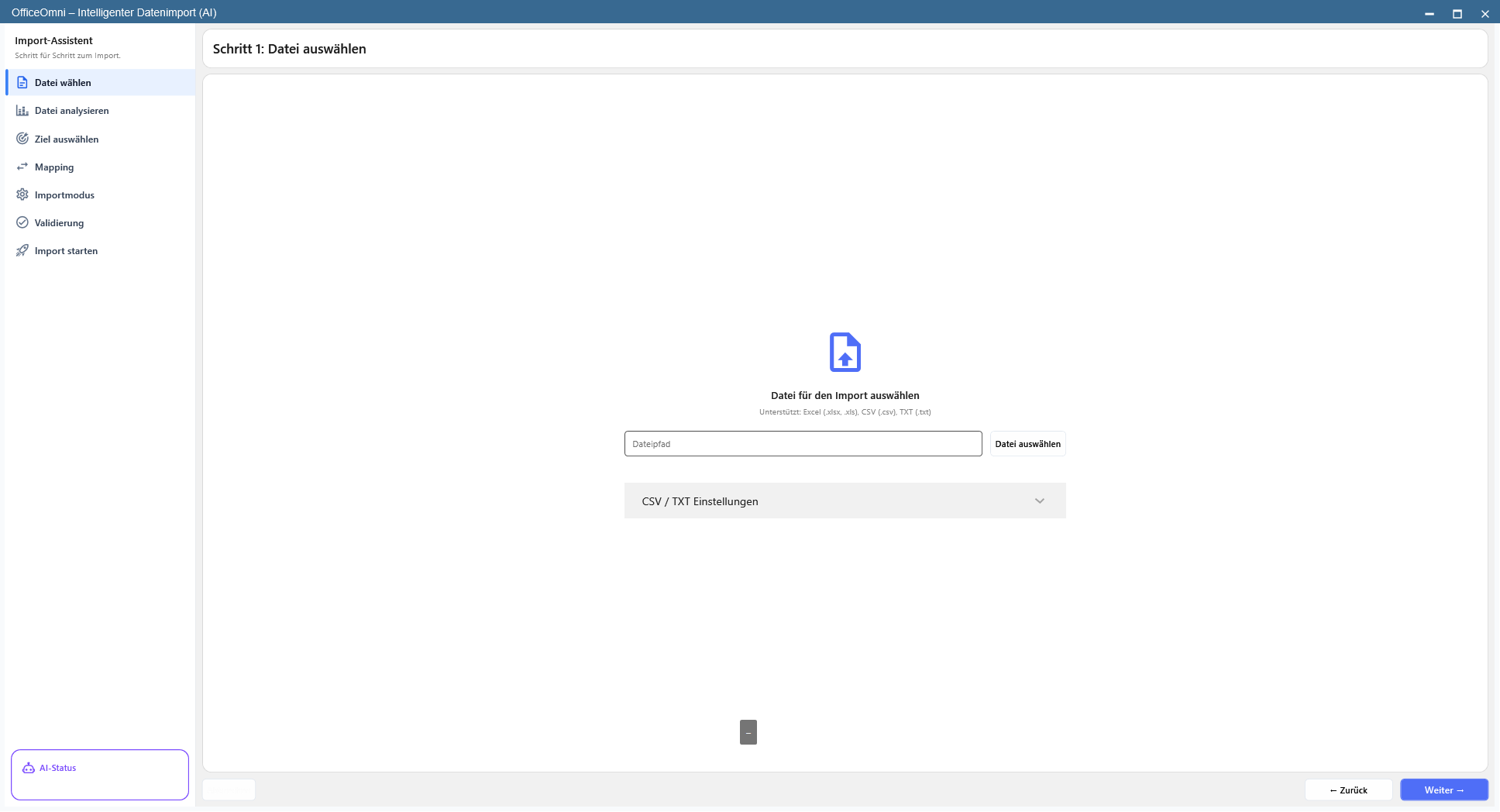
Die CSV-Einstellungen im Einzelnen
| Feld | Bedeutung |
|---|---|
| Trennzeichen | Zeichen zwischen zwei Spalten. Ausgewertet werden ; (Voreinstellung), ,, | sowie \t oder Tab für einen Tabulator. Jede andere Eingabe wird als Semikolon gelesen. |
| Quote-Zeichen | Zeichen, das einen Wert einschließt, damit ein Trennzeichen im Text nicht die Spalte zerreißt. Voreinstellung ist das doppelte Anführungszeichen. |
| Escape-Zeichen | Zeichen, mit dem ein Anführungszeichen innerhalb eines eingeschlossenen Werts geschützt wird. Voreinstellung ist ebenfalls das doppelte Anführungszeichen — das entspricht der üblichen Schreibweise, bei der ein Anführungszeichen im Text verdoppelt wird. |
| Ab Zeile | Erste zu lesende Zeile der Datei, gezählt ab 1. Steht über Ihrer Tabelle noch eine Titelzeile, tragen Sie hier 2 ein. |
| Encoding | Zeichensatz der Datei: UTF-8 oder Windows-1252. Falsch gewählt, werden aus Umlauten Ersatzzeichen. |
| Kopfzeile vorhanden | Ist der Haken gesetzt, gilt die erste gelesene Zeile als Spaltenüberschrift und liefert die Namen für die Zuordnung. Ohne Haken zählt sie als Datensatz. |
Das Importziel wählen
Wechseln Sie zu Ziel auswählen. Unter der Überschrift „Wählen Sie das Importziel:" stehen die Ziele mit Kategorie und vorgeschlagenem Identity-Feld. Für eine eigene Liste nehmen Sie Kunden. Für Dateien aus einem Fremdsystem stehen dort weitere Ziele bereit, die die Spalten der jeweiligen Ausgabedatei bereits kennen.
Spalten den Kundenfeldern zuordnen
Der Schritt Mapping zeigt eine Tabelle mit den Spalten DB-Feld, Typ, Dateispalte und AI-Hinweis. Jede Zeile ist ein Kundenfeld; in Dateispalte wählen Sie die passende Überschrift aus Ihrer Datei. Felder, die Sie leer lassen, werden nicht befüllt. Pflichtfelder sind fett markiert — beim Ziel Kunden ist das ausschließlich Nachname. Haben Sie zuvor die Analyse laufen lassen, füllt 🤖 Auto-Mapping (AI) die Vorschläge auf einen Schlag ein.
Die Feldnamen in der Spalte DB-Feld sind die internen Bezeichnungen des Kundendatensatzes. Die wichtigsten:
| Feld | Bedeutung |
|---|---|
| KundenNr | Kundennummer. Ordnen Sie das Feld zu — der Import vergibt keine Nummer automatisch. |
| InterneNr | Interne Nummer aus dem Altsystem, zur späteren Wiedererkennung. |
| Anrede, Titel, Vorname, Nachname | Name der Person. Bei Firmenkunden trägt Nachname den Firmennamen und Anrede den Wert „Firma". |
| FirmaNameZusatz | Zusatz zum Firmennamen, etwa Abteilung oder c/o. |
| Ansprechpartner | Ansprechpartner als Text im Kundendatensatz. |
| Strasse, PLZ, Ort, Bundesland, Land | Rechnungsanschrift. |
| LieferName, LieferadresseStrasse, LieferadressePLZ, LieferadresseOrt, LieferadresseLand, LieferadresseZusatz, LieferadresseUstIdNr | Eine abweichende Lieferanschrift am Kunden. |
| Telefonnumer1, Telefonnumer2, Fax | Telefonnummern und Fax. Die Schreibweise ohne „m" ist so in der Oberfläche hinterlegt. |
| Email, EmailRechnung, EmailERechnung, EmailZusatz, Internet | Allgemeine Adresse, Adresse für Rechnungen, Adresse für E-Rechnungen, weitere Adresse, Internetadresse. |
| UstIdNr, Steuernummer, Umsatzsteueroptionen, Registergericht, Registernummer | Steuer- und Registerangaben. |
| Kontoinhaber, Bank, IBAN, BIC, Bankleitzahl, Kontonummer, Sepa, Mandatsreferenz, EingangsdatumMandates | Bankverbindung und SEPA-Mandat. |
| Zahlungsbedingung, Zahlungsart, ZahlunsgszielTage, Skonto, Rabatt, Lieferbedingung, Waehrung | Konditionen des Kunden. |
| Kundengruppe, KundenTyp, Tags, Sprache | Einordnung des Kunden. |
| ERechnungLeitwegID, ERechnungLieferantennummer, ERechnungReferenznummer, ERechnungEmail | Angaben für die elektronische Rechnung. |
| Notiz, StatusHinweis, FreierText1 bis FreierText4 | Freie Texte und Hinweise. |
| Gesperrt, Mahnstopp | Sperrkennzeichen. Erwartet einen Wahrheitswert. |
| Geburtsdatum, Gruendungsdatum, PartnerSeit, Erstelldatum, Änderungsdatum | Datumsangaben. Sie werden als Text übernommen. |
In der Liste stehen darüber hinaus technische Einträge, die für einen Import nicht gedacht sind. Lassen Sie diese Zeilen ohne Zuordnung.
Importmodus und Identifizierung
Im Schritt Importmodus wählen Sie eine der vier Möglichkeiten: Neu importieren – nur neue Datensätze anlegen, Update – nur vorhandene Datensätze aktualisieren, Upsert – neue anlegen + vorhandene aktualisieren oder Ersetzen – vorhandene Daten komplett ersetzen (Vorsicht!). Darunter steht unter Identifizierung (für Update / Upsert) das Identity-Feld; für Kunden werden Email, KundenNr, UstIdNr, Nachname, Vorname+Nachname und IBAN angeboten.
Beim Ziel Kunden legt der Import jede Zeile der Datei als neuen Kunden an — unabhängig vom gewählten Modus und vom Identity-Feld. Ein Abgleich mit dem vorhandenen Bestand findet hier nicht statt. Importieren Sie dieselbe Datei zweimal, steht jeder Kunde zweimal in der Liste. Prüfen Sie deshalb vorher, ob die Kunden schon vorhanden sind, und arbeiten Sie im Zweifel mit einer Testdatei aus wenigen Zeilen.
Prüfen und importieren
- Gehen Sie auf Validierung und klicken Sie auf Validierung starten. Sie sehen, wie viele Zeilen als Gültig und wie viele als Problematisch gelten, dazu Hinweise — etwa auf Pflichtfelder ohne Zuordnung.
- Wechseln Sie zu Import starten und klicken Sie auf ▶ Import starten.
- Warten Sie das Ende ab. Der Ergebnisbericht zählt Importiert, Aktualisiert, Ersetzt, Übersprungen und Fehler und nennt die Dauer. Fehlerhafte Zeilen werden mit Grund aufgeführt.
- Schließen Sie das Fenster und prüfen Sie in der Kundenverwaltung eine Handvoll der neuen Datensätze.
Verwandte Themen
Weitere Artikel zu diesem Thema
Export nach wlw.de und Automa.Net
So erzeugen Sie die Upload-Vorlagen für wlw.de und Automa.Net direkt aus Ihrem Artikelstamm.
Artikel nach Excel oder CSV exportieren
So geben Sie Ihre Artikel als Excel-, CSV- oder PDF-Datei aus und bestimmen Format, Spalten und Layout selbst.
Artikel aus eBay importieren
So holen Sie Ihre eBay-Angebote als Artikel nach OfficeOmni — mit Preis, Bestand, Bildern und Kategorie.
KI-Massenimport für Artikel
So erkennt OfficeOmni Artikel aus Freitext — aus E-Mails, Listen oder Tabellen — und legt sie nach Ihrer Prüfung an.
Artikel aus Excel oder CSV importieren
So lesen Sie eine Artikelliste aus Excel, CSV oder TXT über den Import-Assistenten in den Artikelstamm ein.