
Artikelverwaltung mit Varianten und Preisen
Produkte und Dienstleistungen mit Stammdaten, Varianten, Preisen, Bildern, Lieferanten und Lagerbestand verwalten.
Produkte & Artikel
Ein Artikelstamm für Verkauf, Einkauf und Lager
Verwalten Sie Produkte und Dienstleistungen mit ihren Stammdaten, Preisen, Bildern und Lieferanten an einem Ort. OfficeOmni verbindet Ihre Artikel mit Verkauf, Einkauf und Lager – von der eigenen Artikelnummer bis zur passenden Variante im Beleg.
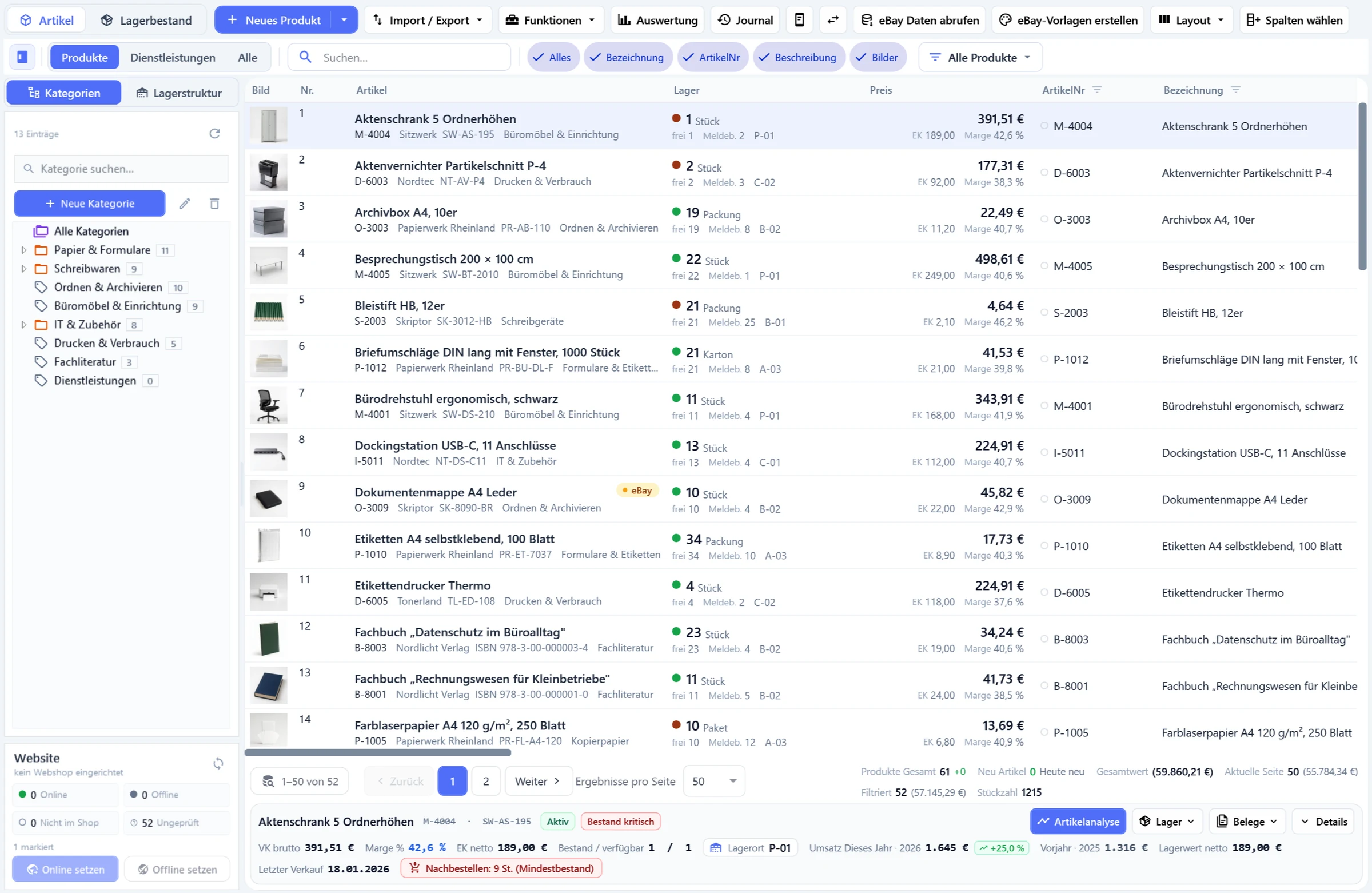
Artikelstammdaten zentral pflegen
Erfassen Sie Artikelnummer, Bezeichnung, Hersteller, Herstellernummer, EAN, Barcode, Einheit und Zustand. Eine hierarchische Kategorienstruktur ordnet Ihr Sortiment. Sie können Artikel einer Kategorie per Drag & Drop zuweisen und Produkte ohne Kategorie gezielt anzeigen. Der Detailbereich der Produktliste zeigt die Angaben zum ausgewählten Artikel und führt zu seinen Belegen.
- Produkte, Dienstleistungen oder beide gemeinsam anzeigen.
- Die nächste freie Artikelnummer vorschlagen lassen oder eine Lücke im Nummernkreis auswählen.
- Kategorien mit Unterkategorien, eigenen Bildern und Artikelzählern pflegen.
- Beschreibung und interne Bemerkungen direkt am Artikel hinterlegen.
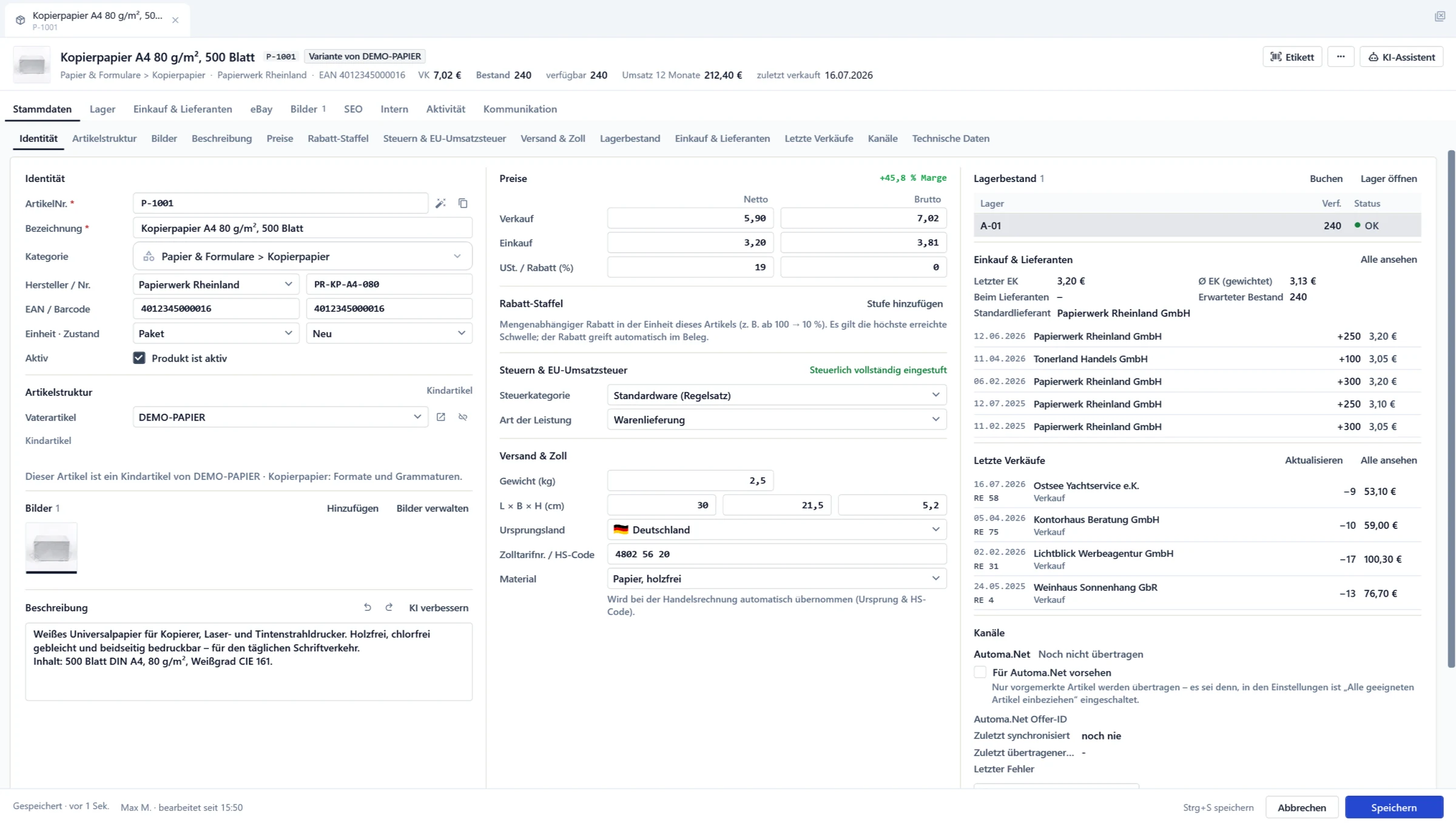
Varianten als Vater- und Kindartikel verwalten
Fassen Sie unterschiedliche Ausführungen unter einem Vaterartikel zusammen. Jede Variante bleibt ein eigener Artikel mit eigener Artikelnummer, EAN, Preis und Lagerbestand. Sie können Kindartikel neu anlegen oder vorhandene Artikel zuordnen. Der Vaterartikel bündelt die Struktur; den Bestand tragen seine Kindartikel.
- Varianten in der Produktliste aufklappen und im Artikel-Editor bearbeiten.
- Im Auswahldialog die gewünschte Variante und Menge für den Beleg bestimmen.
- Bestehende Produkte zuordnen oder eine Zuordnung wieder lösen.
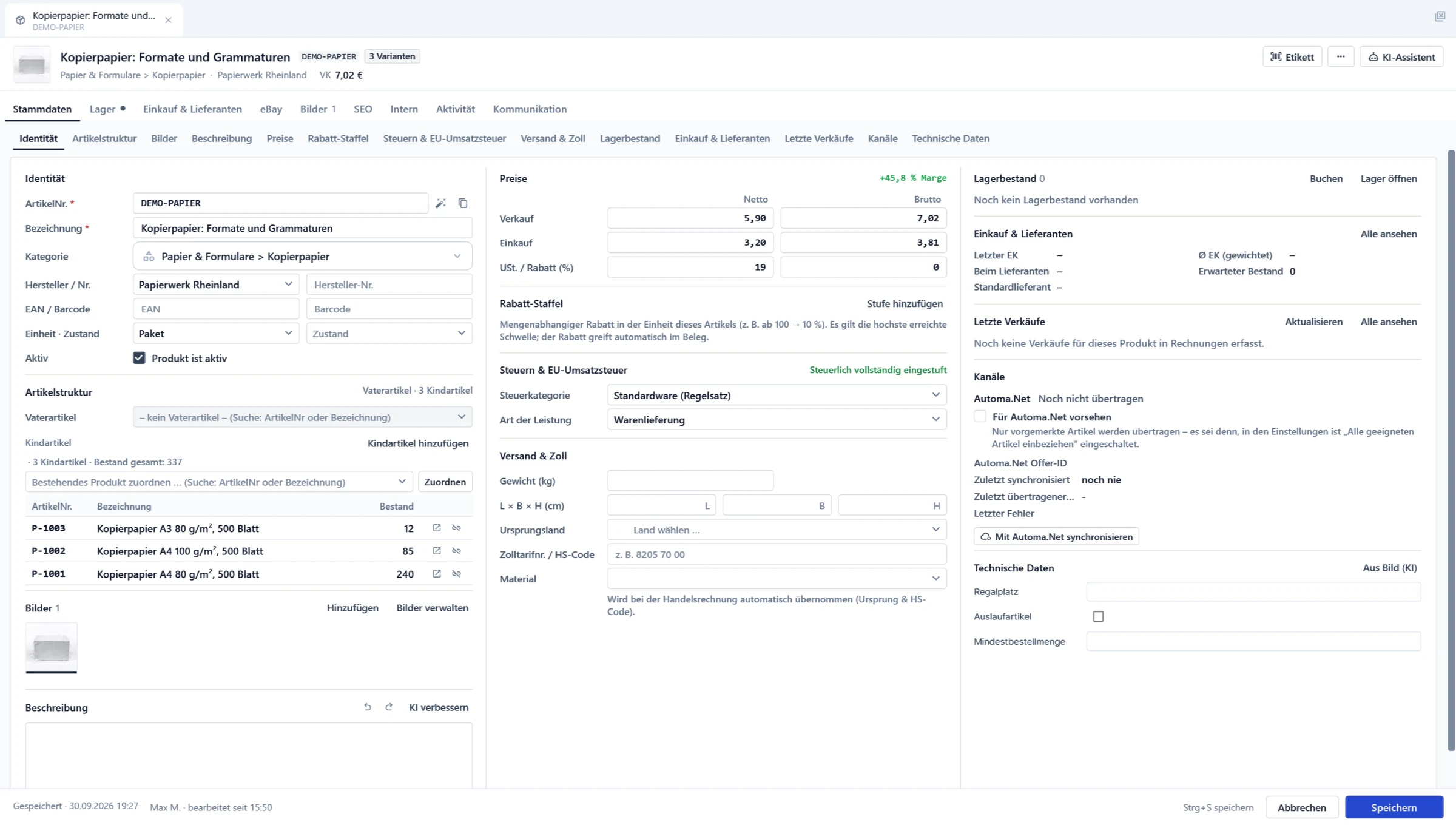
Verkaufs- und Einkaufspreise mit Mengenrabatten
Pflegen Sie Verkaufs- und Einkaufspreise netto oder brutto, den Steuersatz und einen Standardrabatt. OfficeOmni rechnet die Preise um und zeigt die Marge je Einheit sowie in Prozent. Mit artikelbezogenen Rabattstaffeln legen Sie fest, ab welcher Menge welcher Rabatt gilt. Die Staffel wird bei der Mengenänderung im Beleg berücksichtigt.
- Netto- und Bruttopreise am Artikel zusammen sehen.
- Mengenstufen mit dem jeweiligen Rabatt hinterlegen.
- Für Dienstleistungen Einheit und Abrechnung nach Zeit oder Menge pflegen.
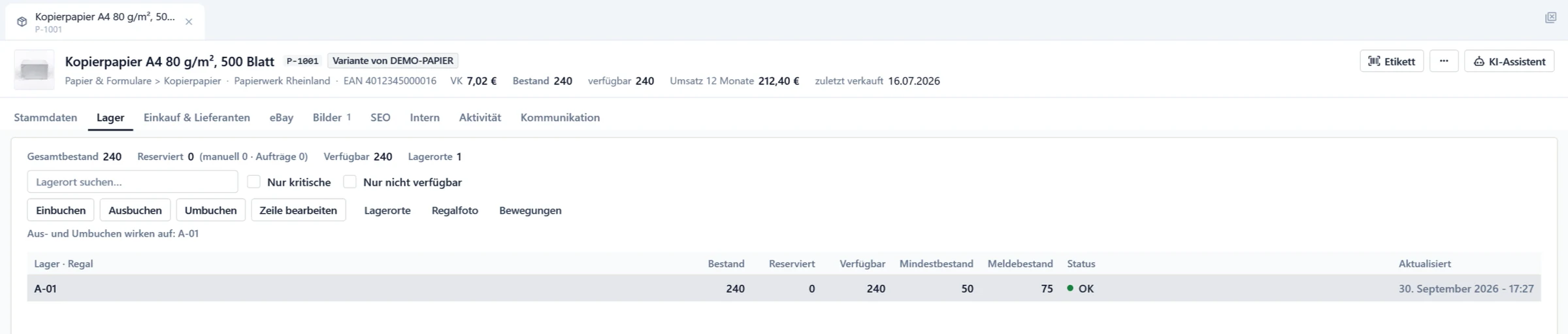
Lagerbestand je Lagerort, reserviert und verfügbar
Sehen Sie den Bestand eines Artikels über seine Lagerorte und Regalplätze. Gesamtbestand, Reservierungen und verfügbare Menge werden getrennt angezeigt; Filter helfen bei kritischen oder nicht verfügbaren Lagerpositionen. Einbuchen, Ausbuchen und Umbuchen öffnen den Buchungsdialog direkt vom Artikel. Das Bewegungsjournal lässt sich auf diesen Artikel eingrenzen.
- Lagerpositionen mit Bestand, Reservierung, Verfügbarkeit und Status anzeigen.
- Bestand korrigieren und bei mehreren Lagerorten die betreffende Position auswählen.
- Aus der Produktliste in die auf den Artikel gefilterte Lageransicht wechseln.
Lieferantenpreise, Konditionen und Preislisten
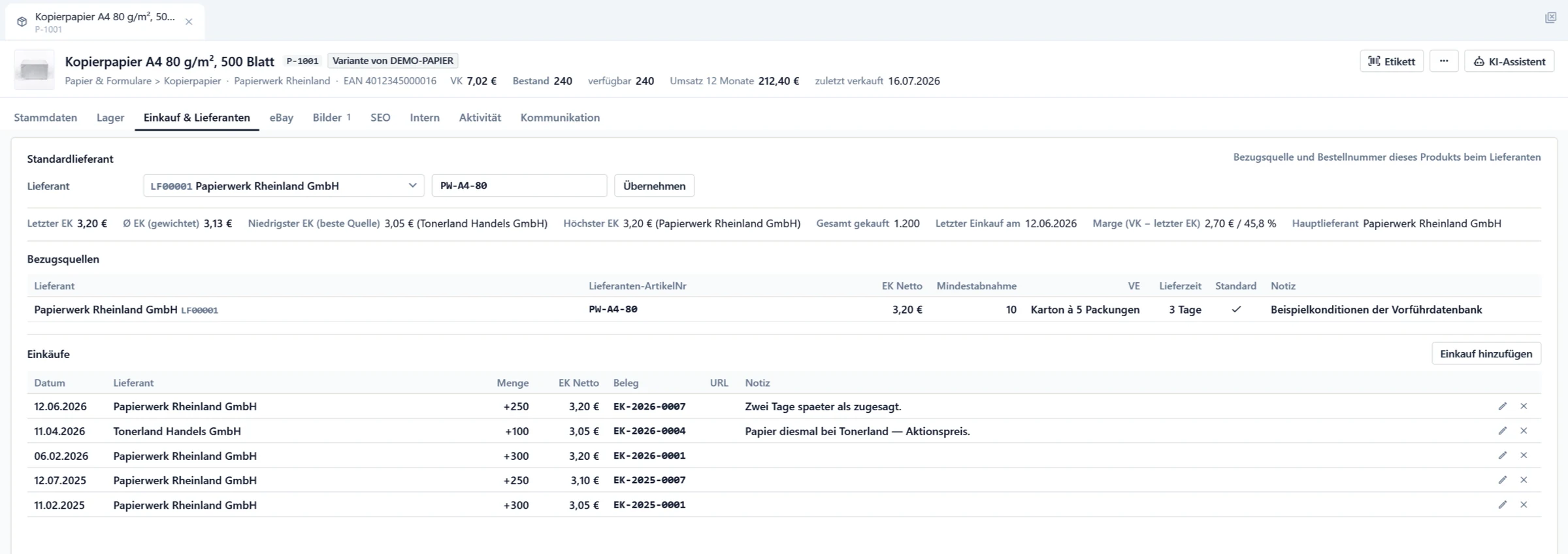
Hinterlegen Sie mehrere Lieferanten je Artikel mit eigenem Einkaufspreis, Lieferanten-Artikelnummer und Lieferzeit. Ergänzen Sie Verpackungseinheit, Mindestabnahme und Währung und wählen Sie Ihren Standardlieferanten. Einkaufshistorie und offene Bestellungen zeigen, was bereits bestellt wurde und noch erwartet wird.
- Den letzten, niedrigsten und höchsten Einkaufspreis vergleichen.
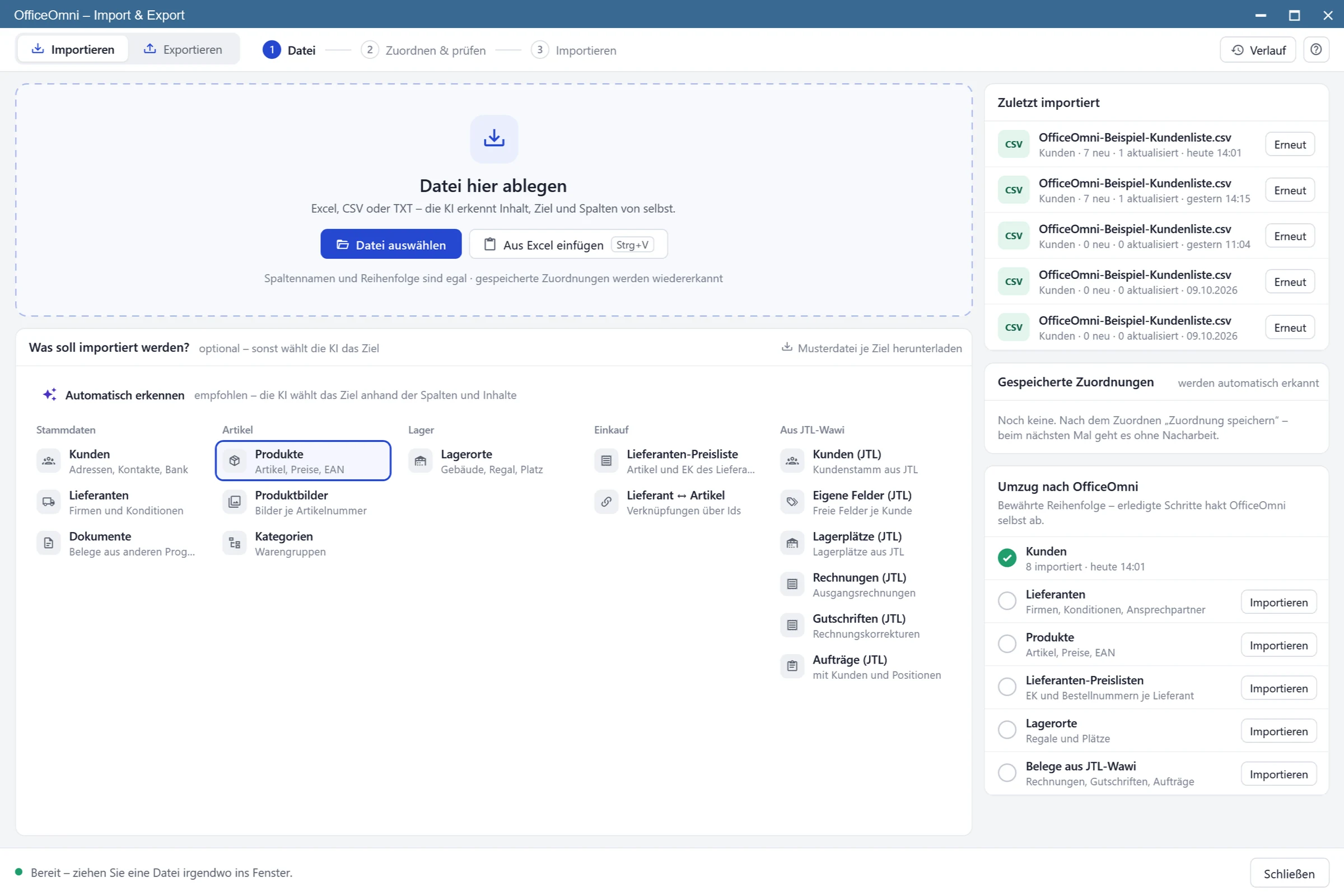
- Lieferanten-Produktlisten aus Excel oder CSV mit einer Spaltenzuordnung einlesen.
- In der Importvorschau Treffer, neue Artikel und geplante Änderungen prüfen.
- Festlegen, ob Artikelstammdaten oder nur die Lieferantenkonditionen aktualisiert werden.
Artikel suchen, Spalten filtern und Ansichten anpassen
Suchen Sie zum Beispiel nach Artikelnummer, Bezeichnung, Hersteller, EAN oder Barcode. Mehrere Suchbegriffe können in unterschiedlichen Feldern treffen. Kategorieauswahl und Spaltenfilter grenzen die Liste weiter ein. Die Filter in den Spaltenköpfen bieten Wertelisten und Textbedingungen wie enthält oder beginnt mit.
- Sechs Spaltenlayouts: Standard, Lager, Preise & Marge, eBay, SEO sowie Zoll / Export.
- Spalten einblenden, verschieben und in der Breite anpassen; die Zusammenstellung bleibt gespeichert.
- Artikel ohne Kategorie oder zuletzt importierte Artikel gezielt anzeigen.
- Eigene Felder als zusätzliche Spalten in die Produktliste aufnehmen.
Produktbilder ordnen, ansehen und bearbeiten
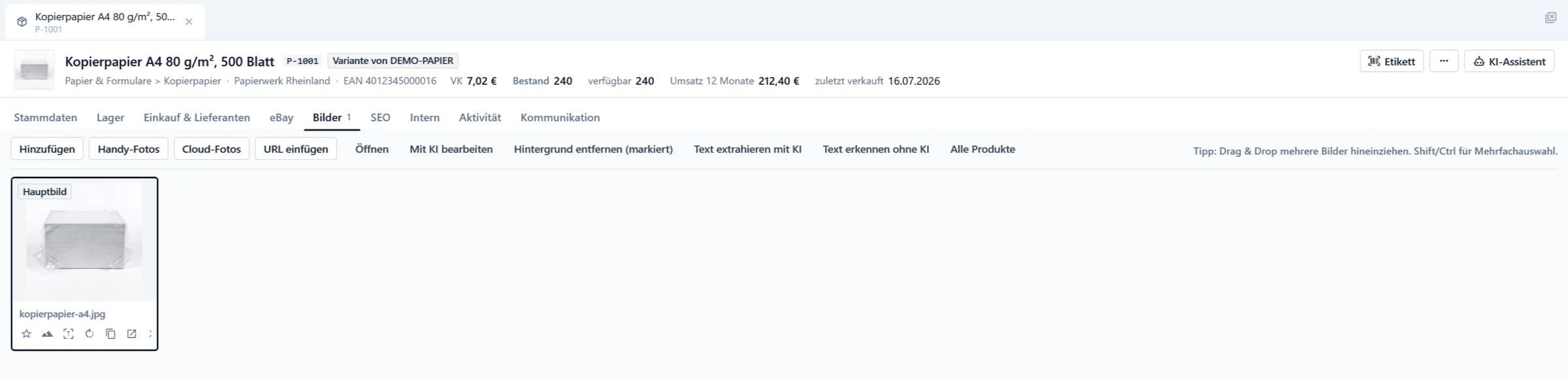
Fügen Sie Produktbilder aus Dateien oder per Drag & Drop hinzu. Über Handy-Fotos öffnen Sie die Aufnahme per QR-Code für den Artikel. Das erste Bild dient als Hauptbild; die Reihenfolge ändern Sie durch Ziehen oder über Als Hauptbild setzen. Ein Doppelklick öffnet die Galerie im Bildbetrachter mit Zoom und Navigation.
- Mehrere Bilder auswählen und die Aufnahme am Produkt bündeln.
- Hintergründe mit KI entfernen und Original sowie Ergebnis im Bildprotokoll vergleichen.
- Lokale Produktbilder analysieren und für das Web als WebP oder JPEG verkleinern.
- Bei der voreingestellten Web-Optimierung die Originaldateien erhalten.
Technische Daten und Typenschilder erfassen
Legen Sie eigene Felder für technische Angaben an, etwa Spannung, Leistung, Schutzart oder Seriennummer. Ein Foto vom Typenschild lässt sich per KI auslesen; für die Texterkennung steht auch eine lokale OCR-Funktion bereit. Der erkannte Text kann in die Beschreibung übernommen oder den technischen Feldern zugeordnet werden.
- Technische Felder passend zu Ihrer Branche konfigurieren.
- Bei der Zuordnung nur leere Felder füllen oder vorhandene Werte ersetzen.
- Gelb markierte Vorschläge prüfen, übernehmen oder verwerfen und anschließend speichern.
- Maße, Gewicht, Zolltarifnummer, Ursprungsland und Material am Artikel ergänzen.
Produktetiketten mit QR-Code und Barcode drucken
Öffnen Sie die Etikett-Vorschau direkt am Artikel oder an einer Lagerposition. Der Etikett-Designer verbindet Textfelder, QR-Code und Barcode zu Ihrem Layout. Bei mehreren Lagerorten wählen Sie die Position, die auf dem Etikett stehen soll. Die Vorschau lässt sich als PNG speichern oder auf einem installierten Drucker ausgeben.
- Artikeldaten, Hersteller, EAN und Lagerplatz in das Etikett aufnehmen.
- Mehrere markierte Artikel oder Lagerpositionen im Sammeldruck bearbeiten.
- Ein Etikett je Artikel oder je Lagerort wählen und die Anzahl je Etikett festlegen.
Artikel importieren, online nutzen und auswerten
Lesen Sie Artikeldaten aus Excel und CSV ein, ordnen Sie die Spalten zu und prüfen Sie den Import. Der KI-Massenimport erkennt Artikel aus Freitext und zeigt Vorschläge zur Durchsicht. Aktive eBay-Angebote lassen sich als Produkte übernehmen; Exportwege stehen für Excel, CSV, wlw.de und Automa.Net bereit.
- eBay-Daten am Artikel anzeigen und Angebotsvorlagen für ausgewählte Produkte erzeugen.
- Artikel für den Webshop auswählen und dort Beschreibungen, Übersetzungen und SEO-Angaben je Sprache pflegen.
- Interne Bemerkungen, Kommentare und das Änderungsprotokoll am Artikel aufrufen.
- Verkaufs- und Einkaufshistorie sowie die verbundenen Belege vom Artikel aus ansehen.
- Im Produkt-Radar ABC-Klassen, Verkaufstrends, Reichweite, Ladenhüter und Nachbestellbedarf betrachten.
- Die gefilterte Radar-Arbeitsliste mit ihrer Sortierung als Excel-Datei exportieren.
Häufige Fragen
Häufige Fragen zur Artikelverwaltung
Was kann ich mit der Artikelverwaltung in OfficeOmni pflegen?
Wie vergibt OfficeOmni eine neue Artikelnummer?
Wie verwalte ich Größen, Farben oder andere Produktvarianten?
Führt ein Vaterartikel eigenen Lagerbestand?
Kann ich Mengenrabatte für einzelne Artikel hinterlegen?
Kann ein Artikel mehrere Lieferanten und Einkaufspreise haben?
Wie finde ich Artikel nach EAN, Hersteller oder Artikelnummer?
Bleibt meine angepasste Produktansicht gespeichert?
Kann ich Produktfotos vom Handy und Daten vom Typenschild übernehmen?
Kann ich Produktetiketten gesammelt drucken?
Welche Import- und Exportwege gibt es für Artikel?
Wie hängen Artikelverwaltung, Webshop und SEO zusammen?
Wissensdatenbank
Anleitungen zur Produkt- und Artikelverwaltung
Bereit, Artikelverwaltung mit Varianten und Preisen produktiv zu nutzen?
Testen Sie OfficeOmni unverbindlich – alle Module in einer Software.