
OfficeOmni AI Neu
KI für Rechnungen und Warenwirtschaft
Ihre KI arbeitet direkt mit OfficeOmni: Sie wertet Umsatz, offene Posten und Lager aus, bereitet Angebote und Eingangsrechnungen zur Prüfung vor und pflegt Website-Texte und Produktfotos – in Ihrem KI-Programm oder im Live-Chat von OfficeOmni, mit Ihrer Anmeldung und Ihren Rechten.
Kundendatenschutz: Auf Wunsch gehen Kundendaten nur als Platzhalter an Ihre KI.Sie nutzen OfficeOmni schon? Einrichten unter Einstellungen › OfficeOmni AI (MCP) – in drei Schritten.
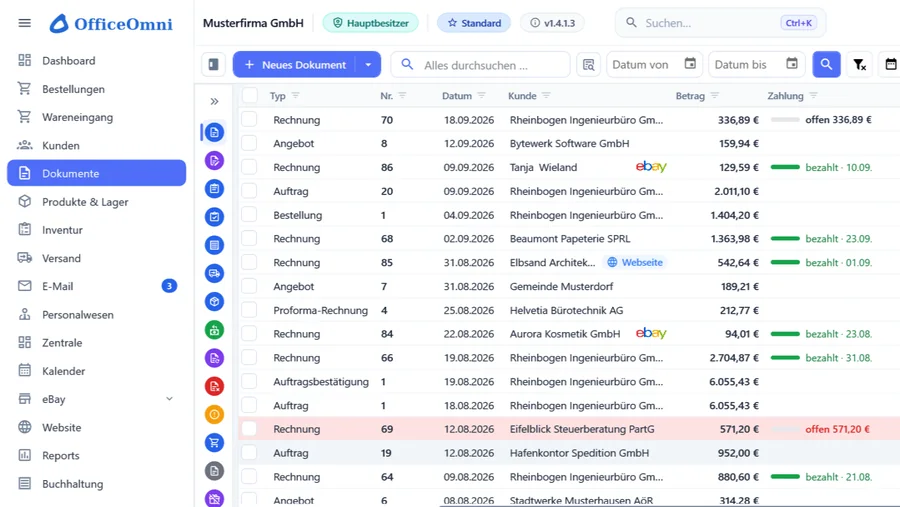
Ihr KI-Programm. Ihr OfficeOmni.
OfficeOmni AI ist ein MCP-Server auf Ihrem Rechner. OfficeOmni trägt ihn mit einem Klick in diese KI-Programme ein – unter Einstellungen › OfficeOmni AI (MCP), in jedes Programm, das Sie auf diesem Windows-Konto benutzen. Fremde Einträge und Einstellungen bleiben, wie sie sind.
Alle Programme nutzen dieselben Werkzeuge und Abläufe. Was in Ihrem KI-Chat geschieht, rechnet Ihr KI-Anbieter über Ihren eigenen Zugang ab.
| KI-Programm | Konfiguration | Gut zu wissen |
|---|---|---|
| ChatGPT / Codex | %USERPROFILE%\.codex\config.toml
TOML |
Gilt für Codex in der ChatGPT-App (Bereich Codex), in der Codex-App und im Terminal; mit CODEX_HOME liegt config.toml dort. Der normale ChatGPT-Chat bindet keine Server auf Ihrem Rechner ein. Anleitung |
| Claude Codefür Entwickler | %USERPROFILE%\.claude.json
JSON (mcpServers) |
Benutzerweiter Eintrag wie mit „claude mcp add --scope user“; mit CLAUDE_CONFIG_DIR liegt .claude.json dort. Anleitung |
| Claude Desktop | %APPDATA%\Claude\claude_desktop_config.json
JSON (mcpServers) |
Klassische Installation und Fassung aus dem Microsoft Store. Claude im Browser bindet keine Server auf Ihrem Rechner ein. Anleitung |
| Cursorfür Entwickler | %USERPROFILE%\.cursor\mcp.json
JSON (mcpServers) |
Die globale MCP-Konfiguration von Cursor, gültig für alle Projekte. |
| Gemini CLIfür Entwickler | %USERPROFILE%\.gemini\settings.json
JSON (mcpServers) |
Enthält settings.json Kommentare, trägt OfficeOmni nicht selbst ein – dann „Eintrag kopieren“ und von Hand einfügen. |
| LM Studio | %USERPROFILE%\.lmstudio\mcp.json
JSON (mcpServers) |
Lokale Modelle: Auch die KI läuft auf Ihrem Rechner. |
| VS Code (Copilot)für Entwickler | %APPDATA%\Code\User\mcp.json
JSON (servers) |
GitHub Copilot im Agentenmodus, je benutzter Fassung (stabil, Insiders). Enthält mcp.json Kommentare, bleibt sie unverändert – dann „Eintrag kopieren“. |
| Windsurffür Entwickler | %USERPROFILE%\.codeium\windsurf\mcp_config.json
JSON (mcpServers) |
Die globale MCP-Konfiguration von Windsurf. |
- Anderes KI-Programm? Jedes Programm, das lokale MCP-Server einbindet, nimmt den Standardeintrag. OfficeOmni kopiert ihn unter „Anderes KI-Programm“ mit Ihrem Pfad. Eintrag von Hand
- Im Browser nicht. ChatGPT und Claude im Browser und der normale ChatGPT-Chat starten keine Programme auf Ihrem Rechner. Ein Zugang über das Internet ist geplant.
- Entwicklerprogramme begrenzen teils die Zahl aktiver Werkzeuge. OfficeOmni AI bringt 127 mit – nicht benötigte wählen Sie dort ab.
Was Ihre KI mit OfficeOmni erledigt.
Fünf Aufgaben aus dem Alltag, so wie sie im Chat laufen – mit den Werkzeugen, die OfficeOmni AI wirklich hat, und mit den Vorführdaten von OfficeOmni.
 Kante in voller Auflösung
22 fertige Abläufe.
Ein Ablauf ist eine ausgearbeitete Arbeitsanweisung: Sie wählen ihn aus, Ihre KI arbeitet ihn mit den Werkzeugen Schritt für Schritt ab – mit denselben Regeln für Rechte, Zahlen und Freigaben.
Im KI-Chat stehen sie unter „OfficeOmni“ bereit – je nach Programm im Plus-Menü oder als Befehl mit Schrägstrich.
Schritt für Schritt: Eingangsrechnungen mit KI erfassen, ein Angebot aus einer Kundenanfrage vorbereiten und Umsatz mit KI analysieren. Weitere Anleitungen finden Sie unter KI und Automatisierung.
| Ablauf | Was Ihre KI dabei tut | Angaben | Befehl |
|---|---|---|---|
| Tagesgeschäft 5 Abläufe | |||
| Was muss ich heute erledigen? | Priorisierte To-do-Liste aus offenen Posten, Angeboten, Lager, Einkauf, Mails und Terminen. | keine | tagesueberblick |
| Warum geht dieser Auftrag nicht weiter? | Offene Mengen je Position, Reservierung und Lager, Folgebelege, Lieferadresse und Zahlungshinweise eines Auftrags prüfen. |
|
auftrag_ |
| Auffälligkeiten prüfen | Lager, Reservierungen, Lieferungen, Eingangsrechnungen, Zahlungen, Produktpreise, Kundenstamm und Belege in einem Lauf prüfen — Datenfehler, ungewöhnliche Vorgänge und nicht Prüfbares getrennt, dringendste zuerst. |
|
auffaelligkeiten_ |
| Vorgang auf Unstimmigkeiten prüfen | Angebot → Auftrag → Lieferschein → Rechnung auf abweichende Kunden, Positionen, Preise, Summen und Zahlungen prüfen. |
|
vorgang_ |
| Was ist geliefert, aber nicht berechnet? | Lieferscheine ohne Rechnung und nur teilweise berechnete Mengen finden und die Abrechnung vorbereiten. |
|
lieferungen_ |
| Kunden und Verkauf 4 Abläufe | |||
| Gespräch mit einem Kunden vorbereiten | Kundenakte, letzte Mails und offene Themen zu Gesprächszielen und Gesprächspunkten verdichten. |
|
kundengespraech |
| Anfrage → prüfbares Angebot | Aus einer Kundenanfrage per Mail einen geprüften Angebotsentwurf mit Preisen und Lieferfähigkeit machen. |
|
anfrage_ |
| Angebote nachfassen | Offene Angebote ohne Rückmeldung finden, Kontext holen und Nachfass-Mails entwerfen. |
|
angebote_ |
| Vertrieb auf einen Blick | Angebotsquote und Verlustgründe, Abhängigkeit von großen Kunden und die Angebote, die jetzt Aufmerksamkeit brauchen. |
|
vertrieb_ |
| Lager und Einkauf 3 Abläufe | |||
| Nachbestellung planen | Nachbestellbedarf nach Lieferanten gruppieren, dringende Fälle und Artikel ohne Lieferant hervorheben. | keine | nachbestellung_ |
| Bestand eines Artikels klären | Wie der Bestand zustande kam, welche Aufträge um die Ware konkurrieren und welche Reservierungen veraltet sind. |
|
lager_ |
| Wie steht die Inventur? | Fortschritt je Bereich und die wertvollsten ungeklärten Differenzen zum Nachzählen. | keine | inventur_ |
| Buchhaltung 5 Abläufe | |||
| Bankumsätze zuordnen | Bankabgleich wie im Rechnungseingangsbuch: sichere Zuordnungen, zu prüfende Umsätze erklärt, fehlende Belege gesucht, Zahlungseingänge zugeordnet — Entwürfe als Karte; ausgeführt wird nur, was Sie in OfficeOmni freigeben oder Ihr Modus deckt. | keine | zahlungen_ |
| Wen können wir mahnen? | Überfällige Rechnungen einteilen: mahnbar mit Stufe, erst klären mit Grund, nicht mahnen — dazu Guthaben und Überzahlungen. | keine | mahnlauf_ |
| Warum zeigen zwei Auswertungen verschiedene Umsätze? | get_revenue (Statistik) und die Umsatzregel der Auswertungen Beleg für Beleg überleiten — mit Gründen und Befund. |
|
kennzahlen_ |
| Eingangsrechnungen importieren | PDF-Eingangsrechnungen in OfficeOmni analysieren und vollständig kontieren lassen (Konto, Gegenkonto, Kostenstelle, Skonto, Aufteilung), Lücken wie Fälligkeit, Steuersatz und Zahlung kostenlos aus der Rechnung ableiten, Rückfragen klären, Hinweise prüfen — gespeichert wird im Importfenster. |
|
eingangsrechnungen_ |
| DATEV-Export vorbereiten | Eingangsbelege eines Zeitraums vor dem DATEV-Export prüfen — fehlende oder ungeeignete Konten, Gegenkonto, Aufteilung, Skonto, Fälligkeit — und die Stellen in OfficeOmni öffnen; korrigiert wird dort. |
|
datev_ |
| Ertrag und Maßnahmen 2 Abläufe | |||
| Umsatz- und Ertragschancen finden | Umsatz, Ertrag, Einkauf, Kunden, Retouren und Kosten auswerten und die drei wichtigsten belegten Ansatzpunkte mit Aufwand, Risiko und Rechenszenario vorschlagen. |
|
ertragschancen |
| Maßnahmen prüfen | Vorgemerkte Maßnahmen durchgehen: fällige mit review_measure messen, gegen Erwartung und Vorjahr einordnen und ein Fazit vorschlagen. | keine | massnahmen_ |
| Website und Produktfotos 3 Abläufe | |||
| Website-Produkte pflegen | Lücken im CMS finden (Bild, Beschreibung, Meta-Tags, Übersetzungen, DeepSearch), selbst recherchieren und Texte als Vorschläge schreiben — OfficeOmni zeigt jeden Schritt live. |
|
website_ |
| DeepSearch für die obersten Produkte | Die obersten Produkte des DeepSearch-Reiters selbst recherchieren und die Ergebnisse in den Recherche-Status eintragen — OfficeOmni zeigt jede Zeile live. |
|
deepsearch_ |
| Hintergrund entfernen | Produktfotos freistellen wie ein sorgfältiger Bildbearbeiter: ansehen, Verfahren wählen, rechnen, prüfen, nachbessern — und erst dann in OfficeOmni zur Freigabe vorlegen. |
|
bilder_ |
Oder gleich in OfficeOmni: der Live-Chat.
„Live-Chat öffnen“ in der rechten Seitenleiste öffnet ein Chatfenster in OfficeOmni. Es nutzt Codex oder Claude Code mit Ihrer vorhandenen Anmeldung dort und arbeitet nur mit den Werkzeugen von OfficeOmni AI – ohne Umweg über ein anderes Programm.
- Nur OfficeOmni
- Keine Datei-, Shell- oder Webwerkzeuge: Die KI arbeitet ausschließlich über OfficeOmni AI – mit Ihren Rechten, Ihrem Tarif und Ihren Freigaben.
- Kontext mit einem Klick
- „Auswahl übernehmen“ gibt in OfficeOmni markierte Kunden, Artikel oder Belege mit. Dazu Anhänge: Bilder, PDF, Word, Excel und Text.
- Arbeitsbereich daneben
- Belege, Entwürfe und Tabellen aus dem Gespräch erscheinen neben dem Chat – mit Vorschau, Daten, Änderungen und Prüfhinweisen. Gebucht wird dort nichts.
- Verlauf auf Ihrem Rechner
- Die Gespräche liegen nur auf diesem PC, getrennt nach Firma und Benutzer. Kosten entstehen bei Ihrem KI-Anbieter, nicht als KI-Guthaben.
14 Skills eingebaut
Geprüfte Arbeitsanleitungen für OfficeOmni. Die KI nutzt sie selbst, wenn sie passen – mit „/“ geben Sie einen für die nächste Nachricht vor.
- EingangsrechnungenPDF-Rechnungen prüfen und Kontierung vorschlagen
- Angebote und RechnungenBelegentwürfe mit echten Artikeln vorbereiten
- ArtikelassistentArtikeldaten aus Bildern und Datenblättern prüfen
- AnfrageanalyseAnfragen in Positionen und Rückfragen aufteilen
- ProduktbilderProduktbilder freistellen und live prüfen
- ProdukttexteBelegte Produkttexte und Übersetzungen erstellen
- TabellenimportExcel- und CSV-Importe vor dem Einlesen prüfen
- BelegvergleichAbweichungen in Belegketten nachvollziehen
- ZahlungsabgleichZahlungen offenen Posten nachvollziehbar zuordnen
- KundenantwortenAntworten aus Beleg- und Versanddaten vorbereiten
- EinkaufNachbestellungen und Einkaufskosten prüfen
- LageranalyseBestände und Inventurdifferenzen erklären
- CMS und SEOCMS-Inhalte recherchieren und gezielt verbessern
- UnternehmenswissenHandbuch und Unternehmensquellen durchsuchen
So arbeitet OfficeOmni AI.
Ihr KI-Programm spricht mit OfficeOmni AI auf Ihrem Rechner. OfficeOmni AI arbeitet mit der Anmeldung und der aktiven Firma der geöffneten OfficeOmni und prüft vor jedem Aufruf Ihre Rechte. Je nach Werkzeug werden Daten gelesen, Vorschläge vorgelegt oder Änderungen mit Sicherung gespeichert. Auf Wunsch gehen Kundendaten nur als Platzhalter an Ihre KI.
-
Ihre Anmeldung, Ihre Rechte
Die KI sieht nur, was Ihr Benutzer in OfficeOmni sehen darf. Preise, Einkaufspreise und Umsätze nur mit dem jeweiligen Recht.
-
Kein Passwort, kein Schlüssel
OfficeOmni AI fragt bei jedem Aufruf die geöffnete OfficeOmni, wer angemeldet ist. Es speichert keine Zugangsdaten und meldet nie ab. Schließen Sie OfficeOmni oder melden Sie sich ab, endet der Zugriff sofort.
-
Lesen und öffnen
Die KI liest Kunden, Belege und Bestände und legt Entwürfe in den Editor. Speichern, versenden und löschen Sie selbst; Zahlungen ordnet sie nur zu, wenn Sie den Entwurf freigeben oder Ihr Modus es erlaubt.
-
Schreibfreigaben bestimmen
Viele Änderungen kommen als Vorschlag. Einige Website-Werkzeuge speichern direkt mit Sicherung. Wirkung und Rechte stehen in der Dokumentation; den Schreibmodus stellen Sie in OfficeOmni ein.
-
Fremdtext bleibt Fremdtext
Anweisungen in Mails, Belegen oder Webseiten sind für die KI keine Aufträge. Das steht in jedem Ablauf.
-
Jeder Aufruf protokolliert
Mit Firma, Benutzer, Werkzeug und Zeitpunkt. Was die KI in OfficeOmni öffnet, meldet das Programm mit einem Hinweis.
Kundendatenschutz
Ihre KI kennt Ihre Zahlen – nicht Ihre Kunden.
Auf Wunsch ersetzt OfficeOmni AI Namen, Anschriften, E-Mail-Adressen, Telefon-, Bank- und Steuernummern Ihrer Kunden durch Platzhalter – auf Ihrem Rechner, bevor eine Antwort an Ihre KI geht. Beträge, Artikel, Belege und Termine bleiben vollständig: Ihre KI rechnet, prüft und bereitet vor wie gewohnt.
Ein Häkchen unter Einstellungen › OfficeOmni AI (MCP): „Kundendaten schützen“.
K-2 zu öffnen, zeigt OfficeOmni Eifelblick Steuerberatung PartG auf Ihrem Bildschirm – im Chat bleibt es bei K-2. Den Platzhalter kann nur Ihr OfficeOmni einem Kunden zuordnen: Er ist die Kunden-Id aus Ihrer Datenbank.Der Schutz gilt für die Daten Ihrer Kunden. Was Sie selbst in den Chat schreiben oder dort anhängen, liest Ihre KI so, wie Sie es schreiben. Was genau ersetzt wird
127 Werkzeuge in 13 Bereichen.
Der Katalog beschreibt Serverfassung 0.18.0. Welche Werkzeuge Ihnen zur Verfügung stehen, hängt vom installierten MCP-Paket ab. Jedes prüft Ihre Rechte; Einzelheiten stehen in der Dokumentation.
-
Kunden und Belege
9
Kunden finden, Belege lesen, offene Posten und Preise nachschlagen.
search_customersget_customerget_customer_overview+6 -
Prüfen und abgleichen
26
Alle Auffälligkeiten in einem Lauf, dazu Aufträge, Lieferungen, Rechnungen, Bankumsätze und Mahnungen – gebucht wird in OfficeOmni oder nur mit Ihrer Freigabe.
explain_order_blockersfind_unbilled_deliveriescheck_invoice+23 -
Eingangsrechnungen
14
PDF-Rechnungen analysieren und vollständig kontieren lassen, Konten erklären, vor dem DATEV-Export prüfen – geprüft und gespeichert wird in OfficeOmni.
invoice_import_startinvoice_import_statusinvoice_import_get_draft+11 -
Lager, Einkauf und Versand
8
Bestände, Lieferfähigkeit, Nachbestellbedarf, Bestellungen und Sendungen.
search_productsget_stockcheck_availability+5 -
Inventur und Bestand
4
Inventurstand, Differenzen zum Nachzählen, Lagerjournal und Reservierungen.
get_inventory_statuslist_inventory_discrepanciesexplain_stock_changes+1 -
E-Mail
3
Posteingang, Suche und einzelne Mails aus allen Postfächern, die Sie sehen – in OfficeOmni live mitzuverfolgen, ohne dass etwas als gelesen markiert wird.
list_emailssearch_emailsget_email -
Tagesüberblick und Umsatz
4
Was heute ansteht, Umsatz wie in der Statistik, Renner und Ladenhüter.
get_daily_briefingget_revenueget_top_products+1 -
Ertragschancen
11
Umsatzveränderung auf den Cent, Spannen, Szenarien, Angebote, Kunden, Lagerkapital, Kosten.
analyze_revenue_changeanalyze_margincalculate_scenario+8 -
Maßnahmen
4
Maßnahmen vormerken und ihre Wirkung später gegen vorher und Vorjahr messen.
record_measurelist_measuresreview_measure+1 -
Handbuch
2
Antworten aus dem OfficeOmni-Handbuch: wie etwas im Programm geht, Schritt für Schritt.
search_handbookget_handbook_article -
OfficeOmni steuern
13
Module, Kunden und Belege öffnen, Angebote ausgefüllt vorbereiten.
app_statusopen_moduleopen_customer+10 -
Website und DeepSearch
19
Lücken im Shop finden, recherchieren, Texte und Übersetzungen vorschlagen.
cms_statuscms_list_productscms_list_imports+16 -
Produktfotos
10
Hintergrund entfernen, Ergebnis prüfen und zur Freigabe vorlegen.
image_statusimage_list_jobsimage_list_product_images+7
In drei Schritten eingerichtet.
Alles geschieht in OfficeOmni unter Einstellungen › OfficeOmni AI (MCP). Halten Sie OfficeOmni dabei geöffnet und angemeldet: Ihre KI arbeitet mit genau dieser Anmeldung und der dort aktiven Firma.
-
Server installieren
In der Zeile „Server“ auf „Installieren“ klicken – ist er schon da, auf „Aktualisieren“. Die Einrichtung hier gilt ab Serverfassung 0.15.0.
-
In Ihr KI-Programm eintragen
Unter „KI-Programme“ bei Ihrem Programm auf „Eintragen“. OfficeOmni ändert dort nur den Eintrag „officeomni“ und sichert die Datei vorher. Welche Programme?
-
Neu starten und prüfen
Das KI-Programm ganz beenden und neu öffnen, in OfficeOmni „Verbindung prüfen“. Dann fragen: „Was muss ich heute erledigen?“
- Steuerung
- „Ihre KI darf OfficeOmni steuern“ gibt frei, was über das geöffnete Programm läuft: Masken, Vorschläge, Website-Pflege, Artikelbilder, Rechnungsimport, Arbeitsentwürfe. Was gespeichert wird, regeln Werkzeug und Schreibmodus.
- Kundendatenschutz
- Mit „Kundendaten schützen“ gehen Namen und Kontaktdaten Ihrer Kunden nur als Platzhalter an Ihre KI. Was ersetzt wird
- MCP aktiv
- Schaltet den Zugang sofort ab und wieder an, ohne Neustart Ihres KI-Programms.
Häufige Fragen.
Noch etwas offen? Die Dokumentation beschreibt jedes Werkzeug mit seinem Recht – oder schreiben Sie uns.
Was ist OfficeOmni AI?
OfficeOmni AI verbindet Ihr KI-Programm mit OfficeOmni. Ein kleines Programm auf Ihrem Rechner, der OfficeOmni-MCP-Server, gibt Ihrer KI Werkzeuge und fertige Abläufe: nachschlagen, prüfen und auswerten, Angebote und Eingangsrechnungen vorbereiten, Website-Texte und Produktfotos pflegen. Sie arbeiten im Chat – in Ihrem KI-Programm oder im Live-Chat von OfficeOmni –, und OfficeOmni zeigt, was passiert.
Was brauche ich dafür?
Windows 10 oder 11 (64 Bit), OfficeOmni ab Starter oder die Demo – geöffnet und angemeldet – und ein KI-Programm, das lokale MCP-Server einbindet. In 8 verbreitete Programme trägt OfficeOmni sich unter „Einstellungen › OfficeOmni AI (MCP)“ selbst ein; die Einrichtung dort gilt ab Serverfassung 0.15.0.
Mit welchen KI-Programmen funktioniert das?
OfficeOmni trägt sich mit einem Klick ein in: ChatGPT / Codex, Claude Code, Claude Desktop, Cursor, Gemini CLI, LM Studio, VS Code (Copilot), Windsurf. Jedes andere Programm, das lokale MCP-Server einbindet, nimmt den Standardeintrag, den OfficeOmni unter „Anderes KI-Programm“ kopiert. Nicht möglich sind Chats im Browser und der normale ChatGPT-Chat: Sie starten keine Programme auf Ihrem Rechner. Ein Zugang über das Internet ist geplant.
Muss OfficeOmni dafür geöffnet sein?
Ja. Ihre KI arbeitet mit der Anmeldung und der aktiven Firma der geöffneten OfficeOmni. Schließen Sie das Programm oder melden Sie sich ab, endet der Zugriff sofort – auch mitten in einem Aufruf. Für Masken, Vorschläge, Website-Pflege, Artikelbilder, den Rechnungsimport und Arbeitsentwürfe braucht es zusätzlich die Freigabe „Ihre KI darf OfficeOmni steuern“. Nur die Abläufe und das Handbuch stehen auch ohne Anmeldung bereit.
Mit welcher Firma arbeitet die KI?
Mit der Firma, die in OfficeOmni gerade aktiv ist. Wechseln Sie dort die Firma, arbeitet auch die KI ab dem nächsten Aufruf mit ihr. In der Konfiguration Ihres KI-Programms steht dafür nichts – weder Firma noch Zugangsdaten.
Was ist der Live-Chat?
Ein Chatfenster in OfficeOmni: „Live-Chat öffnen“ im Abschnitt „KI · MCP“ der rechten Seitenleiste. Er nutzt Codex oder Claude Code mit Ihrer vorhandenen Anmeldung dort und arbeitet nur mit den Werkzeugen von OfficeOmni AI – ohne Datei-, Shell- oder Webzugriff. Er bringt 14 OfficeOmni-Skills mit, nimmt markierte Kunden, Artikel und Belege als Kontext und zeigt Belege, Entwürfe und Tabellen im Arbeitsbereich daneben. Die Gespräche liegen nur auf Ihrem Rechner, getrennt nach Firma und Benutzer.
Welchen Eintrag schreibt OfficeOmni in mein KI-Programm?
Den Server „officeomni“ mit dem Befehl %LOCALAPPDATA%\OfficeOmni\Mcp\OfficeOmni.Mcp.exe (ausgeschrieben mit Ihrem Benutzerordner), ohne Argumente und mit OO_MCP_MODUS=auto – in der Form des jeweiligen Programms: JSON mit „mcpServers“, bei VS Code „servers“ mit "type": "stdio", bei Codex TOML. Vor der ersten Änderung sichert OfficeOmni die Datei als *.vor-officeomni.bak; andere Einträge und Einstellungen bleiben, wie sie sind.
Kann die KI in OfficeOmni etwas speichern oder löschen?
Die KI liest, öffnet Kunden und Belege und bereitet Inhalte vor. Arbeitsentwürfe kann sie lokal dauerhaft speichern, ändern und verwerfen; die fachliche Aktion bestätigen Sie selbst im Entwurfscenter. Belege im Editor speichern, buchen und versenden Sie selbst. Einzelne Website-Textänderungen und Produktfotos werden im Schreibmodus „Nachfragen“ mit Ihrem Klick übernommen; für diese beiden Bereiche können Sie in OfficeOmni „Automatisch“ wählen, mit Sicherung des alten Standes. Verwertbare CMS-Rechercheergebnisse, Übersetzungen, Herstellerkorrekturen und das Veröffentlichen vorhandener Übersetzungsentwürfe speichern auch im Modus „Nachfragen“ direkt mit Sicherung; „Nur lesen“ sperrt sie. Recherche und Übersetzungen behalten vorhandene Veröffentlichungsstände beim Speichern. Die Werkzeugliste nennt diese Wirkung ausdrücklich. Korrekturen an importierten Eingangsrechnungen brauchen immer Ihren Klick. Die Rechnung und eine gegebenenfalls vorgesehene Zahlung speichern Sie im Importfenster.
Was sieht die KI von meinen Daten?
Die Rechte Ihres OfficeOmni-Benutzers gelten auch für die KI. Listenpreise und die Verkaufspreise der Artikelsuche brauchen „Preise sehen“; bereits erzielte Preise aus Belegen sieht sie mit „Dokumente: Anzeigen“. Einkaufspreise und Marge brauchen zusätzlich „Einkaufspreise sehen“. Die Rolle „Lager / Versand“ sieht auch über die KI keine Verkaufsbelege, E-Mails und eBay-Daten. Abschnitte ohne Recht werden als nicht sichtbar genannt.
Wohin gehen die Daten?
OfficeOmni AI läuft auf Ihrem Rechner und liest mit Ihrer Anmeldung. Was die KI für eine Antwort abruft, wird Teil Ihres Gesprächs und vom Anbieter Ihres KI-Programms nach den Bedingungen Ihres Zugangs verarbeitet. OfficeOmni gibt dabei schmale Feldlisten heraus, nie ganze Tabellen. Mit dem Kundendatenschutz gehen die Namen und Kontaktdaten Ihrer Kunden nur als Platzhalter hinaus. Mit einem lokalen Modell, etwa in LM Studio, bleibt auch das Gespräch auf Ihrem Rechner.
Kann ich Kundendaten im KI-Chat ausblenden?
Ja, mit dem Kundendatenschutz: Unter „Einstellungen › OfficeOmni AI (MCP)“ schalten Sie „Kundendaten schützen“ ein. Er ist standardmäßig aus und gilt ab dem nächsten Aufruf, ohne Neustart. Namen, Anschriften, E-Mail-Adressen, Telefon-, Bank- und Steuernummern Ihrer Kunden erscheinen dann als Platzhalter wie K-17 oder [E-Mail K-17] – auch in Betreffzeilen, Notizen und Verwendungszwecken. K-17 steht für die Kunden-Id 17; mit dieser Id kann die KI den Kunden in OfficeOmni öffnen. Beträge, Artikel, Belegnummern, Mengen und Termine bleiben erhalten. Was Sie selbst in den Chat schreiben oder dort anhängen, wird dadurch nicht geschützt.
Kann der Anbieter meines KI-Chats die Platzhalter zuordnen?
Aus den Platzhaltern allein nicht: K-17 ist die Kunden-Id aus Ihrer OfficeOmni-Datenbank, zuordnen kann sie nur Ihr OfficeOmni. Datenschutzrechtlich ist das eine Pseudonymisierung. Den Namen sehen Sie, wenn die KI den Kunden in OfficeOmni öffnet – auf Ihrem Bildschirm, nicht im Chat.
Verbraucht OfficeOmni AI KI-Guthaben?
OfficeOmni AI ist ab Starter und in der Demo enthalten und verbraucht kein KI-Guthaben – auch nicht für DeepSearch, Kontierungsvorschläge, freigestellte Produktfotos oder den Live-Chat. Basis enthält keine KI-Funktionen; dort meldet jedes Werkzeug „tarif_gesperrt“. Ihr KI-Programm läuft über Ihren eigenen Zugang; seine Kosten rechnet Ihr KI-Anbieter ab. KI-Guthaben brauchen nur der KI-Assistent im Programm und die KI-Bildbearbeitung in der Cloud – mehr dazu auf der Preisseite unter „KI-Kosten“.
Wie übergebe ich PDF-Eingangsrechnungen?
Nennen Sie vollständige Dateipfade oder einen Ordner auf diesem Rechner: je Aufruf höchstens 50 PDFs mit je 50 MB, im Ordner ohne Unterordner. Weitere Dateien können demselben Import hinzugefügt werden. Anhänge im KI-Chat erreichen den lokalen Server nicht; dann öffnet die KI das Importfenster und Sie ziehen die PDFs hinein. Lesen und Öffnen braucht „Belege: Anzeigen“, Starten und Vorschlagen „Belege: Erstellen“. Kontierungsfragen beantworten Sie; übernommen und gespeichert wird im Importfenster.
Kann ich den Zugang abschalten?
Ja, jederzeit: in OfficeOmni unter „Einstellungen › OfficeOmni AI (MCP)“ das Häkchen „MCP aktiv“ entfernen – oder im Abschnitt „KI · MCP“ der rechten Seitenleiste auf den Aus-Knopf. Es gilt sofort und ohne Neustart; die KI erhält bei jeder Anfrage den Hinweis, dass der Zugang ausgeschaltet ist. „Entfernen“ auf derselben Seite trägt den Server zusätzlich aus allen KI-Programmen aus.
Sehe ich, was die KI in OfficeOmni tut?
Ja. Der Abschnitt „KI · MCP“ der rechten Seitenleiste zeigt, welches KI-Programm verbunden ist, was es zuletzt aufgerufen hat und wie oft heute. Unter „Einstellungen › OfficeOmni AI (MCP)“ stehen die letzten Aufrufe mit Zeit, Dauer, Ergebnis und Programm. Aufgezeichnet werden nur diese Angaben, keine Inhalte – und nur auf Ihrem Rechner.
Was unterscheidet es vom KI-Assistenten in OfficeOmni?
Der KI-Assistent steckt im Programm und rechnet nach Verbrauch über KI-Guthaben ab, mit einem monatlichen Freibetrag je Tarif. OfficeOmni AI bringt OfficeOmni zu Ihrer KI: Sie arbeiten in Ihrem eigenen KI-Programm oder im Live-Chat, mit fertigen Abläufen und mit Aufgaben wie Website-Pflege und Produktfotos – ohne KI-Guthaben.
Probieren Sie es mit Ihren eigenen Daten.
OfficeOmni 30 Tage kostenlos testen – ohne Zahlungsdaten, ohne Abo, OfficeOmni AI inklusive. Tragen Sie es danach mit einem Klick in Ihr KI-Programm ein oder öffnen Sie den Live-Chat.