
Eingangsrechnungen mit KI erfassen und prüfen
PDF-Eingangsrechnungen enthalten viele Angaben, die Sie für die weitere Bearbeitung benötigen: Lieferant, Rechnungsnummer, Datum, Beträge und Positionen. OfficeOmni unterstützt die Erfassung dieser Daten mit KI. Im Importfenster sehen Sie die vorbereiteten Belege, beantworten Rückfragen und kontrollieren die Vorschläge, bevor Sie speichern.
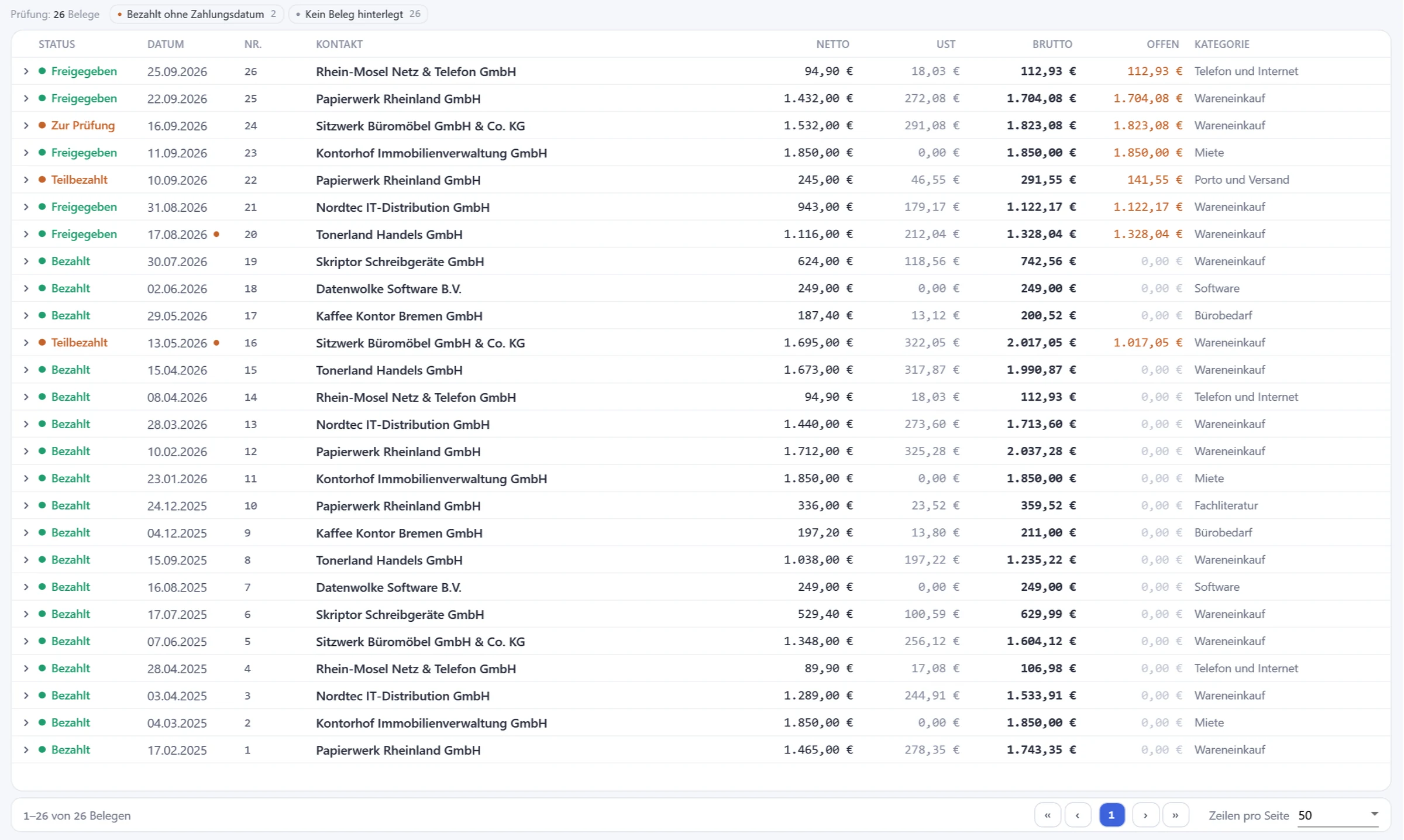
Diese Anleitung beschreibt die Analyse und Prüfung über einen angebundenen KI-Assistenten. Den vorgelagerten Weg aus E-Mail und Ordner zur Belegverarbeitung erläutert die bestehende Anleitung KI-Belegverarbeitung und PDF-Watcher.
Voraussetzungen für den KI-gestützten Rechnungsimport
OfficeOmni muss auf Ihrem Windows-Rechner geöffnet und die KI-Anbindung eingerichtet sein. Der lokale Zugang mit Claude Desktop ist auf OfficeOmni mit Claude verbinden beschrieben. Ihre OfficeOmni-Berechtigungen gelten auch für den Assistenten: Lesen und Öffnen der Importentwürfe benötigen „Belege: Anzeigen“, Starten und Vorschlagen „Belege: Erstellen“. Für den Kontenplan und die DATEV-Vorprüfung ist „Buchhaltung: Anzeigen“ erforderlich.
Der Import verarbeitet PDF-Dateien, die auf diesem Rechner erreichbar sind. Sie können vollständige Dateipfade oder einen Ordner nennen. Pro Aufruf sind höchstens 50 PDFs mit jeweils höchstens 50 MB vorgesehen; Unterordner werden dabei nicht durchsucht. Weitere Dateien können Sie anschließend demselben Import hinzufügen.
Ein Anhang im KI-Chat erreicht den lokalen OfficeOmni-Import nicht automatisch. Liegt die Datei nur im Chat vor, öffnen Sie das Importfenster und ziehen Sie die PDF dort hinein. So ist das Original für OfficeOmni zugänglich. Ein lokaler Dateiweg beschreibt den Zugriff auf die PDF; er bedeutet nicht, dass sämtliche KI-Verarbeitung auf Ihrem Rechner bleibt. Den Datenweg erläutert die Anbieteranleitung.
Schritt für Schritt: vom PDF zum geprüften Beleg
- Originale bereitstellen: Wählen Sie zunächst wenige gut lesbare Rechnungen aus. Prüfen Sie, ob alle Seiten vorhanden sind und die Dateien am genannten Ort liegen.
- Analyse starten: Bitten Sie den angebundenen Assistenten, die lokalen PDFs an OfficeOmni zu übergeben. Alternativ legen Sie sie im geöffneten Importfenster ab.
- Fortschritt und Hinweise lesen: Lassen Sie sich den Status je Rechnung zeigen. Lieferant, Betrag, Kontierung und offene Rückfragen helfen Ihnen, zuerst die Belege mit Klärungsbedarf zu bearbeiten.
- Belegdaten am PDF vergleichen: Kontrollieren Sie Lieferant, Rechnungsnummer, Datum, Netto-, Steuer- und Bruttobeträge sowie die Positionen. Lassen Sie eine fragliche Stelle im Importfenster öffnen und vergleichen Sie sie mit der Fundstelle im Original.
- Kontierung und Rückfragen klären: Prüfen Sie die vorgeschlagenen Konten und ergänzen Sie fehlenden betrieblichen Kontext. Nach Ihrer Antwort kann die Kontierung erneut vorbereitet werden.
- Vorschläge übernehmen und selbst speichern: Kontrollieren Sie Änderungen im Importfenster und übernehmen Sie passende Vorschläge mit Ihrem Klick. Prüfen Sie anschließend den gesamten Beleg und speichern Sie ihn dort selbst.
Ein plausibler Gesamtbetrag allein bedeutet noch nicht, dass jede Position stimmt. Mehrere Steuersätze, ähnliche Bezeichnungen oder zusätzliche Versandkosten können eine genauere Prüfung erfordern. Bleiben Pflichtangaben oder blockierende Hinweise offen, bearbeiten Sie diese vor dem Speichern.
Kontierungsvorschläge passend zur Firma beurteilen
OfficeOmni kann Ihren Firmenkontenplan mit SKR03 oder SKR04 berücksichtigen. Ein vollständiger Buchungsvorschlag kann Sachkonto, Gegenkonto, Kostenstelle, Skonto und eine Aufteilung auf mehrere Konten enthalten. Die vorgeschlagenen Konten werden gegen Ihren Kontenrahmen geprüft. Die fachliche Zuordnung prüfen Sie weiterhin anhand des konkreten Geschäftsvorfalls.
Der Rechnungstext erklärt nicht immer, wofür ein Einkauf verwendet wird. Ein Artikel kann beispielsweise für den Weiterverkauf oder für den eigenen Betrieb bestimmt sein. Lassen Sie unklare Verwendungen als Rückfrage stehen. Der Assistent kann Erläuterungen zu einem Konto und benachbarten Konten anfordern; diese helfen bei der Entscheidung, ersetzen aber den fehlenden betrieblichen Hintergrund nicht.
Veranschaulichendes Beispiel mit fiktiven Angaben
Eine beispielhafte Rechnung nennt Büromaterial und einen weiteren Artikel ohne eindeutigen Verwendungszweck. Sie vergleichen zunächst die erkannten Positionen mit der PDF. Für den unklaren Artikel teilen Sie mit, ob er im Betrieb genutzt oder weiterverkauft wird. Danach prüfen Sie den neuen Kontierungsvorschlag, übernehmen ihn im Importfenster und speichern den Beleg nach der abschließenden Kontrolle. Dieses Beispiel beschreibt einen möglichen Ablauf; es ist keine aufgezeichnete Kundensitzung und kein Beleg für ein tatsächlich erhaltenes KI-Ergebnis.
Eine passende Arbeitsanweisung lautet:
Prüfen Sie die importierten Eingangsrechnungen. Zeigen Sie fehlende Angaben und unklare Kontierungen. Berücksichtigen Sie unseren eingestellten Kontenrahmen und legen Sie Korrekturen als Vorschlag im Importfenster vor. Fragen Sie nach, wenn die Verwendung einer Position unklar ist.
Vor dem DATEV-Export prüfen
Ein übernommener Vorschlag und ein gespeicherter Beleg sind unterschiedliche Schritte. Auch eine gegebenenfalls vorgesehene Zahlung speichern Sie im Importfenster selbst. Der Assistent speichert die Eingangsrechnung nicht für Sie.
Vor einem späteren DATEV-Export kann OfficeOmni Eingangsbelege auf fehlende oder ungeeignete Konten, Gegenkonto, Aufteilungen, Skonto, Fälligkeit und weitere Exporthindernisse prüfen. Hinweise führen zur betroffenen Stelle. Diese Vorprüfung verändert die Belege nicht und ist keine automatische Buchung oder Zusicherung steuerlicher Richtigkeit.
Weiterführende Seiten
Weitere Artikel zu diesem Thema
Aus einer Kundenanfrage ein Angebot mit KI vorbereiten
Kundenanfragen zuordnen, Artikel, Lieferfähigkeit und Preisherkunft prüfen und den Angebotsentwurf nach Zustimmung im…
Umsatz mit KI analysieren und Veränderungen nachvollziehen
Vergleichbare Zeiträume auswerten, Mengen, Preise und Sortiment unterscheiden, Korrekturen prüfen und Handelsspannen sowie Rechenszenarien…
KI-gestützte Belegverarbeitung: PDF-Watcher und automatische Datenerkennung
Der PDF-Watcher überwacht einen Ordner auf neue Belege und extrahiert Rechnungsdaten automatisch per KI – für schnelle, fehlerfreie…