
Umsatzauswertung & Reports für KMU
Zwölf Berichte zu Umsatz, offenen Forderungen, Kunden, Produkten, Lager, Einkauf, Versand und eBay — mit Vorjahresvergleich, als Dokument oder Diagramm, und mit einem Klick als PDF, Ausdruck oder Excel-Datei.
Reports & Analysen
Die Zahlen Ihres Unternehmens — direkt aus Belegen, Kunden und Lager.
OfficeOmni wertet aus, was ohnehin im System steht: Rechnungen, Angebote, Eingangsbelege, Zahlungen, Kunden, Artikel, Lagerbewegungen, Bestellungen, Sendungen und eBay-Aufträge. Im Fenster Reports & Analysen stehen dafür zwölf Berichte bereit — vom Umsatzreport über den Forderungsreport bis zur Lageranalyse. Kein Export in eine Tabellenkalkulation, keine zweite Datenhaltung.
Sie wählen links den Bericht zu Ihrer Frage, stellen Zeitraum, Jahr oder Stichtag ein und lesen die Kennzahlen zusammen mit Vergleichszeitraum und Hinweisen zur Datenbasis. So sieht das aus:
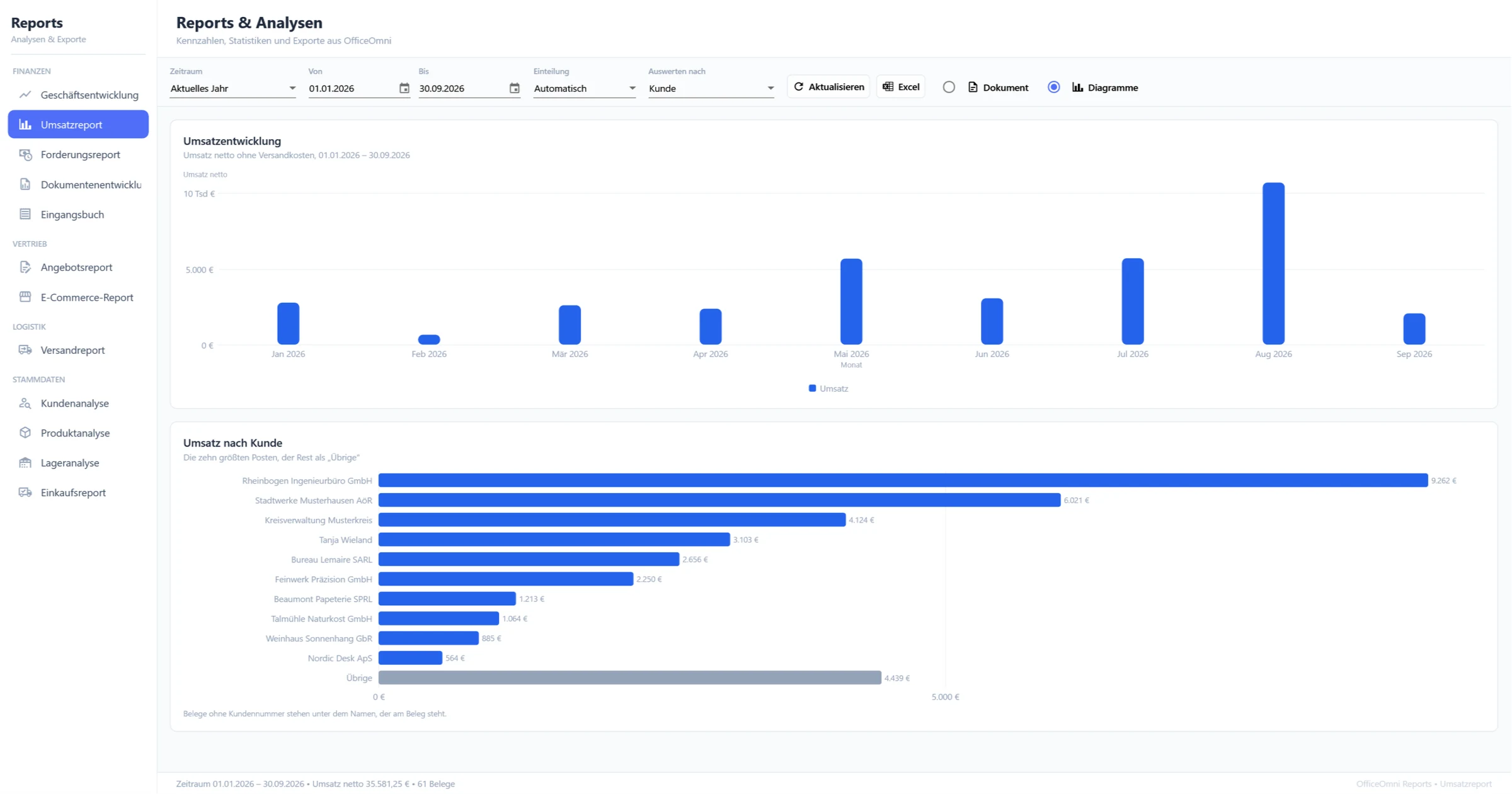
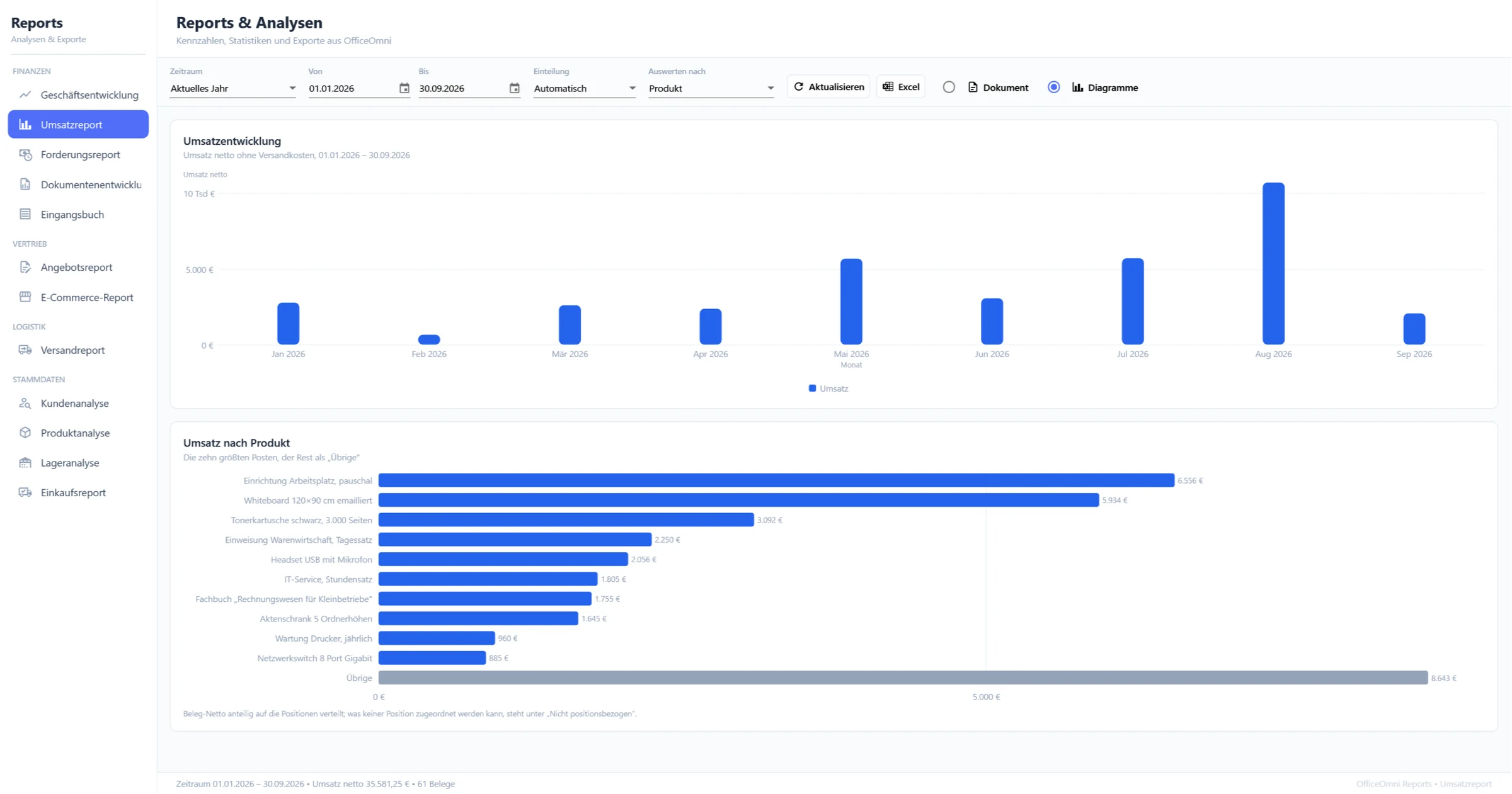
Umsatzauswertung: nach Monat, Kunde oder Produkt
Der Umsatzreport zeigt, wie sich Ihr Nettoumsatz im gewählten Zeitraum verteilt — nach Zeitabschnitten und wahlweise nach Kunde, Produkt, Produktgruppe, Verkaufsplattform oder Land. Die Einteilung — Tag, Woche, Monat, Quartal oder Jahr — wählt OfficeOmni automatisch passend zum Zeitraum; Sie können sie auch selbst festlegen. Der Vergleich mit dem Vorjahreszeitraum steht auf der ersten Seite.
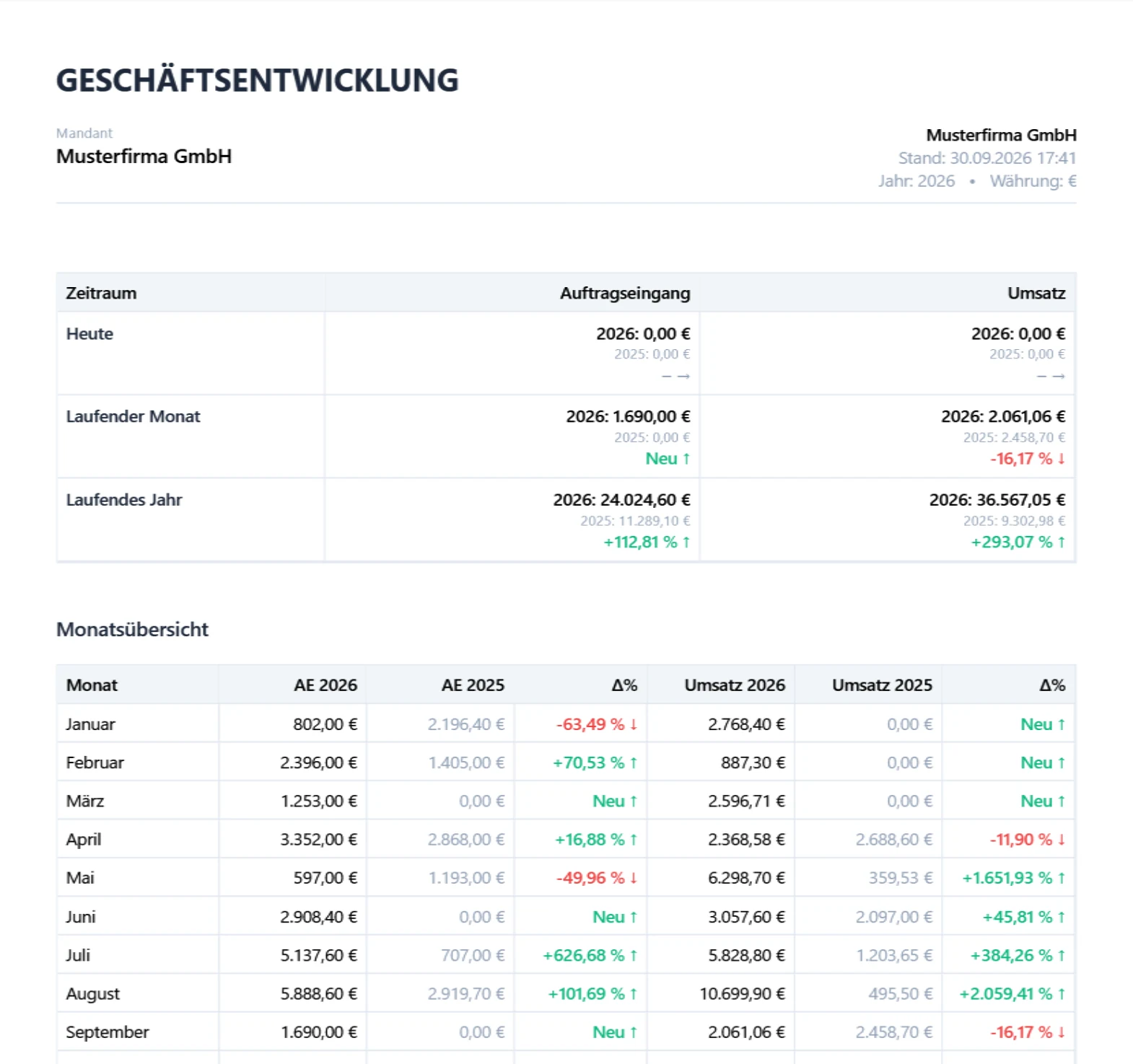
Die Geschäftsentwicklung stellt Auftragseingang und Umsatz für heute, den laufenden Monat und das laufende Jahr neben die Vorjahreswerte, dazu eine Monatsübersicht mit Veränderung in Prozent. Stornierte Belege lassen sich ausschließen, Rechnungskorrekturen berücksichtigen, und auf Wunsch zählen nur bezahlte Rechnungen. Der Bericht Je Land teilt den Umsatz nach Rechnungs-, Kunden- oder Lieferland auf.
- Zeiträume per Auswahl — aktuelle oder letzte Woche, Monat, Quartal, Jahr — oder frei mit Von und Bis.
- Umsatz netto ohne Versandkosten — die Regel steht direkt im Bericht.
- Top 10 nach Kunde oder Produkt, der Rest gesammelt als „Übrige“.
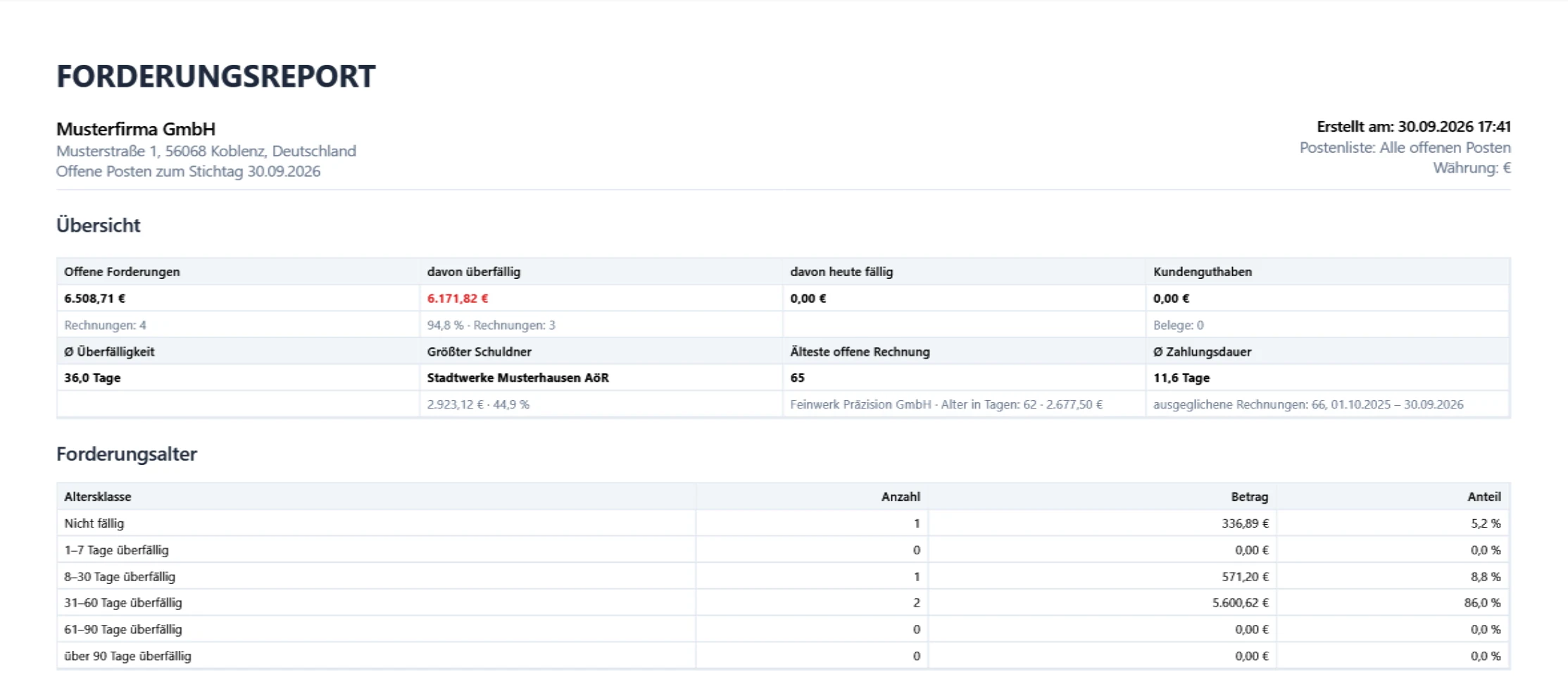
Offene Posten und Forderungen auf einen Blick
Der Forderungsreport listet alle offenen Posten zum gewählten Stichtag: offene Forderungen, davon überfällig und heute fällig, Kundenguthaben, die durchschnittliche Überfälligkeit, den größten Schuldner, die älteste offene Rechnung und die durchschnittliche Zahlungsdauer. Das Forderungsalter ordnet die Beträge in Altersklassen — von „nicht fällig“ bis „über 90 Tage überfällig“.
Mit einem Häkchen sehen Sie nur überfällige Posten, nur Guthaben oder nur Rechnungen, die schon in der Mahnung sind. Wer mahnen will, findet die Rechnungen danach in der Belegliste — dort stehen auch die Kennzahlen „Nicht bezahlt“, „Überfällig“, „Heute fällig“ und „Angemahnt“ direkt unter der Liste.
Kundenanalyse und Produktanalyse: wer kauft, was läuft
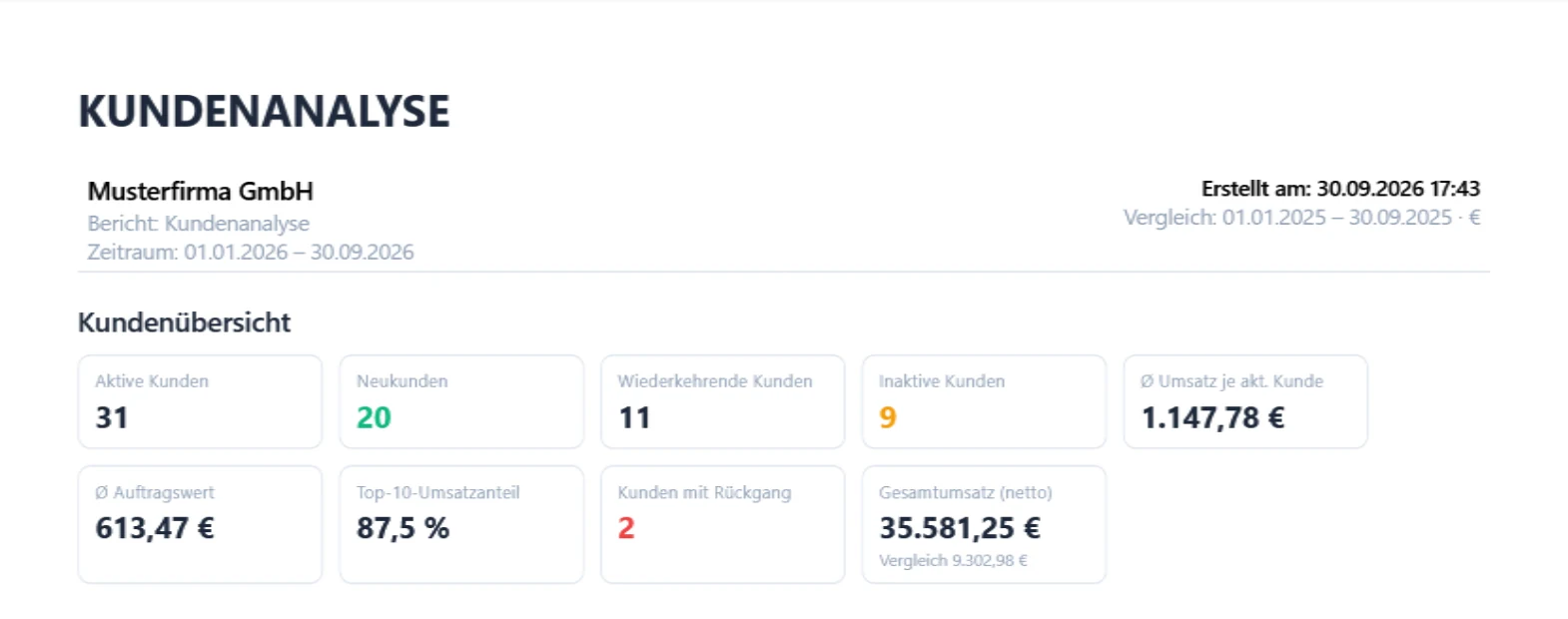
Die Kundenanalyse zählt aktive, neue, wiederkehrende und inaktive Kunden, rechnet den Durchschnittsumsatz je aktivem Kunden und den durchschnittlichen Auftragswert aus und zeigt, wie viel Umsatz auf die zehn größten Kunden entfällt. Auf den folgenden Seiten stehen die Top-Kunden, eine ABC-Analyse sowie Kunden mit Zahlungsrisiko und Lücken in den Stammdaten.
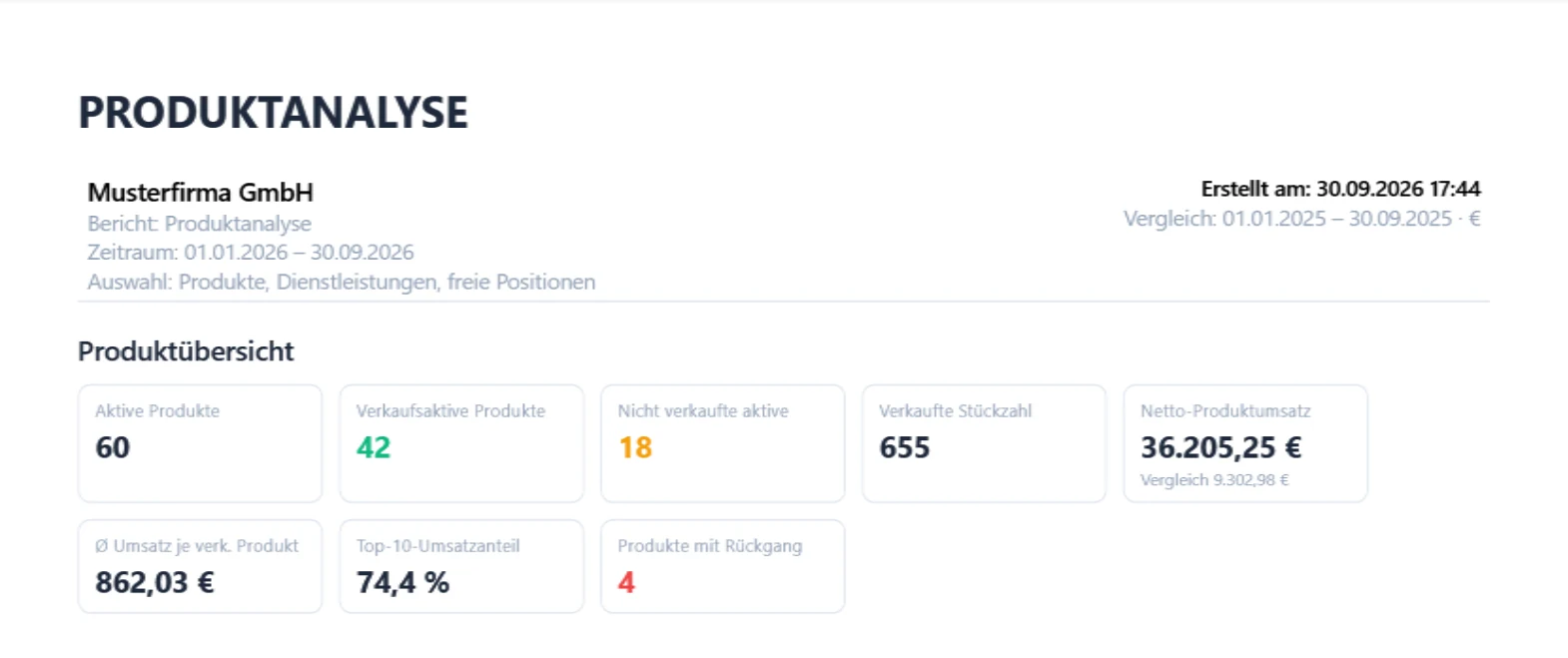
Die Produktanalyse beantwortet die Frage nach Rennern und Ladenhütern: aktive Produkte, verkaufsaktive Produkte, aktive Produkte ohne Verkauf, verkaufte Stückzahl, Netto-Produktumsatz und Produkte mit Rückgang. Sie wählen, ob Produkte, Dienstleistungen und freie Positionen mitgezählt werden.
Renner und Ladenhüter: der Produkt-Radar
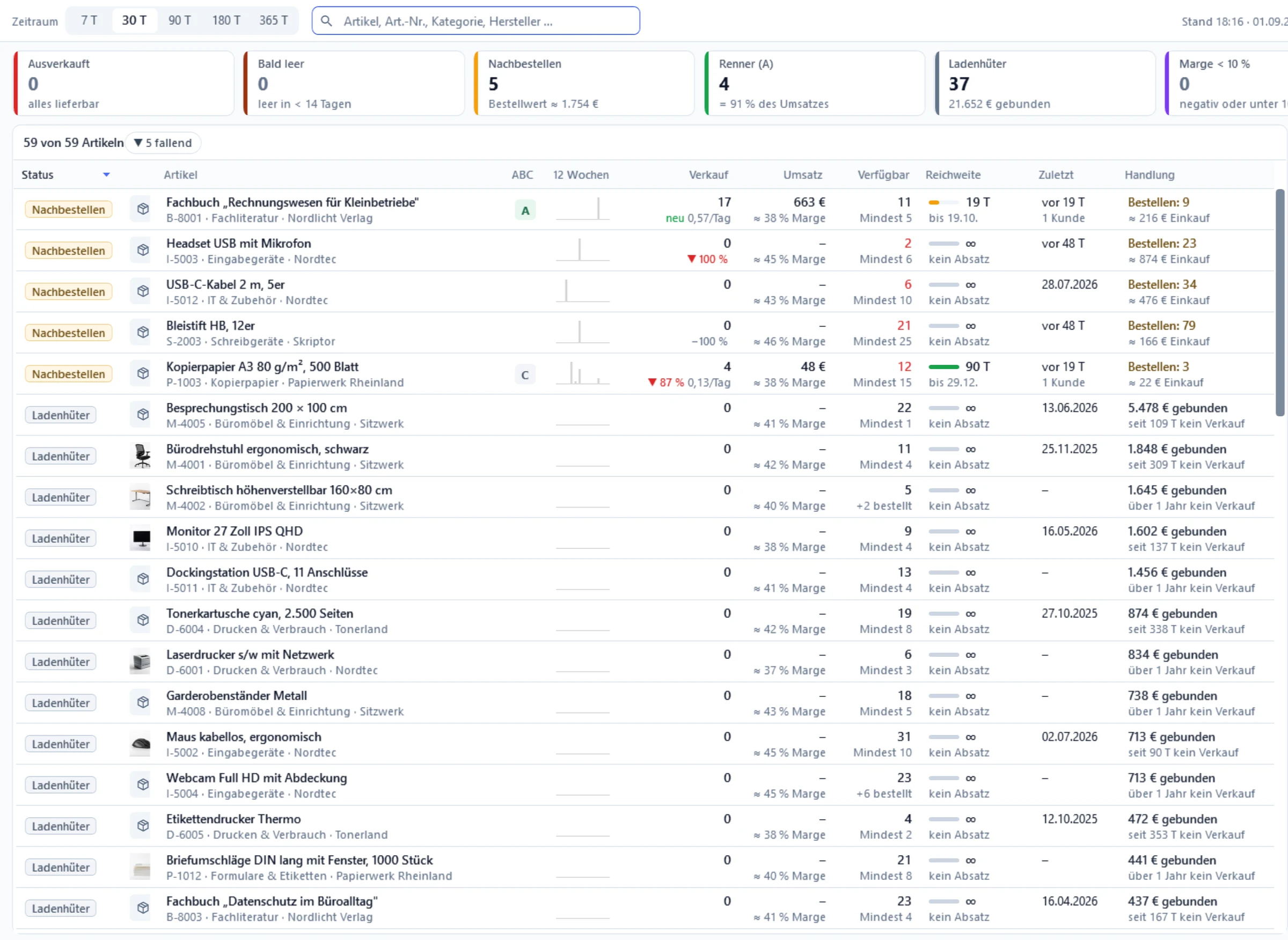
Der Produkt-Radar in der Artikelverwaltung zeigt auf einen Blick, wo es im Sortiment klemmt: ausverkaufte Artikel mit dem Umsatz, der in 30 Tagen entgangen ist, Artikel, die keine 14 Tage mehr reichen, Nachbestellbedarf, Renner — die Artikel mit den ersten 80 % des Umsatzes — und Ladenhüter: Bestand, aber seit mindestens 90 Tagen kein Verkauf, samt dem Kapital, das darin gebunden ist.
Je Artikel stehen ABC-Klasse, ein 12-Wochen-Verlauf, Verkauf, Umsatz mit Marge, Reichweite und die nächste Handlung — etwa „Bestellen: 9“ oder „5.478 € gebunden“. Die Lageranalyse im Berichtsfenster ergänzt Langsamdreher (180 Tage ohne Verkauf) und Lagerleichen (365 Tage) sowie bis zu 20 Nachbestellvorschläge.
Alle zwölf Berichte
Für jede Frage der passende Report
Geschäftsentwicklung
Auftragseingang und Umsatz gegenüber dem Vorjahr, auch je Land.
Umsatzreport
Nettoumsatz nach Zeitabschnitten, Kunden oder Produkten.
Forderungsreport
Offene und überfällige Beträge zum Stichtag, mit Forderungsalter.
Dokumentenentwicklung
Wie sich Zahl und Art Ihrer Belege Monat für Monat verändern.
Eingangsbuch
Eingangsbelege, Lieferanten, Vorsteuer und Zahlungsstände eines Jahres.
Angebotsreport
Angenommene, abgelehnte und offene Angebote, Umwandlungsrate und Verlustgründe.
E-Commerce-Report
eBay-Aufträge, Gebühren, Erstattungen und der Anteil je Vertriebskanal.
Versandreport
Pakete, Versandkosten, Laufzeiten, Zustellquote und Rückläufe.
Kundenanalyse
Aktive, neue und inaktive Kunden, Top-Kunden, ABC-Analyse, Zahlungsrisiken.
Produktanalyse
Absatz, Umsatz, Artikel ohne Verkauf und fehlende Preis- oder Stammdaten.
Lageranalyse
Bestände, Lagerwert, Bewegungen und Nachbestellbedarf.
Einkaufsreport
Bestellvolumen, Lieferzeiten, Termintreue und Einkaufspreise.
So geht’s
In fünf Schritten zur Auswertung
- Reports öffnen: In der Navigation auf Reports klicken — das Fenster öffnet sich eigenständig.
- Bericht wählen: Links den Report zu Ihrer Frage auswählen, etwa den Umsatzreport.
- Zeitraum einstellen: Oben Zeitraum, Jahr oder Stichtag festlegen und Aktualisieren klicken.
- Lesen und prüfen: Kennzahlen mit Vergleichszeitraum und Hinweisen lesen; auffällige Werte am Beleg prüfen.
- Weitergeben: Als PDF speichern, drucken oder mit Excel als Tabelle ausgeben.
Häufige Fragen
Häufige Fragen zu Auswertungen und Reports
Welche Auswertungen bietet OfficeOmni?
Kann ich den Umsatz mit dem Vorjahr vergleichen?
Wie sehe ich offene und überfällige Rechnungen?
Gibt es eine ABC-Analyse der Kunden?
Wie finde ich Ladenhüter im Sortiment?
Lassen sich Reports als PDF oder Excel exportieren?
Gibt es alle Berichte auch als Diagramme?
Warum weichen Zahlen verschiedener Reports voneinander ab?
Wer darf die Auswertungen sehen?
Wissensdatenbank
Schritt für Schritt: Anleitungen zu den Reports
Bereit, Umsatzauswertung & Reports für KMU produktiv zu nutzen?
Testen Sie OfficeOmni unverbindlich – alle Module in einer Software.