
Reports bedienen: Zeitraum, Filter und Ansichten
Die Auswertungen von OfficeOmni öffnen Sie über Reports in der Navigation. Das Fenster Reports & Analysen öffnet sich eigenständig und bildschirmfüllend. Links wählen Sie einen Bericht, oben stellen Sie seine Filter ein, in der Mitte erscheint das Ergebnis. Welche Filter und Ansichten es gibt, hängt vom gewählten Bericht ab.
Den passenden Bericht öffnen
Die Navigation ordnet die zwölf Berichte in FINANZEN, VERTRIEB, LOGISTIK und STAMMDATEN. Beim Öffnen ist die Geschäftsentwicklung gewählt und wird sofort berechnet. Ein Klick auf einen anderen Eintrag öffnet dessen eigene Ansicht.
Beginnen Sie mit einer konkreten Frage: Für die Verteilung des Umsatzes wählen Sie den Umsatzreport, für unbezahlte Rechnungen den Forderungsreport, für Bestände die Lageranalyse. Eine Entscheidungshilfe gibt die Übersicht der Reports und Analysen.
Der Punkt Reports erscheint nur, wenn Ihre Rolle die Ansicht der Buchhaltung erlaubt. Fehlt er, fehlt Ihnen dieses Recht.
Zeitraum, Jahr oder Stichtag einstellen
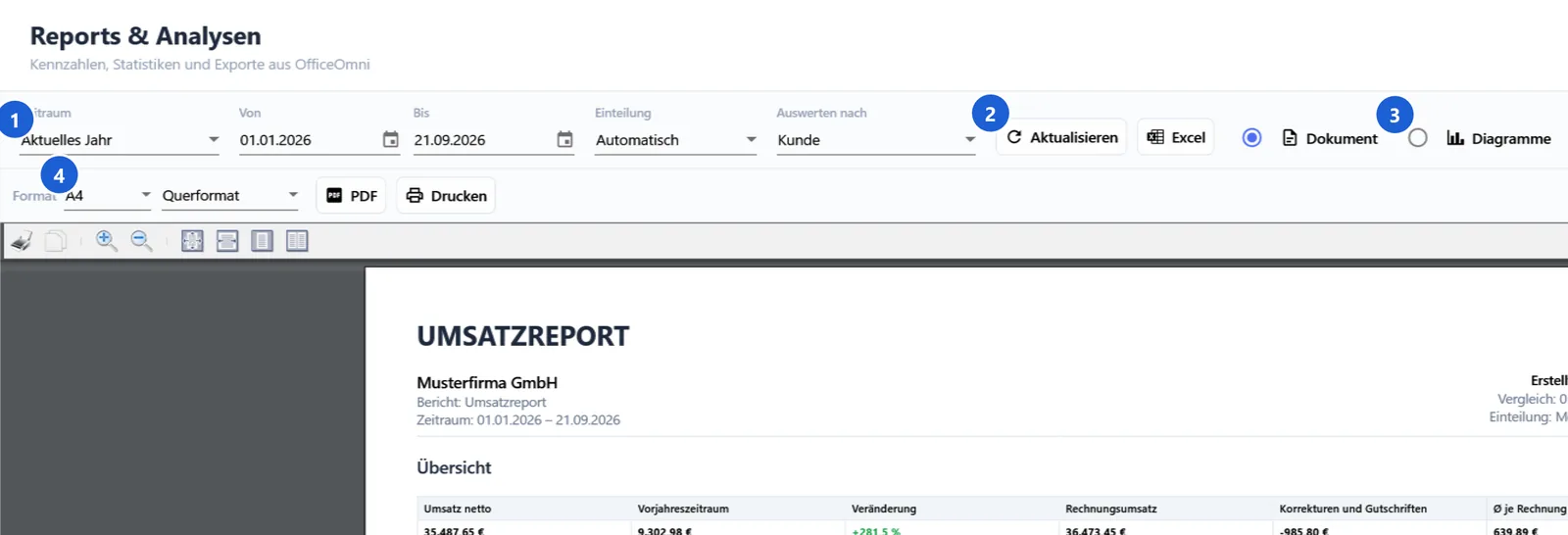
Die meisten Berichte zeigen die Felder Zeitraum, Von und Bis. Beim Öffnen steht der Zeitraum überall auf Aktuelles Jahr, also vom 1. Januar bis heute.
| Bericht | Zeitraumwahl |
|---|---|
| Umsatz-, Angebots-, E-Commerce-, Versand- und Einkaufsreport | Aktuelle Woche, Letzte Woche, Aktueller Monat, Letzter Monat, Aktuelles Quartal, Letztes Quartal, Aktuelles Jahr, Letztes Jahr, Benutzerdefiniert |
| Kunden- und Produktanalyse | dieselben Einträge ohne die beiden Wochen |
| Lageranalyse | ebenso, als Zeitraum Bewegungen — er gilt nur für Bewegungen und Absatz |
| Geschäftsentwicklung | Jahr und Bericht; beim Bericht Je Land ein Vergleichsjahr, beim Managementbericht Zeitraum von und Zeitraum bis |
| Dokumentenentwicklung | Jahr, Vergleichsjahr und Quelle |
| Eingangsbuch | Jahr und Vergleichsjahr |
| Forderungsreport | Stichtag |
Laufende Zeiträume enden heute, abgeschlossene umfassen die ganze Spanne. Von und Bis lassen sich jederzeit direkt ändern. Der Eintrag Benutzerdefiniert ändert selbst keine Daten, und ein von Hand geändertes Datum stellt die Auswahl nicht um. Kontrollieren Sie deshalb nach jeder Änderung den Zeitraum im Kopf des Berichts, bei Vergleichen auch den genannten Vergleichszeitraum.
Änderungen und Aktualisieren
Jede Filteränderung löst eine Neuberechnung oder ein neues Laden aus. Ein Wechsel des Merkmals im Umsatzreport ordnet zum Beispiel die bereits geladenen Daten neu. Aktualisieren lädt die Grundlage erneut aus der Datenbank, etwa wenn inzwischen Belege dazugekommen sind.
Beim E-Commerce-Report heißt Aktualisieren: die gespeicherten Daten neu auswerten. Ein eBay-Import startet dadurch nicht. Der Versandreport hat zusätzlich die Schaltfläche Sendungsstatus abrufen, die offene Sendungen der letzten 60 Tage beim Versanddienstleister abfragt.
Dokument und Diagramme lesen
Sieben Berichte bieten die Umschaltung Dokument und Diagramme: Umsatz-, Forderungs-, Angebots-, E-Commerce-, Versand- und Einkaufsreport sowie die Lageranalyse. Beide Ansichten zeigen dieselbe Auswertung; das Dokument enthält zusätzlich Tabellen, Beschriftungen und Datenhinweise. Geschäftsentwicklung, Dokumentenentwicklung, Eingangsbuch, Kunden- und Produktanalyse haben keine eigene Diagrammtafel, ihre Grafiken stehen im Dokument.
Über dem Dokument liegt die Dokumentleiste mit Format (A4 oder A3), der Wahl zwischen Hochformat und Querformat sowie PDF und Drucken. Darunter folgen die Werkzeuge zum Zoomen und Blättern und unten ein Suchfeld.
Den Bericht vor der Weitergabe prüfen
- Prüfen Sie Titel, Zeitraum oder Stichtag und die Vergleichsgrundlage im Berichtskopf.
- Lesen Sie die Hinweise zu fehlenden Daten. Ein nicht berechenbarer Rohertrag ist kein Rohertrag von null.
- Warten Sie, bis die Berechnung abgeschlossen ist, und speichern Sie dann die Ausgabe.
Welche Ausgabe wofür taugt, erklärt Reports als PDF und Excel exportieren oder drucken.
| Beobachtung | Nächster Schritt |
|---|---|
| Keine Ergebnisse | Zeitraum und Filter prüfen, dann kontrollieren, ob passende Belege oder Importdaten vorhanden sind. |
| Zwei Reports zeigen verschiedene Summen | Datenquelle, Betragsart und Ausschlüsse anhand der Einzelanleitungen vergleichen. |
| Daten nach einer Änderung unverändert | Berechnung abwarten und Aktualisieren wählen; bei externen Daten zuerst den Importstand prüfen. |
| Eine Schaltfläche fehlt | Den gewählten Bericht prüfen; nicht jede Ansicht hat dieselben Werkzeuge. |
Häufige Fragen
Muss ich nach jeder Filteränderung auf Aktualisieren klicken?
Nein. Jede Filteränderung wird selbst verarbeitet. Aktualisieren brauchen Sie, wenn sich die gespeicherten Daten seit dem Öffnen geändert haben.
Warum gibt es beim Forderungsreport keinen Zeitraum?
Er zeigt offene Forderungen zu einem Stichtag. Das ist eine andere Frage als der Umsatz innerhalb einer Zeitspanne.
Kann ich einen vergangenen Bericht später genau wiederholen?
Das hängt von der Datenbasis ab. Aktuelle Stammdaten, nachträgliche Korrekturen oder neue Importe können das Ergebnis verändern. Bewahren Sie für Besprechungen eine datierte PDF-Ausgabe auf.
Verwandte Themen
Weitere Artikel zu diesem Thema
Angebotsreport: Erfolge und offene Angebote auswerten
Was aus Ihren Angeboten wurde: angenommen, abgelehnt, verloren oder offen, dazu Umwandlungsrate und Verlustgründe.
Geschäftsentwicklung in OfficeOmni auswerten
Auftragseingang und Umsatz im Vorjahresvergleich, aufgeteilt nach Ländern oder im Managementbericht mit Ausgaben und Zahlungseingängen.
Umsatzreport: Umsatzentwicklung gezielt auswerten
Nettoumsatz nach Zeitabschnitten, Kunden, Produkten oder Plattformen auswerten, mit Vorjahresvergleich, Rangliste und Zeitmatrix.
Versandreport: Kosten, Laufzeiten und Retouren prüfen
Paketmengen, Versandkosten, Laufzeiten, Zustellquote und Retouren auswerten und fehlende Versanddaten erkennen.
Einkaufsreport: Volumen, Preise und Lieferanten auswerten
Bestellvolumen, Lieferantenanteile, Preisänderungen, günstigere Bezugsquellen und Lieferleistung aus Ihren Lieferantenbestellungen.