
Reports als PDF und Excel exportieren oder drucken
Für Reports gibt es drei Ausgabewege. PDF und Drucken verwenden die Dokumentvorschau mit allen Abschnitten und Hinweisen. Excel schreibt die für den jeweiligen Bericht vorgesehenen Kennzahlen und Tabellen in eine Arbeitsmappe. Wählen Sie danach, ob Sie eine feste Berichtsfassung weitergeben oder Werte weiterbearbeiten möchten.
PDF, Excel oder Ausdruck
| Ausgabe | Geeignet für und vorher prüfen |
|---|---|
| Besprechungen, Weitergabe einer festen Fassung, Ablage. Vorher prüfen: Zeitraum, Hinweise, Seitenumbrüche und ob die Tabellen vollständig sind. | |
| Excel | Eigene Sortierungen und Vergleiche. Vorher prüfen: welche Tabellen der Bericht tatsächlich ausgibt. |
| Unterlagen auf Papier. Vorher prüfen: Format der Vorschau, Drucker und Papier im Drucker. |
Eine Excel-Datei ist keine Kopie aller PDF-Seiten. Der Umfang ist je Bericht festgelegt, Diagramme werden nie übertragen.
Einen Report als PDF speichern
- Öffnen Sie den Bericht und stellen Sie seine Filter ein.
- Warten Sie, bis die Auswertung angezeigt wird.
- Wählen Sie Dokument, falls der Bericht eine eigene Diagrammansicht hat.
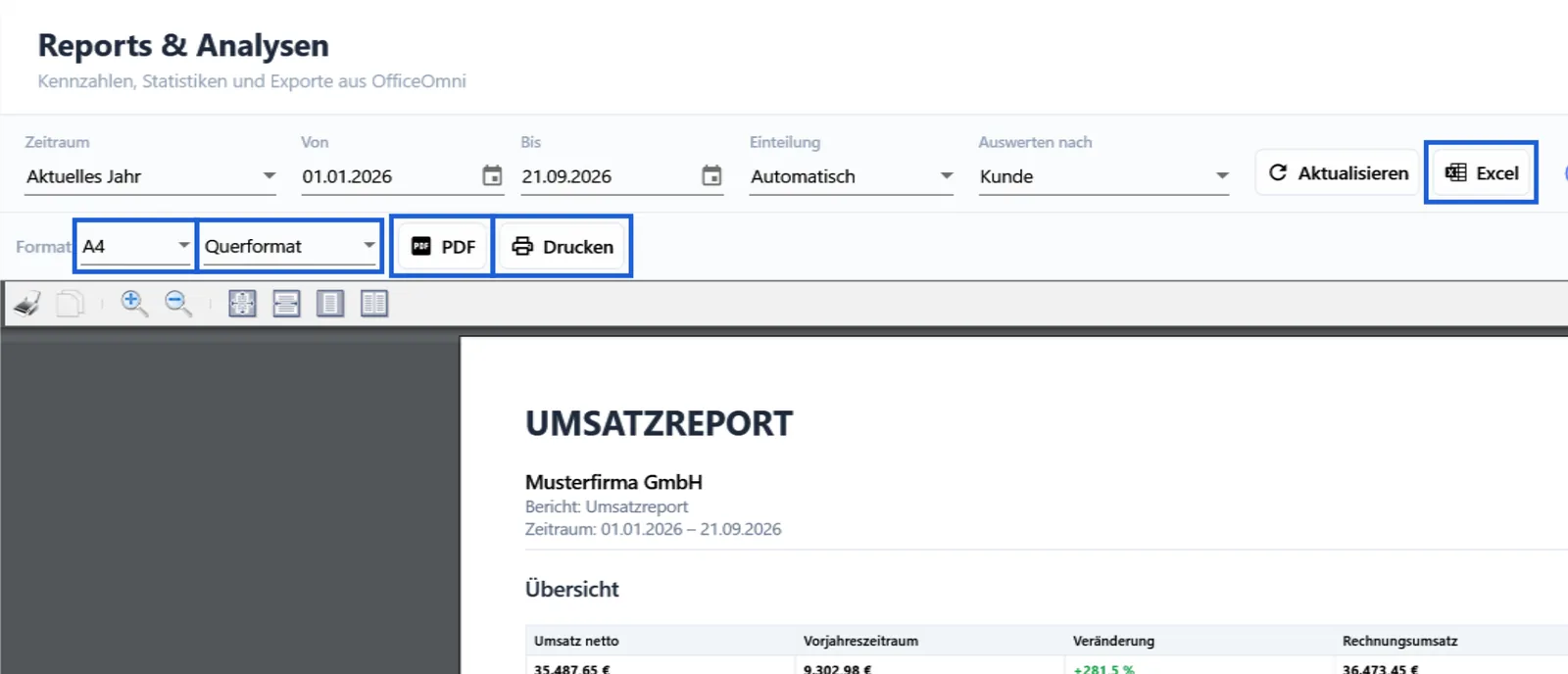
- Stellen Sie in der Dokumentleiste unter Format A4 oder A3 und die Ausrichtung Hochformat oder Querformat ein.
- Klicken Sie auf PDF. OfficeOmni schlägt einen Dateinamen wie Bericht_20260921.pdf vor und öffnet die Datei nach dem Speichern.
Eine Änderung von Format oder Ausrichtung baut die Vorschau neu auf. Prüfen Sie danach besonders breite Tabellen und Seitenwechsel in langen Listen. Jede Seite trägt in der Fußzeile den Erstellungszeitpunkt und die Seitenzahl.
Mit welchem Format die Berichte starten
- A4 quer: Umsatz-, Forderungs-, Angebots-, E-Commerce-, Versand- und Einkaufsreport sowie die Geschäftsentwicklung im Bericht Je Land.
- A3 quer: der Managementbericht der Geschäftsentwicklung.
- A4 hoch: alle übrigen Berichte.
Berichte im Querformat stellen ihr Format nach jedem Neuladen wieder her. Wählen Sie Format und Ausrichtung deshalb unmittelbar vor dem Export.
Einen Report nach Excel exportieren
Klicken Sie in der Filterleiste auf Excel und wählen Sie einen Speicherort. OfficeOmni schlägt einen Namen aus Bericht und Zeitraum vor, etwa Umsatzreport_20260101-20260921.xlsx, und öffnet die Datei nach dem Speichern. Prüfen Sie Blätter und Spalten, bevor Sie mit den Werten weiterarbeiten.
Die Tabellenwerte stehen in der Arbeitsmappe als formatierter Text, zum Beispiel „1.234,56 €“. Zum Rechnen in Excel wandeln Sie die Spalten zuerst in Zahlen um.
- Kundenanalyse: Kennzahlen sowie die Tabellen Top-Kunden, ABC-Analyse, Zahlungsrisiko und Stammdatenqualität. Wachstum, Rückgang, inaktive und reaktivierte Kunden stehen nur im Dokument.
- Produktanalyse: immer Top-Produkte nach Umsatz, Mengen-Topseller und Stammdatenqualität; die margenstarken Produkte nur bei vorhandenen Einkaufspreisen, die Lager-Hinweise nur, wenn es welche gibt.
- Geschäftsentwicklung: in der Übersicht die Kennzahlen und die Monatstabelle, bei Je Land die Ländertabelle.
- Umsatzreport: alle Ranglistenzeilen und alle Zeitabschnitte, auch wenn das Dokument kürzt.
Die übrigen Berichte beschreiben ihren Excel-Umfang in ihrer eigenen Anleitung. Für den vollständigen Zusammenhang mit allen Listen verwenden Sie das PDF.
Einen Report drucken
Wählen Sie das Format in der Vorschau und klicken Sie auf Drucken. Im Druckdialog wählen Sie Drucker und Einstellungen. Achten Sie darauf, dass der Drucker das gewählte Papierformat unterstützt: Eine A3-Vorschau wird auf einem Drucker mit A4-Papier nicht in Originalgröße lesbar.
Eine nachvollziehbare Fassung ablegen
Bewahren Sie Bericht und Zusammenhang gemeinsam auf: Zeitraum oder Stichtag, Erstellungszeitpunkt und gegebenenfalls den Importstand. Das hilft besonders bei eBay-Daten und bei Margen mit aktuellen Einkaufspreisen. Ändern sich die Daten später, zeigt eine neu erzeugte Ausgabe andere Werte.
Zum Datenbezug einzelner Kennzahlen lesen Sie Kennzahlen verschiedener Reports richtig vergleichen, zur Bedienung Reports bedienen.
Häufige Fragen
Warum fehlt eine Tabelle aus dem PDF in Excel?
Der Excel-Export verwendet eine eigene Auswahl der Tabellen. Für die vollständige Dokumentansicht nehmen Sie das PDF.
Wie bekomme ich breite Tabellen besser lesbar?
Wechseln Sie in der Dokumentleiste auf Querformat und bei Bedarf auf A3. Prüfen Sie danach die neue Vorschau und die gespeicherte Datei.
Ist das PDF ein Nachweis des damaligen Datenstands?
Das PDF hält die erzeugte Berichtsausgabe mit Erstellungszeitpunkt fest. Es ersetzt keinen Datenbankstand und belegt nicht, dass alle Ursprungsdaten vollständig waren. Bewahren Sie die Hinweise des Berichts mit auf.
Verwandte Themen
Weitere Artikel zu diesem Thema
Angebotsreport: Erfolge und offene Angebote auswerten
Was aus Ihren Angeboten wurde: angenommen, abgelehnt, verloren oder offen, dazu Umwandlungsrate und Verlustgründe.
Geschäftsentwicklung in OfficeOmni auswerten
Auftragseingang und Umsatz im Vorjahresvergleich, aufgeteilt nach Ländern oder im Managementbericht mit Ausgaben und Zahlungseingängen.
Umsatzreport: Umsatzentwicklung gezielt auswerten
Nettoumsatz nach Zeitabschnitten, Kunden, Produkten oder Plattformen auswerten, mit Vorjahresvergleich, Rangliste und Zeitmatrix.
Versandreport: Kosten, Laufzeiten und Retouren prüfen
Paketmengen, Versandkosten, Laufzeiten, Zustellquote und Retouren auswerten und fehlende Versanddaten erkennen.
Einkaufsreport: Volumen, Preise und Lieferanten auswerten
Bestellvolumen, Lieferantenanteile, Preisänderungen, günstigere Bezugsquellen und Lieferleistung aus Ihren Lieferantenbestellungen.