
Inventur & Zählgeräte
Inventur-Software: vom Stichtag bis zur Bestandsbuchung
Legen Sie eine Inventur je Lagerplatz an, zählen Sie am Bildschirm, per Handscanner oder blind ohne Sollmengen, begründen Sie jede Abweichung und buchen Sie die geprüften Mengen beim Abschluss in den Bestand — mit Inventurbericht und Eintrag im Lagerjournal.
Nachlesen: im Handbuchin den Release-Notes 1.4.0
So läuft es
In 5 Schritten vom Anfang bis zum Ergebnis
Inventur anlegen
Sie wählen den Inventurtyp (Jahres-, Stichtags-, Zwischen- oder permanente Inventur), den Lagerplatz und den Stichtag; optional schalten Sie die Blindzählung ein. Verantwortlich ist der angemeldete Benutzer. Die Inventurnummer nach dem Muster INV-2026-0007 vergibt OfficeOmni fortlaufend je Jahr.
Zählliste erzeugen
Beim Start friert OfficeOmni den Buchbestand des Lagerplatzes als Sollmengen ein. Jede Kombination aus Artikel und Platz ist eine Position der Zählliste; der Lagerplatz ist ab jetzt für Ein-, Aus- und Umbuchungen gesperrt.
Zählen
Artikel scannen oder Kurzcode eingeben, Menge erfassen, Enter. Ein leeres Mengenfeld ist keine Zählung — für „nichts vorhanden“ tragen Sie 0 ein. Filter zeigen, was noch offen ist: Noch nicht gezählt, Gezählt, Ohne Differenz, Nur Abweichungen, Nachzählung.
Abweichungen klären
Jede Differenz zwischen Soll und Ist braucht einen Abweichungsgrund — etwa Zählfehler, Beschädigt, Fehlt, Umgelagert, Falsch eingelagert, Falsch gebucht, Schwund/Verlust, Bruch, Retourenfehler oder nicht gebuchter Ein- oder Ausgang — und kann einen Kommentar tragen. Unklare Positionen fordern Sie zur Nachzählung an.
Prüfen und abschließen
Sie geben die Inventur zur Prüfung frei, sehen in der Vorschau, wie viele Differenzbuchungen der Abschluss erzeugt, und schließen ab. Die geprüften Mengen werden gebucht, jede Differenz steht als Bewegung „Inventur“ im Lagerjournal, der Lagerplatz ist wieder frei.
Die Ansicht
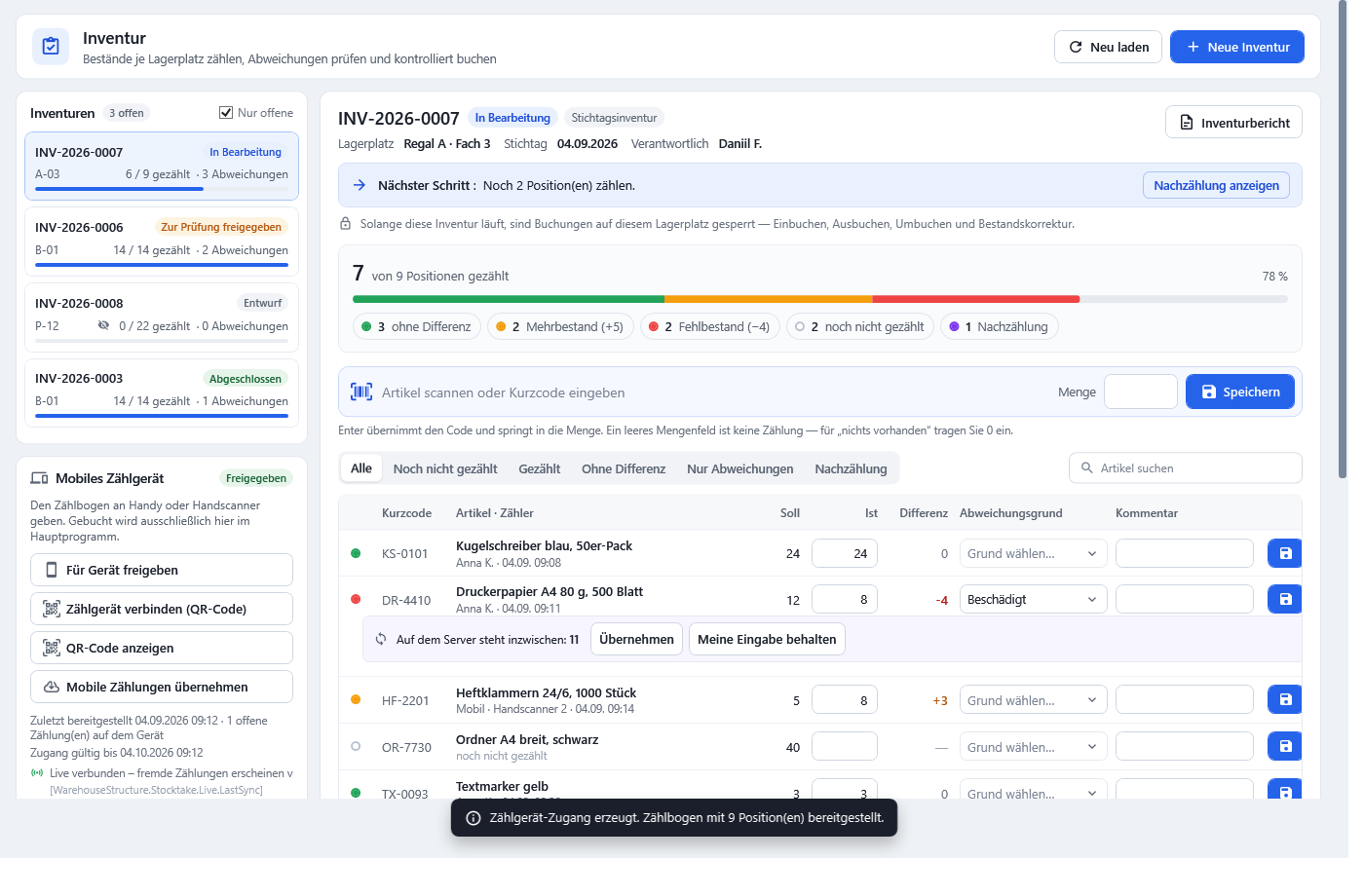
Die Arbeitsansicht: Fortschritt, Zählliste und Zählgerät auf einem Bildschirm
Links die offenen Inventuren mit Status und Zählstand, rechts die aktive Inventur: Kopf mit Inventurnummer, Lagerplatz, Stichtag und verantwortlicher Person, darunter der nächste Schritt, der Fortschrittsbalken nach Differenzarten, die Scanleiste und die Zählliste mit Soll, Ist, Differenz, Abweichungsgrund und Kommentar. Die Karte „Mobiles Zählgerät“ gibt den Zählbogen an Handy oder Handscanner.
Im Einzelnen
Was dahintersteckt
Blindzählung
Mit eingeschalteter Blindzählung sehen Zählende ohne das Recht „Sollmengen sehen“ die Sollmenge nicht — weder am Bildschirm noch am Zählgerät. Differenzen, Verlauf und Bericht bleiben bis zur Freigabe zur Prüfung verborgen, damit niemand „zum Soll hin“ zählt.
Nachzählung anfordern
Eine strittige Position markieren Sie zur Nachzählung. Sie erscheint im eigenen Filter, und der nächste Schritt im Kopf der Inventur nennt, wie viele Positionen noch offen sind.
Status mit Prüfschritt
Entwurf, Offen, In Bearbeitung, Zur Prüfung freigegeben, Abgeschlossen oder Storniert: Gezählt und geprüft sind getrennte Zustände. Abschließen geht erst, wenn die Inventur zur Prüfung freigegeben ist.
Inventurbericht
Der Bericht fasst Zählliste, Abweichungen und Nachzählungen zusammen und geht nach Excel oder CSV. Wer ihn sehen darf, steuert das eigene Recht „Inventurbericht“.
Spur im Lagerjournal
Jede Differenz wird beim Abschluss als Bewegung der Art „Inventur“ mit Menge, Grund, Zeitpunkt und Benutzer verbucht. So bleibt nachvollziehbar, wie weit Buch und Regal auseinanderlagen.
Rechte getrennt vergeben
Zählen, Starten, Prüfen, Abschließen, Stornieren, Sollmengen sehen und Bericht sind eigene Rechte in der Rechtematrix. Wer nur zählt, sieht keine Sollmengen und kann nichts buchen.
Gut zu wissen
Grenzen und Voraussetzungen, bevor Sie planen
- Eine Inventur zählt genau einen Lagerplatz. Mehrere Regale oder ein ganzes Lager zählen Sie als Jahresinventur, die je Regal eigene Zählsitzungen anlegt.
- Mengen sind ganzzahlig; Dezimalmengen und Gebindeumrechnung gibt es in der Inventur nicht.
- Die Fertigmeldung am Zählgerät schließt keine Inventur ab und bucht nichts. Prüfung und Abschluss bleiben im Hauptprogramm.
- Gebuchte Differenzen lassen sich nicht zurückrollen; sie stehen als Bewegungen im Lagerjournal. Eine Korrektur ist eine neue Bewegung mit Grund.
Häufige Fragen
Fragen aus der Praxis
Was passiert mit dem Lagerplatz, während die Inventur läuft?
Er ist gesperrt: Einbuchen, Ausbuchen, Umbuchen und Bestandskorrektur sind auf diesem Platz nicht möglich, auch nicht über die mobile Lagerbuchung. Die Sperre endet mit Abschluss oder Storno der Inventur.
Kann ich die Inventur unterbrechen und später weiterzählen?
Ja. Gezählte Positionen bleiben gespeichert, die Inventur behält den Status „In Bearbeitung“. Der Kopf nennt beim nächsten Öffnen, wie viele Positionen noch offen sind.
Wie erfasse ich, dass ein Artikel gar nicht mehr da ist?
Tragen Sie 0 als Menge ein. Ein leeres Mengenfeld gilt bewusst nicht als Zählung, damit nicht besuchte Positionen nicht versehentlich auf null gesetzt werden.
Muss jede Abweichung einen Grund haben?
Ja. Ohne Abweichungsgrund lässt sich die Inventur nicht abschließen; der nächste Schritt im Kopf zählt die Positionen, denen der Grund noch fehlt.
Wird beim Abschluss der Bestand überschrieben?
Nein. OfficeOmni bucht die Differenz je Position als eigene Bewegung „Inventur“ mit Grund. Bestand vorher, Differenz und Bestand nachher bleiben im Lagerjournal sichtbar.
Wo finde ich das Ergebnis nach dem Abschluss?
Im Inventurbericht mit Zählliste, Abweichungen und Nachzählungen, exportierbar nach Excel oder CSV, und je Position im Lagerjournal des Lagerplatzes.
Verwandte Funktionen
Das gehört dazu
Inventur mit OfficeOmni ausprobieren
Kostenlos testen, ohne Lizenzschlüssel. Die Vorführung in der App zeigt Lager, Inventur und Belege mit Beispieldaten.