
E-Rechnung mit XRechnung, ZUGFeRD und Factur-X
Beim Speichern einer Rechnung entsteht in OfficeOmni die XRechnung, und die Rechnungs-PDF trägt sie als ZUGFeRD-Datei in sich. Auf Knopfdruck und vor jedem Export prüft OfficeOmni die E-Rechnung nach der Norm EN 16931, bei XRechnung auf Wunsch zusätzlich mit dem Prüfmodul der KoSIT. Beides läuft auf Ihrem PC.
- XRechnung als CII oder UBL und ZUGFeRD-PDF aus derselben Rechnung
- Prüfung nach EN 16931 ohne Download, bei XRechnung auf Wunsch mit KoSIT
- In jedem Tarif enthalten, auch in Basis
OfficeOmni verschickt E-Rechnungen per E-Mail, nicht über Peppol und nicht an Behördenportale.
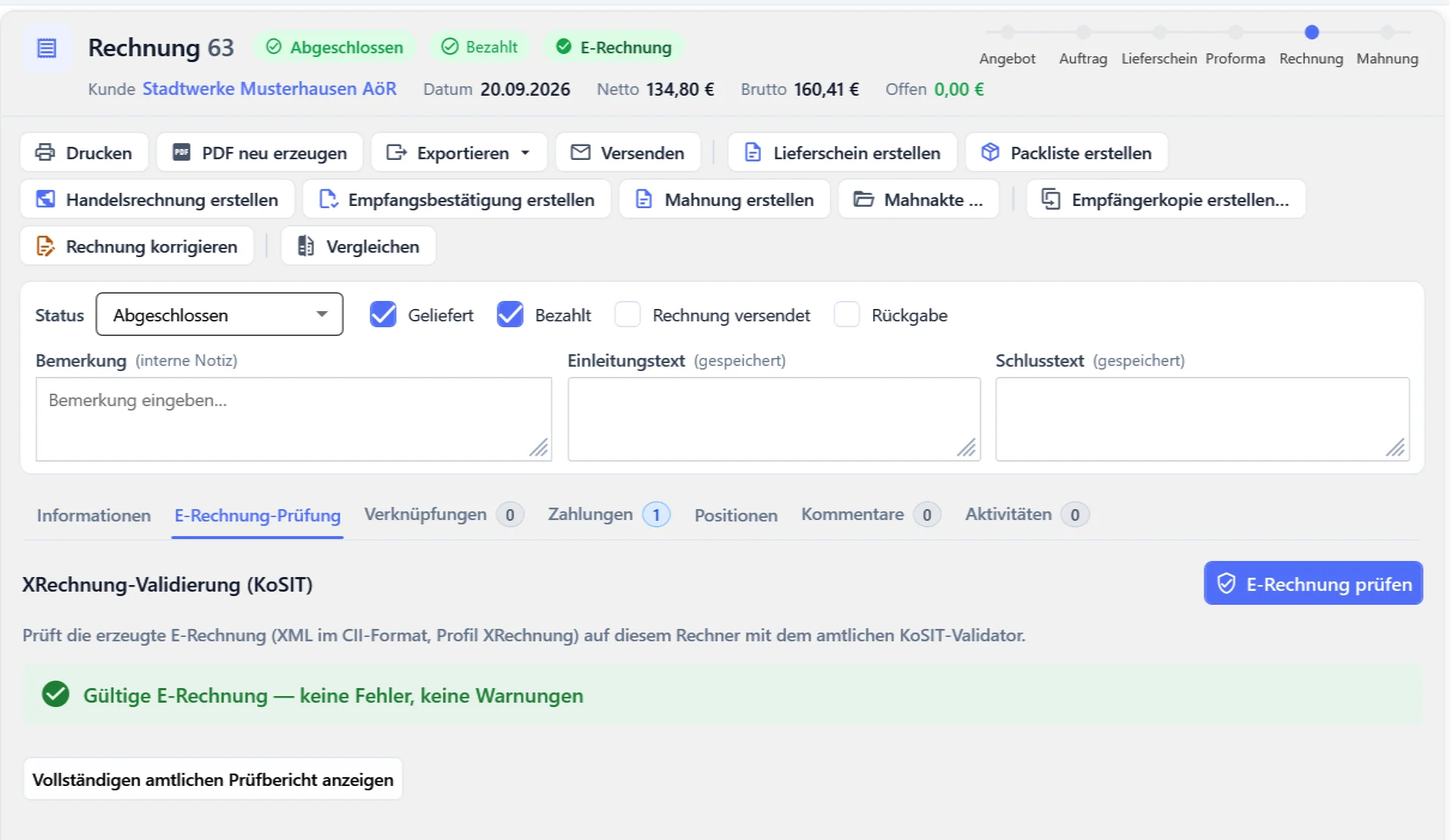
Die Belegvorschau einer Rechnung an eine Behörde. Alle Bilder dieser Seite zeigen OfficeOmni mit Beispieldaten, Firmen und Leitweg-ID sind erfunden.
Welche Software erstellt XRechnungen?
OfficeOmni für Windows erzeugt beim Speichern einer Rechnung die XRechnung 3.0 und bettet sie in die Rechnungs-PDF ein. Wer nur ab und zu eine E-Rechnung braucht, nimmt den kostenlosen E-Rechnungs-Ersteller im Browser.
Für wen geeignet?
- Betriebe, die Rechnungen an Geschäftskunden oder Behörden schreiben und die E-Rechnung ohne Zusatzprogramm aus dem Beleg haben möchten.
- Betriebe mit Windows-PC, die Angebot, Lieferschein und Rechnung ohnehin in einem Programm führen wollen.
- Wer nur selten eine E-Rechnung braucht: Der kostenlose Ersteller auf dieser Website genügt, ohne Programm und ohne Anmeldung.
Was funktioniert konkret?
- Rechnung speichern: Die XRechnung entsteht als XML-Datei, im CII-Format oder auf Wunsch als UBL. Die Rechnungs-PDF trägt dieselbe Rechnung als ZUGFeRD-Datei.
- Das gilt auch für Stornorechnung, Rechnungskorrektur, Abschlags- und Schlussrechnung.
- Fehlen Angaben Ihrer Firma oder der Kunde, wird die Rechnung trotzdem gespeichert. OfficeOmni meldet „E-Rechnung nicht erzeugt“ und nennt den Grund. Fehlt nur die E-Mail des Kunden, entsteht die XML, ist aber ungültig.
- OfficeOmni prüft die XML auf Ihrem Rechner nach EN 16931, bei XRechnung auf Wunsch zusätzlich mit dem KoSIT-Prüfmodul. Einzeln oder im Stapel mit Excel-Bericht.
- Aus der Belegvorschau senden Sie die PDF per E-Mail oder speichern die reine XML für ein Portal.
Was kostet die benötigte Ausstattung?
- Die E-Rechnung gehört zu jedem Tarif, auch zu Basis für 15 € im Monat (nur im Monatsabo, 1 Benutzer, 1 Firma).
- Die Prüfung nach EN 16931 ist eingebaut. Das KoSIT-Prüfmodul lädt OfficeOmni auf Wunsch einmal kostenlos herunter, Java müssen Sie nicht installieren.
- Der E-Rechnungs-Ersteller im Browser ist kostenlos. Die Windows-Anwendung testen Sie 10 Tage kostenlos.
Alle Preise sind Endpreise. Als Kleinunternehmer nach § 19 UStG berechnen wir keine Umsatzsteuer, einen Vorsteuerabzug gibt es daher nicht.
Alle Tarife im Vergleich Kostenlos eine E-Rechnung erstellen Anleitung: XRechnung erstellen
So entsteht eine E-Rechnung
Fünf Schritte: Die XML entsteht von selbst beim Speichern, geprüft wird auf Knopfdruck und vor jedem Export.
- Firma und Kunde vorbereiten Telefon und E-Mail Ihrer Firma, die E-Mail des Kunden, bei Behörden die Leitweg-ID.
- Rechnung schreiben Fehlt die E-Mail des Kunden, das Telefon oder die E-Mail Ihrer Firma, sagt es der Editor schon beim Schreiben.
- Speichern XRechnung und ZUGFeRD-PDF entstehen von selbst, ohne Schalter.
- Prüfen Nach EN 16931, bei XRechnung auf Wunsch zusätzlich mit KoSIT.
- Senden Per E-Mail als ZUGFeRD-PDF oder als XML-Datei für ein Portal.
Einmal eintragen: Firma und Kunde
Eine XRechnung braucht ein paar Angaben mehr als eine gedruckte Rechnung. Die meisten stehen schon in OfficeOmni. Drei prüfen Sie einmal: die Kontaktdaten Ihrer Firma, die E-Mail-Adresse des Kunden und bei Behörden die Leitweg-ID.
- Ihre Firma: Die XRechnung verlangt eine Kontaktstelle mit Name, Telefon und E-Mail. OfficeOmni nimmt dafür den Ansprechpartner unter Einstellungen › Firma, sonst Firmenname, Telefon und E-Mail der Firma. Fehlt ein Telefon oder eine E-Mail-Adresse ganz, entsteht beim Speichern keine E-Rechnung, und OfficeOmni nennt Ihnen die fehlende Angabe.
- Der Kunde: Die E-Rechnung braucht eine elektronische Adresse des Käufers (BT-49). OfficeOmni nimmt die erste ausgefüllte: „Käuferadresse (BT-49)“ im Abschnitt „E-Rechnung“, dann „E-Rechnungen an“, „Rechnungen an“ und zuletzt die E-Mail des Kunden. Welche gilt, steht darunter.
- Behörden: Die Leitweg-ID tragen Sie im Abschnitt „E-Rechnung“ des Kunden ein. OfficeOmni prüft Aufbau und Prüfziffer schon beim Tippen.
- Ohne Leitweg-ID füllt OfficeOmni die Käuferreferenz (BT-10) selbst: mit der Bestellnummer der Rechnung, sonst mit der Kundennummer, sonst mit der Rechnungsnummer.
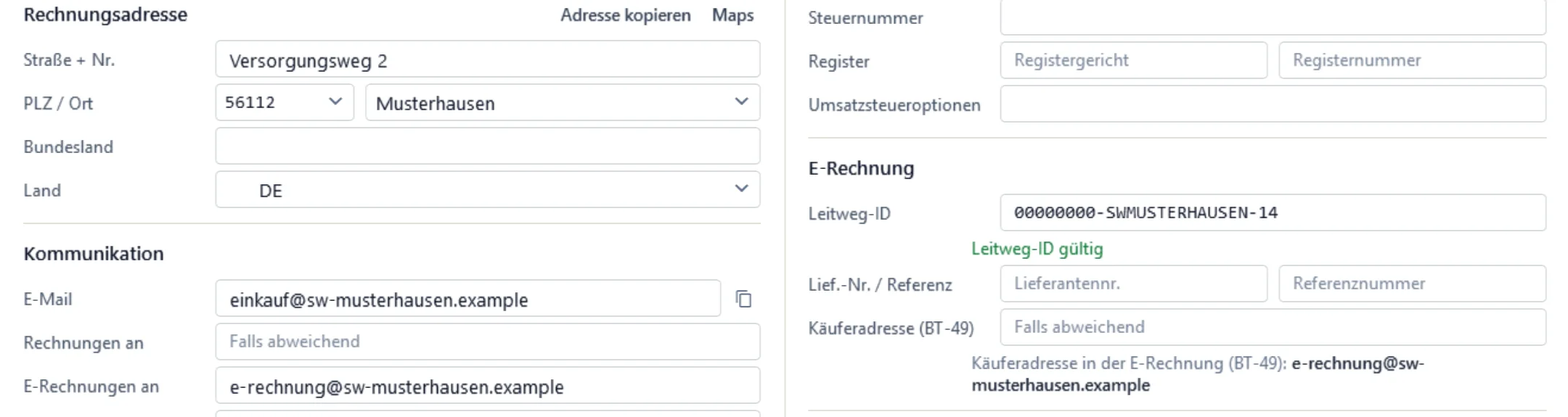
Das müssen Sie vorher eintragen
Ohne diese Angaben entsteht keine gültige XRechnung, oder eine Behörde nimmt sie nicht an. Fehlende Firmenangaben und eine fehlende E-Mail des Kunden nennt OfficeOmni schon im Editor.
| Angabe | Wo | Warum |
|---|---|---|
| Telefon und E-Mail Ihrer Firma, am besten mit Ansprechpartner | Wo Einstellungen › Firma | Warum XRechnung verlangt eine Kontaktstelle des Verkäufers; ohne Ansprechpartner nimmt OfficeOmni den Firmennamen |
| USt-IdNr. oder Steuernummer | Wo Einstellungen › Firma | Warum Steuerliche Kennung des Verkäufers |
| E-Mail-Adresse des Kunden | Wo Kunde: „Käuferadresse (BT-49)“, „E-Rechnungen an“, „Rechnungen an“ oder E-Mail | Warum XRechnung verlangt eine elektronische Adresse des Käufers |
| Leitweg-ID, nur bei Behörden | Wo Kunde, Abschnitt „E-Rechnung“ | Warum Sonst füllt OfficeOmni die Käuferreferenz aus Bestell-, Kunden- oder Rechnungsnummer |
| Bankverbindung | Wo Einstellungen › Bankverbindungen | Warum Die XML nennt immer die Überweisung auf Ihre Standard-Bankverbindung |
Beim Schreiben sagt OfficeOmni, was fehlt
Sie schreiben die Rechnung wie gewohnt. Fehlt die E-Mail des Kunden, das Telefon oder die E-Mail Ihrer Firma, steht der Hinweis über dem Blatt, nicht erst nach dem Speichern. Andere Gründe nennt die Meldung beim Speichern.
- Hat der Kunde keine E-Mail-Adresse, erscheint gelb „E-Rechnung wird ungültig“ mit dem Grund und dem Link „Kunde bearbeiten“.
- Fehlen Telefon oder E-Mail Ihrer Firma, nennt eine Hinweiszeile genau diese Angabe, mit dem Link „Firmendaten ergänzen“.
- Unter dem Blatt steht die Käuferreferenz mit ihrer Herkunft, zum Beispiel „Leitweg-ID des Kunden“. Ist die Leitweg-ID falsch aufgebaut, warnt OfficeOmni.
- „E-Rechnung prüfen“ oben rechts prüft den Stand im Editor, bevor Sie speichern. Das Ergebnis erscheint als Meldung; bei Fehlern können Sie den ganzen Prüfbericht öffnen.
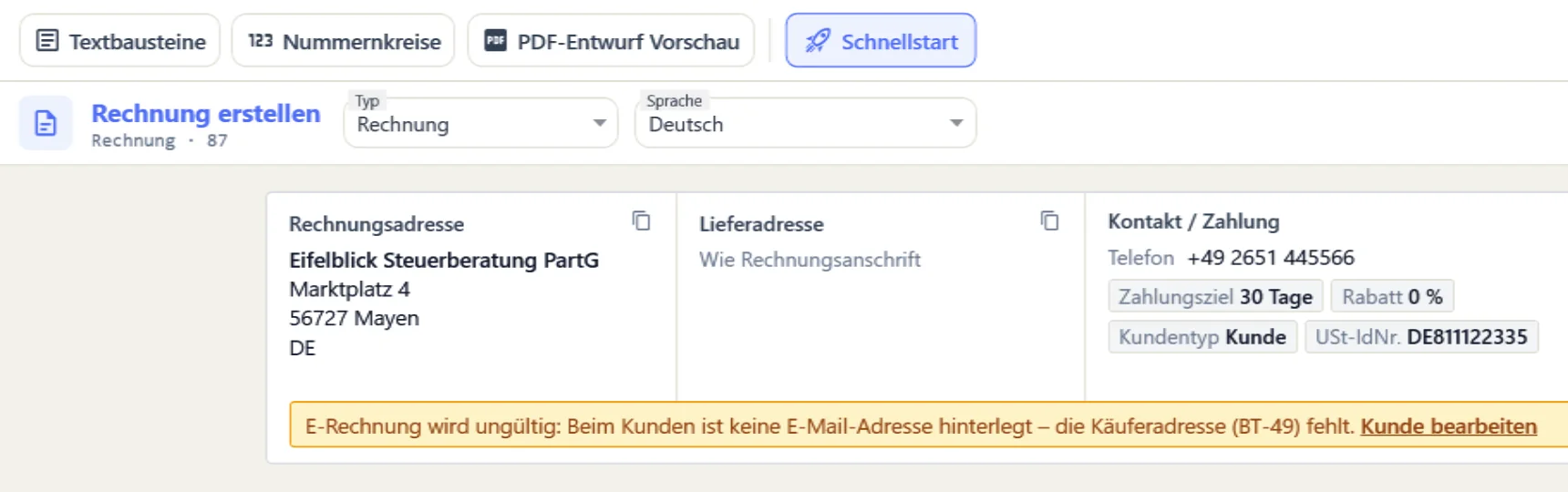
Beim Speichern entsteht die E-Rechnung
Einen Schalter dafür gibt es nicht: Jede Rechnung, Rechnungskorrektur, Storno-, Abschlags- und Schlussrechnung bekommt die E-Rechnung beim Speichern, auch beim Speichern nach einer Änderung.
- Die XRechnung 3.0 als XML-Datei, im CII-Format oder auf Wunsch als UBL. Sie liegt als eigene Datei im Ordner „E-Rechnungen (XML)“, den Sie in den Einstellungen festlegen.
- Die Rechnungs-PDF in Ihrem Belegdesign. In ihr steckt die Rechnung als XML im CII-Format: im Profil XRECHNUNG als Anhang „xrechnung.xml“, auf Wunsch im Profil EN 16931 als „factur-x.xml“. Das ist die ZUGFeRD-PDF.
- Welche XML-Datei und welches Profil entstehen, legen Sie einmal für die Firma fest: unter Einstellungen › App-Einstellungen in der Karte „E-Rechnung“. Ohne Ihre Wahl bleibt es bei XRechnung im CII-Format und dem Profil XRECHNUNG.
- Ein Kunde mit Leitweg-ID bekommt in der PDF immer das Profil XRECHNUNG, auch wenn Sie für die Firma EN 16931 gewählt haben. Eine UBL-Datei lässt sich nicht in eine PDF einbetten: Die PDF trägt dieselbe Rechnung dann im CII-Format.
- Fehlt eine Pflichtangabe wie Telefon oder E-Mail Ihrer Firma, speichert OfficeOmni die Rechnung trotzdem. Die Meldung „E-Rechnung nicht erzeugt“ nennt den Grund, die PDF trägt dann keine XML. Fehlt nur die E-Mail des Kunden, entsteht die XML, ist aber ungültig; das sagt die Meldung „E-Rechnung-Hinweis“.
- Ein Entwurf ohne Nummer bekommt keine E-Rechnung. Sie entsteht, sobald der Beleg seine Nummer hat.
- In der Cloud legt OfficeOmni die PDF mit der XML in Ihren Belegspeicher. Jeder Arbeitsplatz verschickt dann dieselbe Datei.
Diese Belege bekommen eine E-Rechnung
Die XML nennt die Art der Rechnung mit einem Code der Norm. Korrektur und Storno verweisen dazu auf die ursprüngliche Rechnung, die Schlussrechnung auf jede angerechnete Abschlagsrechnung.
| Beleg | E-Rechnung | In der XML als |
|---|---|---|
| Rechnung, auch aus Auftrag, Lieferschein, wiederkehrender Vorlage, Webshop oder eBay | E-Rechnung Ja | In der XML als Rechnung (380) |
| Abschlagsrechnung | E-Rechnung Ja | In der XML als Teilrechnung (326) |
| Schlussrechnung | E-Rechnung Ja | In der XML als Rechnung (380) mit Bezug auf jede angerechnete Abschlagsrechnung |
| Rechnungskorrektur | E-Rechnung Ja | In der XML als Gutschrift (381), wenn sie den Betrag mindert, sonst Korrekturrechnung (384), mit Bezug auf die ursprüngliche Rechnung |
| Stornorechnung | E-Rechnung Ja | In der XML als Gutschrift (381) mit Bezug auf die stornierte Rechnung |
| Proforma-Rechnung | E-Rechnung Nein | In der XML als Keine Rechnung im Sinne des Umsatzsteuergesetzes |
| Angebot, Auftrag, Lieferschein, Mahnung | E-Rechnung Nein | In der XML als – |
| Entwurf ohne Nummer | E-Rechnung Nein | In der XML als Die E-Rechnung entsteht mit der Nummer |
So steht Ihre Rechnung in der XRechnung
Jede Angabe der XRechnung hat eine Kennung der Norm EN 16931, etwa BT-49. Die Prüfmeldungen nennen diese Kennungen. Hier steht für die wichtigsten Angaben, woher OfficeOmni sie nimmt und wo Sie sie ändern.
| Angabe | In der XRechnung | Woher OfficeOmni sie nimmt |
|---|---|---|
| Rechnungsnummer und Datum | In der XRechnung BT-1 BT-2 | Woher OfficeOmni sie nimmt Nummernkreis und Rechnungsdatum des Belegs |
| Fälligkeit | In der XRechnung BT-9 | Woher OfficeOmni sie nimmt Fälligkeitsdatum der Rechnung; keines, wenn Sie beim Erstellen „Bereits bezahlt“ in voller Höhe angeben |
| Leistungsdatum | In der XRechnung BT-72 BG-14 | Woher OfficeOmni sie nimmt Leistungszeitraum, sonst Lieferdatum, sonst Rechnungsdatum |
| Bemerkung | In der XRechnung BT-22 | Woher OfficeOmni sie nimmt Das Feld „Bemerkung“ des Belegs, in der Belegvorschau „interne Notiz“, steht als Hinweis in der XML, auch wenn die PDF es nicht druckt |
| Käuferreferenz | In der XRechnung BT-10 | Woher OfficeOmni sie nimmt Leitweg-ID des Kunden, sonst Bestellnummer, Kundennummer oder Rechnungsnummer |
| Käufer | In der XRechnung BT-44 BT-46 BG-8 | Woher OfficeOmni sie nimmt Name und Anschrift aus dem Kundenstamm, die Kundennummer als Käuferkennung |
| Elektronische Adresse des Käufers | In der XRechnung BT-49 | Woher OfficeOmni sie nimmt „Käuferadresse (BT-49)“, sonst „E-Rechnungen an“, „Rechnungen an“ oder die E-Mail des Kunden |
| Lieferanschrift | In der XRechnung BG-15 | Woher OfficeOmni sie nimmt Lieferadresse dieser Rechnung, sonst die Rechnungsanschrift |
| Ihre Firma | In der XRechnung BT-27 BT-31 BT-32 | Woher OfficeOmni sie nimmt Firmenname, Anschrift, USt-IdNr. und Steuernummer aus den Einstellungen |
| Kontakt Ihrer Firma | In der XRechnung BT-41 BT-42 BT-43 | Woher OfficeOmni sie nimmt Ansprechpartner unter Einstellungen › Firma, sonst Firmenname, Telefon und E-Mail der Firma |
| Positionen | In der XRechnung BG-25 | Woher OfficeOmni sie nimmt Bezeichnung, Menge, Einheit, Preis und Steuersatz. Ein Positionsrabatt steckt im Einzelpreis |
| Rabatt und Versandkosten | In der XRechnung BG-20 BG-21 | Woher OfficeOmni sie nimmt Belegrabatt als Abschlag, Versandkosten als Zuschlag, je Steuersatz |
| Umsatzsteuer | In der XRechnung BG-23 BT-120 | Woher OfficeOmni sie nimmt Satz und Kategorie, bei Kleinunternehmern, Reverse Charge, innergemeinschaftlicher Lieferung und Ausfuhr mit dem Befreiungsgrund |
| Zahlung | In der XRechnung BT-81 BT-83 BT-84 | Woher OfficeOmni sie nimmt SEPA-Überweisung auf Ihre Standard-Bankverbindung, Verwendungszweck ist die Rechnungsnummer |
| Bereits bezahlt | In der XRechnung BT-113 BT-115 | Woher OfficeOmni sie nimmt Ihre Angabe „Bereits bezahlt“ beim Erstellen: bezahlter Betrag und Rest |
| Ursprüngliche Rechnung | In der XRechnung BG-3 | Woher OfficeOmni sie nimmt Bei Korrektur und Storno Nummer und Datum der ursprünglichen Rechnung, bei der Schlussrechnung jede Abschlagsrechnung |
Nicht in der XML: Skonto, eine andere Währung als Euro, eine andere Zahlungsart als die Überweisung sowie Bestell-, Vertrags- und Projektnummer als eigene Angabe. Die PDF zeigt, was Sie auf das Blatt schreiben.
Zwei Prüfungen, beide auf Ihrem PC
OfficeOmni prüft jede E-Rechnung zuerst selbst nach der Norm EN 16931. Bei der XRechnung kommt auf Wunsch das Prüfmodul der KoSIT hinzu, der Koordinierungsstelle für IT-Standards. Es prüft zusätzlich das XML-Schema und die deutschen XRechnung-Regeln.
| Eigene Prüfung nach EN 16931 | KoSIT-Prüfmodul | |
|---|---|---|
| Was geprüft wird | Eigene Prüfung nach EN 16931 Alle Regeln der EN 16931: Pflichtangaben, Umsatzsteuer, Summen, Zu- und Abschläge, Codelisten und Aufbau | KoSIT-Prüfmodul Das XML-Schema, die Regeln der EN 16931 und die deutschen XRechnung-Regeln (BR-DE) |
| Einrichtung | Eigene Prüfung nach EN 16931 Keine, sie gehört zum Programm | KoSIT-Prüfmodul Einmaliger Download, laut Programm rund 51 MB. Die Java-Laufzeit ist dabei, Java müssen Sie nicht installieren |
| Wann | Eigene Prüfung nach EN 16931 Bei jeder Prüfung zuerst | KoSIT-Prüfmodul Bei XRechnung, wenn das Modul eingerichtet ist. Dann gilt sein Urteil |
| Meldungen | Eigene Prüfung nach EN 16931 Deutsche Klartexte mit Positionsnummer und Beträgen; Syntaxregeln und einzelne Warnungen im englischen Originaltext | KoSIT-Prüfmodul Die Originaltexte des Prüfers: die Regeln der EN 16931 auf Englisch, die deutschen Regeln auf Deutsch |
| Internet | Eigene Prüfung nach EN 16931 Nicht nötig | KoSIT-Prüfmodul Nur für den Download |
Wo Sie prüfen
- Im Editor vor dem Speichern: „E-Rechnung prüfen“ oben rechts.
- In der Belegvorschau: Reiter „E-Rechnung-Prüfung“ mit Ergebnis, Meldungen und Prüfbericht.
- Vor jedem Export der XML oder der E-Rechnung-in-PDF prüft OfficeOmni von selbst. Bei Fehlern fragt es, ob Sie trotzdem exportieren.
- Für viele Rechnungen auf einmal aus der Belegliste, mit Excel-Bericht.
- Das Ergebnis speichert OfficeOmni nicht am Beleg. Der grüne Kasten „E-Rechnung“ im Kopf der Belegvorschau heißt nur: Die XML-Datei liegt auf diesem PC.
Ein Fehler: Regel, Text und Stelle
Ist die E-Rechnung ungültig, steht oben rot, wie viele Fehler es sind. Darunter folgt je Meldung die Regel, der Text und die Stelle: beim KoSIT-Prüfer der Pfad in der XML, bei der eigenen Prüfung die Positionsnummer.
- Die Regel steht als farbiges Plättchen, etwa BR-CO-10 oder BR-DE-6: rot für Fehler, orange für Warnungen.
- Die eigene Prüfung erklärt die Geschäftsregeln auf Deutsch, mit der Positionsnummer und den Beträgen, die nicht stimmen. Der KoSIT-Prüfer liefert seine Originaltexte, die Regeln der EN 16931 auf Englisch.
- Sie korrigieren die Daten, zum Beispiel beim Kunden, und prüfen erneut.
- Für Rechnung und Stornorechnung erzeugt die Belegvorschau die XML dafür neu, mit den Kundendaten von heute. Bei Abschlags- und Schlussrechnung prüft sie die XML, die beim Speichern entstanden ist; dort wirkt eine Korrektur erst nach erneutem Speichern. Eine schon verschickte Rechnung ändert das nicht: Neu senden heißt neu speichern oder korrigieren.
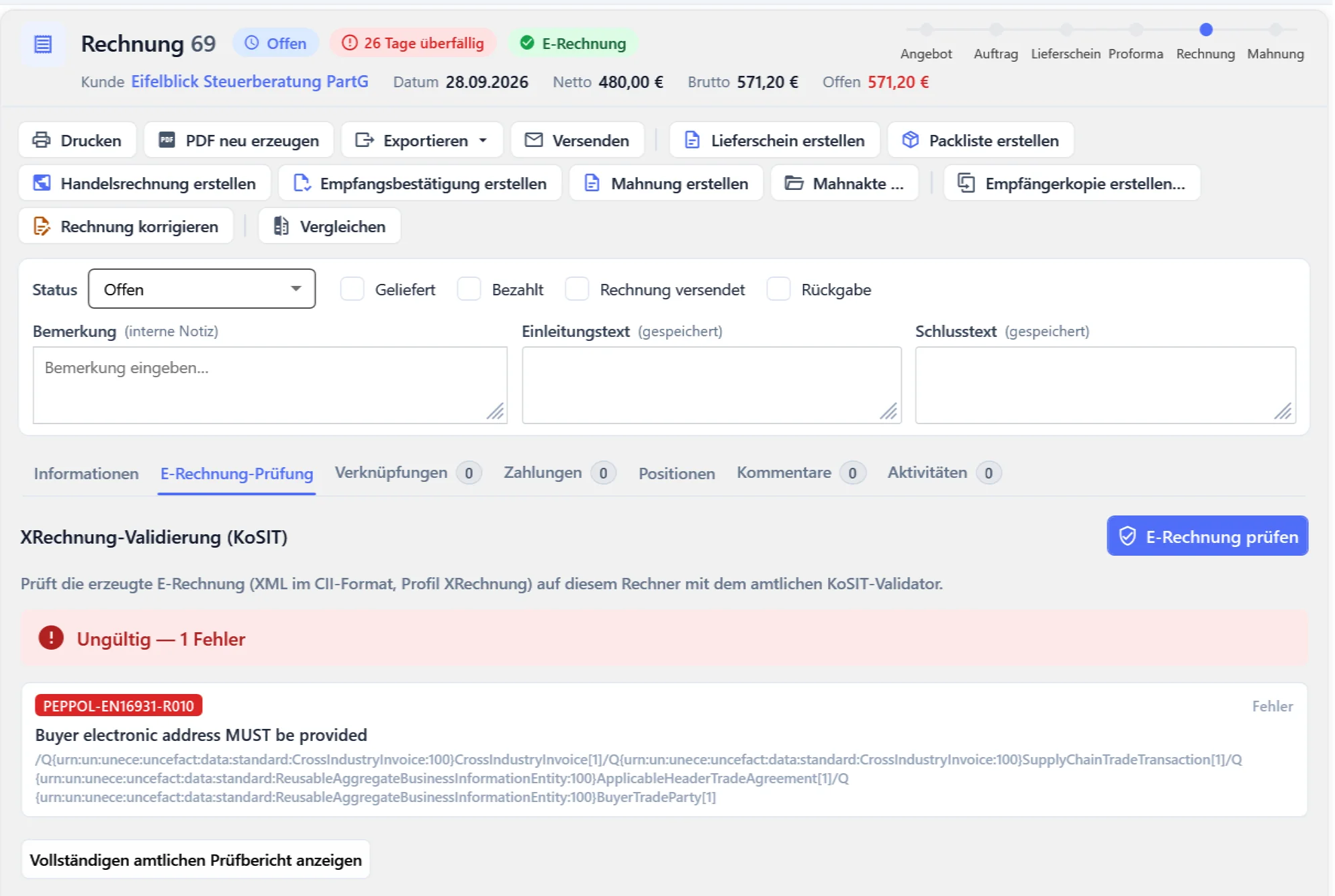
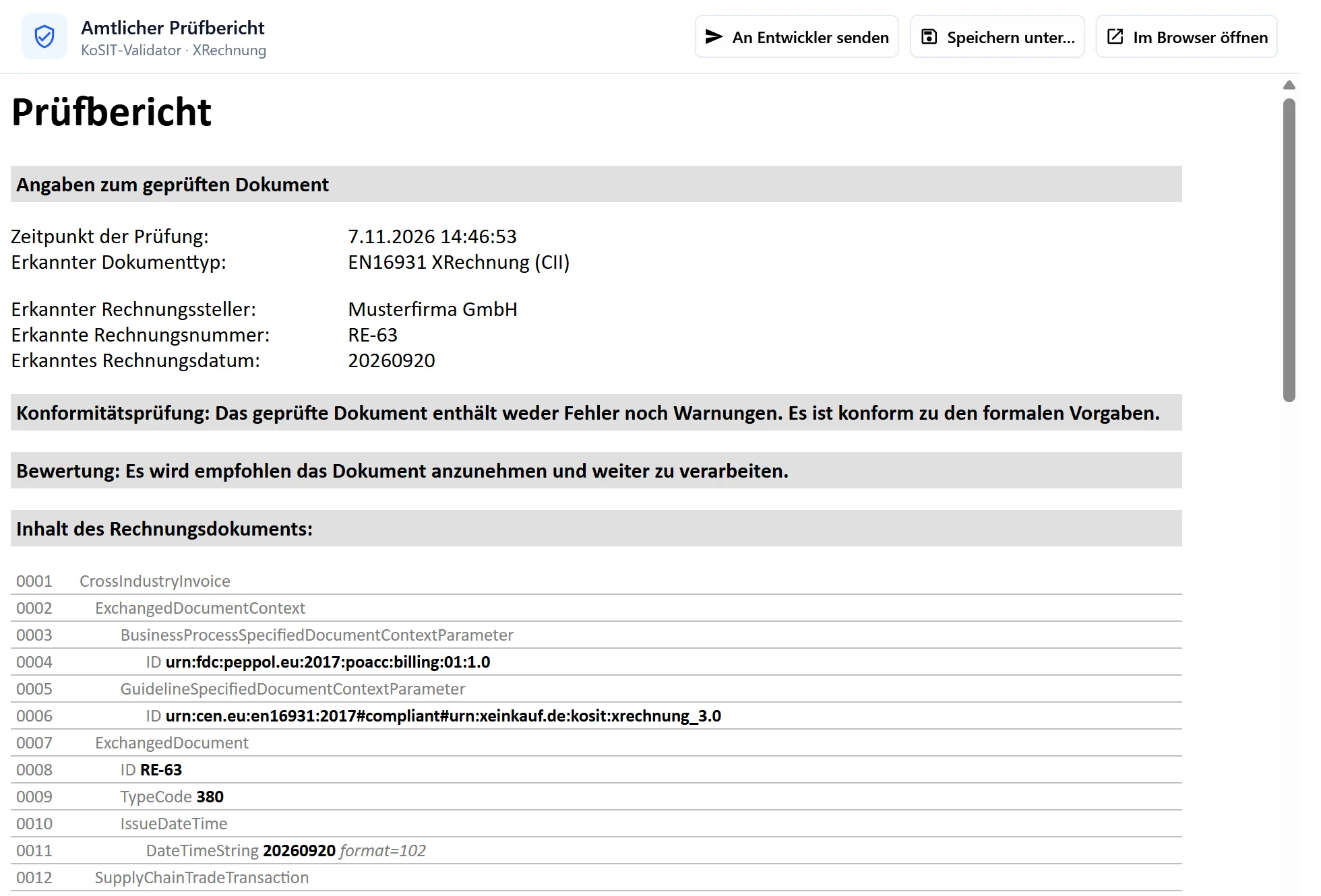
Der Prüfbericht zum Speichern
„Vollständigen amtlichen Prüfbericht anzeigen“ öffnet den ganzen Bericht. Beim KoSIT-Prüfer enthält er die Bewertung und die Rechnung Element für Element, ohne Prüfmodul den Bericht der eigenen Prüfung nach Bereichen.
- „Speichern unter…“ legt den Bericht als HTML-Datei ab, „Im Browser öffnen“ zeigt ihn im Standardbrowser.
- „An Entwickler senden“ schickt den Bericht nach einer Rückfrage an die OfficeOmni-Entwicklung, dazu den Namen des PCs und des Windows-Benutzers. Der Bericht des KoSIT-Prüfers enthält dabei die ganze Rechnung mit den Daten Ihres Kunden.
Viele Rechnungen auf einmal prüfen
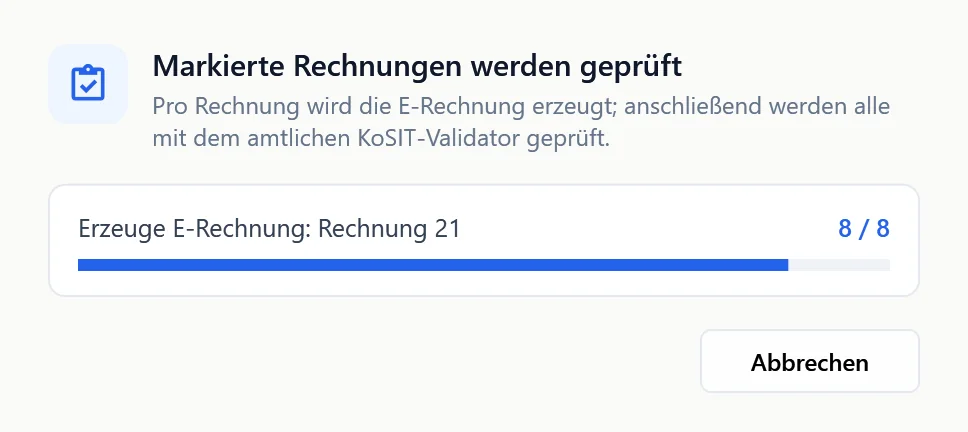
In der Belegliste wählen Sie die Rechnungen aus und klicken im Kontextmenü auf „Markierte als E-Rechnung prüfen (Excel)“. OfficeOmni erzeugt die E-Rechnungen (bei Abschlags- und Schlussrechnung nimmt es die gespeicherte), prüft alle und speichert einen Excel-Bericht.
- Blatt „Übersicht“: je Rechnung der Status, grün gültig, rot mit der Zahl der Fehler oder gelb mit dem Grund, warum sie nicht geprüft wurde.
- Blatt „Fehler“: jeder Fehler und jede Warnung mit Regel, Text und Stelle, zum Sortieren und Weitergeben.
- Ist das KoSIT-Modul eingerichtet, prüft es alle XRechnungen in einem Durchgang. Scheitert dieser Lauf, bricht die Stapelprüfung ohne Excel-Bericht ab.
- Die Stapelprüfung prüft nur: Sie verschickt nichts und vermerkt nichts an den Belegen.
Senden: per E-Mail oder als Datei fürs Portal
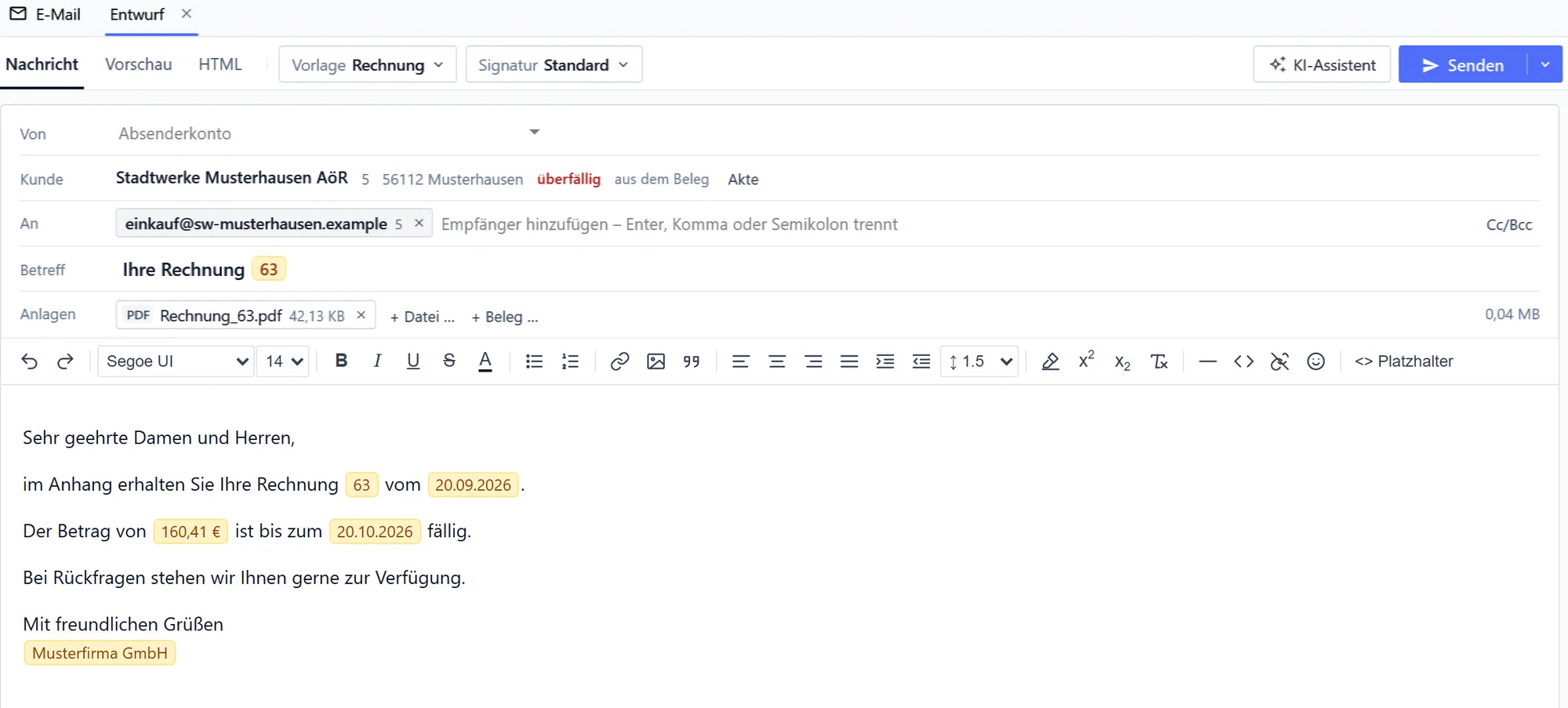
„Versenden“ in der Belegvorschau öffnet eine E-Mail mit der Rechnungs-PDF als Anlage. Weil die XML in der PDF steckt, ist es genau eine Datei: die ZUGFeRD-PDF.
- Fehlt der PDF die XML und liegt sie im Ordner „E-Rechnungen (XML)“ dieses PCs, bettet OfficeOmni sie vor dem Senden in eine Kopie ein. Die PDF in der Ablage bleibt, wie sie ist. Eine UBL-Datei lässt sich nicht einbetten, sie geht dann als eigene Datei mit.
- Geht die Mail an eine eBay-Adresse, nimmt OfficeOmni die E-Rechnung aus der Anlage heraus und sagt Ihnen das. Gelingt es nicht, warnt es Sie.
- Empfänger ist „Rechnungen an“, sonst die E-Mail des Kunden; „E-Rechnungen an“ nimmt der Versand erst, wenn beide leer sind. Den Empfänger können Sie in der Mail ändern.
- Für ein Behördenportal speichern Sie über „Exportieren“ die reine XML: „E-Rechnung (XML, CII)“ oder „E-Rechnung (XML, UBL)“. „E-Rechnung-in-PDF (XRECHNUNG)“ und „E-Rechnung-in-PDF (EN 16931)“ speichern die ZUGFeRD-PDF im genannten Profil an einem Ort Ihrer Wahl.
- Den Upload ins Portal und den Versand über Peppol übernimmt OfficeOmni nicht.
XRechnung, ZUGFeRD oder PDF: die Unterschiede
Eine elektronische Datei ist noch keine E-Rechnung. Entscheidend sind strukturierte Rechnungsdaten und ein Format, das Ihr Empfänger verarbeitet.
| Format | Inhalt | Wofür geeignet? | Worauf achten? |
|---|---|---|---|
| XRechnung | Inhalt Strukturierte XML, ohne verpflichtende PDF-Ansicht | Wofür geeignet? Öffentliche Auftraggeber und Geschäftskunden, die XRechnung annehmen | Worauf achten? EN 16931, deutsche Geschäftsregeln, nötige Referenzen und Vorgaben des Empfängers |
| ZUGFeRD / Factur-X | Inhalt PDF/A-3 mit eingebetteter Rechnungs-XML; Factur-X ist der französische Name desselben Standards | Wofür geeignet? Lesbare Rechnung und maschinenlesbare Daten in einer Datei | Worauf achten? Passendes Profil; MINIMUM und BASIC-WL reichen für die B2B-Regelung nicht aus |
| Gewöhnliche PDF | Inhalt Lesbare Darstellung ohne strukturierten Rechnungsdatensatz | Wofür geeignet? Sonstige Rechnung, solange eine Übergangsfrist oder Ausnahme greift | Worauf achten? Ein PDF, Foto oder Scan allein ist keine E-Rechnung im Sinne der B2B-Regelung |
Welche Ausgabe bietet OfficeOmni?
Beim Speichern einer Rechnung erzeugt OfficeOmni die E-Rechnung als XML: die XRechnung 3.0 im CII-Format, auf Wunsch als UBL. Seit Version 1.4.3.8 bettet OfficeOmni die Rechnung außerdem so in die Rechnungs-PDF ein, wie es ZUGFeRD 2.3 vorsieht: als PDF/A-3b mit dem Anhang „xrechnung.xml“ im Profil XRECHNUNG, auf Wunsch mit „factur-x.xml“ im Profil EN 16931, jeweils mit den passenden Metadaten. Factur-X ist der französische Name desselben Standards. Die PDF sieht aus wie Ihr Belegdesign, die XML liegt zusätzlich als eigene Datei vor.
Welche XML-Datei und welches Profil entstehen, legen Sie seit Version 1.4.5.8 einmal für die Firma fest; einzeln speichern Sie jedes Format in der Belegvorschau unter „Exportieren“. Eine UBL-Datei lässt sich nicht in eine PDF einbetten: Die PDF trägt dieselbe Rechnung dann im CII-Format. Die Prüfung in OfficeOmni bewertet die XML; eine PDF/A-Prüfung der Datei, etwa mit veraPDF, gehört nicht dazu.
XRechnung oder ZUGFeRD: was verlangt Ihr Empfänger?
- Öffentlicher Auftraggeber oder Portal verlangt XRechnung: Exportieren Sie die XML, als CII oder als UBL, je nach Vorgabe des Portals, und übermitteln Sie sie auf dem vorgegebenen Weg. Pflegen Sie vorher die Leitweg-ID am Kunden.
- Geschäftskunde ohne Formatvorgabe: Senden Sie die Rechnungs-PDF. Ihr Kunde liest sie wie jede PDF, eine Software mit ZUGFeRD-Unterstützung übernimmt die Daten aus der eingebetteten XML. Verarbeitet er nur reine XML, senden Sie die XML.
- Empfänger wünscht eine Datei mit lesbarer Rechnung und Daten: Das ist die ZUGFeRD-PDF. In der Belegvorschau speichert „E-Rechnung-in-PDF (XRECHNUNG)“ sie an einem Ort Ihrer Wahl. Verlangt der Empfänger ausdrücklich Factur-X oder das Profil EN 16931, nehmen Sie „E-Rechnung-in-PDF (EN 16931)“.
Wie eine solche XML aussieht, zeigt ein fiktives, von Hand erstelltes XRechnungs-Beispiel mit dem zugehörigen KoSIT-Prüfbericht und dem Prüfnachweis als Textdatei. Es ist kein Export aus OfficeOmni. Den Ablauf im Programm beschreibt die Anleitung XRechnung erstellen.
Nur ab und zu eine E-Rechnung? Mit dem kostenlosen E-Rechnungs-Ersteller füllen Sie ein Formular aus und laden eine ZUGFeRD-PDF im Profil EN 16931 oder eine XRechnung als CII oder UBL herunter, ohne Programm und ohne Anmeldung.
Unterstützte Formate
| Format | OfficeOmni für Windows | Kostenloser Ersteller im Browser |
|---|---|---|
| XRechnung 3.0 als CII-XML | OfficeOmni für Windows Ja, beim Speichern der Rechnung (Vorgabe) | Kostenloser Ersteller im Browser Ja |
| XRechnung 3.0 als UBL-XML | OfficeOmni für Windows Ja, als Vorgabe der Firma wählbar oder einzeln über „Exportieren“ | Kostenloser Ersteller im Browser Ja |
| ZUGFeRD 2.3, Profil XRECHNUNG (PDF/A-3b, Anhang xrechnung.xml) | OfficeOmni für Windows Ja, die Rechnungs-PDF (Vorgabe) | Kostenloser Ersteller im Browser Nein |
| ZUGFeRD 2.3 / Factur-X, Profil EN 16931 (PDF/A-3b, Anhang factur-x.xml) | OfficeOmni für Windows Ja, als Vorgabe der Firma wählbar oder einzeln über „Exportieren“ | Kostenloser Ersteller im Browser Ja |
Beispieldateien vom kostenlosen Ersteller
- beispiel-rechnung-zugferd.pdf ZUGFeRD-PDF im Profil EN 16931, erzeugt mit dem kostenlosen Ersteller.
- beispiel-rechnung-xrechnung-cii.xml Dieselbe Rechnung als XRechnung im CII-Format.
- beispiel-rechnung-xrechnung-ubl.xml Dieselbe Rechnung als XRechnung im UBL-Format.
- pruefnachweis.txt Prüfergebnis des KoSIT-Validators für alle drei. Alle Firmen und Kennungen sind erfunden.
Empfangene E-Rechnungen
Empfangen müssen Sie E-Rechnungen schon seit 2025. Seit Version 1.4.6.0 liest die Buchhaltung von OfficeOmni sie aus der XML ein, und der Rechnungs-Radar findet sie in Ihren Mails.
- Der PDF-Massenimport der Buchhaltung erkennt eine ZUGFeRD- oder Factur-X-PDF an der eingebetteten XML und füllt den Beleg daraus: Lieferant, Rechnungsnummer, Datum, Positionen, Steuersätze, Summen und Fälligkeit. Die KI-Analyse braucht es dafür nicht; die Zeile trägt das Abzeichen „E-Rechnung“.
- Eine reine XRechnung als XML-Datei nimmt der Massenimport ebenfalls an, in den Formaten CII und UBL: über die Dateiauswahl, per Ziehen ins Fenster oder aus dem überwachten Eingangsordner. OfficeOmni legt dazu eine Lesefassung als PDF an und hängt die Original-XML unverändert an.
- Auch der Beleg-Editor der Buchhaltung liest eine angehängte E-Rechnung aus der XML. Gespeichert wird in beiden Fällen erst nach Ihrer Prüfung.
- Eine Gutschrift übernimmt OfficeOmni mit negativen Beträgen. Reverse Charge und innergemeinschaftliche Lieferung bestätigen Sie am Beleg selbst, wie bei einer Rechnung auf Papier.
- Der Rechnungs-Radar im E-Mail-Bereich („Rechnungen sammeln“) erkennt E-Rechnungen in den Formaten CII und UBL: als XML-Anhang, in einer ZIP-Datei oder eingebettet in eine PDF. Er liest Lieferant, Rechnungsnummer, Datum, Bruttobetrag und Währung, benennt die Datei und legt sie unverändert in Ihrem Ordner ab. Gebucht wird dabei nichts.
- Jede gefundene XML prüft der Radar nach EN 16931. Den Kurzbefund sehen Sie bei den Dokumenten, die er Ihnen zur Prüfung vorlegt. Das KoSIT-Prüfmodul prüft empfangene Rechnungen nicht.
Ihre KI prüft mit
Verbinden Sie OfficeOmni mit Ihrer KI, kann sie E-Rechnungen mitprüfen. Sie nutzt dieselbe Prüfung nach EN 16931 wie das Programm.
- Das Werkzeug „check_einvoice“ prüft eine XML-Datei oder eine ZUGFeRD-PDF, auch eine empfangene, und liefert die Befunde mit Regel und Text, bis zu 200 je Datei.
- Beim Durchsehen einer offenen Rechnung prüft Ihre KI die Daten für die E-Rechnung: Käuferadresse, Leitweg-ID und die Rechenwerte.
- Das KoSIT-Prüfmodul startet Ihre KI nicht, und eine E-Rechnung verschickt sie nicht.
- Ihre KI gibt es ab dem Tarif Starter. Im Tarif Basis ist sie gesperrt.
Rechtsstand geprüft am
E-Rechnungspflicht in Deutschland: 2025 bis 2028
Die Pflicht betrifft grundsätzlich Rechnungen über Umsätze zwischen inländischen Unternehmen (B2B). Empfang und Ausstellung haben verschiedene Fristen.
- Seit 2025
E-Rechnungen empfangen
Inländische Unternehmen müssen E-Rechnungen für betroffene Umsätze empfangen können, auch Kleinunternehmer. Grundsätzlich reicht dafür ein E-Mail-Postfach.
- Bis Ende 2026
Übergangsfrist für alle Aussteller
Sonstige Rechnungen bleiben zulässig. Eine elektronische sonstige Rechnung, etwa eine gewöhnliche PDF, setzt die Zustimmung des Empfängers voraus, eine Papierrechnung nicht.
- Im Jahr 2027
Der Vorjahresumsatz entscheidet
Bei höchstens 800.000 Euro Gesamtumsatz des Rechnungsausstellers im Vorjahr bleibt die Übergangsfrist bis Ende 2027. Auch bestimmte EDI-Verfahren dürfen bis dahin weiterlaufen.
- Ab 2028
E-Rechnung als Grundregel
Für alle betroffenen inländischen B2B-Umsätze gilt grundsätzlich die E-Rechnung. Die gesetzlichen Ausnahmen gelten weiter.
Welche Ausnahmen gibt es?
Unter anderem Kleinbetragsrechnungen bis 250 Euro brutto, Fahrausweise und Leistungen von Kleinunternehmern sind von der Ausstellungspflicht ausgenommen, ebenso bestimmte steuerfreie Umsätze. Rechnungen an private Endkunden fallen nicht unter diese B2B-Regelung.
Für Behörden gelten eigene Vorgaben
Bei öffentlichen Auftraggebern gelten zusätzliche Regeln des Bundes oder der Länder. Klären Sie Leitweg-ID, Format und Übermittlungsweg beim Empfänger. Die B2B-Übergangsfrist hebt bestehende Behördenvorgaben nicht auf.
Strukturierte Originaldaten aufbewahren
Rechnungen sind umsatzsteuerlich grundsätzlich acht Jahre aufzubewahren. Bewahren Sie den strukturierten Teil der E-Rechnung unverändert auf; eine gedruckte Ansicht ersetzt ihn nicht. Den Ablauf stimmen Sie am besten mit Ihrer Kanzlei ab.
Quellen zu Pflicht, Fristen und Ausnahmen: BMF: Fragen und Antworten zur E-Rechnung, § 14 UStG und zur Übergangszeit § 27 Abs. 38 UStG. Aufbewahrung: § 14b UStG. Behördenvorgaben: E-Rechnung beim Bund. Keine Rechtsberatung.
Ihre Rechnungsdaten bei der Prüfung
Geprüft wird auf Ihrem PC. An OfficeOmni geht dabei nur, was hier steht.
- Die eigene Prüfung braucht kein Internet. Das KoSIT-Prüfmodul lädt OfficeOmni auf Ihren Wunsch einmal von einem eigenen Server herunter, danach läuft auch dieses auf Ihrem PC.
- Ist das Prüfmodul eingerichtet, prüft OfficeOmni jede gespeicherte E-Rechnung im Hintergrund. Ist sie ungültig, schickt es ohne Rückfrage einen Fehlerbericht an die OfficeOmni-Entwicklung: eine Kopie der XML, also die ganze Rechnung mit den Daten Ihres Kunden, die Meldungen, den Namen des PCs und des Windows-Benutzers, die Programmversion und die Zahl Ihrer gültigen und ungültigen Prüfungen. Gültige Rechnungen meldet es nicht.
- „An Entwickler senden“ im Prüfbericht schickt erst nach Ihrer Bestätigung: den Bericht mit allen Meldungen, beim KoSIT-Prüfer also die ganze Rechnung mit den Daten Ihres Kunden, dazu den Namen des PCs und des Windows-Benutzers sowie die Windows- und die Programmversion.
Häufige Fragen zu E-Rechnung, XRechnung, ZUGFeRD und Factur-X
Was ist eine E-Rechnung?
Eine E-Rechnung enthält die Rechnungsdaten in einem strukturierten elektronischen Format, das eine elektronische Verarbeitung ermöglicht. Für die deutsche B2B-Regelung muss sie die Anforderungen des Umsatzsteuergesetzes erfüllen. Ein gewöhnliches PDF oder ein Scan ist eine sonstige Rechnung, auch wenn er per E-Mail kommt.
Was ist der Unterschied zwischen XRechnung und ZUGFeRD?
XRechnung ist ein strukturierter XML-Datensatz nach den deutschen Vorgaben zur EN 16931. ZUGFeRD verbindet eine lesbare PDF/A-3 mit eingebetteter Rechnungs-XML; in Frankreich heißt derselbe Standard Factur-X. Ob ZUGFeRD als E-Rechnung genügt, hängt vom Profil ab: MINIMUM und BASIC-WL genügen der deutschen B2B-Regelung nicht. Maßgeblich bleiben die Vorgaben Ihres Empfängers.
ZUGFeRD oder XRechnung – welches Format brauche ich?
Maßgeblich ist, was Ihr Empfänger verarbeiten kann. Öffentliche Auftraggeber geben das Format und den Übermittlungsweg vor, häufig XRechnung. Im B2B-Bereich kommen XRechnung und ZUGFeRD in Betracht, ZUGFeRD nicht in den Profilen MINIMUM und BASIC-WL. OfficeOmni liefert aus einem Beleg beides: die XRechnungs-XML als eigene Datei, im CII-Format oder als UBL, und die Rechnungs-PDF als ZUGFeRD-PDF im Profil XRECHNUNG oder EN 16931.
Erstellt OfficeOmni ZUGFeRD- und Factur-X-Rechnungen?
ZUGFeRD ja, seit Version 1.4.3.8 vom 19. Oktober 2026. Beim Speichern einer Rechnung bettet OfficeOmni die XRechnung so in die Rechnungs-PDF ein, wie es ZUGFeRD 2.3 für das Profil XRECHNUNG vorsieht: als PDF/A-3b mit dem Anhang xrechnung.xml und den passenden Metadaten. Seit Version 1.4.5.8 vom 8. November 2026 wählen Sie für die Firma stattdessen das Profil EN 16931 mit dem Anhang factur-x.xml; dieses Profil kennen ZUGFeRD und Factur-X, der französische Name des Standards, gleichermaßen. Einzeln speichern Sie jedes der beiden Profile in der Belegvorschau unter „Exportieren“. Ein Kunde mit Leitweg-ID bekommt in der PDF immer das Profil XRECHNUNG.
Kann ich eine XRechnung mit OfficeOmni erstellen?
Ja. OfficeOmni erzeugt beim Speichern die XRechnung 3.0 aus den Belegdaten: im CII-Format oder, seit Version 1.4.5.8, auf Wunsch als UBL. Sie prüfen sie nach EN 16931 und auf Wunsch mit dem KoSIT-Prüfmodul, exportieren sie aus der Belegvorschau als „E-Rechnung (XML, CII)“ oder „E-Rechnung (XML, UBL)“ und senden sie per E-Mail. Die Rechnungs-PDF trägt dieselbe Rechnung als ZUGFeRD-Anhang im CII-Format.
Welche Belege bekommen eine E-Rechnung?
Rechnung, Abschlags- und Schlussrechnung, Rechnungskorrektur und Stornorechnung, auch Rechnungen aus Auftrag, Lieferschein, wiederkehrender Vorlage, Webshop oder eBay. Proforma-Rechnungen, Angebote, Aufträge, Lieferscheine, Mahnungen und Entwürfe ohne Nummer bekommen keine.
Was passiert, wenn eine Angabe für die E-Rechnung fehlt?
Fehlen Telefon oder E-Mail Ihrer Firma oder der Kunde, entsteht beim Speichern keine E-Rechnung. Die Rechnung wird trotzdem gespeichert, und die Meldung „E-Rechnung nicht erzeugt“ nennt den Grund. Hat der Kunde keine E-Mail-Adresse, entsteht die XML, ist aber ungültig. Darauf weist der Editor schon vor dem Speichern hin.
Ist eine PDF mit eingebetteter XML automatisch ZUGFeRD-konform?
Nein. Zu ZUGFeRD gehören neben der XML eine PDF/A-3-Datei, der Anhang unter dem vorgesehenen Namen und passende Metadaten. OfficeOmni schreibt die Rechnungs-PDF seit Version 1.4.3.8 in dieser Form. Die Prüfung in OfficeOmni bewertet die strukturierte XML; eine PDF/A-Prüfung der ganzen Datei, etwa mit veraPDF, nimmt OfficeOmni nicht vor.
Wie prüft OfficeOmni E-Rechnungen?
Zuerst selbst nach der Norm EN 16931, mit allen Regeln der europäischen Prüfdateien, ohne Download und ohne Internet. Bei XRechnung prüft auf Wunsch zusätzlich das Prüfmodul der KoSIT das XML-Schema und die deutschen XRechnung-Regeln; ist es eingerichtet, gilt sein Urteil. Ein gültiges Ergebnis sagt nichts über die sachliche Richtigkeit der Rechnung und garantiert nicht, dass jedes Portal sie annimmt.
Läuft die E-Rechnungsprüfung lokal?
Ja. Die eigene Prüfung ist Teil des Programms. Das KoSIT-Prüfmodul lädt OfficeOmni auf Ihren Wunsch einmal herunter, samt Java-Laufzeit, und führt es dann auf Ihrem PC aus. Ist das Modul eingerichtet und eine gespeicherte E-Rechnung ungültig, geht ein Fehlerbericht mit einer Kopie der XML an die OfficeOmni-Entwicklung.
Kann OfficeOmni mehrere E-Rechnungen gleichzeitig prüfen?
Ja. Die Belegliste prüft markierte Rechnungen im Stapel. Sie erhalten eine Excel-Datei mit dem Ergebnis je Beleg und einem Blatt mit allen Fehlern. Die Stapelprüfung prüft nur; sie verschickt nichts und vermerkt nichts an den Belegen.
Kann ich eine E-Rechnung per E-Mail verschicken?
Ja, wenn Ihr Empfänger diesen Weg akzeptiert. Die E-Mail des Belegs hängt die Rechnungs-PDF mit eingebetteter XRechnung an, also die ZUGFeRD-Datei. Verlangt der Empfänger die reine XML, exportieren Sie sie aus der Belegvorschau. An eBay-Adressen nimmt OfficeOmni die E-Rechnung vorher aus der Anlage; gelingt das nicht, sagt es Ihnen das. Öffentliche Auftraggeber können ein bestimmtes Portal verlangen.
Seit wann muss ich E-Rechnungen empfangen können?
Seit dem 1. Januar 2025 müssen inländische Unternehmen für betroffene Umsätze E-Rechnungen empfangen können, auch Kleinunternehmer. Ein E-Mail-Postfach genügt grundsätzlich als Empfangsmöglichkeit. Die Übergangsfristen betreffen nur die Ausstellung.
Wann gilt die Pflicht zur Ausstellung einer E-Rechnung?
Für betroffene inländische B2B-Umsätze gelten Übergangsfristen: Bis Ende 2026 dürfen alle Rechnungsaussteller noch sonstige Rechnungen verwenden. Bei höchstens 800.000 Euro Vorjahresumsatz verlängert sich die Frist bis Ende 2027. Ab 2028 gilt die E-Rechnung grundsätzlich für alle betroffenen Umsätze; gesetzliche Ausnahmen bleiben.
Brauche ich für jede E-Rechnung eine Leitweg-ID?
Nein. Die Leitweg-ID dient vor allem der Adressierung von Rechnungen an öffentliche Auftraggeber. Im B2B-Bereich ist sie grundsätzlich nicht nötig; dort füllt OfficeOmni die Käuferreferenz aus Bestell-, Kunden- oder Rechnungsnummer. Klären Sie Referenz und Übermittlungsweg mit Ihrem Auftraggeber.
Kann OfficeOmni empfangene E-Rechnungen einlesen?
Ja, seit Version 1.4.6.0 vom 10. November 2026. Der PDF-Massenimport der Buchhaltung liest eine ZUGFeRD- oder Factur-X-PDF aus der eingebetteten XML und nimmt auch eine reine XRechnung als XML-Datei an, in den Formaten CII und UBL. Der Beleg entsteht aus der XML mit Positionen, Steuersätzen und Summen; Sie prüfen ihn und speichern. Der Rechnungs-Radar findet E-Rechnungen in Ihren Mails, prüft sie nach EN 16931 und legt die Datei unverändert ab, bucht aber nichts.
Kann ich Skonto oder eine andere Währung in die E-Rechnung schreiben?
Nein. Die XML ist immer in Euro und nennt als Zahlungsart die SEPA-Überweisung. Skonto zeigt nur die PDF. Brauchen Sie Skonto in der XML, ist OfficeOmni dafür heute nicht das richtige Werkzeug.
Kostet die E-Rechnung extra?
Nein. Die E-Rechnung gehört zu jedem Tarif, auch zu Basis. Das KoSIT-Prüfmodul ist ein kostenloser Download. Ihre KI, die E-Rechnungen mitprüfen kann, gibt es ab dem Tarif Starter.
Weiterlesen
- E-Rechnung prüfen Anleitung im Handbuch: Prüfung, Prüfmodul und Stapel
- XRechnung erstellen Anleitung im Handbuch: Ausgabe und Versand
- Leitweg-ID und Referenzen Anleitung im Handbuch: Käuferreferenz und Käuferadresse
- Kostenloser E-Rechnungs-Ersteller Einzelne E-Rechnung im Browser, ohne Programm
- E-Rechnungspflicht 2027 News: was ab Januar gilt und wie Sie sich vorbereiten
- Lieferscheine und Rechnungen Der ganze Weg vom Auftrag zur bezahlten Rechnung
- Rechnungsvorlagen Echte PDF-Muster der Belegdesigns
- Buchhaltung und Finanzen Eingangsrechnungen einlesen und Bank abgleichen
- Software-Entwicklung Schnittstellen und Automatisierung für Ihre Systeme
- Preise Alle Tarife im Vergleich
Schreiben Sie Ihre erste E-Rechnung
Legen Sie eine Rechnung an, prüfen Sie die E-Rechnung und senden Sie sie an sich selbst. Sie testen 10 Tage kostenlos, ohne Zahlungsdaten.