
Website & Webshop
Webshop pflegen: Produkte, SEO und Übersetzungen aus OfficeOmni
Im Bereich „Website“ können Sie Ihren Webshop pflegen, ohne OfficeOmni zu verlassen. Sie übernehmen Artikel in den Shop und bearbeiten Texte und Bilder. Je Sprache sehen Sie, ob die Angaben für Suchmaschinen vollständig sind. Die KI hilft beim Schreiben und Übersetzen.
Nachlesen: in den Release-Notes 1.3.1 im Handbuch
Das Wichtigste in Kürze
- Mit dem Bereich „Website“ pflegen Sie die Produkte Ihres eigenen Webshops direkt in OfficeOmni.
- Ein farbiger Punkt mit einer Zahl zeigt je Produkt, in wie vielen Sprachen die SEO-Angaben vollständig sind.
- Sie brauchen einen Webshop mit Shop-Schnittstelle, ein Admin-Konto dafür und eine Internetverbindung.
- Bewusste Bestandskorrekturen schickt OfficeOmni an den Shop, Verkäufe zieht der Shop selbst ab.
Ihr Nutzen
Wofür ist das gut?
SEO-Stand je Sprache auf einen Blick
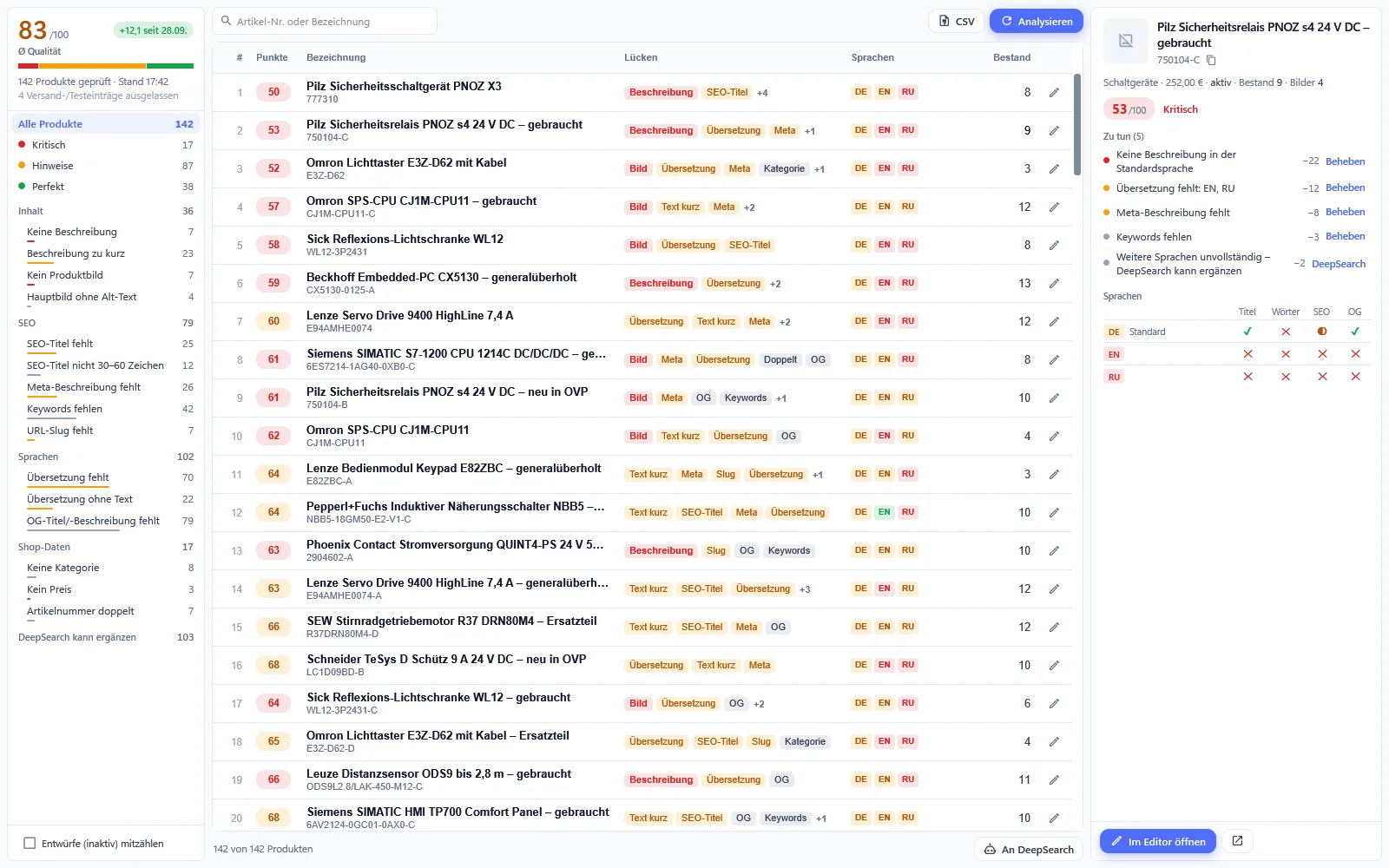
In der Produktliste zeigt ein Punkt den SEO-Stand: grün heißt vollständig, orange teilweise, rot leer. Die Zahl daneben nennt die fertigen Sprachen. Vollständig sind sieben Angaben wie SEO-Titel, Keywords und Alt-Text.
Die KI schreibt und übersetzt
Im Produktfenster schreibt die KI eine Beschreibung aus Artikelnummer, Bezeichnung, Hersteller und Zustand. Ein Klick übersetzt Texte und SEO in alle Shop-Sprachen. Gespeichert wird erst mit „Speichern“.
Viele Produkte auf einmal ändern
Mit „Massen-Bearbeiten“ ändern Sie Preis, Bestand, Kategorie, Hersteller, Zustand oder Aktiv-Status aller markierten Produkte. Eine Vorschau zeigt jede Änderung mit vorher und nachher.
Bestand ohne Doppelarbeit
Korrigieren Sie in OfficeOmni einen Bestand, etwa nach der Inventur, schreibt OfficeOmni den neuen Wert in den Shop. Das gilt auch für Wareneingang und Rückläufer. Verkäufe senkt der Shop selbst.
Schritt für Schritt
So geht’s in 6 Schritten
Shop verbinden
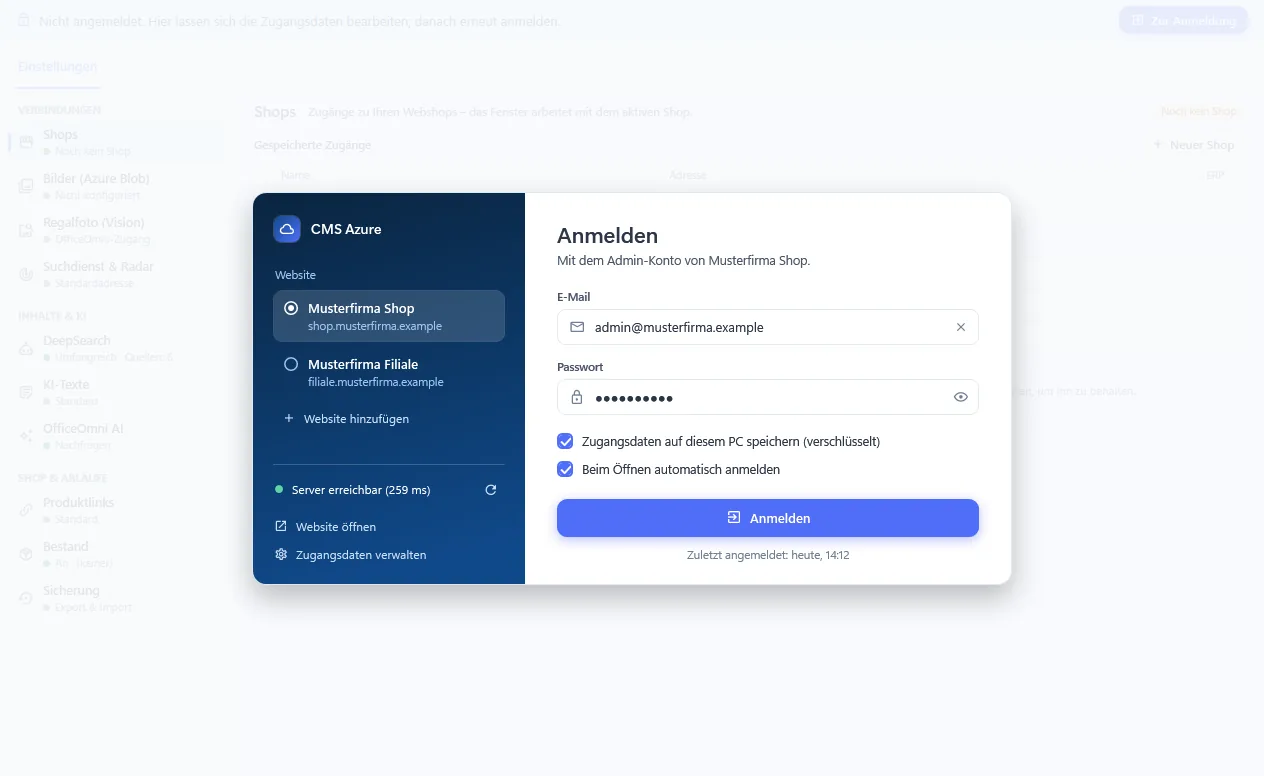
Öffnen Sie im Menü „Website“. Beim ersten Mal tragen Sie über „Website hinzufügen“ die Adresse der Shop-Schnittstelle und Ihr Admin-Konto ein. Danach melden Sie sich mit E-Mail und Passwort an.
Artikel in den Shop übernehmen
In der Seitenleiste wählen Sie „Produkte“ und klicken auf „Importieren“. Haken Sie die Artikel an, die in den Shop sollen. Die Artikelnummer verbindet Shop und Warenwirtschaft.
Texte, Bilder und SEO pflegen
Ein Doppelklick öffnet das Produkt. Links stehen Preis, Bestand und Bilder. In der Mitte stehen die Texte je Sprache mit den Reitern „Beschreibung“, „SEO“ und „Social“. Rechts zeigt die Checkliste, was noch fehlt.
Qualität prüfen
Unter „Qualität“ klicken Sie auf „Analysieren“. Jedes Produkt bekommt bis zu 100 Punkte und eine Liste seiner Lücken. „Beheben“ springt an die passende Stelle im Produktfenster.
Viele Produkte ändern
Markieren Sie in der Produktliste mehrere Zeilen und wählen Sie „Massen-Bearbeiten“. Haken Sie die gewünschten Felder an, prüfen Sie die Vorschau und klicken Sie auf „Anwenden“.
Übersicht im Blick behalten
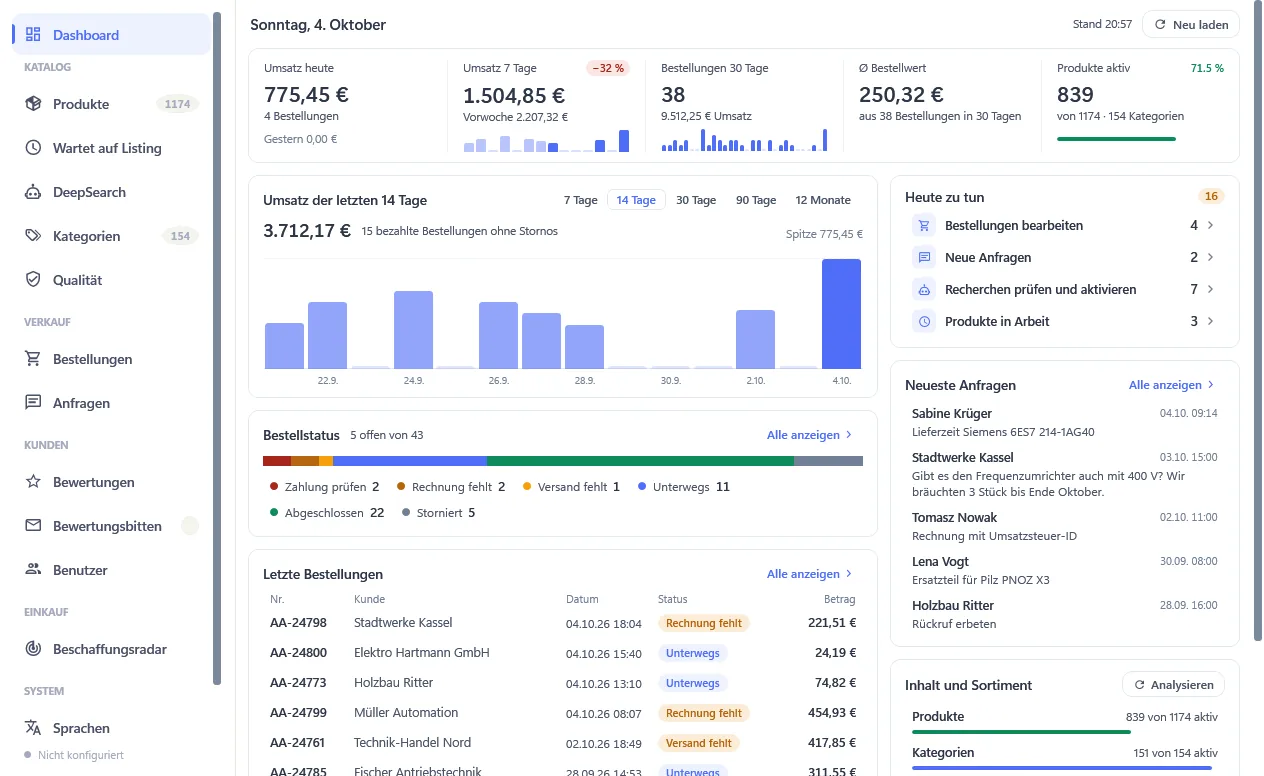
Die Übersicht zeigt Umsatz, Bestellstatus und offene Aufgaben unter „Heute zu tun“. Ein Klick führt direkt zur Aufgabe. Solange die Übersicht offen ist, lädt sie sich alle 5 Minuten neu.
Aus dem Programm
So sieht es in OfficeOmni aus
Echte Bilder aus OfficeOmni mit Beispieldaten. Ein Klick öffnet das Bild in voller Größe.
Gut zu wissen
Das sollten Sie vorher wissen
- Die Shop-Verwaltung braucht einen Webshop mit Shop-Schnittstelle und ein Admin-Konto. Ohne Internetverbindung erreicht OfficeOmni den Shop nicht.
- Im Tarif „Basis“ fehlt der Bereich „Website“ im Menü. In der Testphase und in den anderen Tarifen ist er enthalten.
- Was Sie in der Shop-Verwaltung speichern, ändert den Shop sofort. „Alle übersetzen“ speichert fehlende Übersetzungen direkt, vorhandene bleiben unverändert.
- Verkäufe überträgt OfficeOmni nicht an den Shop. Den Abgleich bewusster Bestandskorrekturen schalten Sie in den Einstellungen unter „Bestandssync (Website)“ ein oder aus.
- Die Zugangsdaten zum Shop speichert OfficeOmni verschlüsselt auf dem jeweiligen PC. Sie können mehrere Shops anlegen und oben im Fenster wechseln.
Häufige Fragen
Fragen und Antworten
Kann ich meinen Webshop direkt in OfficeOmni pflegen?
Ja, wenn Ihr Shop eine Shop-Schnittstelle mit Admin-Konto anbietet. Dann bearbeiten Sie im Bereich „Website“ Produkte, Kategorien, Sprachen und Bestellungen. Änderungen gehen beim Speichern direkt an den Shop.
Was bedeutet der farbige SEO-Punkt in der Produktliste?
Grün heißt: In jeder aktiven Sprache sind alle sieben SEO-Angaben gefüllt. Dazu gehören SEO-Titel, SEO-Beschreibung, Keywords, Adresse, zwei Angaben für soziale Netzwerke und der Alt-Text. Orange heißt teilweise, rot heißt leer.
Kann die KI Produkttexte schreiben und übersetzen?
Ja. Im Produktfenster schreibt die KI eine Beschreibung für die gewählte Sprache. „Deutsch → alle Sprachen“ übersetzt Bezeichnung, Beschreibung und SEO in alle anderen Sprachen. Prüfen Sie die Texte, bevor Sie speichern.
Wie ändere ich viele Shop-Produkte auf einmal?
Markieren Sie die Produkte in der Liste und wählen Sie „Massen-Bearbeiten“. Nur angehakte Felder werden geändert. Die Vorschau zeigt vorher und nachher, erst „Anwenden“ schreibt in den Shop.
Wird der Bestand automatisch mit dem Webshop abgeglichen?
Teilweise. Bewusste Korrekturen wie Wareneingang, Inventurkorrektur oder Rückläufer schreibt OfficeOmni im Hintergrund in den Shop. Verkäufe nicht, die zieht der Shop selbst ab. Der Abgleich läuft über die Artikelnummer.
Kann ich mehrere Webshops mit OfficeOmni verwalten?
Ja. In den Einstellungen der Shop-Verwaltung legen Sie mit „Neuer Shop“ weitere Zugänge an. Oben im Fenster wählen Sie den Shop, an dem Sie gerade arbeiten.
Welche Sprachen kann mein Webshop haben?
Das legen Sie selbst fest. Unter „Sprachen“ fügen Sie Sprachen hinzu und bestimmen die Standardsprache. Jede Sprache bekommt ein eigenes Kürzel für die Adressen im Shop.
Das passt dazu
Verwandte Funktionen
OfficeOmni kostenlos testen
Kostenlos testen, ohne Lizenzschlüssel. Die Vorführung in der App zeigt Ihnen alle Bereiche mit Beispieldaten und ohne Konto.