
Vorbereitende Buchhaltung mit DATEV-Export
Erfassen Sie Eingangsrechnungen per PDF-Import oder Handy-Scan, lassen Sie Konten nach SKR03 oder SKR04 vorschlagen und geben Sie Belege auf Wunsch im Vier-Augen-Prinzip frei. Zahlungen, offene Posten und die EÜR sehen Sie im Programm – Ihrer Kanzlei geben Sie die Belege als DATEV-Buchungsstapel.
Belege, Zahlungen, EÜR und DATEV-Übergabe
Die Buchhaltung vorbereiten — dort, wo die Belege ohnehin entstehen.
In OfficeOmni landen Rechnungen, Eingangsbelege und Zahlungen an einem Ort. Im Fenster Belege erfassen Sie Eingangsrechnungen, lassen sie kontieren und prüfen, geben sie frei und halten Zahlungen fest. Die Einnahmen-Überschuss-Rechnung entsteht aus denselben Belegen, und Ihre Steuerkanzlei bekommt die Buchungsdaten als DATEV-Buchungsstapel.
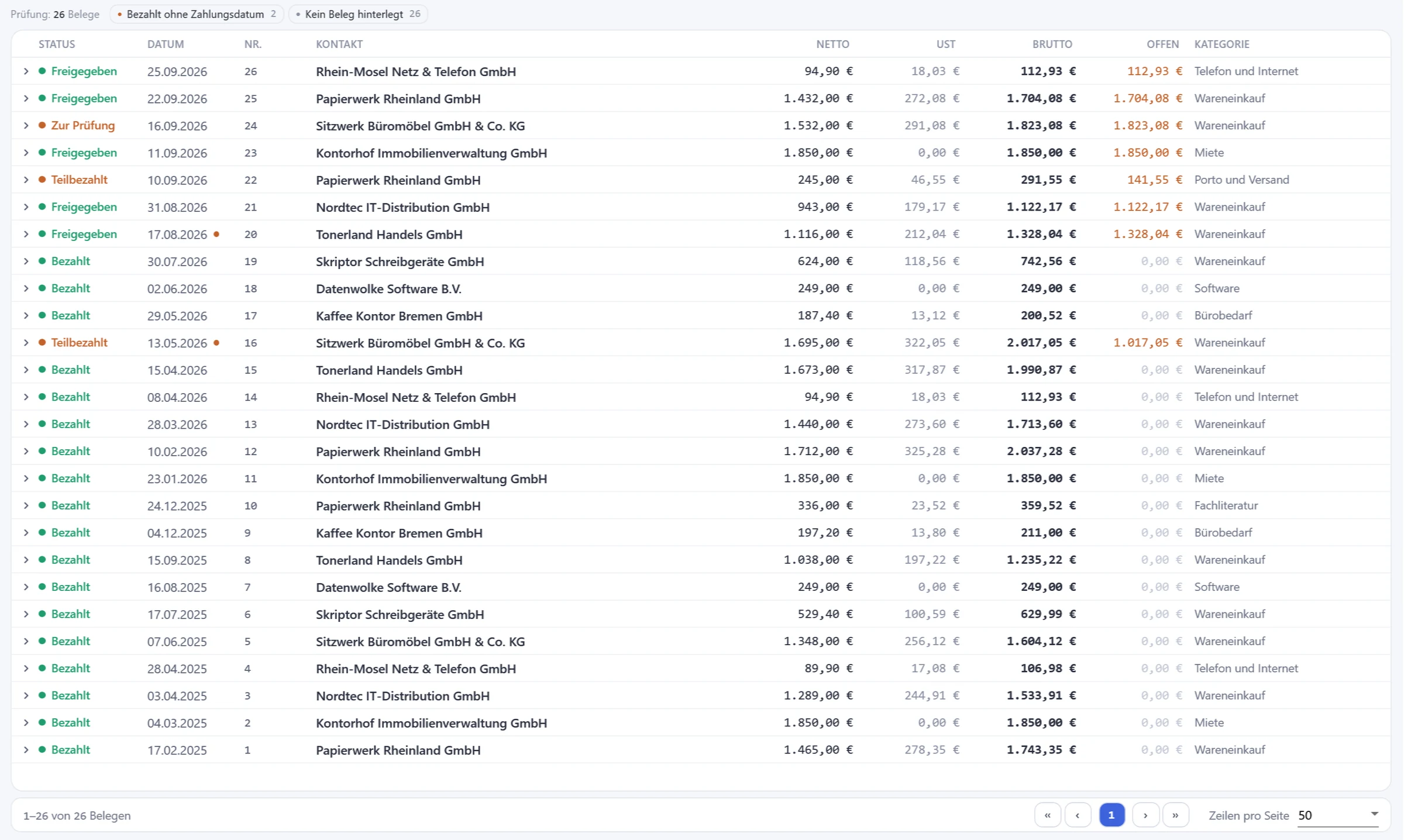
OfficeOmni ist damit die vorbereitende Buchhaltung — eine Finanzbuchhaltung mit Hauptbuch, BWA oder Umsatzsteuer-Voranmeldung ersetzt es nicht. So sieht das Belegbuch aus:
Eingangsrechnungen erfassen — per PDF, Handy oder aus dem Postfach
Im PDF-Massenimport ziehen Sie Rechnungen ins Fenster, wählen Dateien oder einen Ordner oder scannen mit dem Handy — über officeomni.com oder im WLAN ohne Internet. Die KI liest Lieferant, Rechnungsnummer, Datum und Beträge aus; Sie prüfen die Felder und speichern ins Rechnungseingangsbuch. Doppelte Rechnungen markiert OfficeOmni, Fremdwährungen rechnet es mit dem EZB-Kurs zum Rechnungsdatum in Euro um.
Rechnungen, die per E-Mail kommen, sammelt der Rechnungs-Radar aus Ihren Postfächern in einen Ordner — von dort gehen sie in den Massenimport.
- Je Beleg Sachkonto, Gegenkonto, Kostenstelle, Skonto und Fälligkeit; eine Rechnung lässt sich auf mehrere Konten aufteilen.
- Massenänderung für Sachkonto, Gegenkonto, Kostenstelle, Steuersatz und Belegtyp.
- Die Prüfleiste kennt 16 Regeln — etwa Netto plus Umsatzsteuer ungleich Brutto, Überzahlung, Zahlung vor Rechnungsdatum, innergemeinschaftliche Lieferung ohne USt-IdNr., Dublettenverdacht oder fehlender Beleg.
Kontierung nach SKR03 oder SKR04
Den Kontenrahmen wählen und bestätigen Sie einmal in den Einstellungen; ohne Bestätigung fragt der Import nach, statt einen Kontenrahmen anzunehmen. Die DATEV-Kontenkataloge SKR03 und SKR04 für 2025 und 2026 sind eingebaut.
Die Kategorie schlägt OfficeOmni zuerst aus früheren Belegen desselben Lieferanten vor, sonst per KI mit Prozentwert. Kontierung vorschlagen liefert je Position Konto und Konfidenz; „Alle sicheren übernehmen“ übernimmt die Vorschläge ab 95 %, und eine Entscheidung speichern Sie mit „Als Regel speichern“.
Freigabe im Vier-Augen-Prinzip
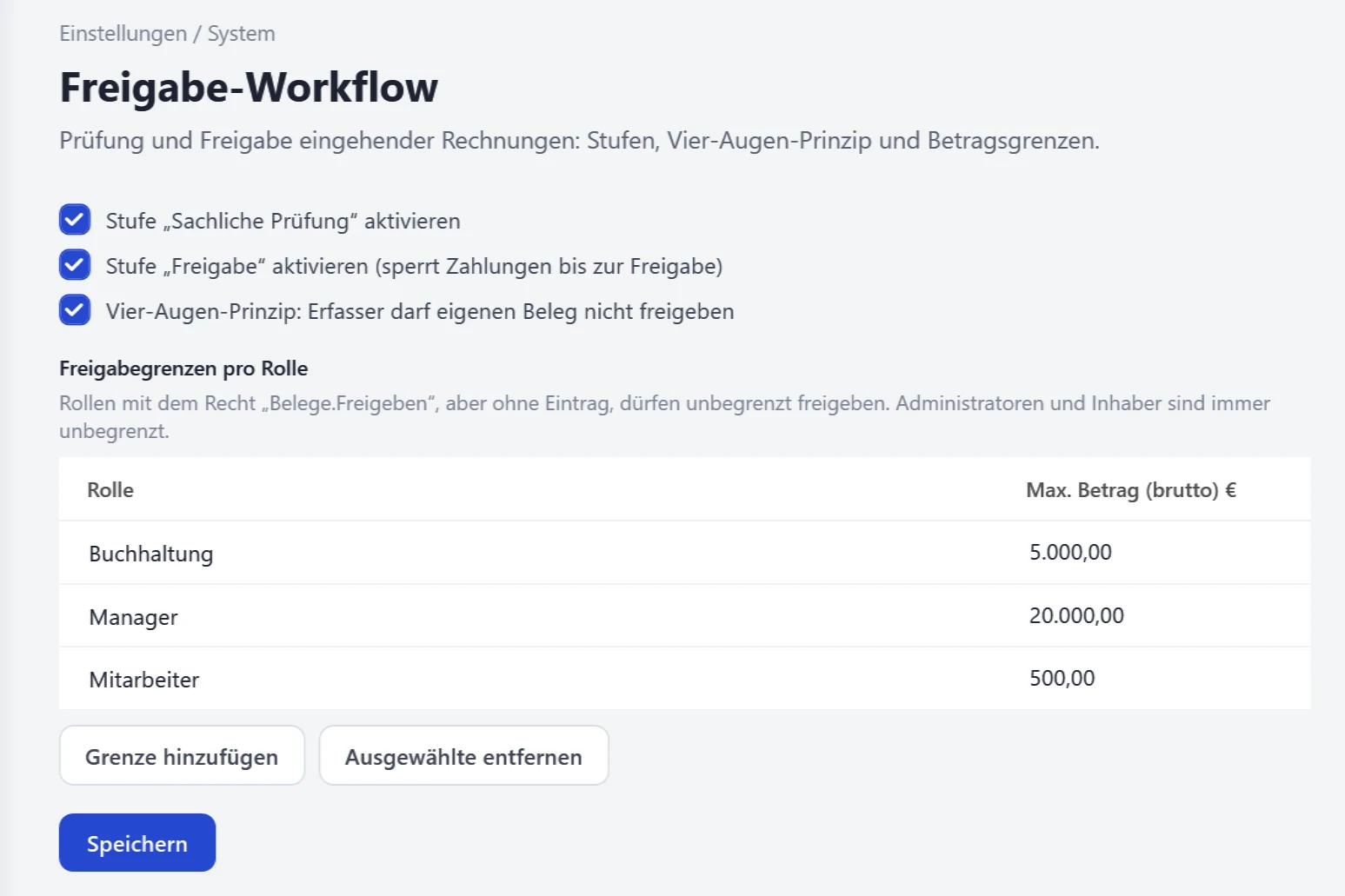
Im Freigabe-Workflow schalten Sie die Stufen „Sachliche Prüfung“ und „Freigabe“ ein. Solange ein Beleg nicht freigegeben ist, bleibt die Zahlung gesperrt. Mit dem Vier-Augen-Prinzip darf niemand den eigenen Beleg freigeben, und je Rolle legen Sie fest, bis zu welchem Bruttobetrag sie freigeben darf — Administratoren und Inhaber sind unbegrenzt.
Zahlungen, offene Posten und Mahnungen
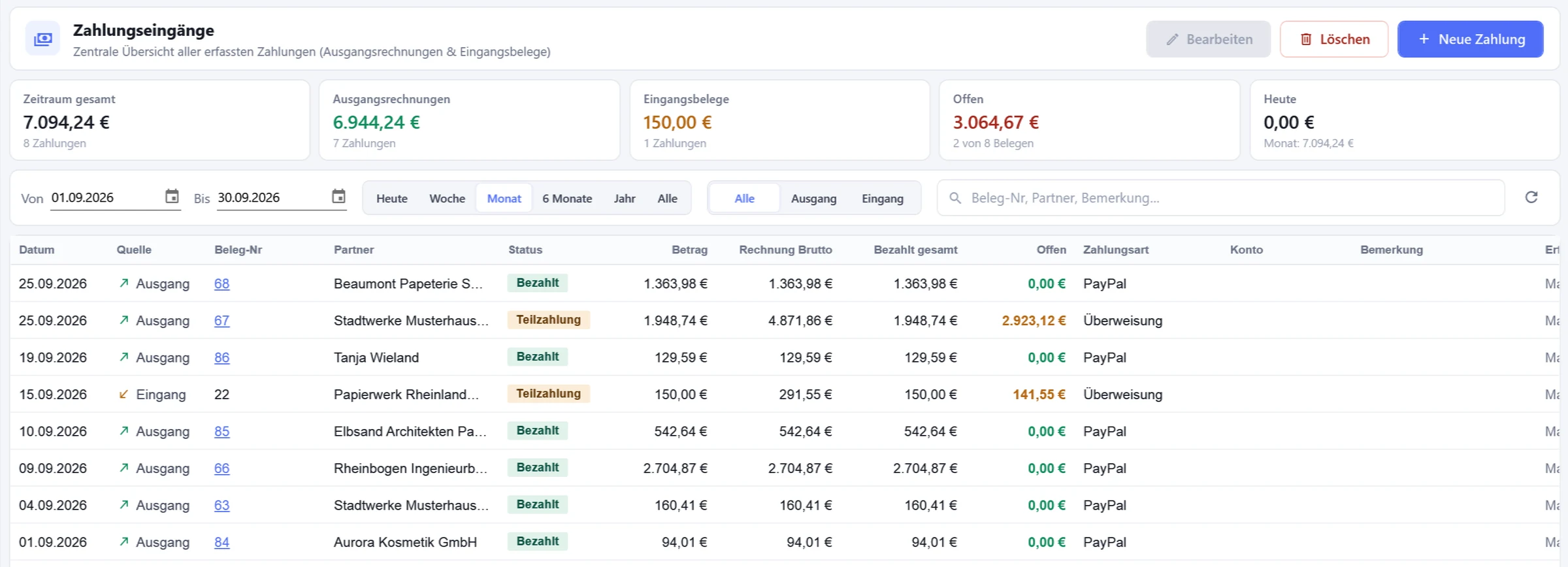
Die Übersicht Zahlungseingänge zeigt alle erfassten Zahlungen aus Ausgangsrechnungen und Eingangsbelegen — mit Kennzahlen, Schnellfiltern von „Heute“ bis „Jahr“ und der Quelle Ausgang oder Eingang. Zahlungen erfassen Sie am Beleg, in der Rechnung oder für mehrere Belege auf einmal; Skonto-Vorgaben übernimmt OfficeOmni in neue Belege.
Für überfällige Rechnungen macht OfficeOmni Mahnvorschläge: Zahlungserinnerung 30 Tage nach Fälligkeit, danach erste und zweite Mahnung im Abstand von je 14 Tagen. Die Mahnung rechnet Mahngebühr, Verzugszinsen aus dem Basiszinssatz — für Unternehmen und Verbraucher getrennt — und die 40-€-Pauschale nach § 288 Abs. 5 BGB ein. Für einzelne Kunden setzen Sie einen Mahnstopp.
EÜR und DATEV-Export für die Kanzlei
Die Einnahmen-Überschuss-Rechnung erstellen Sie für einen Monat, ein Quartal, einen freien Zeitraum oder das Wirtschaftsjahr. Gerechnet wird nach Zahlungsdatum: Einnahmen aus den Ausgangsrechnungen, Ausgaben aus dem Belegbuch, Teilzahlungen im Jahr ihres Zuflusses. Den Bericht geben Sie als PDF aus und schreiben ihn auf Wunsch fest — eine Berichtigung geht danach nur noch mit Begründung. Eine ausgefüllte Anlage EÜR oder eine ELSTER-Übermittlung erzeugt OfficeOmni nicht.
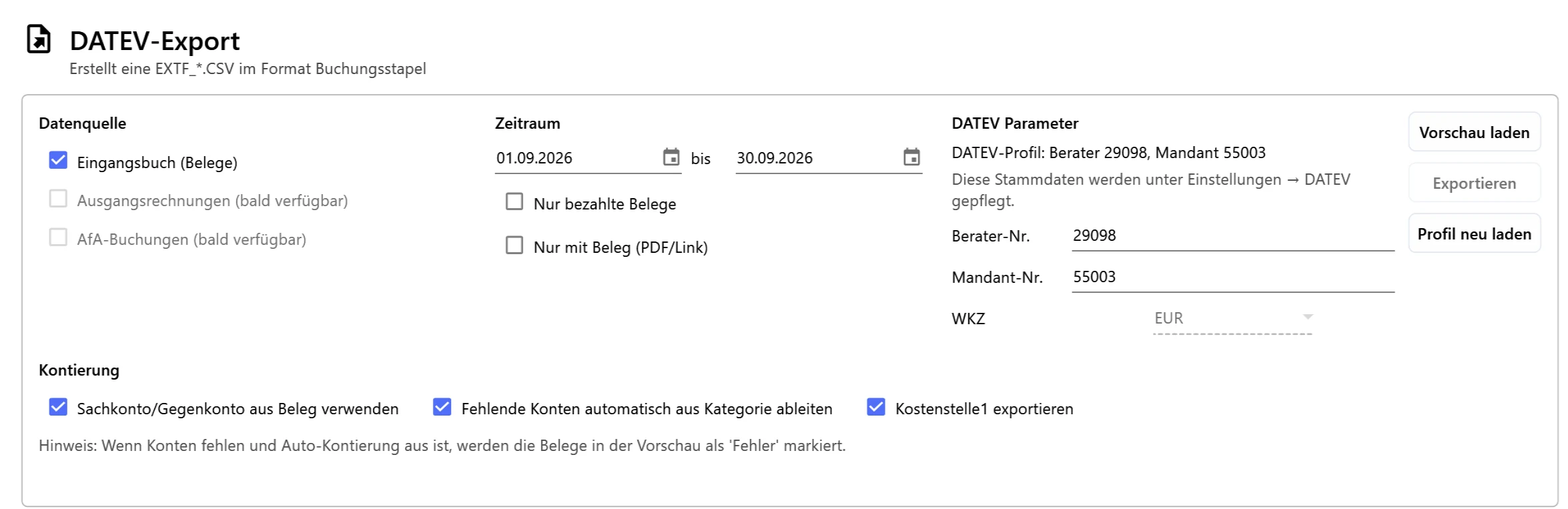
Der DATEV-Export erzeugt eine Datei im Format Buchungsstapel (EXTF) mit Berater- und Mandantennummer aus Ihrem DATEV-Profil. Je Beleg entsteht eine Zeile mit Umsatz, Konto, Gegenkonto, Datum, Rechnungsnummer als Belegfeld 1, Buchungstext, Beleglink und auf Wunsch Kostenstelle. Die Vorschau zeigt vorher, wo Konten fehlen; exportiert wird erst, wenn das Profil vollständig ist.
- Quelle ist das Eingangsbuch; Ausgangsrechnungen und AfA-Buchungen stehen im Export als „bald verfügbar“.
- Optionen: nur bezahlte Belege, nur Belege mit PDF oder Link, Konten aus dem Beleg oder aus der Kategorie ableiten.
- Zeichensatz UTF-8 oder Windows-1252, Sachkontonummernlänge und Beginn des Wirtschaftsjahres im DATEV-Profil.
Ausgaben auswerten: die Eingangsbuch-Auswertung
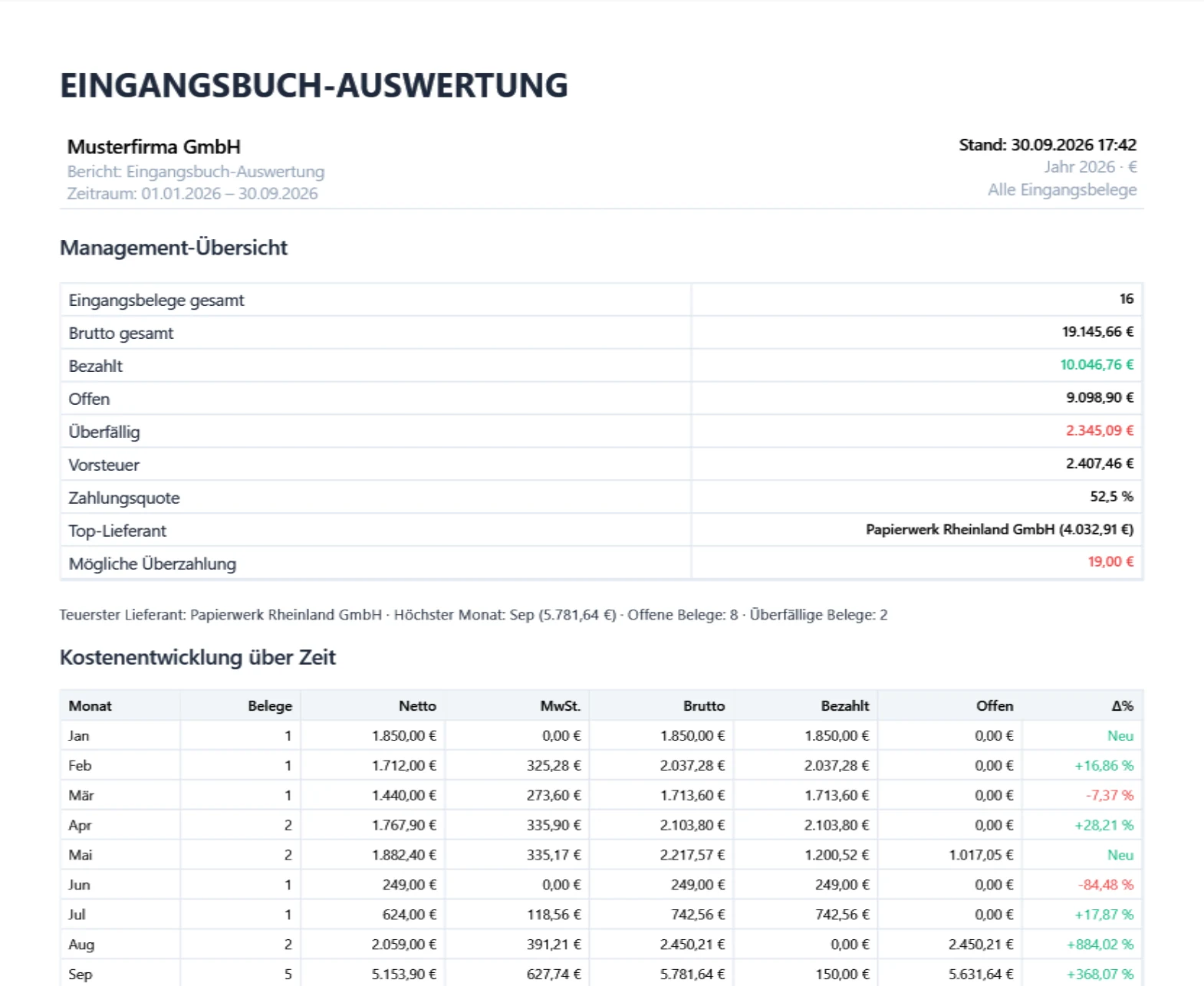
Im Fenster Reports & Analysen fasst die Eingangsbuch-Auswertung ein Jahr zusammen: Eingangsbelege, Brutto, bezahlt, offen, überfällig, Vorsteuer, Zahlungsquote, Top-Lieferant und mögliche Überzahlungen, dazu die Kostenentwicklung je Monat mit Netto, Umsatzsteuer, Brutto, bezahlt und offen.
Und außerdem
Was sonst noch dazugehört
OSS-Quartalsmeldung
Für EU-Fernverkäufe erzeugt OfficeOmni die OSS-Meldung als CSV-Datei; übermitteln und als übermittelt kennzeichnen Sie sie selbst.
Steuersätze aufgeschlüsselt
Ein Klick auf die Kennzahlen zeigt Netto, Umsatzsteuer und Brutto je Steuersatz.
Sammelzahlung
„Zahlung erfassen“ für mehrere markierte Belege auf einmal.
Fremdwährung
Umrechnung in Euro mit dem EZB-Kurs zum Rechnungsdatum.
E-Rechnung ausgehend
Ihre Ausgangsrechnungen erzeugen Sie als XRechnung oder PDF mit eingebetteter E-Rechnung.
So geht’s
Vom Beleg bis zur Kanzlei in fünf Schritten
- Erfassen: Eingangsrechnungen im PDF-Massenimport ablegen oder mit dem Handy scannen; die KI liest die Daten aus.
- Prüfen und kontieren: Vorschläge übernehmen, Prüfhinweise abarbeiten, Kostenstelle ergänzen.
- Freigeben: Sachlich prüfen und freigeben — auf Wunsch im Vier-Augen-Prinzip.
- Bezahlen und erfassen: Zahlung am Beleg oder als Sammelzahlung festhalten; OfficeOmni überweist nicht selbst.
- Übergeben: DATEV-Buchungsstapel für den Zeitraum exportieren und an Ihre Kanzlei geben, EÜR als PDF ablegen.
Häufige Fragen
Häufige Fragen zur Buchhaltung in OfficeOmni
Ist OfficeOmni eine Finanzbuchhaltung?
Wie kommen Eingangsrechnungen ins Programm?
Unterstützt OfficeOmni SKR03 und SKR04?
Welche Datei erzeugt der DATEV-Export?
Kann ich eine EÜR erstellen?
Gibt es eine Rechnungsfreigabe mit Vier-Augen-Prinzip?
Liest OfficeOmni Kontoauszüge ein oder führt Überweisungen aus?
Erstellt OfficeOmni die Umsatzsteuer-Voranmeldung?
Wissensdatenbank
Schritt für Schritt: Anleitungen zu Zahlungen und Auswertung
Bereit, Vorbereitende Buchhaltung mit DATEV-Export produktiv zu nutzen?
Testen Sie OfficeOmni unverbindlich – alle Module in einer Software.