
Stornorechnung & Rechnungskorrektur
Eine falsche Rechnung wird nicht gelöscht, sondern korrigiert: Der Assistent „Rechnung korrigieren“ fragt nach Korrekturart und Grund, Sie tragen den richtigen Stand ein, und OfficeOmni erstellt die Rechnungskorrektur oder Stornorechnung mit Bezug auf das Original – auch bei Warenrückgaben.
Gutschriften & Stornos
Rechnung korrigieren statt löschen — ein Assistent für jeden Korrekturfall.
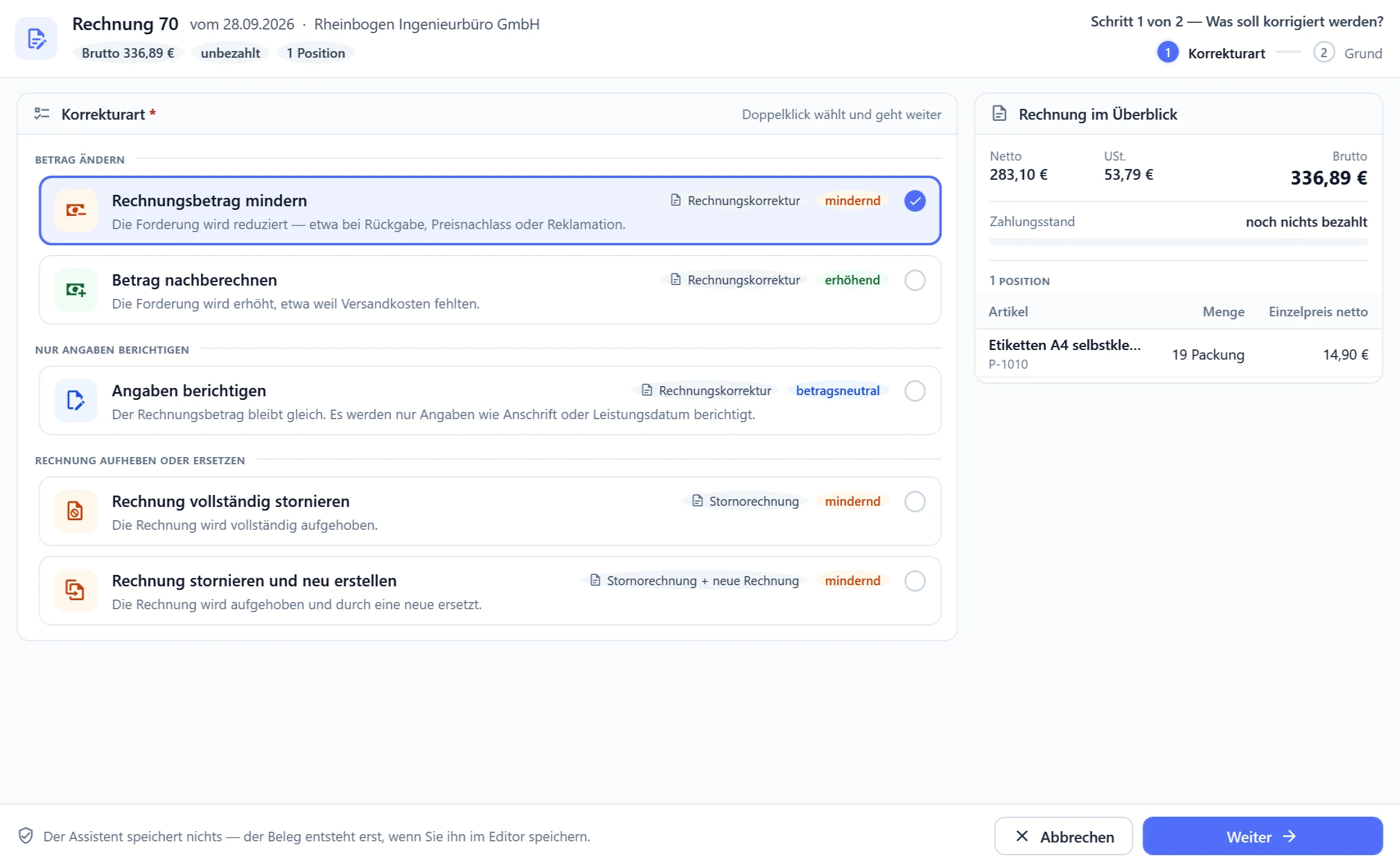
Eine verschickte Rechnung bleibt, wie sie ist. Ist sie falsch, kommt ein zweiter Beleg dazu, der sie aufhebt oder berichtigt. In OfficeOmni beginnt jede Korrektur an derselben Stelle: In der Belegvorschau der Rechnung klicken Sie auf Rechnung korrigieren. Der Assistent fragt, was korrigiert werden soll und warum, und führt Sie zu einer Maske, in die Sie den richtigen Stand eintragen — die Differenz rechnet OfficeOmni.
Am Ende steht eine Rechnungskorrektur oder eine Stornorechnung im Editor, mit Bezug auf Nummer und Datum der Originalrechnung und dem Grund auf dem Beleg. Gespeichert wird erst, wenn Sie es tun. So sieht der Einstieg aus:
Stornorechnung, Rechnungskorrektur oder Gutschrift?
Die Begriffe werden im Alltag oft vermischt. Für Ihre eigene Rechnung gibt es in OfficeOmni zwei Belege: Die Stornorechnung hebt die ganze Rechnung auf, die Rechnungskorrektur berichtigt einen Teil — den Betrag nach unten oder oben oder nur Angaben wie Anschrift und Leistungsdatum. Welcher Beleg entsteht, folgt aus der Korrekturart, die Sie im Assistenten wählen:
| Ihr Fall | Beleg in OfficeOmni | Was auf dem Beleg steht |
|---|---|---|
| Die ganze Rechnung ist hinfällig — doppelt erstellt, Auftrag storniert, Leistung nicht erbracht | Stornorechnung | „Stornorechnung zu Rechnung … vom …“, alle Positionen mit Minus; die Originalrechnung erhält den Status „Storniert“ |
| Die Rechnung ist falsch und soll neu ausgestellt werden, etwa wegen eines falschen Steuersatzes | Stornorechnung + neue Rechnung | Storno des Originals, danach eine vorbereitete Ersatzrechnung im Editor |
| Der Kunde schuldet weniger — Rückgabe, Preisnachlass, Reklamation, falsche Menge oder falscher Preis | Rechnungskorrektur | „Berichtigungsrechnung zu Rechnung … vom …“, Korrekturgrund und „Minderungsbetrag zugunsten des Kunden“ |
| Der Kunde schuldet mehr — Versandkosten oder eine Leistung vergessen | Rechnungskorrektur | Korrekturgrund und „Nachberechnungsbetrag zulasten des Kunden“ |
| Nur Angaben sind falsch — Anschrift, Leistungsdatum, Rechnungsangaben | Rechnungskorrektur | die berichtigten Angaben und „Es ist keine Zahlung erforderlich“ |
Und die Gutschrift?
Umsatzsteuerlich ist eine Gutschrift eine Abrechnung, die der Leistungsempfänger ausstellt — etwa ein Kunde, der Ihre Provision abrechnet. Für die Korrektur Ihrer eigenen Rechnung ist das Wort deshalb missverständlich, und der Korrekturbeleg in OfficeOmni verwendet es nicht: Was im Alltag „Gutschrift“ heißt, ist in OfficeOmni eine Rechnungskorrektur, die den Betrag mindert. Ältere Gutschriften aus Ihrem Bestand bleiben lesbar und erscheinen in der Belegliste unter dem Filter „Rechnungskorrektur“.
Muster der drei Belege finden Sie bei den Vorlagen: Stornorechnung, Rechnungskorrektur und Gutschrift.
Betrag mindern: Sie tragen den richtigen Stand ein
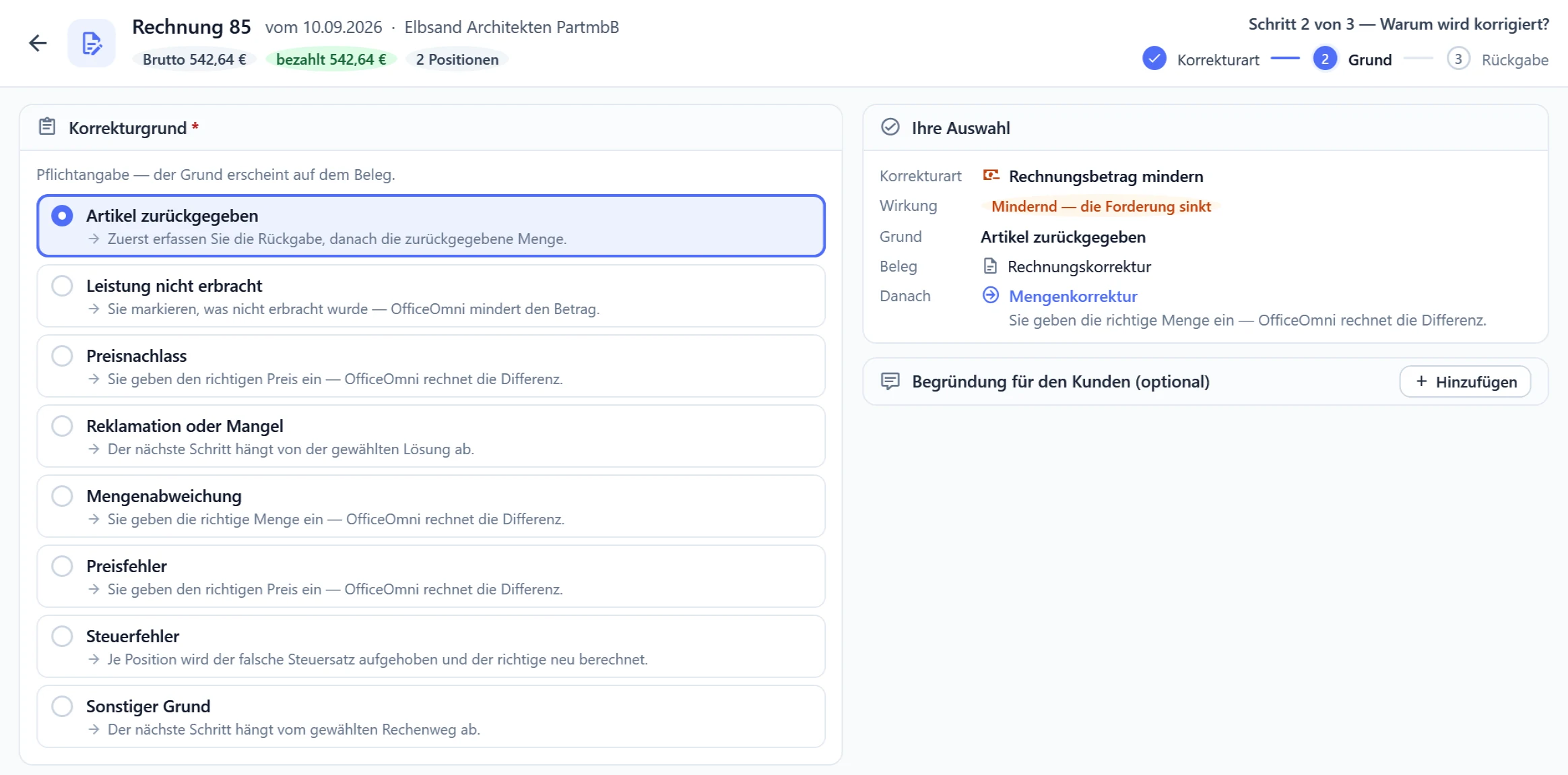
Der häufigste Fall ist eine Rechnung, die zu hoch ausgefallen ist. Nach der Korrekturart „Rechnungsbetrag mindern“ wählen Sie den Grund — Artikel zurückgegeben, Leistung nicht erbracht, Preisnachlass, Reklamation oder Mangel, Mengenabweichung, Preisfehler, Steuerfehler oder ein sonstiger Grund. Rechts sehen Sie, welcher Beleg entsteht und welche Maske als Nächstes kommt.
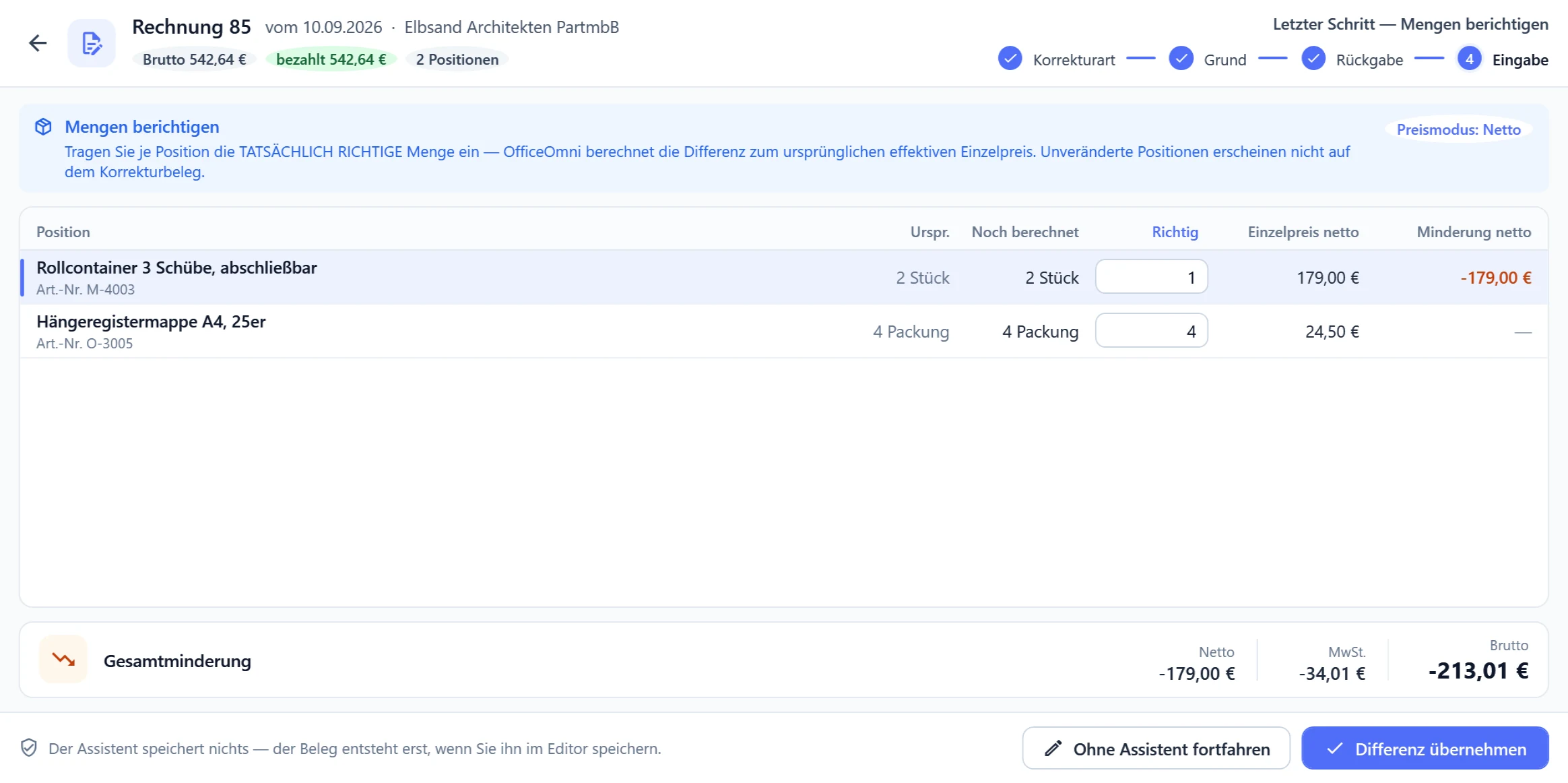
In der Maske tragen Sie nicht die Differenz ein, sondern den richtigen Wert: die Menge, die der Kunde behält, oder den Preis, der gilt. OfficeOmni rechnet die Minderung je Position, mit Umsatzsteuer, und übernimmt sie in den Korrekturbeleg. Bei einer Reklamation fragt der Assistent zuerst nach der Lösung — Preis mindern, Artikel zurück, Austausch oder Nachbesserung; die letzten beiden erzeugen bewusst keinen Beleg.
Warenrückgabe direkt in der Korrektur
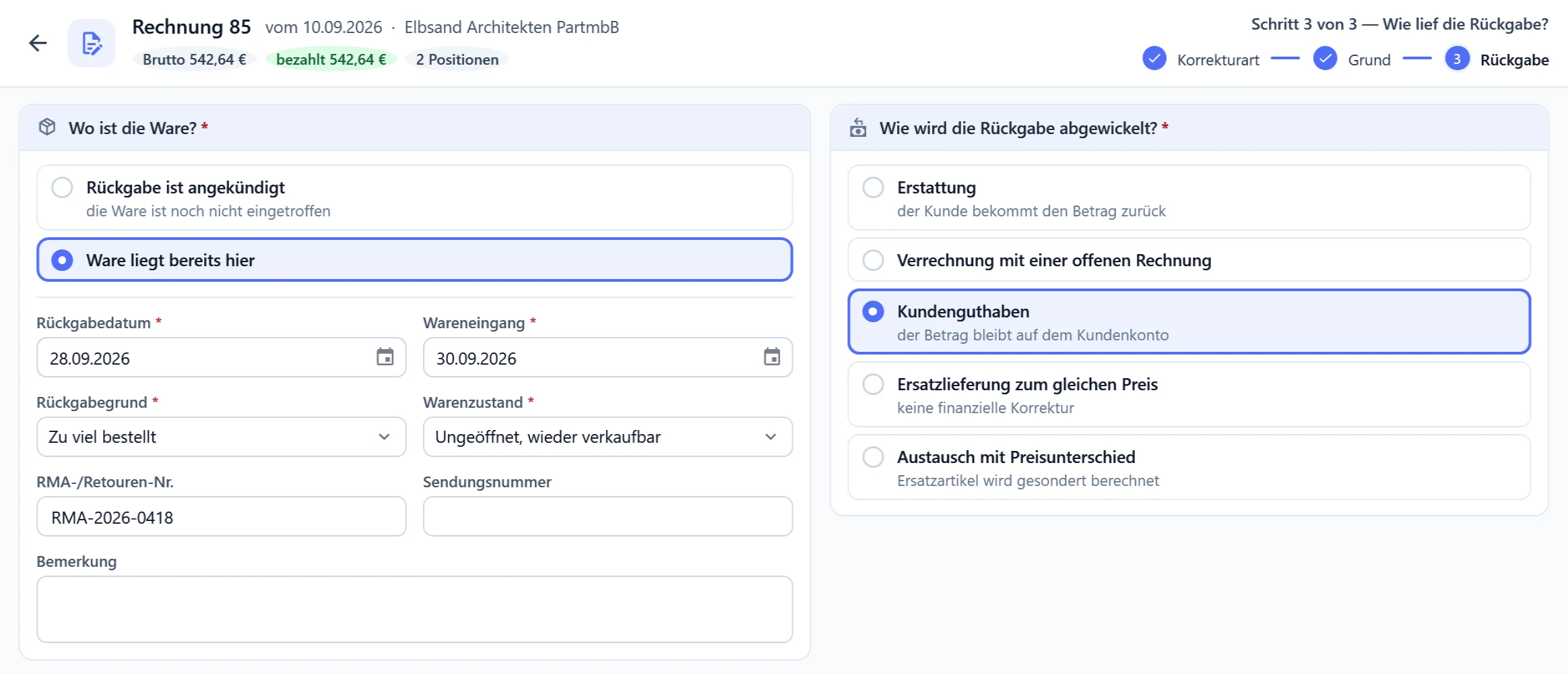
Kommt Ware zurück, wählen Sie den Grund „Artikel zurückgegeben“. Dann fragt ein dritter Schritt, wie die Rückgabe lief: ob die Ware angekündigt ist oder schon da liegt, Rückgabedatum und Wareneingang, Rückgabegrund, Zustand der Ware, RMA- oder Retourennummer und Sendungsnummer.
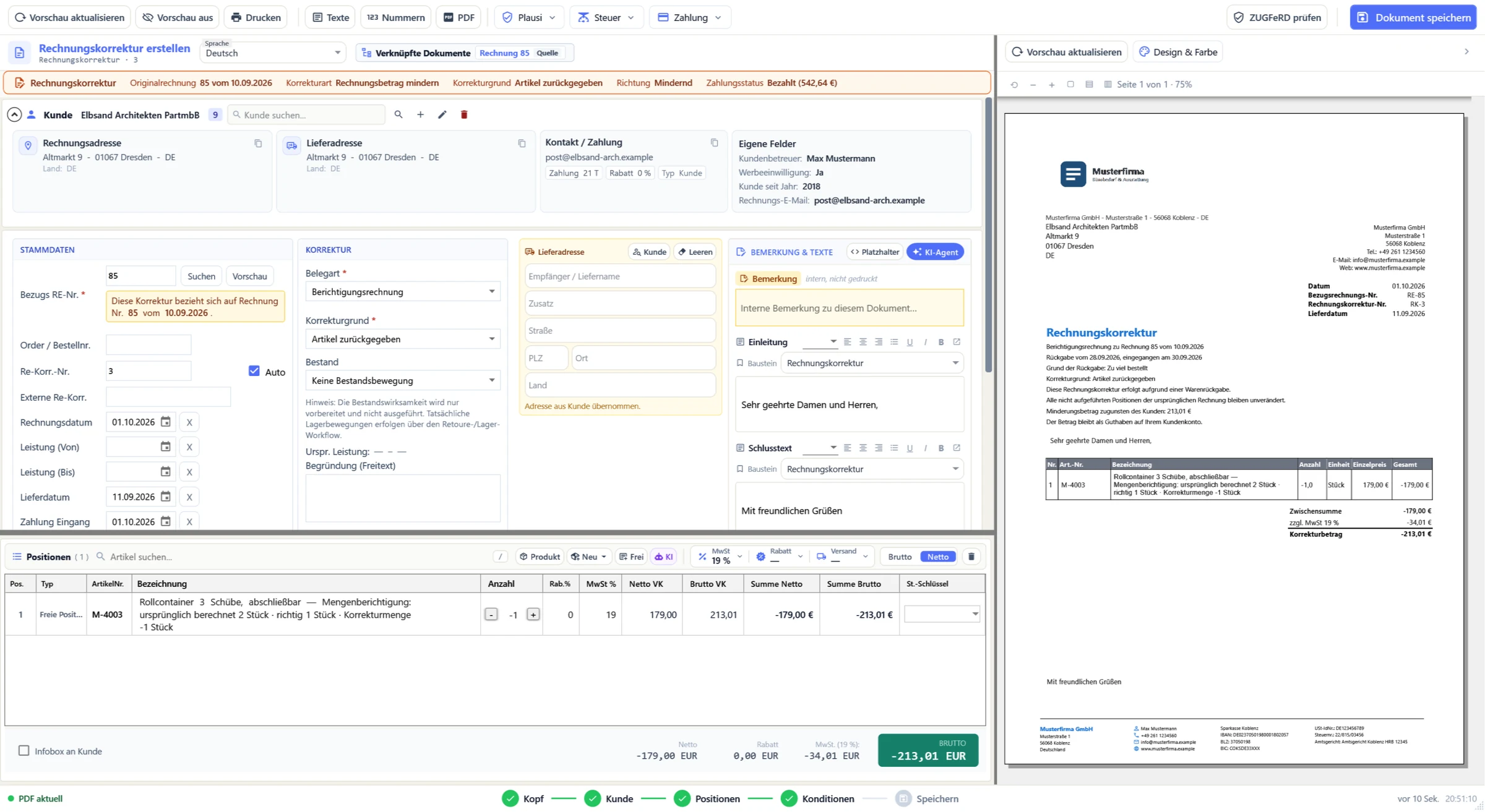
Dazu legen Sie fest, wie die Rückgabe abgewickelt wird: als Erstattung, als Verrechnung mit einer offenen Rechnung, als Kundenguthaben, als Ersatzlieferung zum gleichen Preis oder als Austausch mit Preisunterschied. Die Rückgabe steht anschließend auf dem Korrekturbeleg. Beim Speichern bietet OfficeOmni die passende Erstattung oder Verrechnung an — gebucht wird sie erst, wenn Sie bestätigen. Den Lagerbestand bewegt eine Rechnungskorrektur nicht von selbst.
Der Korrekturbeleg im Editor
Nach der Maske öffnet sich der Editor mit der fertigen Rechnungskorrektur: Bezugsrechnung, Korrekturgrund und die Positionen mit negativem Vorzeichen; rechts die Belegvorschau, wie sie gedruckt wird. Über den Positionen steht „Berichtigungsrechnung zu Rechnung … vom …“, darunter der Grund und der Minderungsbetrag zugunsten des Kunden.
Eine Rechnungskorrektur trägt einen eigenen Status: Entwurf, Geprüft, Freigegeben, Versendet, Gebucht oder Storniert. Sie setzen ihn selbst; für „Freigegeben“ und „Gebucht“ braucht der Benutzer das passende Recht. Bis zur Freigabe lässt sich die Korrektur noch bearbeiten, ab „Versendet“ nicht mehr. Mit dem Haken „E-Rechnung“ entsteht beim Speichern auch die E-Rechnung mit Rechnungsbezug, die Sie in der Belegvorschau prüfen können.
Rechnung vollständig stornieren
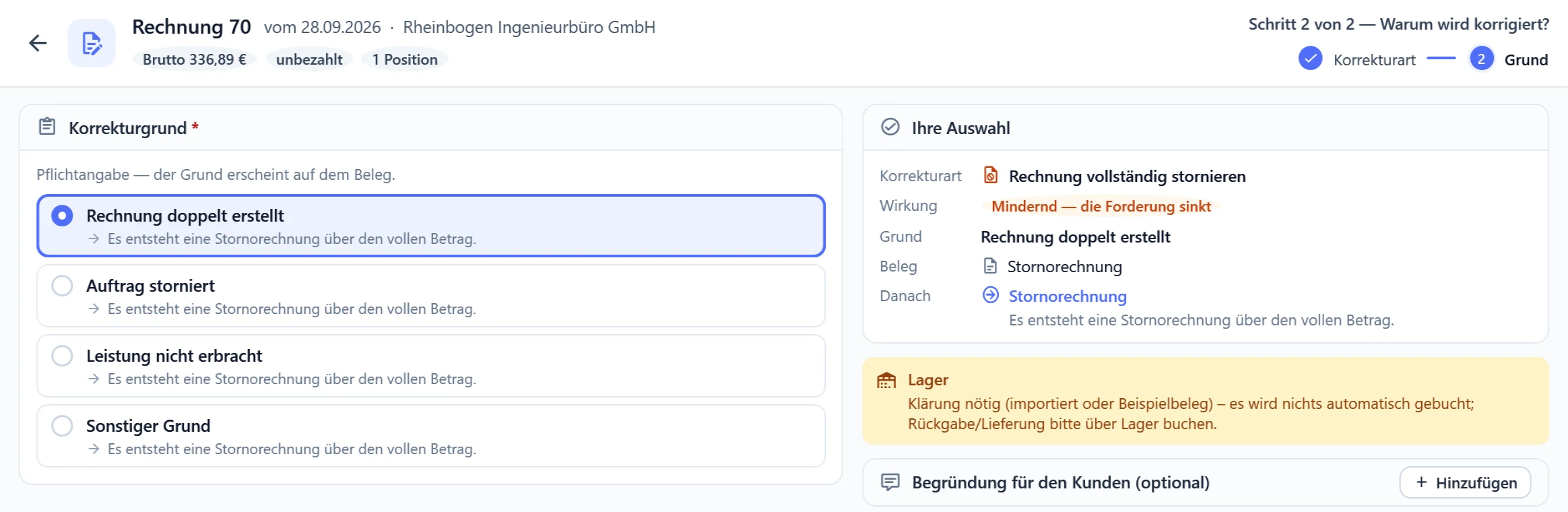
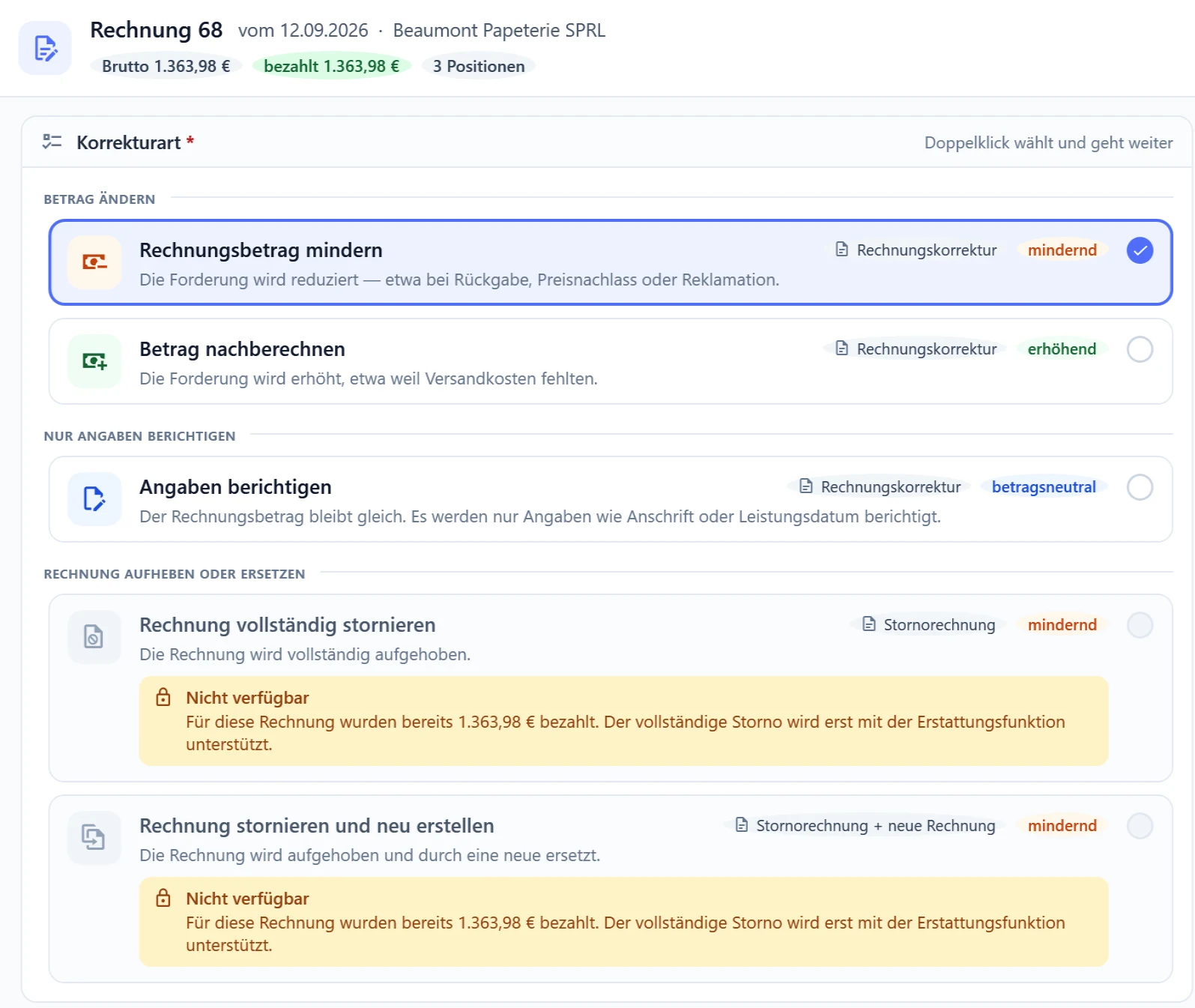
Ist die ganze Rechnung hinfällig, wählen Sie „Rechnung vollständig stornieren“ und einen der Gründe: Rechnung doppelt erstellt, Auftrag storniert, Leistung nicht erbracht oder ein sonstiger Grund. Mit „Storno vorbereiten“ öffnet der Editor die Stornorechnung — Kunde, alle Positionen, Versand, Rabatt und Umsatzsteuer sind übernommen, die Positionen stehen mit Minus auf dem Beleg. Ein zweiter Weg führt über die Belegliste: Rechtsklick auf die Rechnung, „Weiteres Dokument erstellen“, „Stornorechnung“.
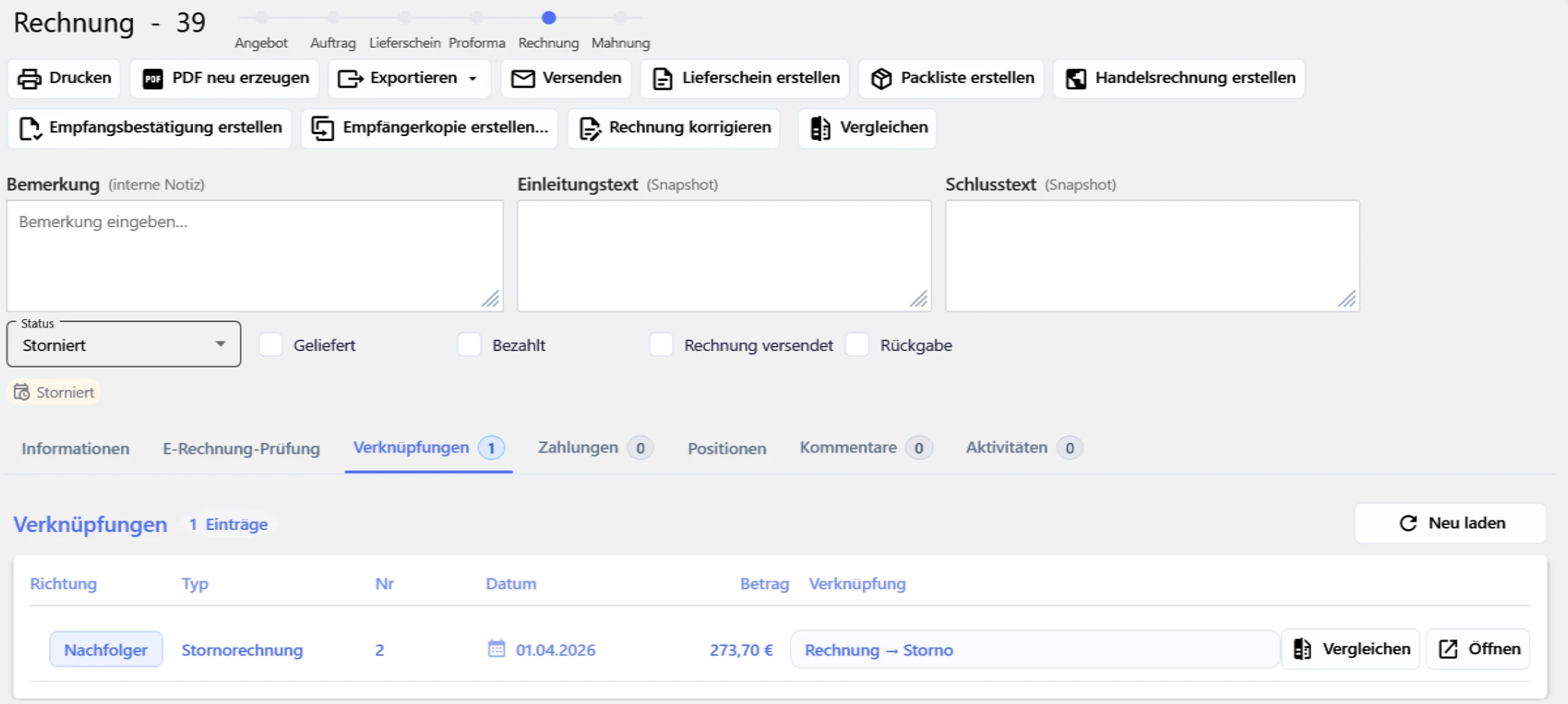
Sobald Sie die Stornorechnung speichern, erhält die Originalrechnung den Status „Storniert“, und ihre PDF bekommt einen roten Stempel „STORNO“. Beide Belege sind miteinander verknüpft. War der Warenausgang der Rechnung gebucht, bucht der Storno ihn ins Lager zurück — ist das nicht eindeutig, bucht OfficeOmni nichts automatisch und sagt es Ihnen.
- Ist auf die Rechnung schon eine Zahlung angerechnet oder eine Korrektur gebucht, ist der Storno gesperrt — der Assistent nennt den Grund. Dann korrigieren Sie mit „Rechnungsbetrag mindern“.
- „Rechnung stornieren und neu erstellen“ bereitet nach dem Storno die Ersatzrechnung vor; wird sie nicht gespeichert, erinnert die Belegvorschau daran.
- Gibt es zur Rechnung schon eine Stornorechnung, fragt OfficeOmni nach, bevor eine zweite entsteht.
Verknüpft, sichtbar, nachvollziehbar
In der Belegliste stehen Stornorechnungen und Rechnungskorrekturen mit ihrem eigenen Nummernkreis; die Spalte „Verknüpft“ zeigt die Rechnung, auf die sie sich beziehen. Die Belegvorschau der Originalrechnung führt im Reiter „Verknüpfungen“ alle Korrekturen und Stornos auf.
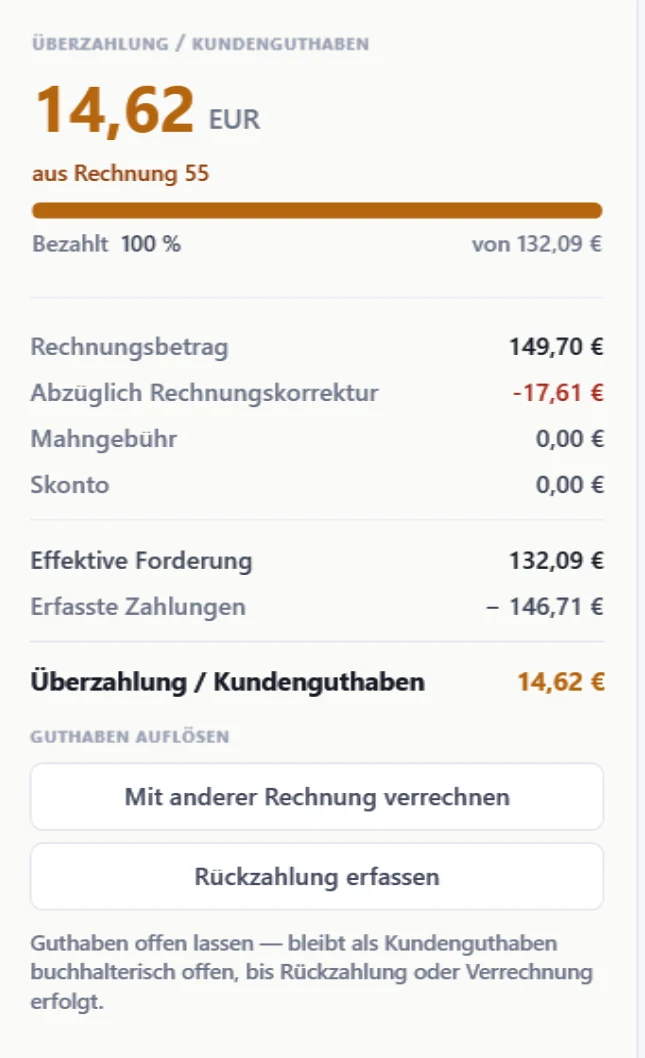
Wird eine schon bezahlte Rechnung gemindert, entsteht ein Guthaben. Es steht an der Originalrechnung — als Spalte „Guthaben“ und in der Zahlungsspalte der Belegliste. Im Reiter „Zahlungen“ der Belegvorschau lösen Sie es auf: mit einer offenen Rechnung desselben Kunden verrechnen, eine Rückzahlung erfassen oder das Guthaben offen lassen. Stornos und Korrekturen selbst gelten nicht als offene Forderung und werden nicht gemahnt.
Und außerdem
Sicherheitsnetze und Details, die im Alltag zählen
Sperren mit Begründung
Kein Storno nach Zahlung oder gebuchter Korrektur, keine Korrektur über den Rechnungsbetrag hinaus, Rückfrage vor einem zweiten Beleg derselben Art — gesperrte Wege bleiben sichtbar und nennen ihren Grund.
Rechte und Freigabe
Stornieren verlangt das Recht „Stornieren“. Den Status „Freigegeben“ setzt nur, wer Belege freigeben darf, „Gebucht“ nur, wer buchen darf; die Freigabe wird mit Namen festgehalten.
E-Rechnung mit Rechnungsbezug
Stornorechnung und Rechnungskorrektur lassen sich als E-Rechnung speichern — mit Bezug auf die Originalrechnung — und vor dem Versand in der Belegvorschau prüfen.
Belegtexte in Deutsch und Englisch
Bezugszeile, Korrekturgrund, Rückgabe- und Betragszeilen werden in der Sprache des Belegs gedruckt.
Auch aus der Kundenverwaltung
Rechtsklick auf den Kunden, „Dokument erstellen“, „Rechnungskorrektur“: Nach der Wahl der Bezugsrechnung startet derselbe Assistent.
Aufträge stornieren
Aufträge und Auftragsbestätigungen stornieren Sie mit Pflichtgrund im Fenster „Vorgang stornieren“; mit „Stornierung aufheben“ machen Sie das rückgängig.
Kurzanleitung
So korrigieren Sie eine Rechnung
- Rechnung öffnen. Im Modul „Dokumente“ die Rechnung doppelt anklicken — die Belegvorschau öffnet sich.
- Rechnung korrigieren. Auf „Rechnung korrigieren“ klicken und die Korrekturart wählen.
- Grund wählen. Den Korrekturgrund angeben; bei einer Rückgabe zusätzlich Wareneingang und Abwicklung.
- Richtigen Stand eintragen. In der Maske die richtige Menge, den richtigen Preis oder die richtigen Angaben eintragen — OfficeOmni rechnet die Differenz.
- Beleg prüfen und speichern. Im Editor die Rechnungskorrektur oder Stornorechnung prüfen und mit „Dokument speichern“ anlegen.
Häufige Fragen
Häufige Fragen zu Stornorechnung und Rechnungskorrektur
Was ist der Unterschied zwischen Stornorechnung und Rechnungskorrektur?
Stornorechnung oder Gutschrift — welcher Begriff ist richtig?
Darf ich eine falsche Rechnung einfach löschen oder ändern?
Welche Angaben gehören auf eine Rechnungskorrektur?
Kann ich eine bereits bezahlte Rechnung stornieren?
Was passiert mit der Originalrechnung nach dem Storno?
Wie erfasse ich eine Warenrückgabe?
Bucht OfficeOmni zurückgegebene Ware ins Lager zurück?
Muss bei einer Rechnungskorrektur auch die Umsatzsteuer korrigiert werden?
Kann ich Stornorechnung und Rechnungskorrektur als E-Rechnung ausgeben?
Wissensdatenbank
Anleitungen zu Korrekturen und Stornos
Bereit, Stornorechnung & Rechnungskorrektur produktiv zu nutzen?
Testen Sie OfficeOmni unverbindlich – alle Module in einer Software.