
Belegvorlage · Korrekturen und Mahnwesen
Gutschrift-Vorlage: echte Muster als PDF
Die Gutschrift ist in OfficeOmni eine eigene Belegart mit eigenem Nummernkreis und lässt die Rechnung, auf die sie sich bezieht, unverändert. Gedruckt hat die Muster OfficeOmni selbst: dieselbe Gutschrift in jedem Design, mit erfundener Firma und erfundenem Kunden.
Nachlesen: im Handbuch „Gutschrift erstellen“ Pflichtangaben einer Rechnung
Die Muster
Gutschrift in 10 Designs
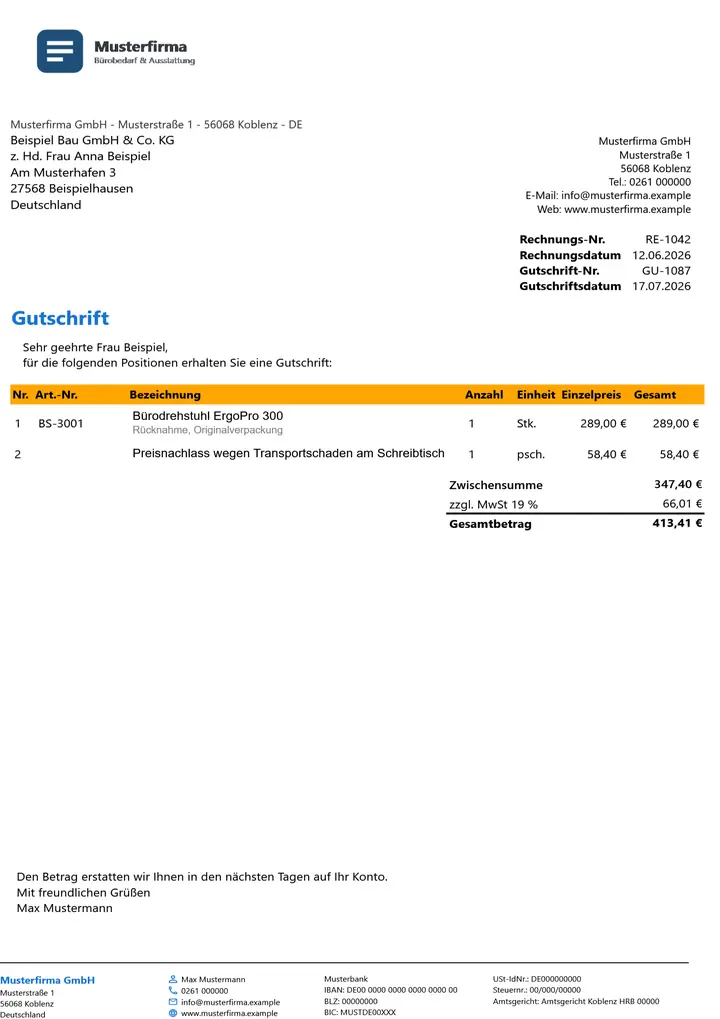
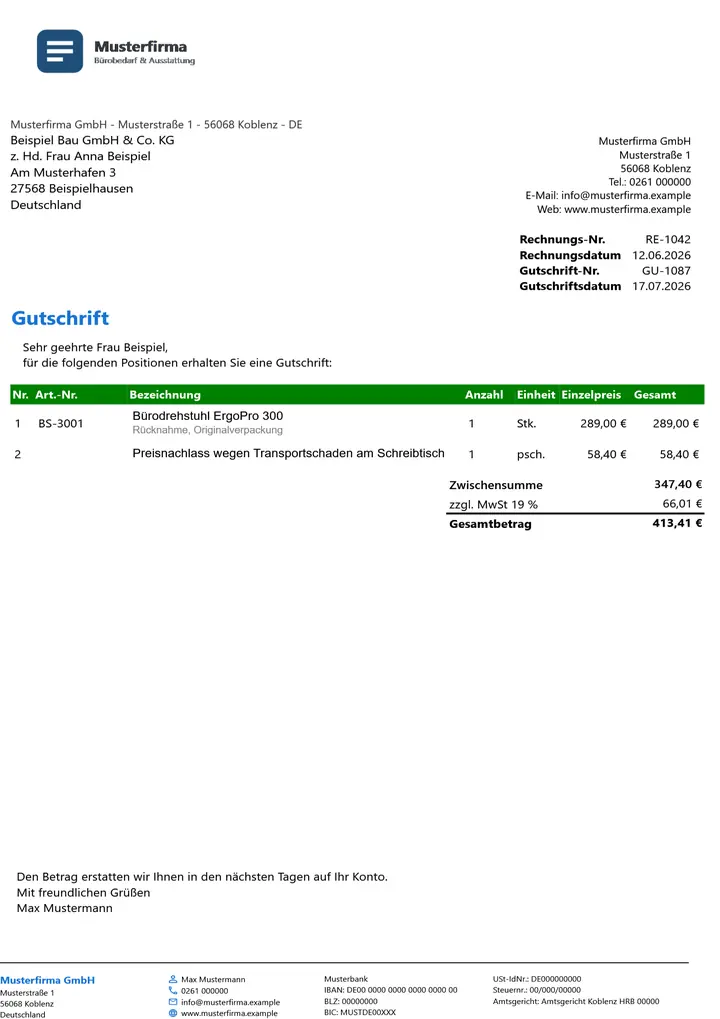
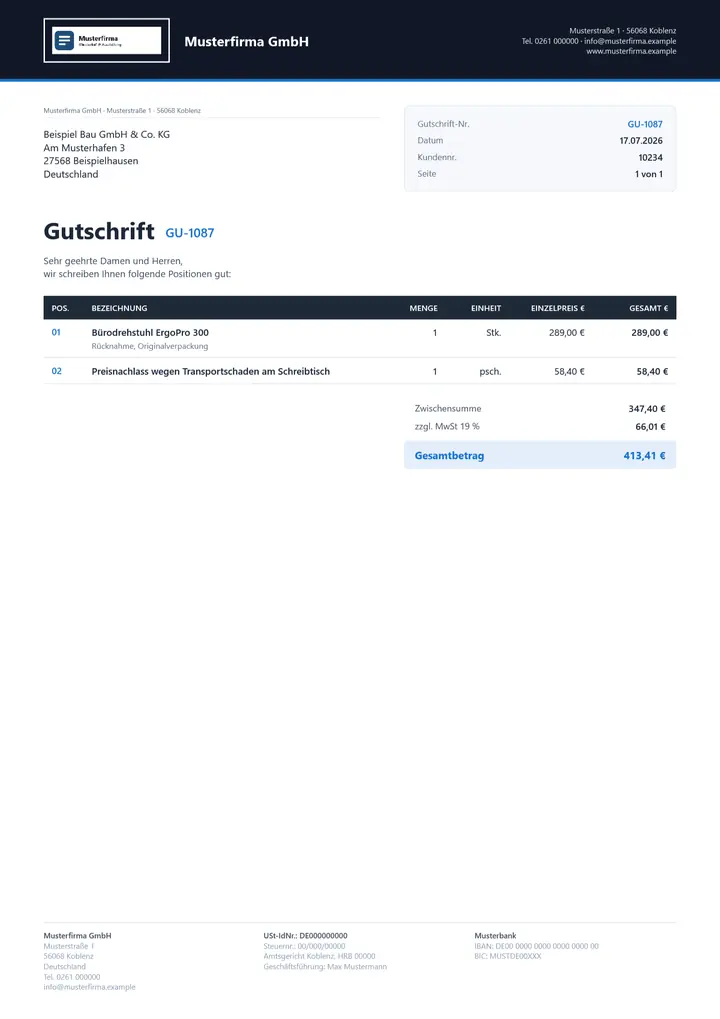
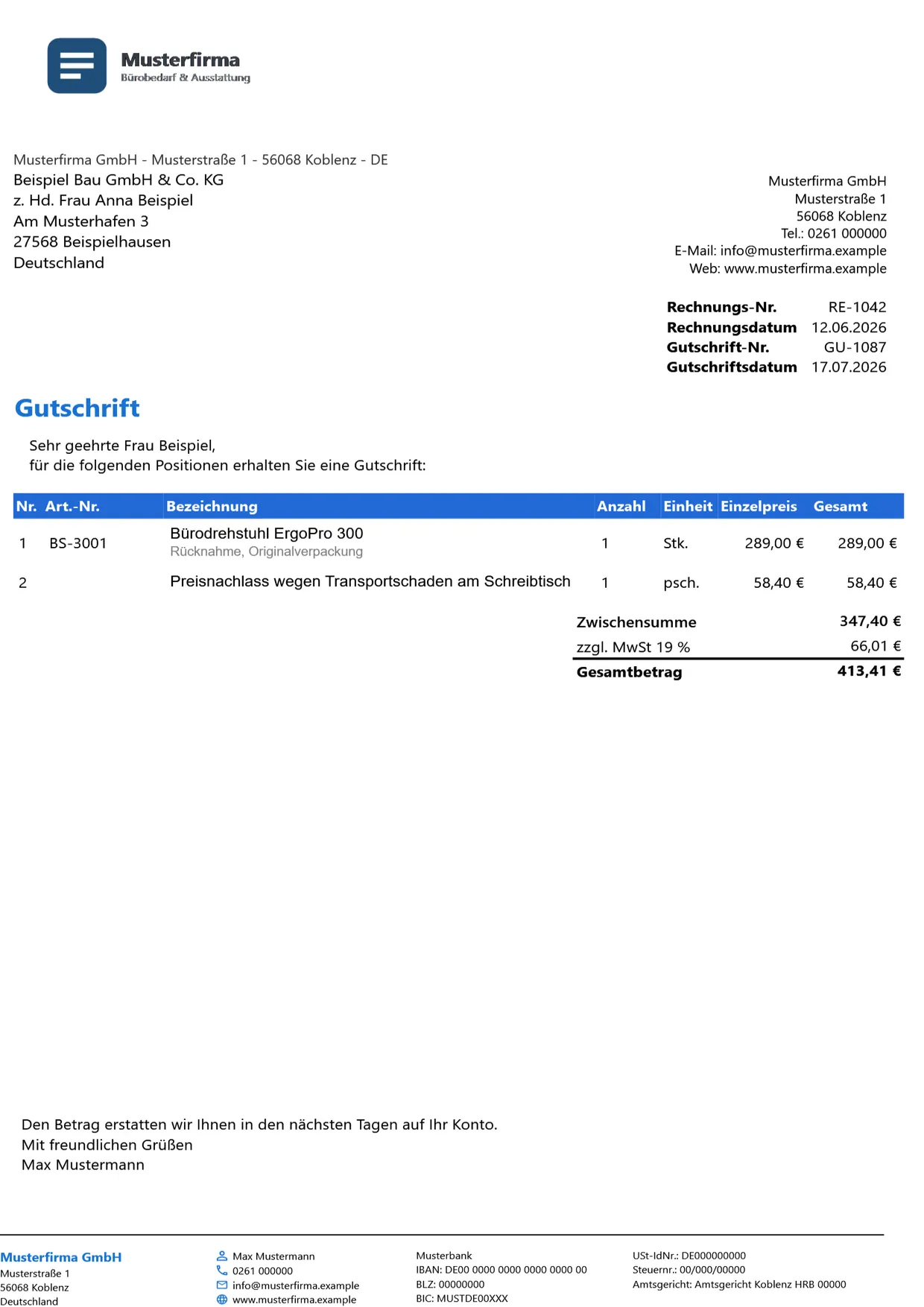
Gutschrift über eine zurückgenommene Ware und einen Preisnachlass, mit Bezug auf die Rechnung. Alle Angaben sind erfunden; Bankverbindung, Steuer- und Registernummern sind Platzhalter aus Nullen.
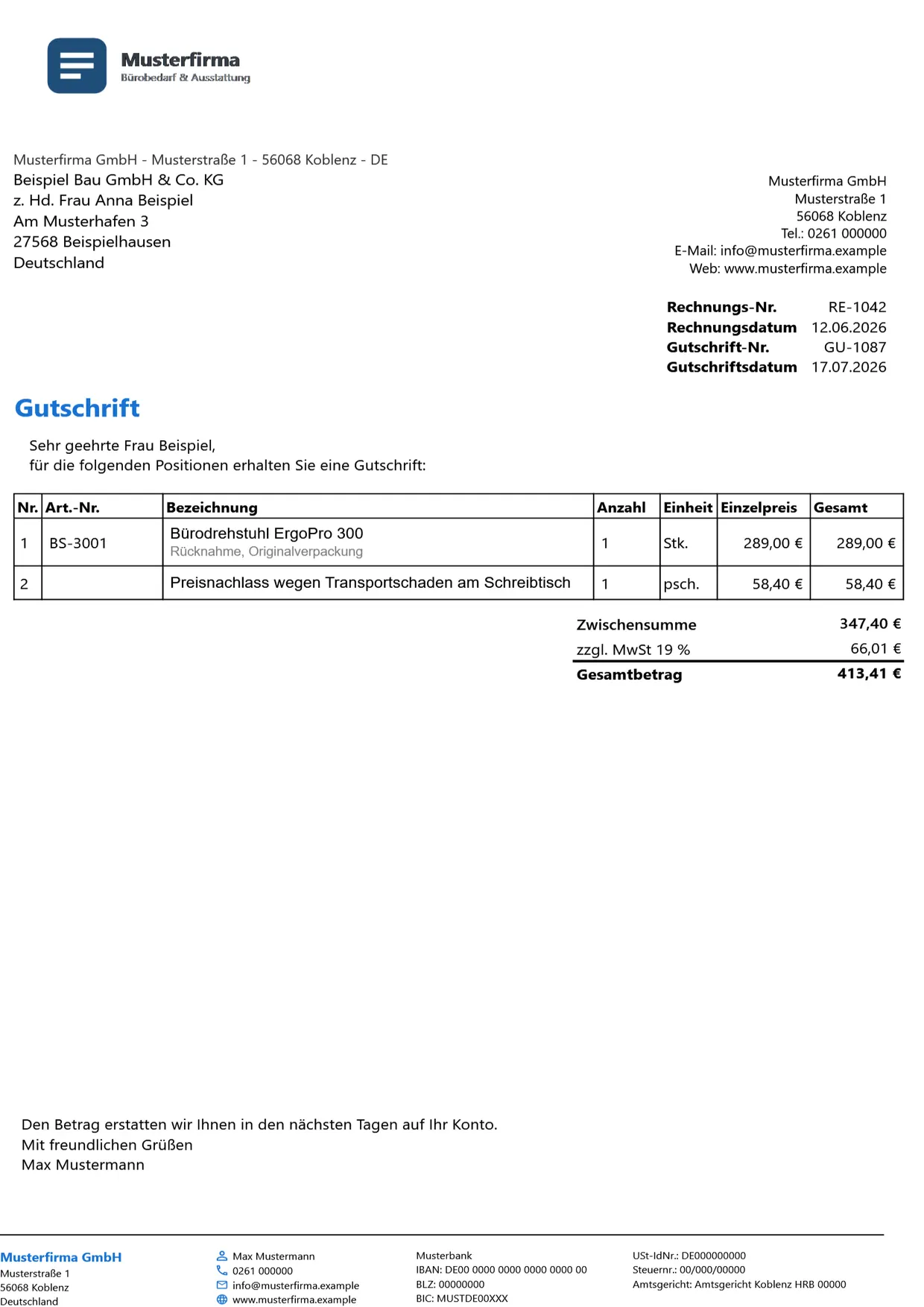
Design wählen
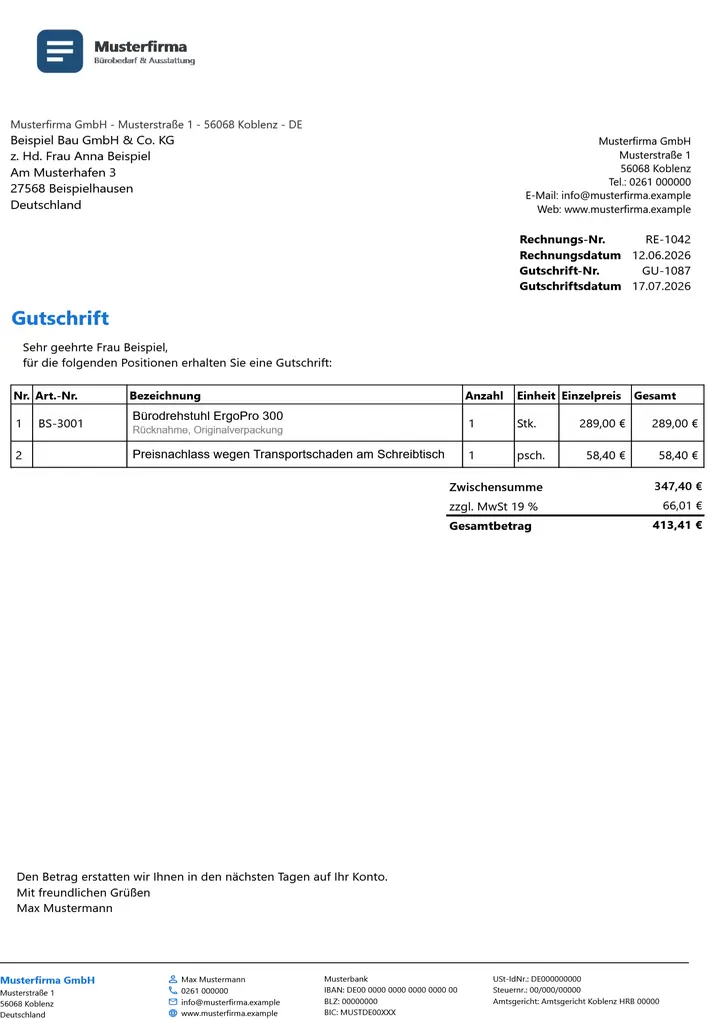 Standard
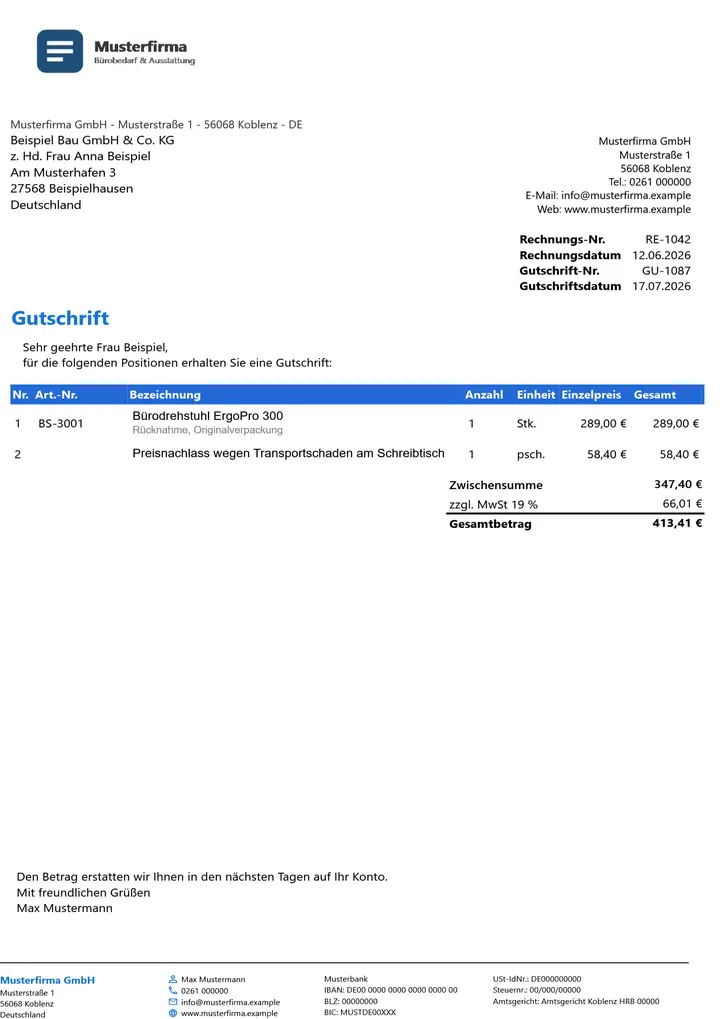 Business Blau
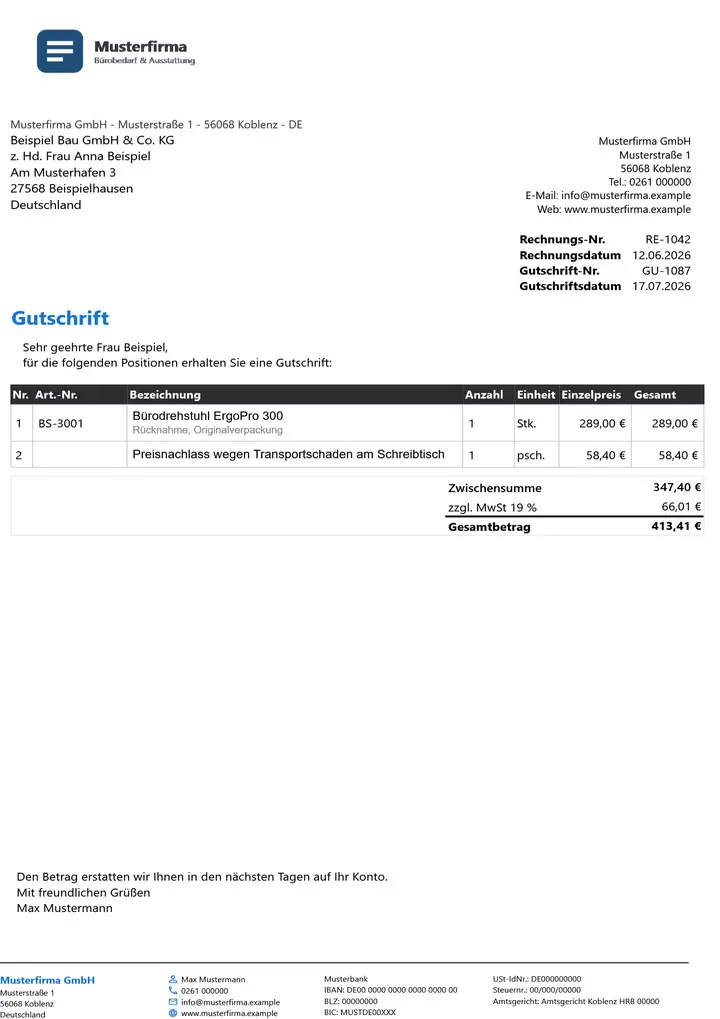 Dark
Dark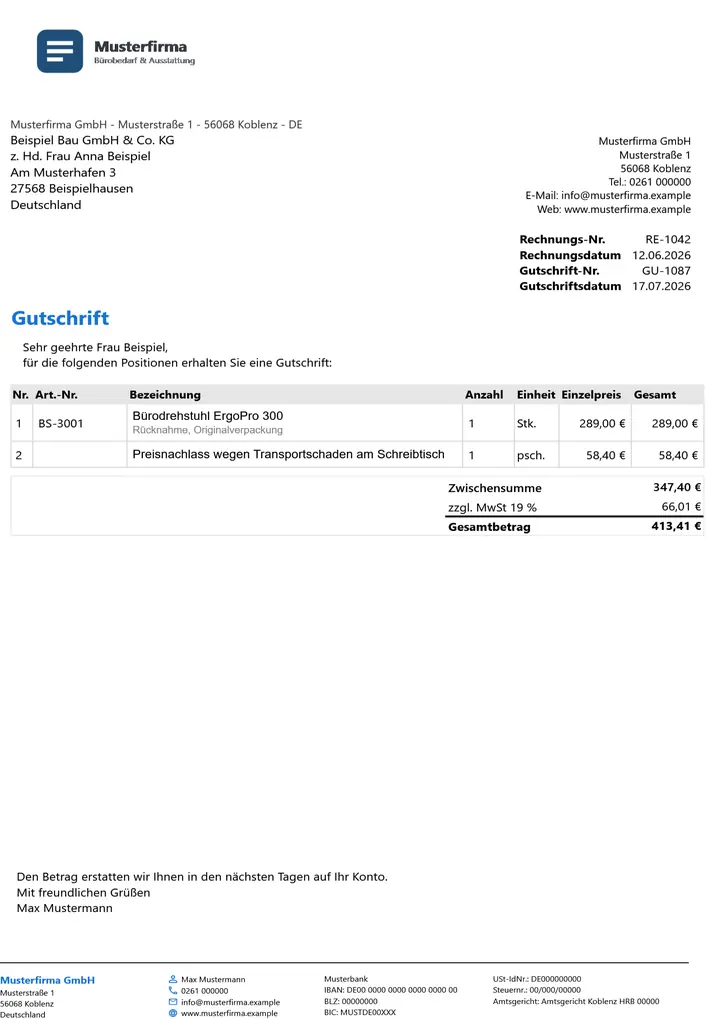 Minimal Grau
 Orange Akzent
 Green Akzent
 OfficeOmni Premium-Belegdesign
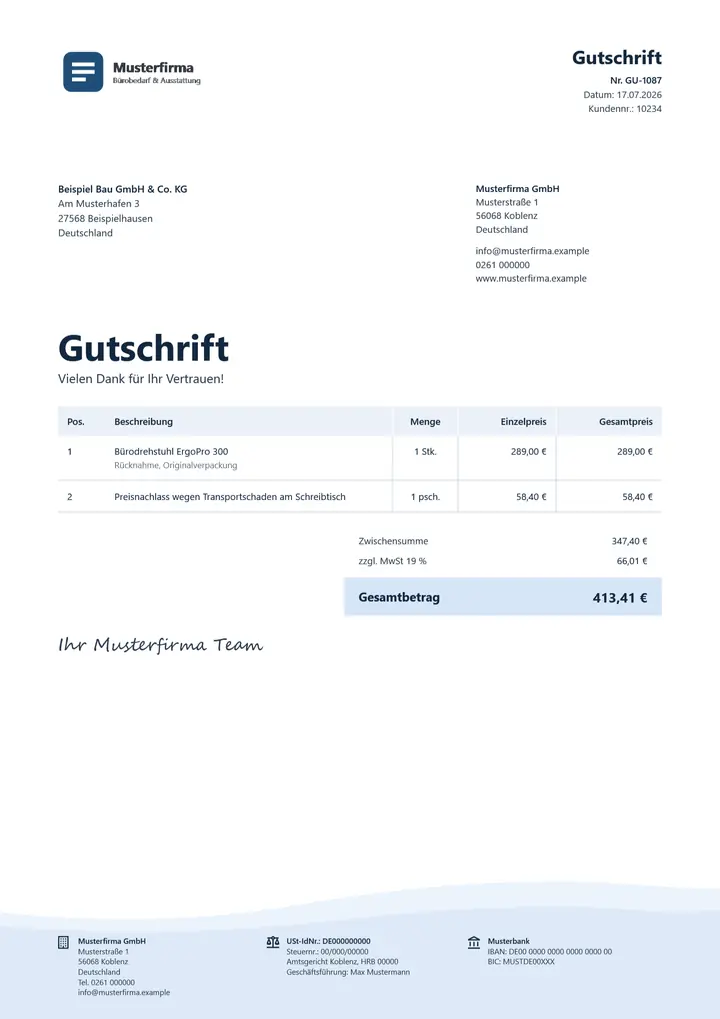 OfficeOmni Brise
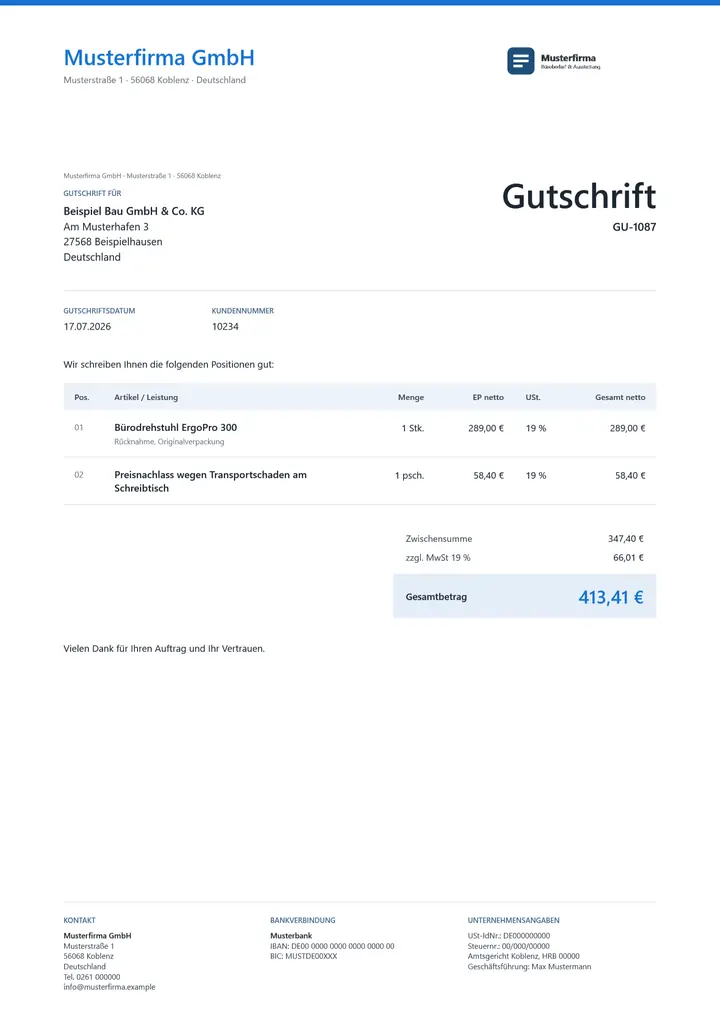 OfficeOmni Kontor
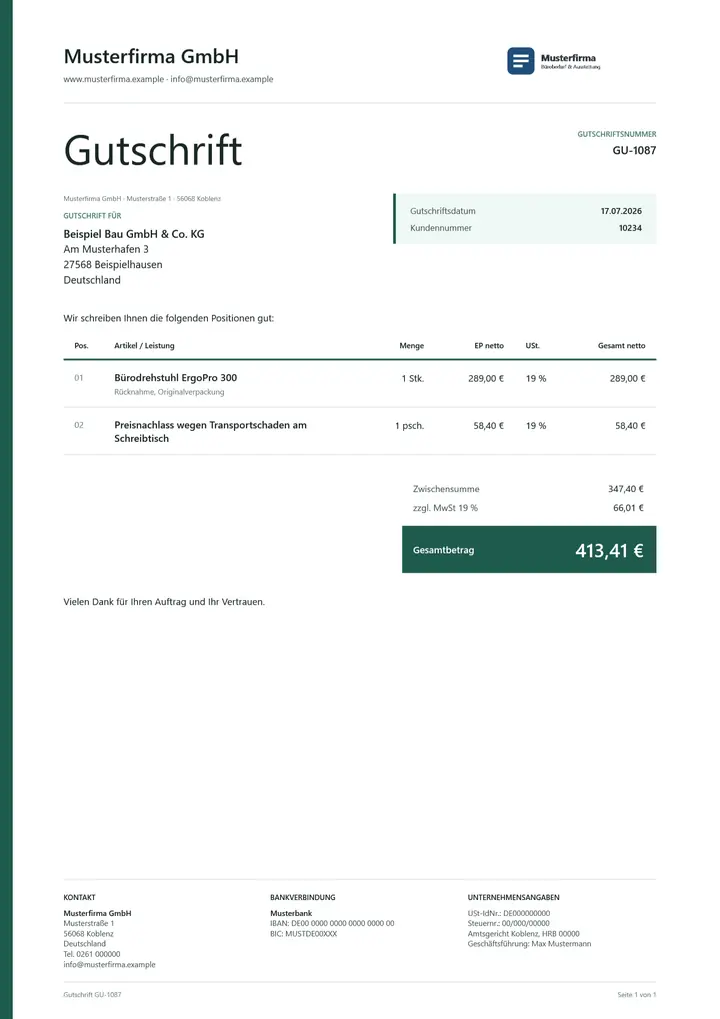 OfficeOmni Linie
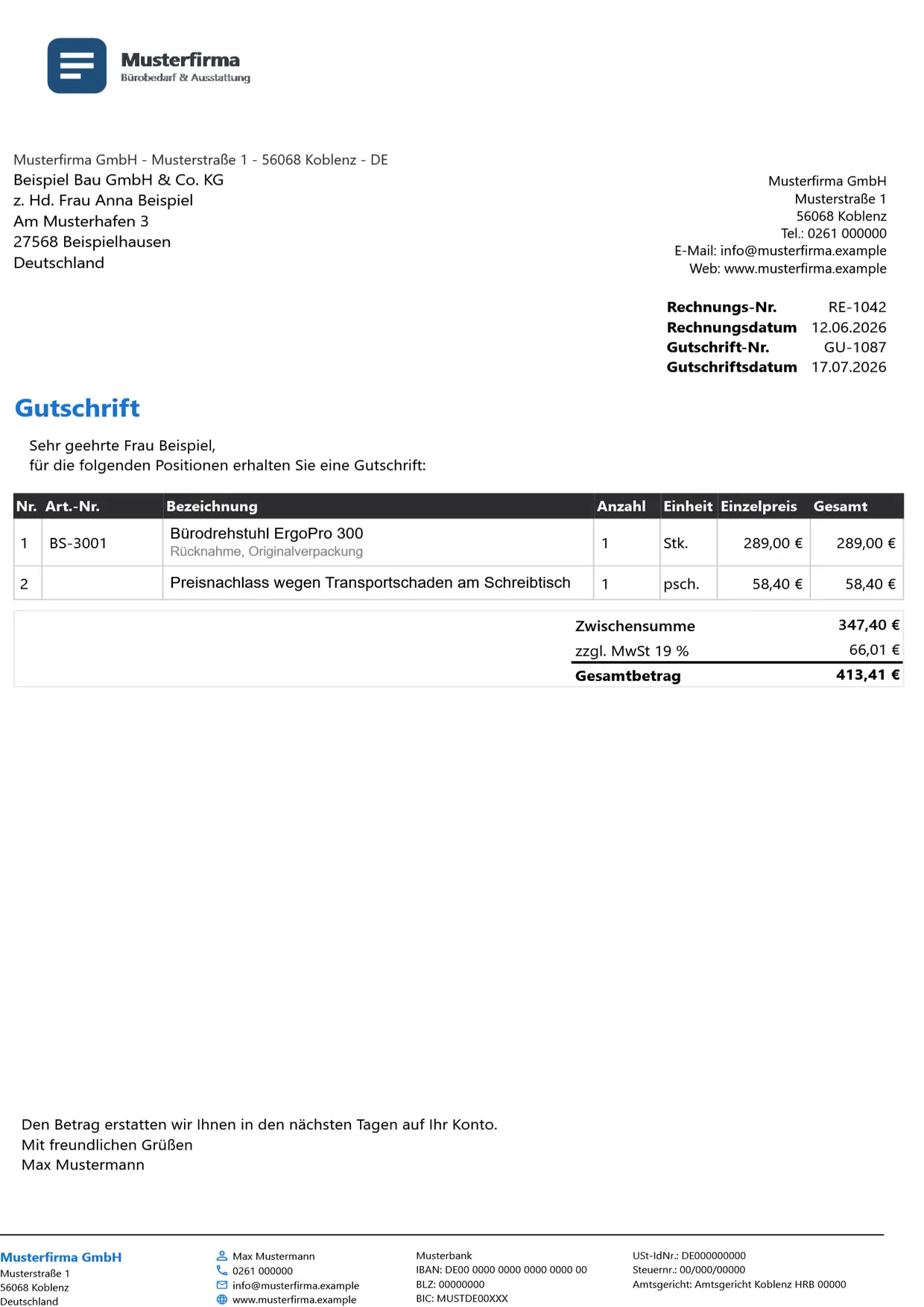
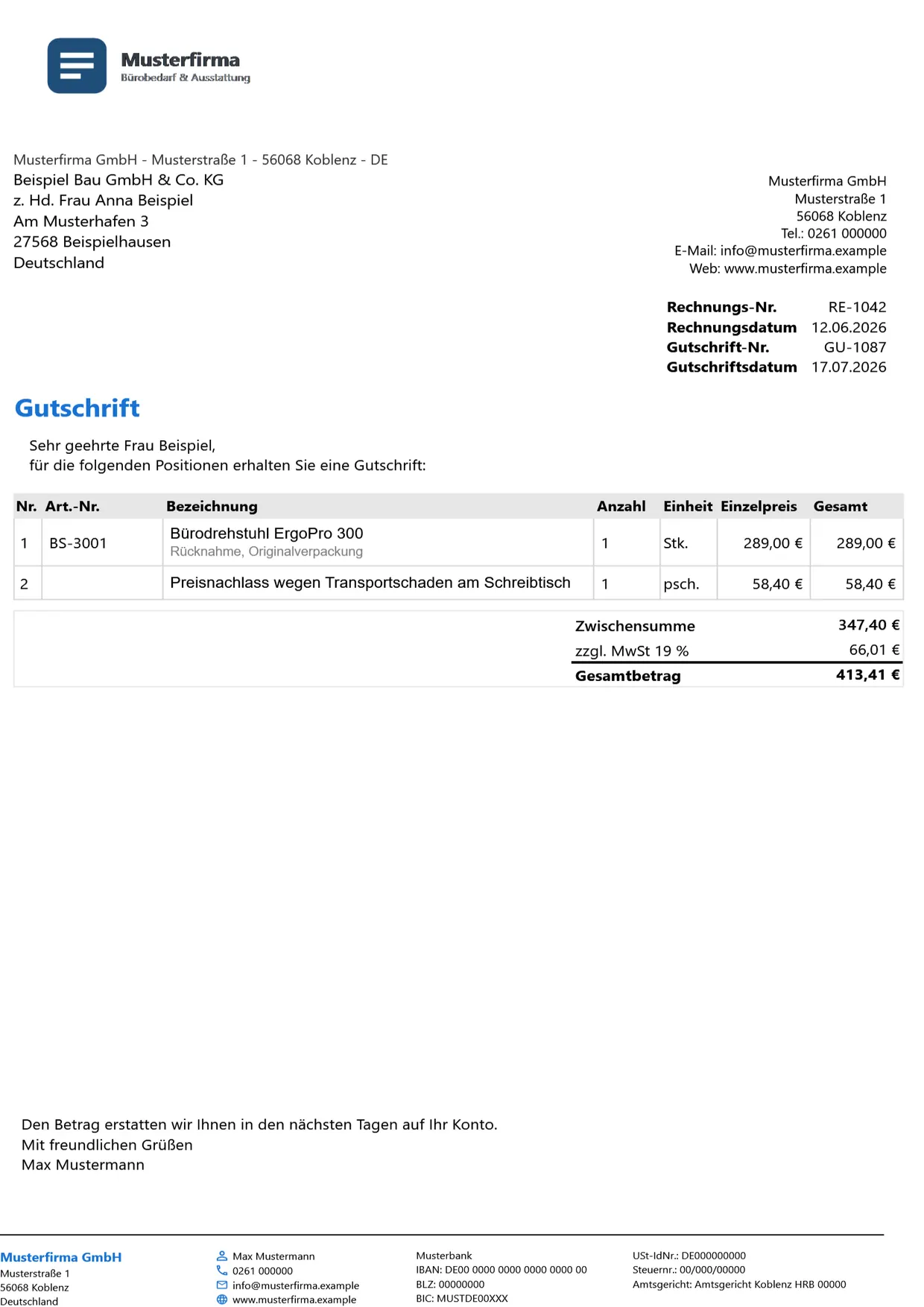
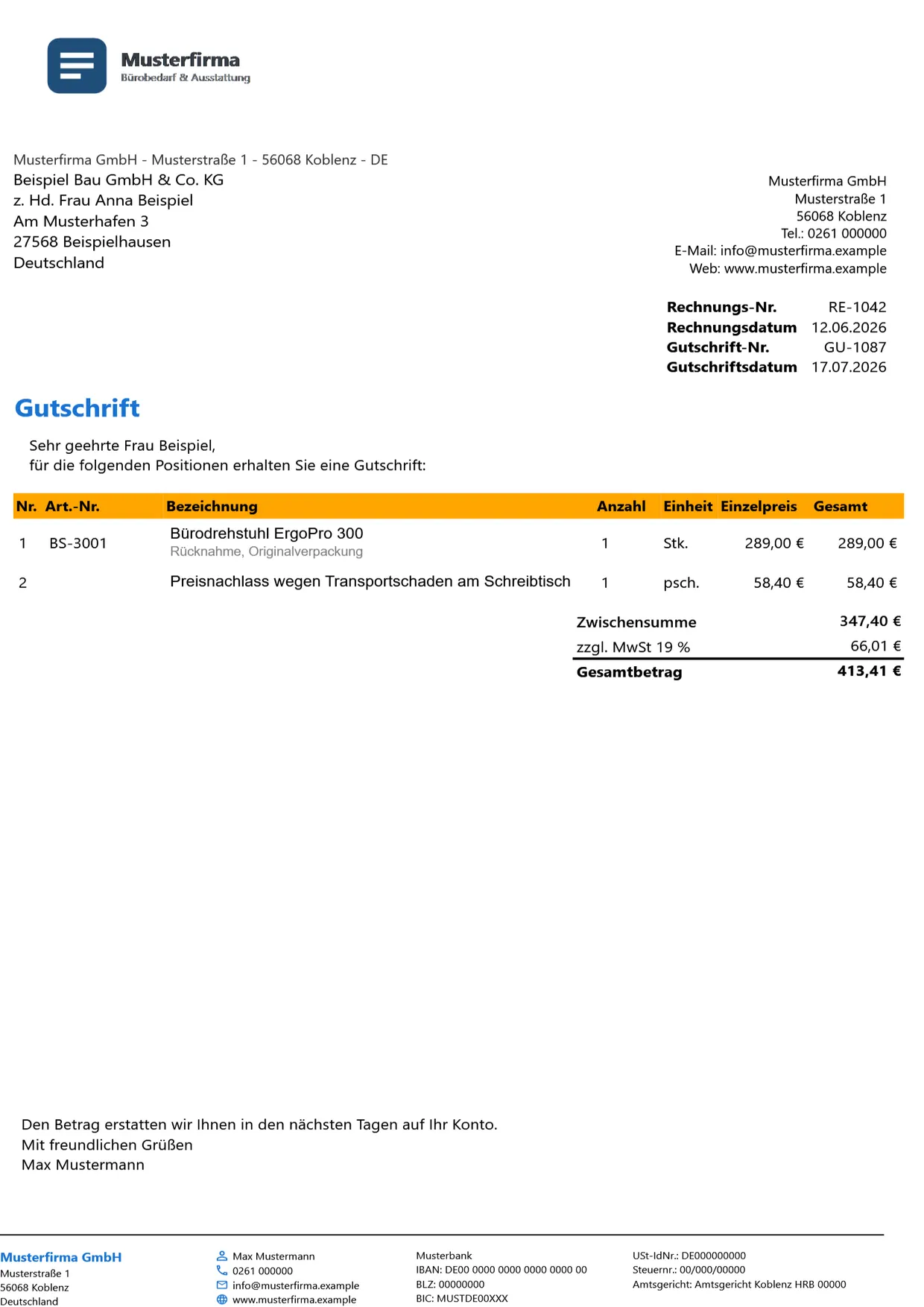
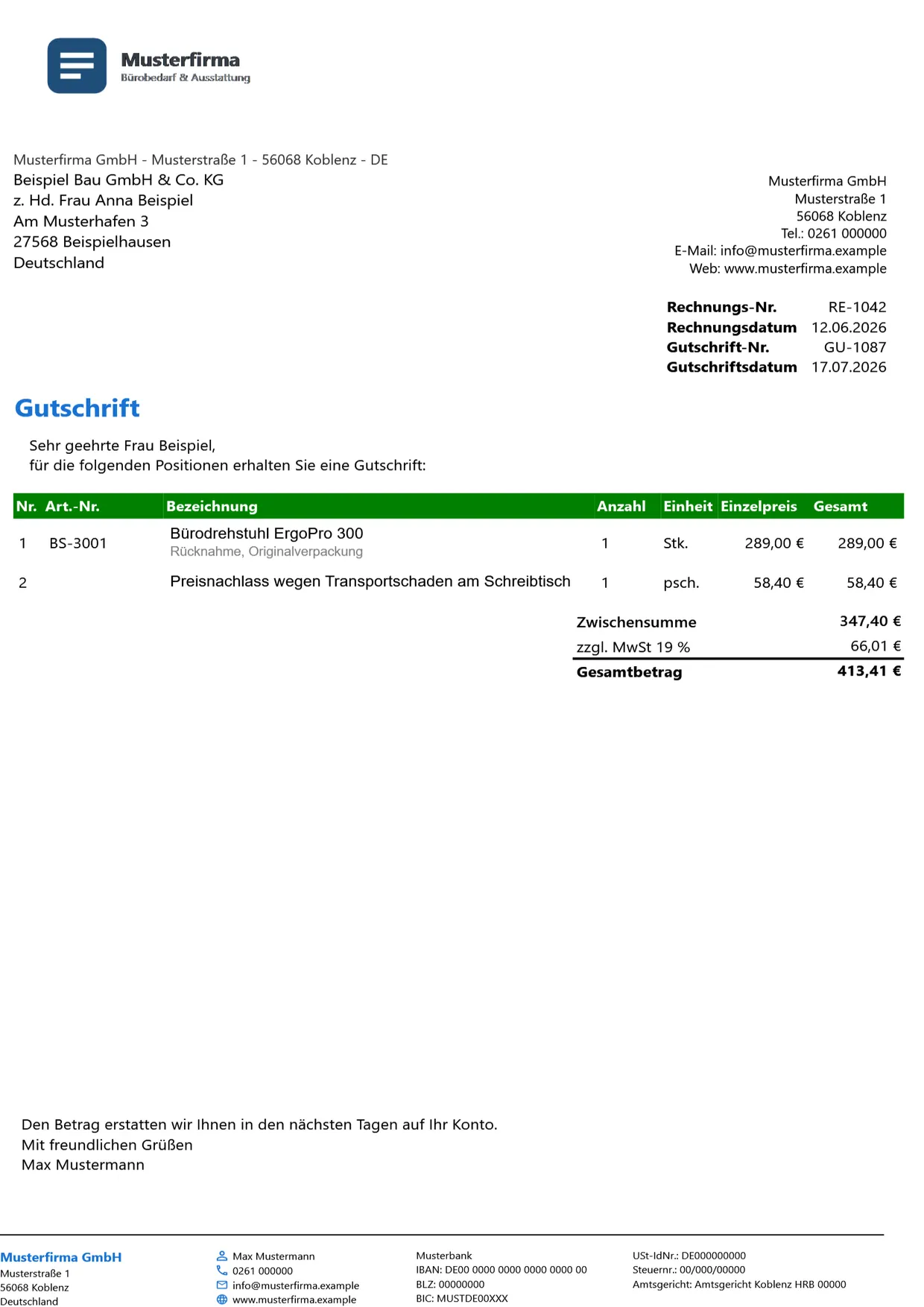
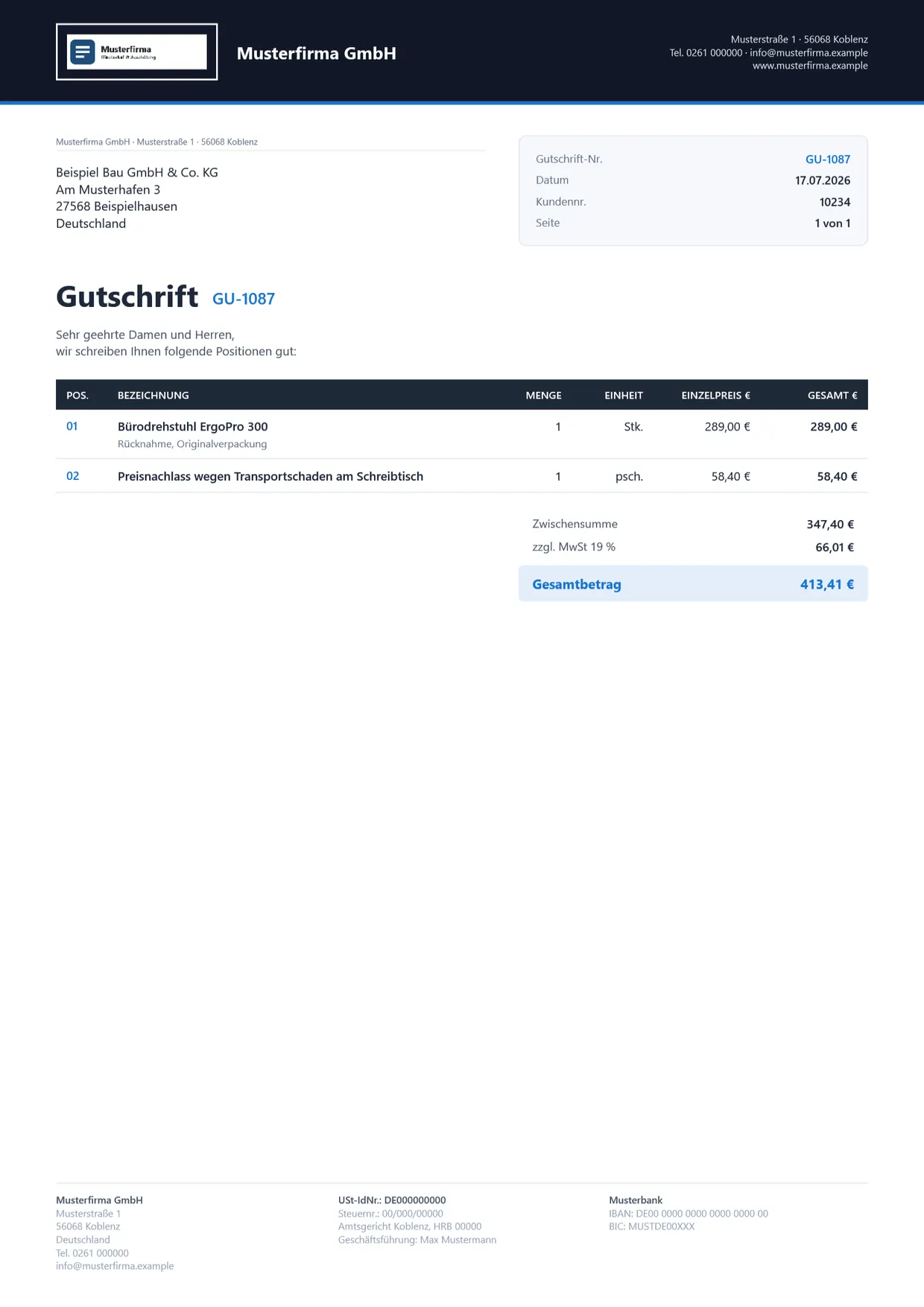
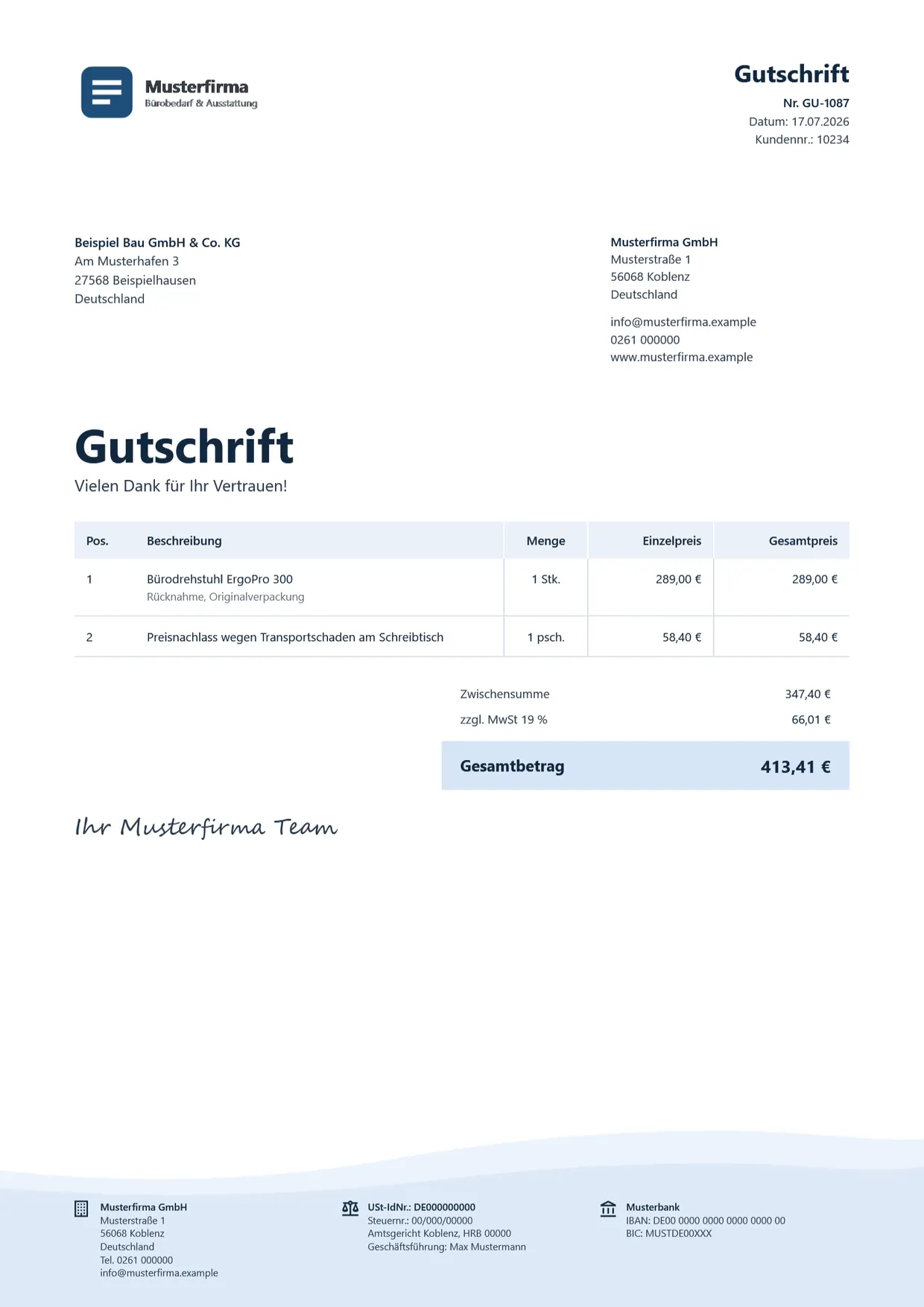
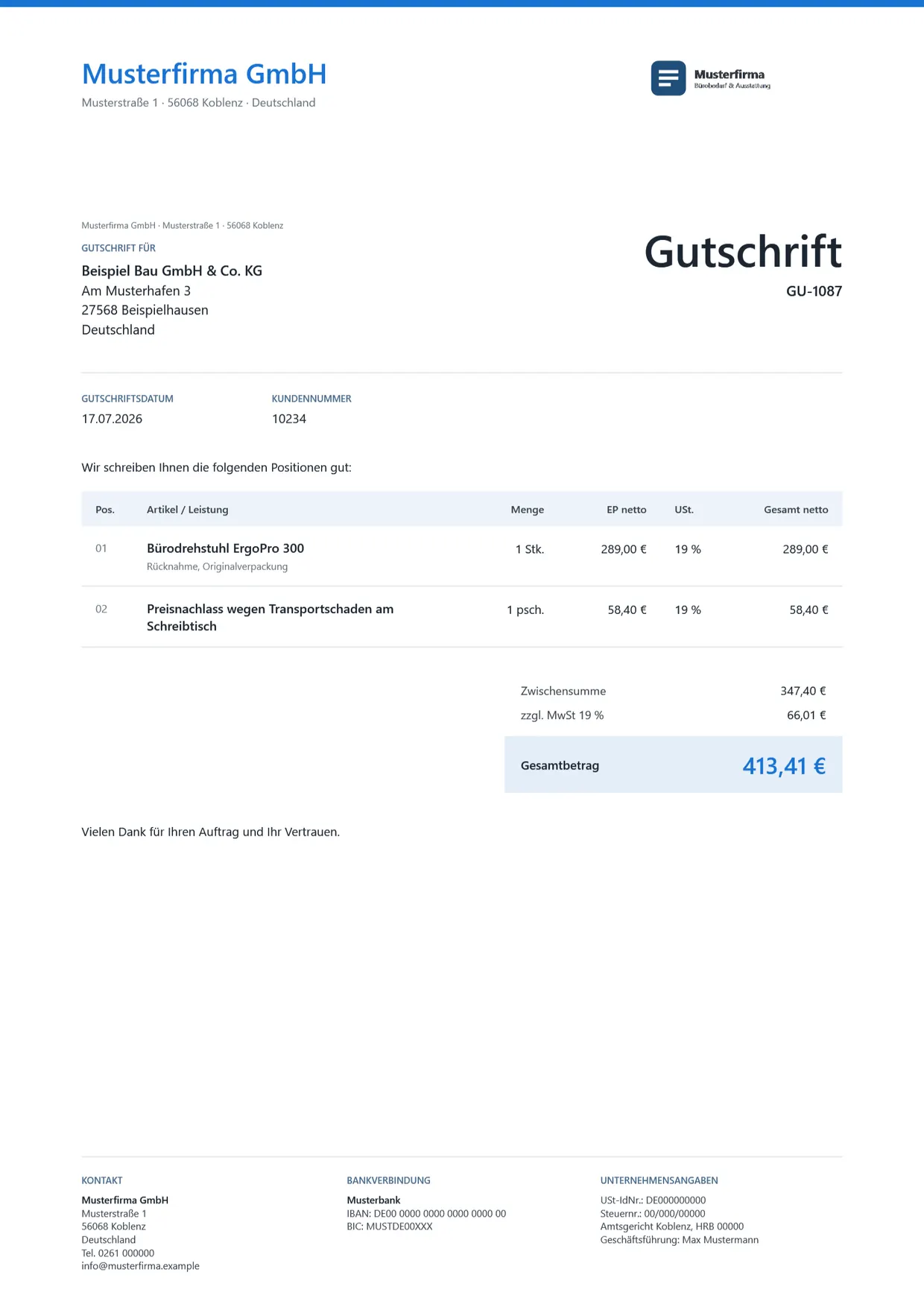
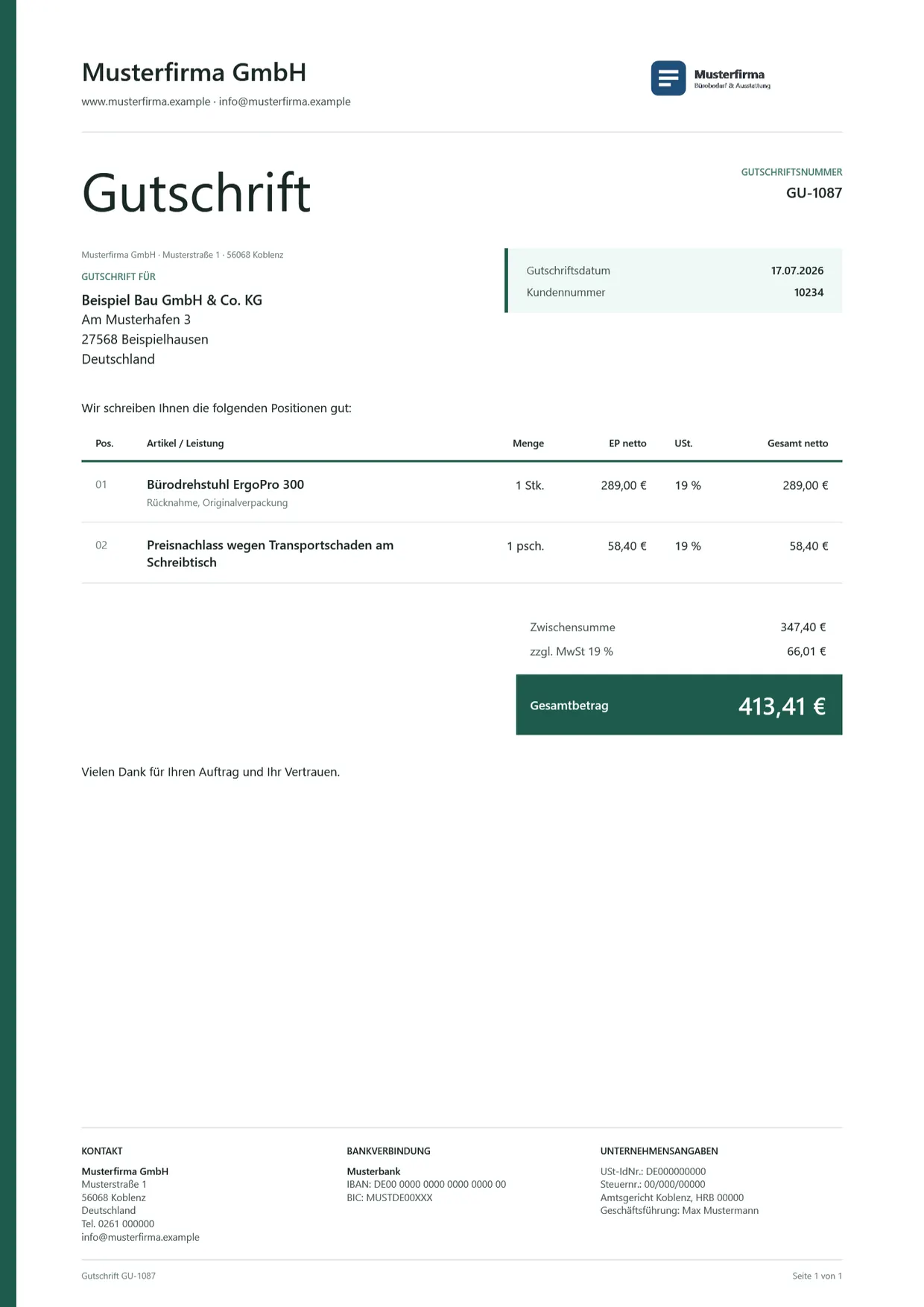
Die PDF ist ein Ansichtsmuster, kein ausfüllbares Formular. In OfficeOmni füllen Firmendaten, Kundenstamm und Positionen den Beleg; das Design wählen Sie im Belegfenster über Layout und Design.
Wofür
Wann Sie diesen Beleg brauchen
Die Gutschrift ist ein eigenständiger Beleg zugunsten des Kunden. Sie hebt keine Rechnung auf und berichtigt keine Angabe. Soll eine Rechnung vollständig entfallen, ist die Stornorechnung der Beleg dafür; sie setzt das Original auf Storniert. Ist an einer Rechnung der Betrag, die Menge, der Steuersatz oder eine reine Angabe falsch, berichtigt sie die Rechnungskorrektur.
In OfficeOmni zählt die Gutschrift in einem eigenen Nummernkreis. Über die Schaltfläche neben dem Feld Rechnungsnr. übernehmen Sie eine Rechnung als Bezug samt Positionen, ohne die Rechnung zu verändern. Für neue Vorgänge sieht OfficeOmni die Rechnungskorrektur vor; bestehende Gutschriften bleiben lesbar, druckbar und in der Belegliste auffindbar.
Auf dem Muster
Was darauf steht
- Kopfblock mit Rechnungs-Nr. RE-1042 und Rechnungsdatum 12.06.2026 der Rechnung, auf die sich die Gutschrift bezieht, dazu Gutschrift-Nr. GU-1087 und Gutschriftsdatum 17.07.2026
- Der Bürodrehstuhl BS-3001 mit dem Zusatz „Rücknahme, Originalverpackung“, 1 Stk. zu 289,00 €
- Eine freie Position ohne Artikelnummer: Preisnachlass wegen Transportschaden am Schreibtisch, 1 psch. zu 58,40 €
- Zwischensumme 347,40 €, zzgl. MwSt 19 % 66,01 € und Gesamtbetrag 413,41 €
- Einleitung „für die folgenden Positionen erhalten Sie eine Gutschrift:“ und ein Schlusstext, der die Erstattung auf das Konto des Kunden ankündigt
- Fußzeile mit Anschrift, Kontakt, Bankverbindung, USt-IdNr., Steuernummer und Amtsgericht
In OfficeOmni
So entsteht der Beleg in 4 Schritten
Gutschrift anlegen
Klicken Sie im Bereich Kunden den Kunden mit der rechten Maustaste an und wählen Sie Dokument erstellen und darin Gutschrift. In der Belegliste führt ein Rechtsklick auf eine nicht stornierte Rechnung über Weiteres Dokument erstellen zum selben Eintrag; die geteilte Schaltfläche Neu aus im Detailbereich trägt ihn ebenfalls.
Rechnung als Bezug übernehmen
Die erste Schaltfläche neben Rechnungsnr. öffnet die Rechnungsauswahl. OfficeOmni trägt die Rechnungsnummer ein, lädt den Beleg und übernimmt seine Positionen in den Belegeditor; die Meldung Bezug gesetzt bestätigt das. Enthält die Beschreibung oder Kategorie einer Position das Wort „Versand“, trägt OfficeOmni ihren Betrag in die Versandkosten der Gutschrift ein.
Design wählen
Unter Layout in der oberen Werkzeugleiste stehen die Systemdesigns und im Modus Manuell Ihre eigenen Designs aus dem Design-Editor, unter Design das OfficeOmni Premium-Belegdesign, OfficeOmni Brise, OfficeOmni Kontor oder OfficeOmni Linie, die alle vier auch die Gutschrift abdecken. Die Auswahl gilt für Ihren Benutzer und für alle Belegarten gemeinsam.
Nummer vergeben und speichern
Mit dem Häkchen Auto zieht OfficeOmni die nächste freie Nummer des Gutschrift-Nummernkreises. Ohne Häkchen vergeben Sie die Nummer selbst, und das Feld prüft sie gegen diesen Nummernkreis. Positionen, Summen, Textbausteine und Speichern laufen wie bei jedem anderen Beleg.
Jeder Schritt mit allen Feldern: Gutschrift erstellen im Handbuch
Häufige Fragen
Fragen zur Belegart Gutschrift
Verändert die Gutschrift die Rechnung, auf die sie sich bezieht?
Nein. Die Gutschrift steht für sich: Sie hebt die Rechnung nicht auf und berichtigt keine Angabe darauf. Den Zusammenhang macht der Block der verknüpften Dokumente unter dem Feld Rechnungsnr. sichtbar. Soll die Rechnung ganz entfallen, ist die Stornorechnung der Weg; sie setzt das Original auf Storniert.
Warum bietet die Belegvorschau keine Gutschrift mehr an?
Die Schaltfläche Gutschrift erstellen erscheint in der Belegvorschau einer Rechnung nicht mehr, im Fenster Was möchten Sie erstellen? fehlt der Eintrag, und in den Kundendetails ist die Schaltfläche ausgeblendet. Der vorgesehene Weg für neue Vorgänge ist die Rechnungskorrektur. Geblieben sind der Einstieg über Dokument erstellen in der Kundenverwaltung und über Weiteres Dokument erstellen in der Belegliste.
Was zeigt die Karte VERKNÜPFTER BELEG?
Sie erscheint, sobald ein Bezug gesetzt ist, und ist reine Anzeige: Name und Anschrift des Zahlungsempfängers der Bezugsrechnung, dazu Rechnungsdatum, Fällig am, Brutto und Offen, der offene Betrag in Rot. Darunter listet der Abschnitt BELEG-POSITIONEN jede Zeile des Belegs mit Artikelnummer, Beschreibung und der Rechnung „Menge × Netto = Brutto“.
Was geschieht beim Lösen des Bezugs zur Rechnung?
Die zweite Schaltfläche neben Rechnungsnr. leert das Feld, entfernt den verknüpften Beleg samt Positionen und räumt die übernommenen Positionen aus dem Belegeditor; die Karte VERKNÜPFTER BELEG verschwindet. Haben Sie an diesen Positionen schon gearbeitet, ist diese Arbeit verloren.
Verwandte Belege
Das gehört dazu
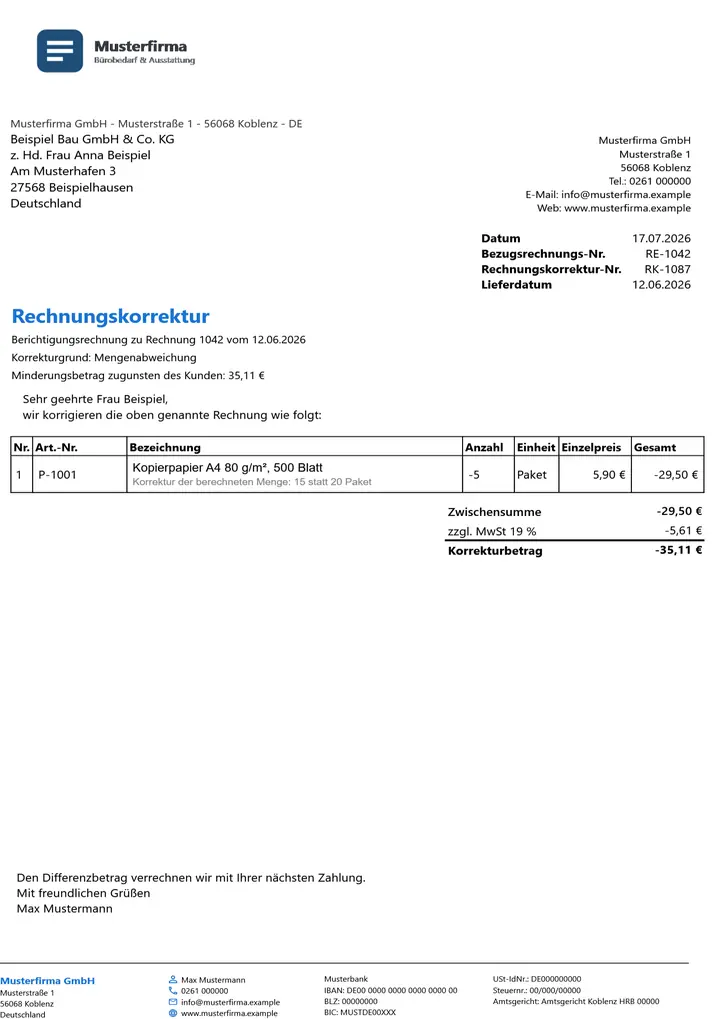 Rechnungskorrektur
Berichtigt eine bestehende Rechnung in Betrag, Menge, Steuersatz oder einer Angabe, immer mit Bezug auf das Original.
Rechnungskorrektur
Berichtigt eine bestehende Rechnung in Betrag, Menge, Steuersatz oder einer Angabe, immer mit Bezug auf das Original.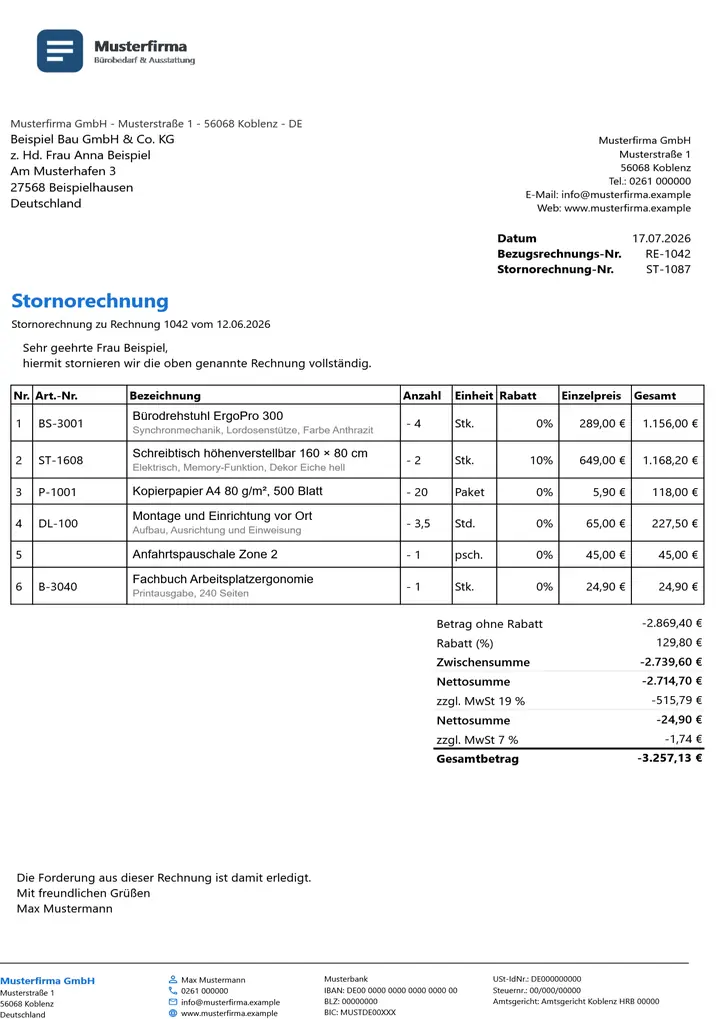 Stornorechnung
Hebt eine Rechnung vollständig auf; danach trägt die Originalrechnung den Status Storniert.
Stornorechnung
Hebt eine Rechnung vollständig auf; danach trägt die Originalrechnung den Status Storniert.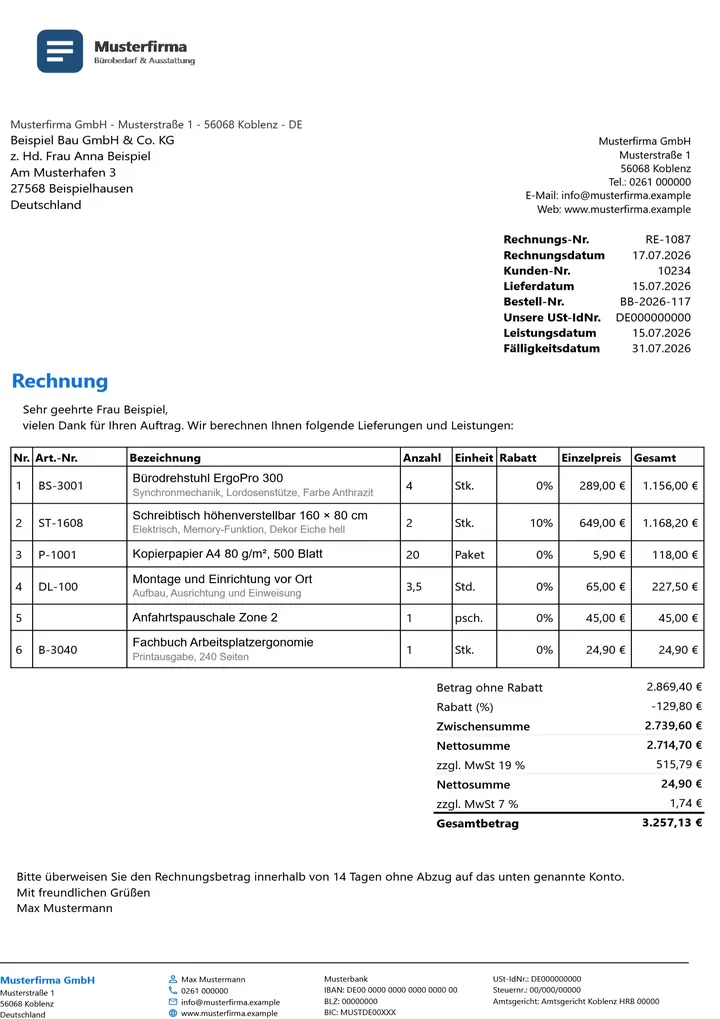 Rechnung
Rechnet eine Lieferung oder Leistung ab, mit Zahlungsziel, Skonto und E-Rechnung.
Rechnung
Rechnet eine Lieferung oder Leistung ab, mit Zahlungsziel, Skonto und E-Rechnung.Belege mit OfficeOmni schreiben
OfficeOmni läuft unter Windows. Der Download enthält eine Vorführung mit Beispieldaten, die ohne Konto startet.