
Benutzerverwaltung mit Rollen und Rechten
OfficeOmni regelt den Zugriff über Rollen: je Bereich die Stufe Kein, Lesen, Bearbeiten oder Voll, dazu einzelne Aktionen wie Stornieren, Zahlstatus ändern oder Einkaufspreise sehen. Acht Rollen sind vorbereitet, eigene legen Sie an. Menüpunkte ohne Recht blendet das Programm aus.
Berechtigungen in OfficeOmni
Jeder sieht, was er braucht — und nicht mehr.
In OfficeOmni arbeiten mehrere Menschen in denselben Daten: Vertrieb, Buchhaltung, Lager, Geschäftsführung. Über Rollen legen Sie fest, wer welche Bereiche sehen, bearbeiten oder löschen darf und wer besondere Aktionen ausführen darf — etwa eine Rechnung stornieren, den Zahlstatus ändern oder Einkaufspreise sehen. Menüpunkte ohne Recht blendet das Programm aus, und was jemand nicht sehen darf, lädt OfficeOmni gar nicht erst.
Die Verwaltung finden Sie unter Einstellungen › Organisation: Firma Benutzer, Rollen & Rechte und — für Administratoren — Aktive Sitzungen. So sieht die Rechte-Matrix aus:
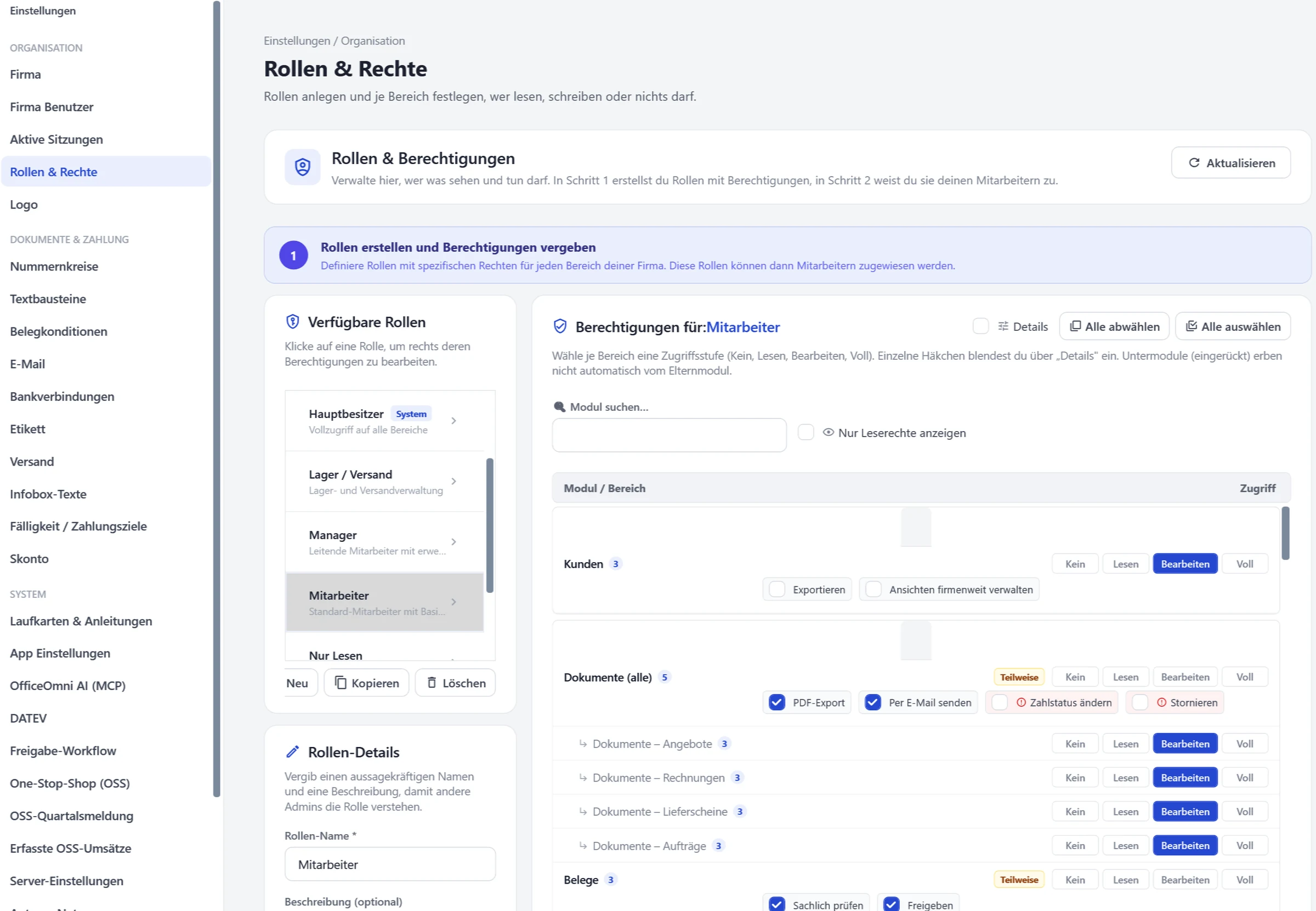
Rechte je Bereich: Kein, Lesen, Bearbeiten oder Voll
Für jeden Bereich — Kunden, Dokumente mit Angeboten, Rechnungen, Lieferscheinen und Aufträgen, Belege, Produkte, Lager, Einkauf, Versand und mehr — wählen Sie eine Stufe. Bearbeiten heißt Anzeigen, Erstellen und Ändern, aber nicht Löschen und keine Sonderaktionen; Voll umfasst alles. Mit „Details“ blenden Sie die einzelnen Häkchen Anzeigen, Erstellen, Ändern und Löschen ein; gemischte Rechte zeigt die Matrix als „Teilweise“.
Sonderrechte stehen als eigene Kästchen daneben, kritische mit Warnsymbol: Zahlstatus ändern, Stornieren, Mahnen, Exportieren, Belege sachlich prüfen und freigeben oder Einkaufspreise sehen. Fehlt dieses Recht, zeigen Artikelmaske, Lagerbestand und Startseite weder Einkaufspreis noch Marge.
- Untermodule erben nicht automatisch vom Elternbereich — Angebote und Rechnungen lassen sich getrennt einstellen.
- Modulsuche, „Nur Leserechte anzeigen“ und Schnellwahl je Kategorie für große Rollen.
- Rechte gelten auch im KI-Assistenten und für Ihre eigene KI über OfficeOmni AI.
Acht Rollen sind vorbereitet
Hauptbesitzer und Admin sind Systemrollen mit allen Rechten. Dazu kommen Rollen mit vorbelegten Rechten: Manager (alles außer Rollen, Lizenz, Firmen-Einstellungen und Benutzerverwaltung), Mitarbeiter (Kunden, Produkte und Dokumente ohne Löschen, Verkaufs- aber keine Einkaufspreise, kein Stornieren), Buchhaltung (mit Zahlstatus, Stornieren, Export, Mahnungen und Zahlungseingängen), Lager / Versand, Vertrieb / eBay und Nur Lesen.
Eigene Rollen legen Sie leer an oder kopieren eine bestehende samt Rechten. Systemrollen und Rollen, denen noch Benutzer zugewiesen sind, lassen sich nicht löschen. Die Rolle Lager / Versand sieht grundsätzlich keine Belege, E-Mails und eBay-Daten — unabhängig davon, was in der Matrix steht.
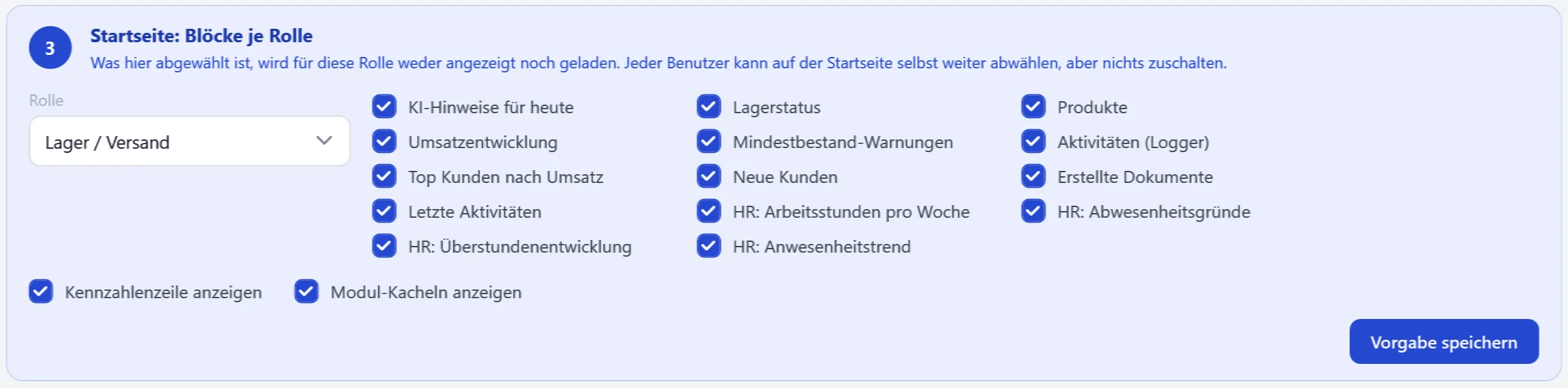
Die Startseite je Rolle vorgeben
Für jede Rolle legen Sie fest, welche Blöcke die Startseite zeigt — etwa KI-Hinweise, Umsatzentwicklung, Top-Kunden, Lagerstatus oder Mindestbestand-Warnungen. Was abgewählt ist, wird für diese Rolle weder angezeigt noch geladen. Jeder Benutzer kann auf seiner Startseite weiter abwählen, aber nichts zuschalten.
Benutzer einladen, zuweisen, deaktivieren
Unter Firma Benutzer geben Sie die E-Mail-Adresse der neuen Person ein, auf Wunsch mit Lizenzschlüssel, und klicken Einladen. OfficeOmni prüft dabei die Zahl der Benutzerplätze Ihrer Lizenz und doppelte Einträge. Im Cloud-Betrieb registriert sich die Person mit derselben Adresse und landet in Ihrer Firma — eine Einladungs-E-Mail verschickt OfficeOmni nicht, die Adresse geben Sie selbst weiter. Danach weisen Sie unter Rollen & Rechte die passende Rolle zu.
Verlässt jemand das Unternehmen, deaktivieren Sie den Benutzer statt ihn zu löschen: Seine Datensätze bleiben erhalten, als Ersteller bleibt er eingetragen, und er belegt keinen Benutzerplatz mehr. Der letzte aktive Inhaber lässt sich nicht deaktivieren, und niemand kann sich selbst herabstufen.
- Die Benutzerliste zeigt Rolle, Status, Einladungsdatum, Lizenz und — im Cloud-Betrieb — ob die Zwei-Faktor-Anmeldung aktiv ist.
- Rollen und Rechte verwalten nur Admin und Hauptbesitzer; alle anderen sehen die Seite schreibgeschützt.
- Im Cloud-Betrieb prüft auch die Datenbank die Firmenzugehörigkeit: Daten anderer Firmen sind nicht erreichbar.
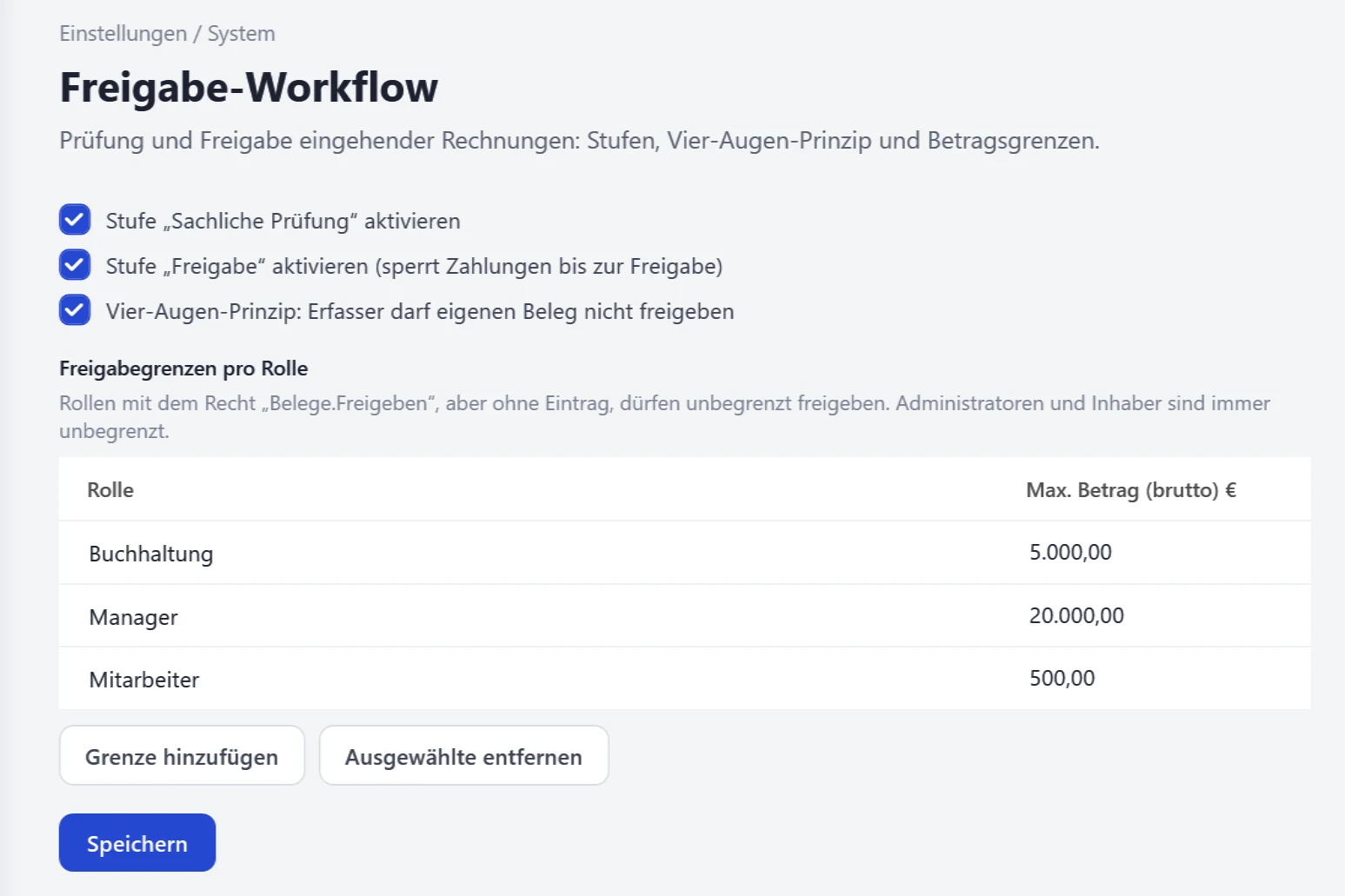
Freigabegrenzen je Rolle
Im Freigabe-Workflow für Eingangsrechnungen bekommt jede Rolle eine Grenze: bis zu welchem Bruttobetrag sie Belege freigeben darf. Mit dem Vier-Augen-Prinzip darf niemand den eigenen Beleg freigeben, und solange die Freigabe fehlt, bleibt die Zahlung gesperrt.
Sicher anmelden: Zwei-Faktor-Anmeldung und PIN
Für Cloud-Konten schaltet jeder Benutzer die Zwei-Faktor-Anmeldung im Profilmenü ein: QR-Code mit einer Authenticator-App scannen, sechsstelligen Code bestätigen. Geht das Handy verloren, setzt ein Admin die Zwei-Faktor-Anmeldung zurück.
Zusätzlich gibt es die persönliche PIN aus vier bis acht Ziffern, die OfficeOmni nach dem Passwort abfragt — auch bei der automatischen Anmeldung. Im Betrieb mit eigenem SQL Server setzt „Passwort vergessen“ das Passwort über Kennung und PIN zurück; nach mehreren Fehlversuchen wartet OfficeOmni jeweils länger.
- Lokale Passwörter speichert OfficeOmni nur als Hash (PBKDF2-SHA256).
- „Aktive Sitzungen“ zeigt Administratoren, wer mit welcher Programmversion auf welchem Gerät angemeldet ist.
- Zählgeräte für die Inventur brauchen kein Benutzerkonto — Zugang per QR-Code, jederzeit widerrufbar.
So geht’s
In vier Schritten zum Berechtigungskonzept
- Rollen prüfen: Die acht vorbereiteten Rollen ansehen und bei Bedarf eine eigene Rolle als Kopie anlegen.
- Rechte einstellen: Je Bereich die Stufe wählen, Sonderrechte wie Stornieren oder Einkaufspreise sehen setzen, speichern.
- Benutzer einladen: Unter Firma Benutzer die E-Mail-Adresse eintragen und „Einladen“ klicken.
- Rolle zuweisen: Unter Rollen & Rechte die Rolle wählen und mit „Übernehmen“ bestätigen.
Häufige Fragen
Häufige Fragen zu Rollen und Rechten
Welche Rollen bringt OfficeOmni mit?
Kann ich festlegen, dass Mitarbeiter keine Einkaufspreise sehen?
Wie füge ich einen neuen Mitarbeiter hinzu?
Gibt es eine Zwei-Faktor-Authentifizierung?
Was passiert mit den Daten, wenn ein Mitarbeiter geht?
Kann ein Mitarbeiter sich selbst mehr Rechte geben?
Sieht die KI mehr als der angemeldete Benutzer?
Unterstützt OfficeOmni eine Anmeldung über Active Directory oder Single Sign-on?
Wissensdatenbank
Schritt für Schritt: Anleitungen, die Rechte berühren
Bereit, Benutzerverwaltung mit Rollen und Rechten produktiv zu nutzen?
Testen Sie OfficeOmni unverbindlich – alle Module in einer Software.