
Windows-Warenwirtschaft · Lager · Versand
Auftrags-, Bestands- und Versandverwaltung für eBay-Händler
eBay-Bestellungen importieren, mit eigenen Artikeln und Beständen abgleichen und Belege sowie Versand in OfficeOmni bearbeiten.
Die Vorführung läuft in der Windows-Anwendung. Download erforderlich; für die Vorführung ist kein Konto nötig.
Beispielszenario · kein Kundenbericht
Eine eBay-Bestellung durch den Betrieb begleiten.
Für Händler mit eigenem Warenbestand, die eBay-Bestellungen, Artikel und Versand in OfficeOmni bearbeiten möchten. Voraussetzung sind ein verbundenes eBay-Konto und eine geprüfte Zuordnung zu den eigenen Artikeln.
Bestellung importieren und prüfen
Bestellungen aus dem verbundenen eBay-Konto laden. Käufer, Lieferadresse und Positionen vor der Weiterbearbeitung kontrollieren.
Artikel und Bestand zuordnen
Die verkauften Positionen mit den eigenen Artikeln abgleichen und den verfügbaren Bestand in OfficeOmni prüfen. Bestände überträgt OfficeOmni nicht an eBay; die Menge im Angebot pflegen Sie bei eBay.
Belege und Versand vorbereiten
Aus der Bestellung eine Rechnung erstellen und die Sendung vorbereiten. Versandlabels benötigen einen eingerichteten Zugang zum jeweiligen Versanddienstleister.
Sendungsdaten kontrollieren
Versandstatus und Sendungsnummer prüfen. OfficeOmni liest Zahlungs- und Versandstatus von eBay mit. Die Sendungsnummer tragen Sie bei eBay selbst ein; OfficeOmni meldet sie nicht zurück.
Ein Blick in die Anwendung
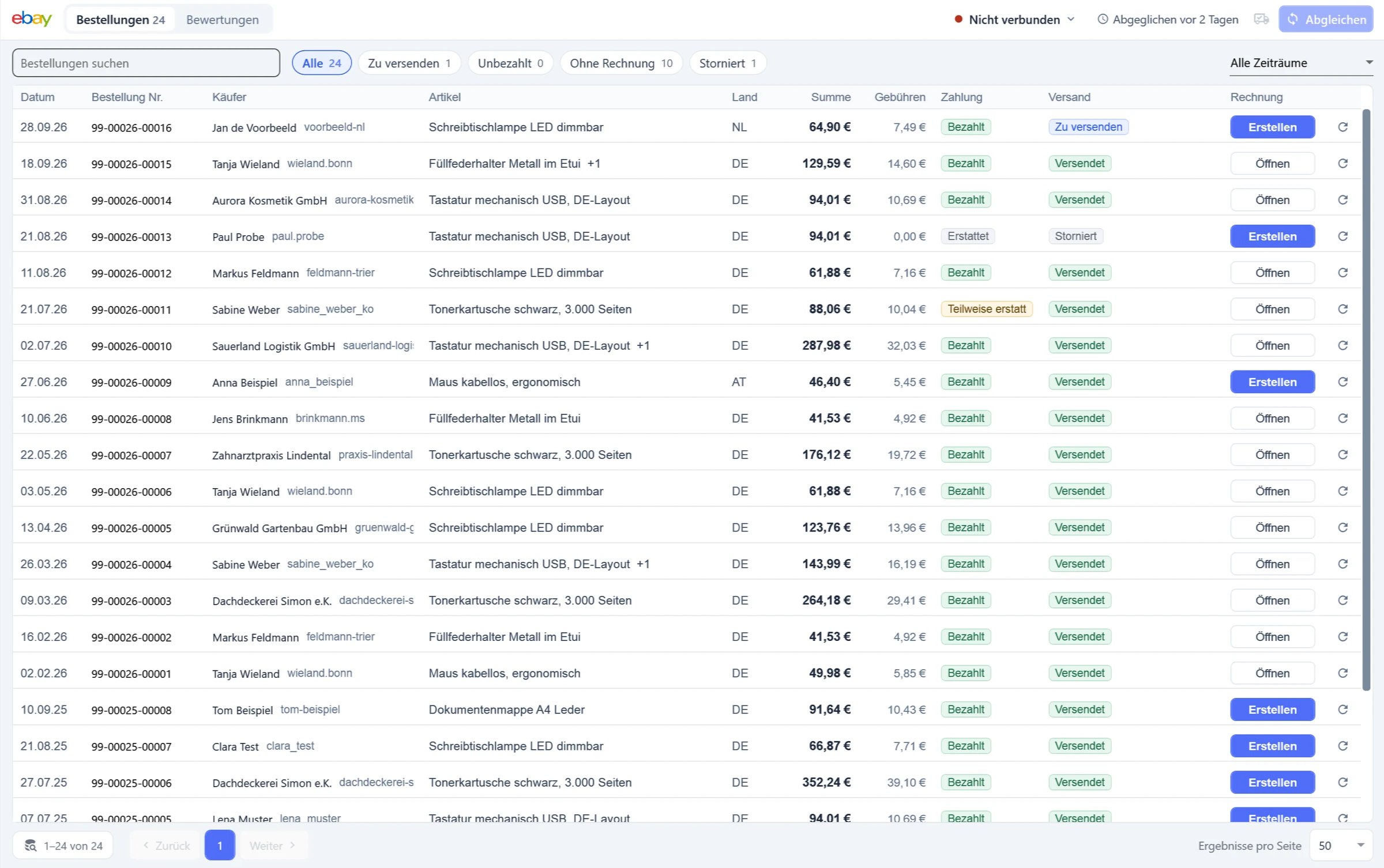
Die eBay-Bestellungen in OfficeOmni.
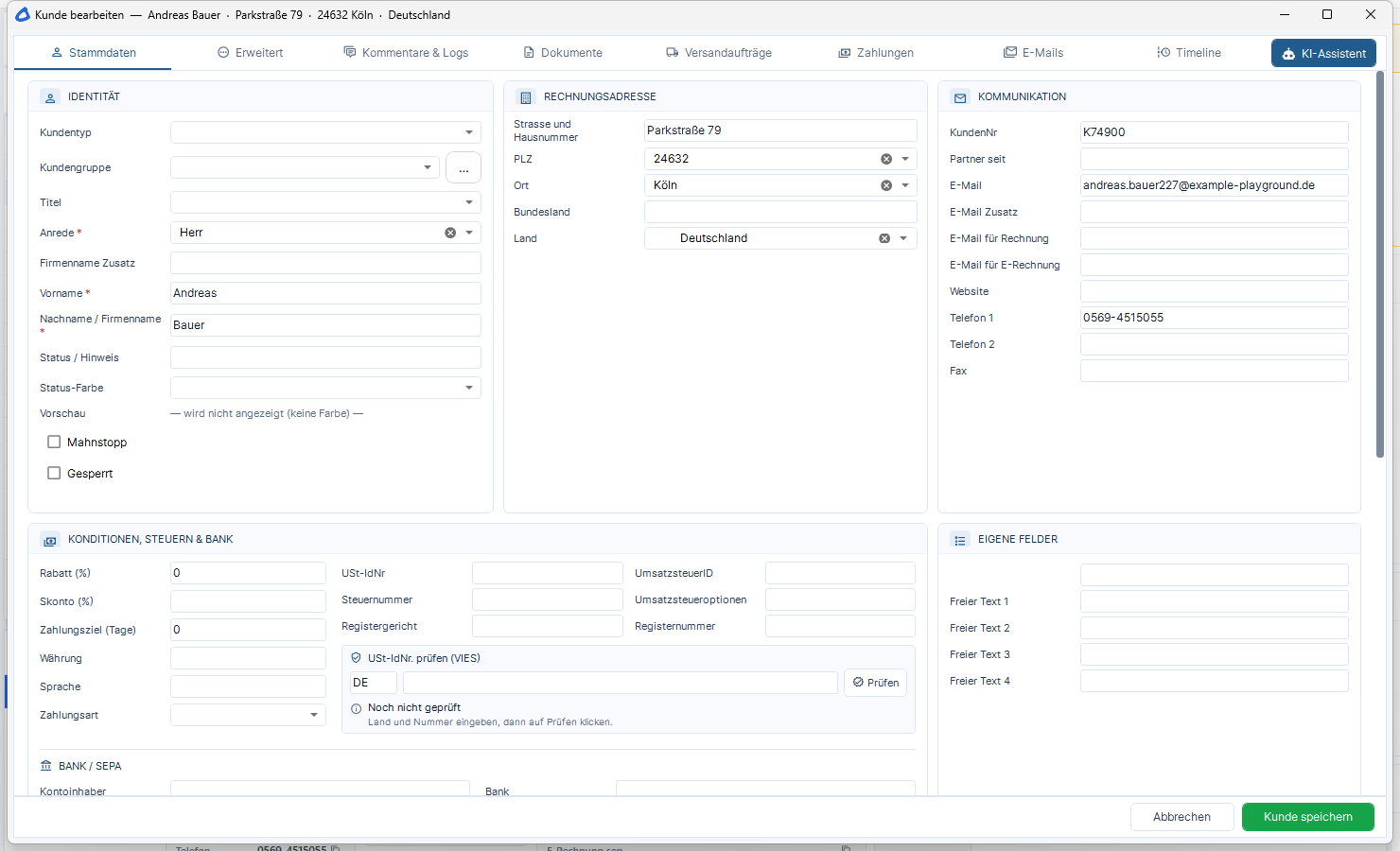
Originaloberflächen mit Beispieldaten. Die Bestellliste ist ein Bildschirmfoto aus der Vorführung: In der Vorführung ist kein eBay-Konto verbunden, die Bestellungen sind erfunden. Darunter die Kundenakte; den Käufer einer Bestellung legen Sie als Kunden an oder ordnen ihn einem vorhandenen Kunden zu.
Für den beschriebenen Ablauf
Starter oder Professional
ab 69 € / Monat
Versand und eBay-Anbindung sind ab Starter enthalten. Starter kostet 69 € pro Monat und enthält 1 Benutzerplatz; jeder weitere kostet 15 € im Monat. Professional kostet 299 € pro Monat und enthält 5 Benutzerplätze, 15 € KI-Freibetrag pro Monat und Prioritätssupport; die Funktionen sind dieselben wie in Starter. Aktivierte Geräte und gleichzeitige Nutzung richten sich nach der jeweiligen Lizenz.
Verbindungen vorab klären
Die eBay-Anbindung nutzen Sie nach Freigabe in Ihrem eBay-Konto: In OfficeOmni öffnen Sie unter „Bestellungen“ die Kontoanzeige, wählen „Mit eBay verbinden“ und stimmen bei eBay zu. Für Versandlabels hinterlegen Sie die Zugangsdaten Ihres Versanddienstleisters. Im Tarif Basis für 15 € im Monat sind Versand und eBay-Anbindung nicht enthalten.
Zur kostenlosen 30-Tage-Demo gehören auch Versand und eBay-Anbindung. Für echte Versandlabels benötigen Sie die Zugangsdaten Ihres Versanddienstleisters, für echte eBay-Bestellungen Ihr eigenes eBay-Konto. Ein eBay-Konto verbinden Sie in der Demo nur im Cloud-Betrieb, nicht mit eigenem SQL Server. Die Vorführung mit Beispieldaten zeigt Beispiel-Bestellungen und Muster-Labels; dort ist kein eBay-Konto verbunden.
Vorhandene eBay- und Versandverträge sowie deren Gebühren werden durch die OfficeOmni-Lizenz nicht ersetzt. Den Umfang einer begleiteten Einführung stimmen wir mit Ihnen ab.
So bereiten Sie den Start vor
Der Aufwand hängt vor allem von Ihren Daten und Zugängen ab.
Eine Vorführung lässt sich mit Beispieldaten ansehen. Für den echten Betrieb müssen Stammdaten, Bestände und Verbindungen vorbereitet und geprüft werden. Eine pauschale Einrichtungsdauer wäre dafür nicht belastbar.
- 1 · Anwendung und Firma
- OfficeOmni für Windows 10 oder 11 (64 Bit) installieren. Firma und Betriebsart einrichten, Benutzer und Zuständigkeiten festlegen. Zum geführten Teststart.
- 2 · Daten vorbereiten
- Kunden- und Artikeldaten bereinigen, eindeutige Artikelnummern festlegen und vorhandene Excel-/CSV-Dateien prüfen. Lagerplätze und Anfangsbestände erfassen. Viele Dubletten oder fehlende Bestände erhöhen den Aufwand.
- 3 · Zugänge verbinden
- eBay-Konto verbinden, aktive Angebote als Artikel übernehmen und die Zuordnung an einigen Bestellungen prüfen. Für Versandlabels die vorgesehenen Versandzugänge einrichten. Die benötigten Zugangsdaten und Berechtigungen sollte eine verantwortliche Person bereitstellen.
- 4 · Einen Vorgang prüfen
- Einen repräsentativen Auftrag mit den zuständigen Personen durchgehen: Artikel, Bestand, Beleg und Sendung kontrollieren. Verbindungen und ausgehende Änderungen erst bewusst im eigenen Konto erproben, bevor Sie den Ablauf regelmäßig nutzen.