
Lagerverwaltung & Bestandsführung für KMU
Führen Sie Lagerbestände je Artikel und Lagerplatz: physisch vorhanden, manuell reserviert, aus Aufträgen gebunden und verfügbar. Buchen Sie Wareneingang, Warenausgang und Umlagerung, überwachen Sie Bestandsgrenzen und verfolgen Sie Mengenänderungen im Journal.
Lager & Bestände
Was liegt im Lager – und was ist noch frei?
Die Lagerverwaltung von OfficeOmni verbindet Artikel, Lagerplätze und Buchungen. Sie sehen die physisch vorhandene Menge, Reservierungen und den verfügbaren Bestand je Lagerposition. Suche, Lagerstruktur und Statusfilter helfen dabei, Lieferfähigkeit und Nachbestellbedarf im Alltag zu prüfen.
Die folgenden Bildschirmfotos zeigen die echte Windows-Anwendung mit Daten der Demo-Datenbank.
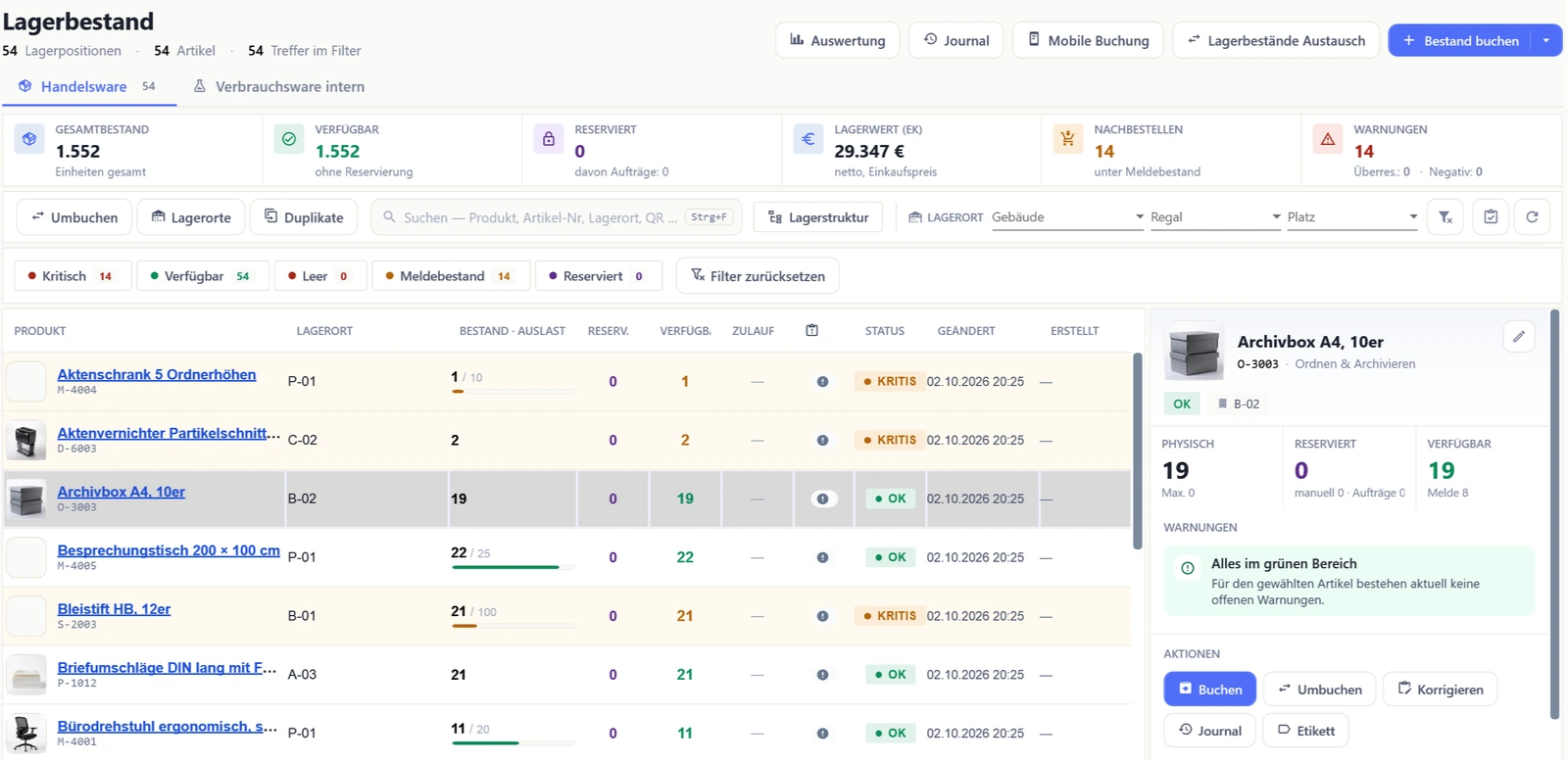
Bestandsübersicht für mehrere Lagerorte
Ein Artikel kann auf mehreren Lagerplätzen liegen. Jede Zeile zeigt den Bestand am jeweiligen Ort, reservierte und verfügbare Mengen, offenen Zulauf sowie den Status. Im Detailbereich stehen außerdem Einkaufspreis, Verkaufspreis, Lagerwert, Stammdaten, QR-Code und die letzten Bewegungen.
Suchen Sie nach Artikelbezeichnung, Artikelnummer, Lagerort oder QR-Code. Der Lagerstrukturbaum und die Auswahl von Gebäude, Regal und Platz grenzen die Übersicht ein. Schnellfilter zeigen beispielsweise kritische, verfügbare oder leere Positionen sowie Positionen unter dem Meldebestand.
Auch direkt am Artikel gibt es eine Bestandsansicht über seine Lagerorte. Vaterartikel bündeln ihre Varianten; gebucht wird auf den konkreten Kindartikel.
- Kennzahlen für den aktuellen Ausschnitt: Gesamtbestand, verfügbar, reserviert, Lagerwert und Nachbestellbedarf.
- Lagerwert als physischer Bestand × Einkaufspreis netto; Marge pro Einheit als Differenz von VK und EK.
- Vom ausgewählten Artikel direkt zum Buchen, Umbuchen, Journal oder Etikett.
Reservierungen aus Aufträgen nachvollziehen
Reserviert bedeutet mehr als eine einzelne Zahl: OfficeOmni unterscheidet manuell vorgemerkte Mengen von Beständen, die offene Aufträge und Auftragsbestätigungen binden. Der verfügbare Bestand ergibt sich aus der physischen Menge abzüglich beider Reservierungsarten.
Im Lagerbereich des Produkteditors zeigt die Karte „Reservierungen aus Aufträgen“, welcher Beleg welche Menge benötigt, wie viel reserviert ist, welcher Bedarf ungedeckt bleibt und auf welche Lagerorte die Reservierung verteilt ist. Ein aufklappbarer Verlauf nennt Änderungen, Zeitpunkt, Anlass, Bezug und Benutzer.
Änderungen an Aufträgen und Lagerbuchungen ziehen die Reservierungen nach. Über „Aufträge abgleichen“ lässt sich der Stand offener Aufträge zusätzlich neu abgleichen, etwa nach einer Datenübernahme.
Wareneingang, Warenausgang und Umlagerung in einem Dialog
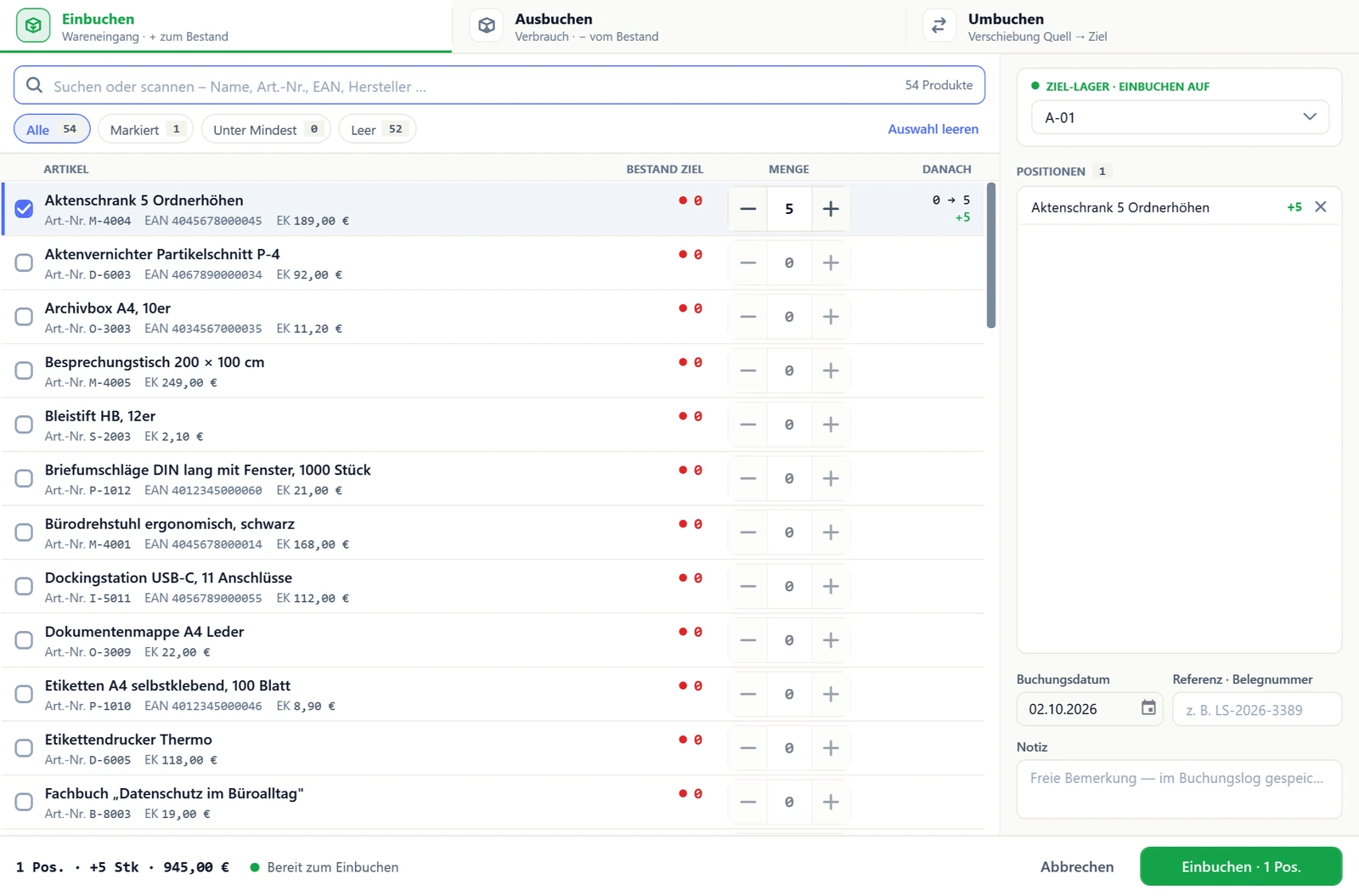
Wählen Sie Einbuchen, Ausbuchen oder Umbuchen, anschließend den Zielort beziehungsweise Quelle und Ziel. Mehrere Artikel lassen sich in derselben Buchungsliste mit eigenen Mengen erfassen. Bei der Umlagerung bleibt die Gesamtmenge erhalten und wandert vom Quell- zum Zielplatz.
Der Dialog zeigt den Bestand am gewählten Ort und eine Vorschau „alt → neu“. Beim Aus- und Umbuchen wird eine Menge über dem verfügbaren Bestand hervorgehoben; mit einem Klick lässt sie sich auf die freie Menge kürzen. Rechts sehen Sie alle ausgewählten Positionen, auch wenn Suche oder Filter einzelne Zeilen gerade ausblenden.
Buchungsdatum, Referenz oder Belegnummer und Notiz geben dem Vorgang einen Zusammenhang. Die Summenleiste zeigt Positionen, Menge und Wert zum Einkaufspreis netto. Vor dem Buchen meldet die Oberfläche fehlende Lagerorte, Bestandsmangel oder eine laufende Inventur; beim Einbuchen wird auch eine gepflegte Platzkapazität geprüft.
- Einbuchen: gelieferte Ware auf den ausgewählten Lagerplatz übernehmen.
- Ausbuchen: freie Ware am gewählten Quellort entnehmen.
- Umbuchen: mehrere Artikel mit eigener Menge zwischen zwei Lagerorten verlagern.
Suchen und scannen
Artikel per EAN oder Barcode zur Buchung hinzufügen
- Code eingeben oder scannen. Die Suche berücksichtigt unter anderem Artikelnummer, EAN, Barcode, Hersteller-Nr., SKU und Bezeichnung.
- Eindeutigen Treffer mit Enter übernehmen. Der Artikel wird mit Menge +1 aufgenommen; weitere Scans erhöhen die Menge. Bei mehreren passenden Artikeln wählen Sie den gewünschten Treffer.
- Positionen und Lagerort prüfen. Der Suchtext ist für den nächsten Scan markiert. Die Positionsliste und die Bestandsvorschau bleiben sichtbar.
- Buchung bewusst ausführen. Erst die Schaltfläche Buchen oder Strg+Enter führt den Vorgang aus. Enter im Suchfeld übernimmt lediglich den Artikel.
Bestandsgrenzen pflegen und Nachbestellbedarf erkennen
Mindest- und Maximalbestand werden an der einzelnen Lagerposition gepflegt. So kann derselbe Artikel im Hauptlager andere Grenzen haben als an einem weiteren Standort. Die Übersicht vergleicht die verfügbare Menge mit der wirksamen Meldeschwelle und macht kritische Positionen über Status, Kennzahl und Filter auffindbar.
Die vorgeschlagene Nachbestellmenge berücksichtigt die freie Menge und den eingetragenen offenen Wareneingang. Ziel ist ein gepflegter Maximalbestand, sonst die wirksame Meldeschwelle. „Bestellt“ beziehungsweise „Zulauf“ bezeichnet die noch ausstehende Menge und ist noch kein physischer Bestand.
Im Bearbeitungsdialog pflegen Sie manuelle Reservierungen, bestellte Mengen und Bestandsgrenzen. Die Auftragsreservierung ist separat sichtbar. Den physischen Bestand verändern Sie über eine Buchung oder begründete Korrektur; eine Verlagerung erfolgt über Umbuchen.
Bestand korrigieren mit einem nachvollziehbaren Grund
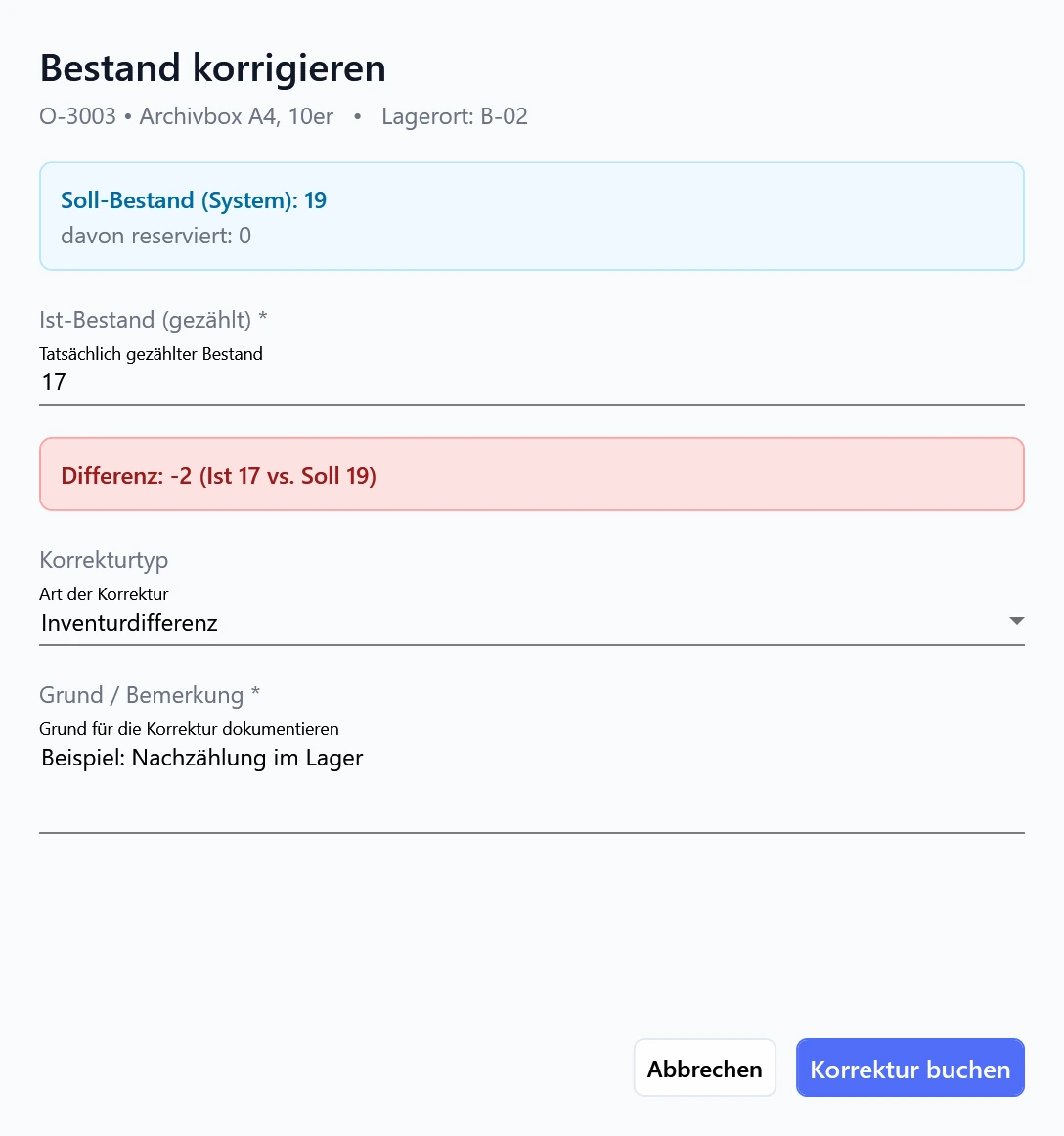
Fehlt Ware nach einer Prüfung oder weicht die gezählte Menge vom Buchbestand ab, erfassen Sie den neuen physischen Bestand im Korrekturdialog. Die Differenz wird als Mengenänderung gebucht.
Wählen Sie die Art der Abweichung, etwa Inventurdifferenz, Schwund oder Beschädigung, und hinterlegen Sie einen Grund. So bleibt im Journal erkennbar, warum sich der Bestand geändert hat.
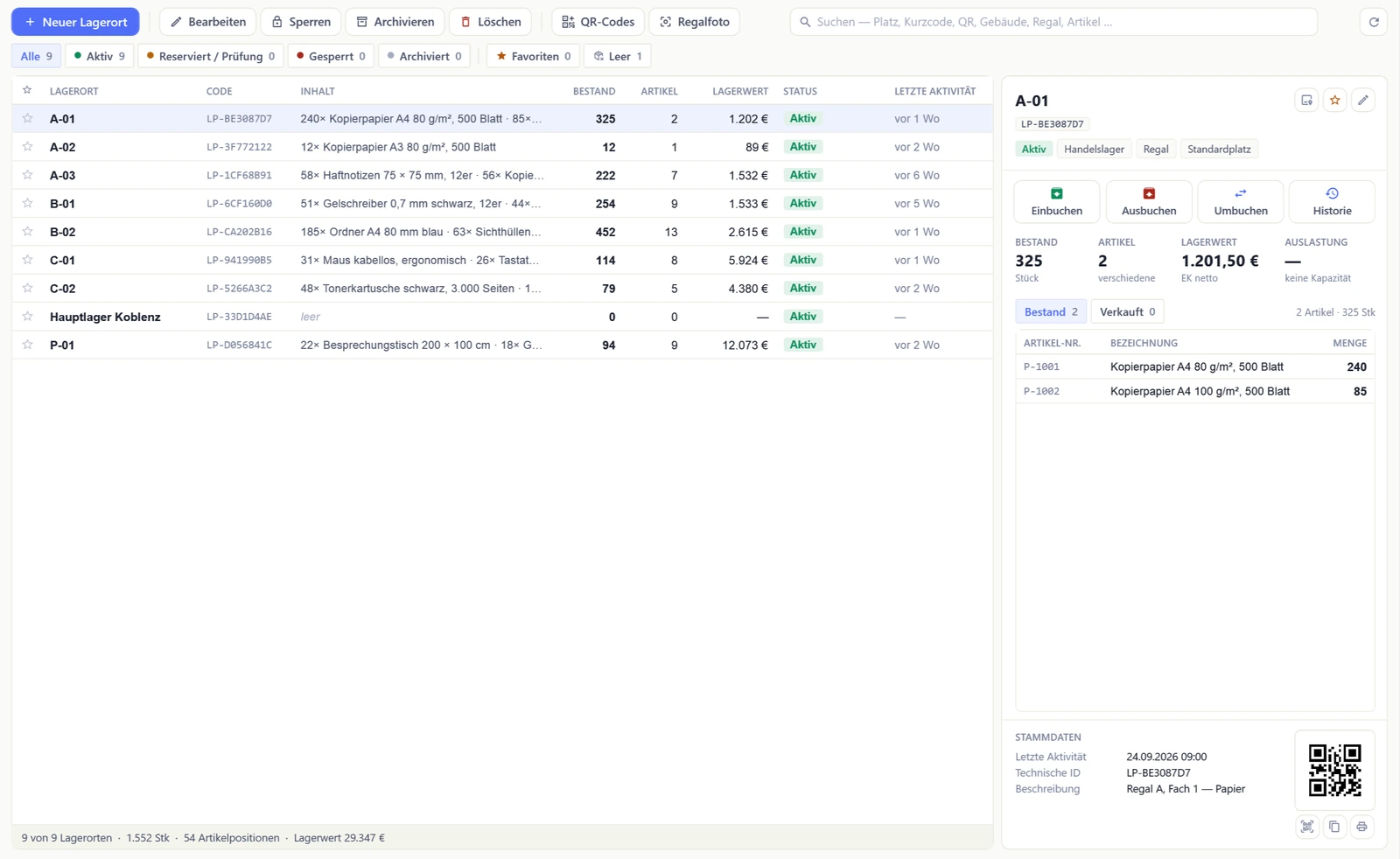
Lagerplätze gliedern und mit QR-Etiketten kennzeichnen
Ein Lagerort kann mit einem Namen beginnen. Gebäude, Regal und Fach ergänzen Sie nach Bedarf; im erweiterten Bereich stehen weitere Strukturangaben wie Bereich, Untereinheit und Feinposition zur Verfügung. Anzeigename und Kurzcode werden vorgeschlagen und lassen sich an Ihre Kennzeichnung anpassen.
Die Lagerortverwaltung zeigt Belegung, Auslastung und Status. Sie können Plätze sperren, archivieren oder als Favorit merken, zu den dort liegenden Artikeln wechseln und die Platzhistorie aufrufen. Jeder Platz hat eine dauerhafte technische Kennung für seinen QR-Code.
Lagerplatzetiketten drucken Sie direkt am Platz. QR-Codes können auch gesammelt vorbereitet und später zugeordnet werden. Für Artikel beziehungsweise ausgewählte Lagerpositionen gibt es eine Etikettenvorschau und Sammeldruck mit wählbaren Kopien.
- Name und Standortstruktur für kleine Lager ebenso wie mehrere Gebäude und Regale.
- Kapazität, Beschreibung, Notizen und Klassifizierung je Lagerort.
- QR-Codes und Etiketten verbinden die Kennzeichnung am Regal mit der Anwendung.
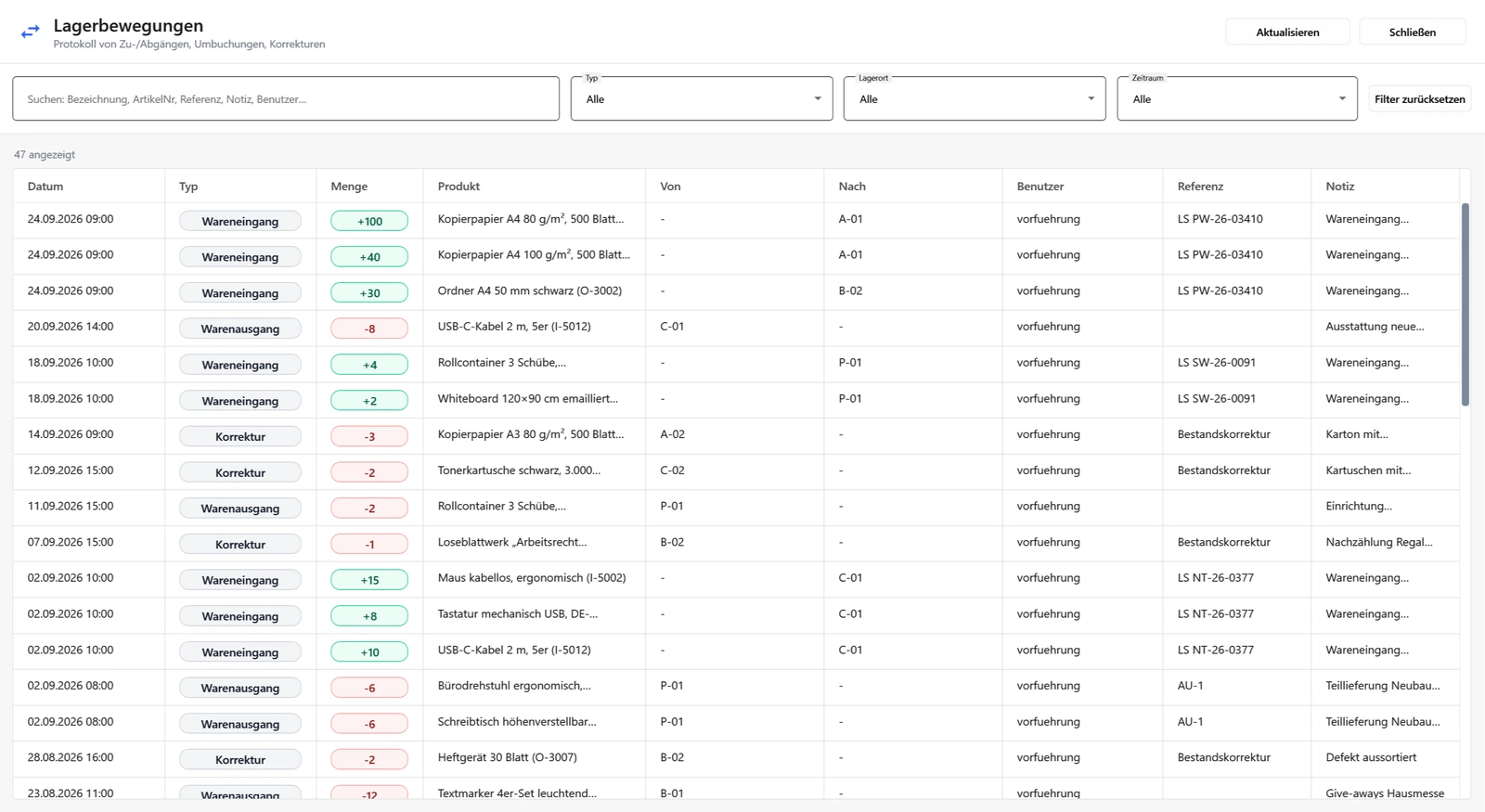
Lagerjournal: Mengenänderungen mit ihrem Anlass prüfen
Das Bewegungsjournal zeigt Datum, Bewegungsart, Menge, Artikel, Quell- und Zielort, Benutzer, Referenz und Notiz. Es unterscheidet Wareneingang, Warenausgang, Umbuchung, Inventur, Korrektur, Verkauf aus Rechnung, Einkauf aus Bestellung und Rückgabe.
Filter für Bewegungsart, Lagerort und Zeitraum sowie die Suche helfen beim Prüfen einzelner Vorgänge. Aus der Bestandsposition öffnen Sie den Verlauf des Artikels; bei Vaterartikeln lassen sich die Bewegungen seiner Varianten zusammen betrachten.
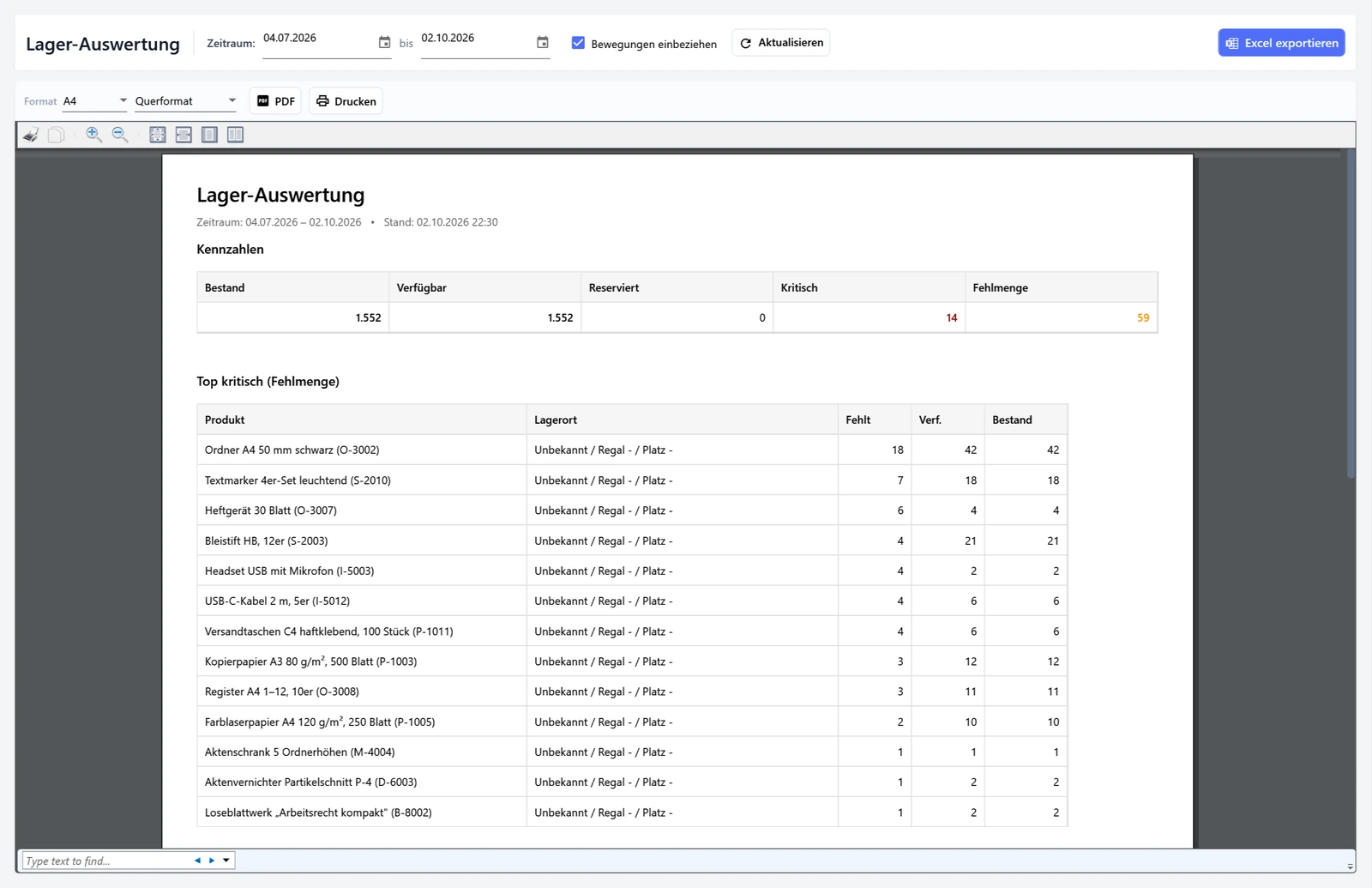
Eine Korrektur erhält einen Grund, etwa Inventurdifferenz, Schwund oder Beschädigung. Das Journal zeigt die Mengenbewegungen; die Lager-Auswertung bietet zusätzlich Bericht, Druck und Excel-Export.
Lager-Auswertung als Bericht und Excel-Arbeitsmappe
Die Lager-Auswertung fasst den aktuellen Bestand zusammen, zeigt kritische Positionen und Fehlmengen und gruppiert die Daten nach Gebäude und Regal. Die Liste „Top kritisch“ ordnet bis zu 30 Positionen nach ihrer Fehlmenge.
Optional beziehen Sie die Bewegungen eines gewählten Zeitraums ein. Diese werden nach Monaten als Zugang, Abgang und Nettoveränderung zusammengefasst. Die Bestandskennzahlen beruhen auf dem beim Laden aktuellen Stand; der Zeitraum grenzt die zusätzlich einbezogenen Bewegungen ein.
Die Vorschau lässt sich drucken oder als PDF ausgeben. Der Excel-Export enthält die Arbeitsblätter Kennzahlen, Top kritisch, Nach Gebäude und Nach Regal. Sind Bewegungen einbezogen und vorhanden, kommt ein Blatt mit den Monatssummen hinzu.
Weitere Arbeitsabläufe
Lagerverwaltung im Tagesgeschäft
Mobile Buchungen prüfen und übernehmen
Über einen QR-Code öffnen Sie den mobilen Zugang am Smartphone. Erfasste Buchungen landen zunächst in einer Liste und werden in OfficeOmni ausgewählt oder gesammelt übernommen. Der Zugang ist zeitlich begrenzt und lässt sich widerrufen. Mehr zur mobilen Lagerbuchung.
Inventur mit Soll, Ist und Differenz
Eine Inventur stellt Buchbestand und Zählung gegenüber. Abweichungen werden geprüft und als eigene Bewegungen gebucht. Für geplante Zählungen und die Arbeit im Team gibt es den Bereich Inventur und Zählgeräte.
Verbrauchsware getrennt führen
Verpackung und anderes internes Material laufen in einem eigenen Bereich. Entnahmen können Mitarbeiter, Abteilung, Kostenstelle oder Projekt tragen; Rückgabe, Korrektur und eigene Bestellvorschläge ergänzen den Ablauf. Hier zählen verfügbar und in Verwendung statt Auftragsreservierungen.
Lagerplätze im Regalfoto finden
Ordnen Sie Lagerplätze markierten Bereichen eines Regalfotos zu. Aus der Lagerposition oder Lagerortverwaltung lässt sich der gesuchte Platz im Foto hervorheben. Die angezeigte Menge stammt weiterhin aus dem Lagerbestand.
Bestände mit Partnern austauschen
Im Bereich „Lagerbestände Austausch“ verwalten Sie Partnerverbindungen und Freigaben. Sie können freigegebene Partnerbestände anzeigen und synchronisieren, Zugänge widerrufen sowie Synchronisationskonflikte und das Audit-Log prüfen.
Zugriff passend zur Aufgabe
Buchen, Bearbeiten und Löschen sind an eigene Rechte gebunden. Auch die Anzeige von Einkaufspreisen und Marge hängt von der Berechtigung ab. So arbeiten Lager und Verkauf mit den für ihre Aufgabe freigegebenen Aktionen.
Häufige Fragen
Häufige Fragen zu Lagerverwaltung und Beständen
Was ist der Unterschied zwischen Bestand, reserviert und verfügbar?
Kann derselbe Artikel auf mehreren Lagerplätzen liegen?
Wo sehe ich, welcher Auftrag Bestand reserviert?
Wie buche ich Wareneingang oder Warenausgang?
Kann ich Artikel mit einem Barcode-Scanner erfassen?
Wie funktioniert die Umlagerung zwischen zwei Lagerorten?
Wie berechnet sich der Nachbestellvorschlag?
Kann ich den physischen Bestand direkt überschreiben?
Was enthält der Excel-Export der Lager-Auswertung?
Wie werden mobile Buchungen in den Bestand übernommen?
Wissensdatenbank
Schritt für Schritt: Anleitungen zum Lager
Bestandsmengen verstehen
Bestand, reserviert und bestellt einordnen.
Lagerorte anlegen
Namen und Standortstruktur erfassen.
Bestand einbuchen
Wareneingang mit Datum und Referenz buchen.
Zwischen Lagerorten umbuchen
Ware von Quelle zu Ziel verlagern.
Bestand korrigieren
Abweichungen erfassen und begründen.
Bewegungen nachvollziehen
Buchungen im Lagerjournal prüfen.
Lager-Auswertung exportieren
Bericht aufrufen und nach Excel ausgeben.
QR-Etiketten drucken
Lagerplätze mit Codes kennzeichnen.
Bereit, Lagerverwaltung & Bestandsführung für KMU produktiv zu nutzen?
Testen Sie OfficeOmni unverbindlich – alle Module in einer Software.