
E-Mail-Client und KI-Assistent in der Warenwirtschaft
Ihre Postfächer direkt in OfficeOmni: Eingehende Mails landen bei Kunde, Lieferant, Beleg oder Sendung, Belege gehen mit PDF und Vorlage hinaus. Der KI-Assistent fasst Mails zusammen, übersetzt und entwirft Antworten – senden und speichern Sie selbst.
Posteingang und KI in OfficeOmni
E-Mails dort, wo Kunde, Beleg und Sendung schon sind.
Der E-Mail-Client von OfficeOmni holt Ihre Postfächer per IMAP in die Warenwirtschaft und verschickt per SMTP. Eingehende Mails ordnet OfficeOmni beim Abruf per Regel dem richtigen Kunden, Lieferanten, Beleg oder der Sendung zu; Belege verschicken Sie direkt aus der Belegvorschau mit PDF und Vorlage. Im Team sieht jeder, wer eine Mail bearbeitet und in welchem Stand sie ist.
Der KI-Assistent ordnet neue Mails in Kategorien ein, fasst lange Nachrichten zusammen, übersetzt und entwirft Antworten. Gesendet, gespeichert oder gebucht wird erst, wenn Sie es bestätigen. So sieht der Posteingang aus:
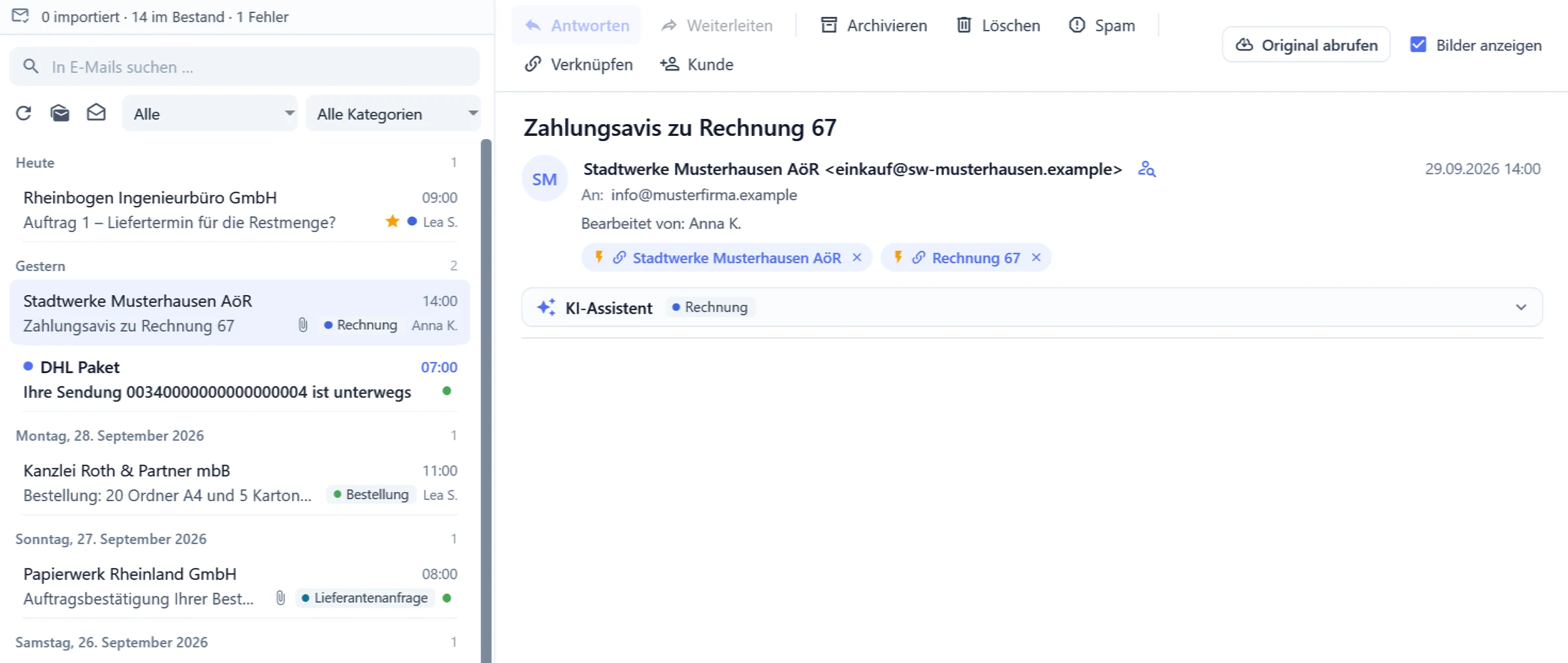
Mails landen beim richtigen Kunden, Beleg oder Lieferanten
Beim Abruf verknüpft OfficeOmni jede Mail nach festen Regeln: Absender mit Kunde oder Lieferant, eine eindeutige Belegnummer im Betreff mit dem Beleg, eine Bestellnummer mit der Lieferantenbestellung, eine Sendungsnummer mit der Sendung und Antworten mit der Mail, die Sie gesendet haben. Automatisch gesetzte Verknüpfungen tragen ein Blitz-Symbol und lassen sich entfernen; weitere setzen Sie mit Verknüpfen — zu Kunde, Beleg, Ansprechpartner, Produkt oder Bestellung.
Das wirkt in beide Richtungen: Die verknüpften Mails erscheinen in der Belegvorschau und in der Kundenakte unter Kommunikation und im Verlauf. Ist noch kein Kunde verknüpft, schlägt OfficeOmni passende Kunden vor — nach Adresse, Firmendomain und Name.
- Status je Mail: Offen, In Bearbeitung, Wartet auf Kunde, Erledigt — und „Zuweisen an“ eine Kollegin oder einen Kollegen.
- Favoriten, eigene Gruppen per Ziehen und Markierungen wie Dringend, Wartet auf Antwort oder Erledigt.
- Suche über Betreff, Absender und Text, Filter nach Status und KI-Kategorie.
Belege per E-Mail — mit PDF, Vorlage und Protokoll
Versenden in der Belegvorschau öffnet im E-Mail-Modul eine neue Nachricht: das PDF ist angehängt, der Empfänger kommt aus dem Kunden, Betreff und Text aus Ihrer Vorlage. Platzhalter für Kunde, Beleg und Mahnung füllt OfficeOmni selbst. E-Rechnungen gehen als PDF mit eingebetteter ZUGFeRD-XML hinaus.
Entwürfe speichert OfficeOmni alle 15 Sekunden, eine Kopie landet im Gesendet-Ordner Ihres Postfachs, und jeder Versand erscheint im Versandprotokoll am Beleg — mit dem Stand, den der Mailserver zurückgemeldet hat.
- Vorlagen in Ordnern, Signatur, Cc und Bcc, Vorschau vor dem Senden.
- Antworten gehen über das Konto, das die Mail empfangen hat.
- Externe Bilder in Mails lassen sich abschalten — Schutz vor Tracking.
Der KI-Assistent im Postfach und im ganzen Programm
Neue Mails ordnet die KI einer von neun Kategorien zu — etwa Rechnung, Bestellung, Reklamation, Lieferantenanfrage oder Zahlungserinnerung — und liest Angaben wie Rechnungs-, Kunden- oder Sendungsnummer aus, aber nur, wenn sie wörtlich in der Mail stehen. Auf Klick fasst sie eine Mail zusammen, übersetzt sie ins Deutsche oder entwirft eine Antwort. Die automatische Einordnung schalten Sie unter Einstellungen › E-Mail ab.
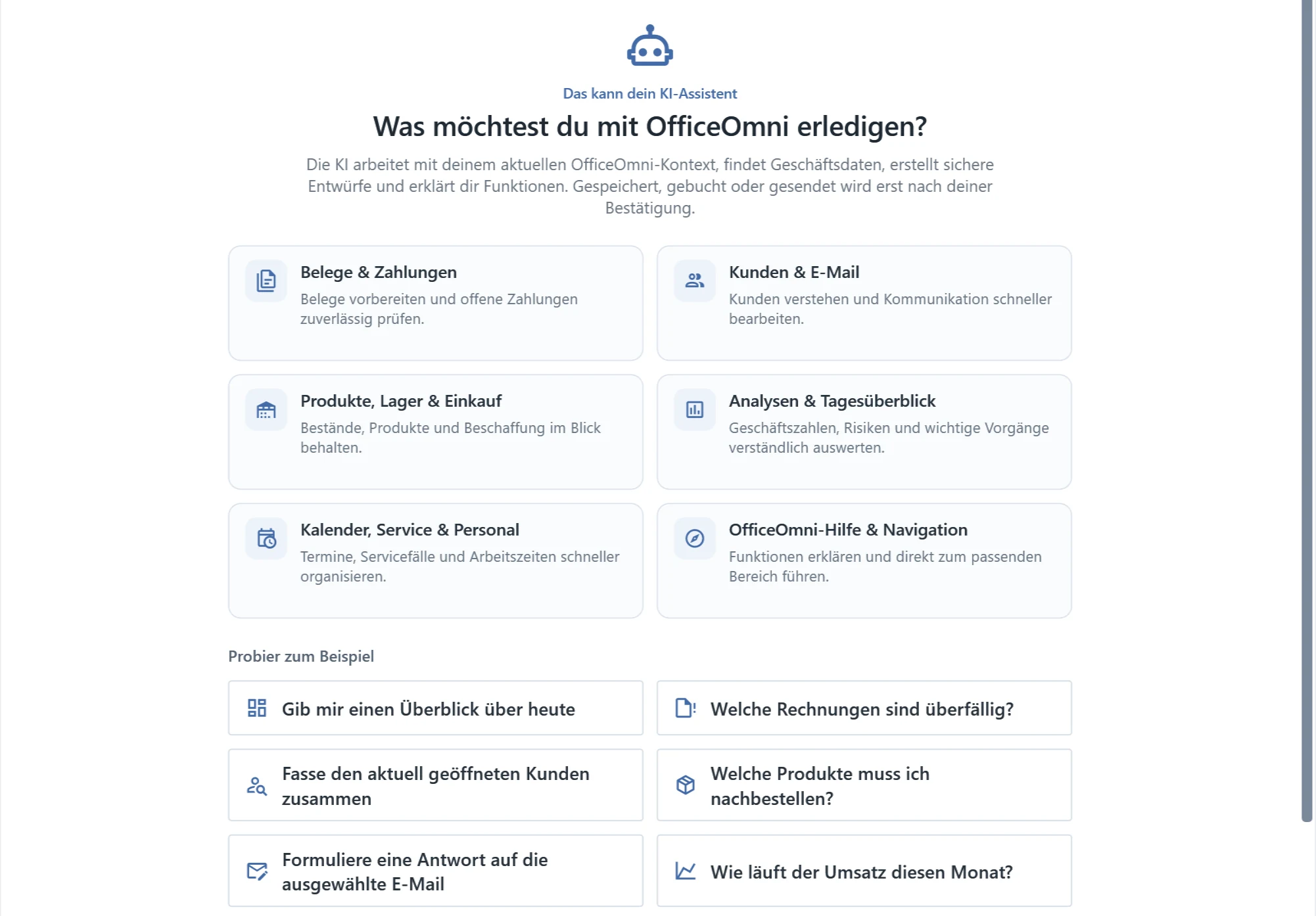
Den KI-Assistenten öffnen Sie über die Kopfleiste. Er beantwortet Fragen mit Ihren Daten — offene Posten, Umsatz, Lager, Kunden —, zeigt die Quellen seiner Antwort und kennt Kurzbefehle wie /rechnung, /mahnen oder /heute. Er arbeitet mit Ihren Berechtigungen und liefert Entwürfe: Gespeichert, gebucht oder gesendet wird erst nach Ihrer Bestätigung.
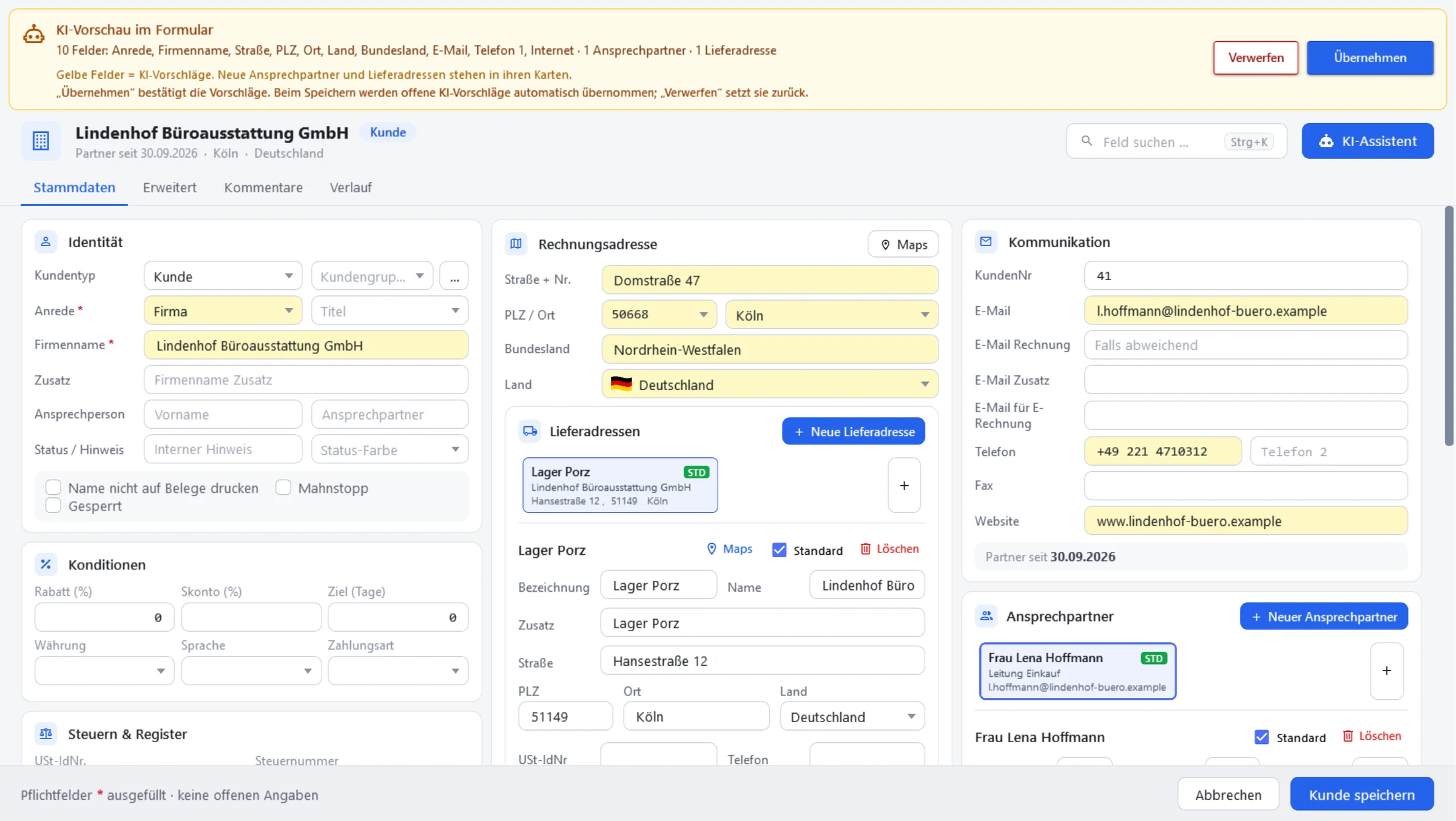
Kundendaten aus einer E-Mail-Signatur übernehmen
Einen neuen Kunden legen Sie aus einer E-Mail-Signatur oder einem beliebigen Text an: Der KI-Assistent im Kundenformular füllt Anrede, Firmenname, Anschrift, E-Mail, Telefon, Website, Ansprechpartner und Lieferadresse als Vorschlag aus. Die vorgeschlagenen Felder sind gelb markiert; mit Übernehmen bestätigen Sie sie, mit Verwerfen setzen Sie das Formular zurück.
Rechnungen aus dem Postfach sammeln: der Rechnungs-Radar
Der Rechnungs-Radar („Rechnungen sammeln“ im E-Mail-Modul) durchsucht das E-Mail-Archiv auf diesem PC nach Rechnungen und Zahlungsbelegen — in PDF-, XML- und ZIP-Anhängen, Bildern und im Mailtext, gescannte Belege per Texterkennung — und legt sie in einem Zielordner ab. Eindeutige Rechnungen landen direkt im Ordner, Zweifelsfälle in einer Prüfliste. Gebucht wird dabei nichts: Die Dateien lesen Sie anschließend im PDF-Massenimport der Buchhaltung ein und prüfen sie vor dem Speichern.
Das KI-Urteil und die Abholung aus Kundenportalen lassen sich getrennt abschalten; Portale fragt der Radar nur mit Ihrer Freigabe je Portal ab und zahlt nie etwas.
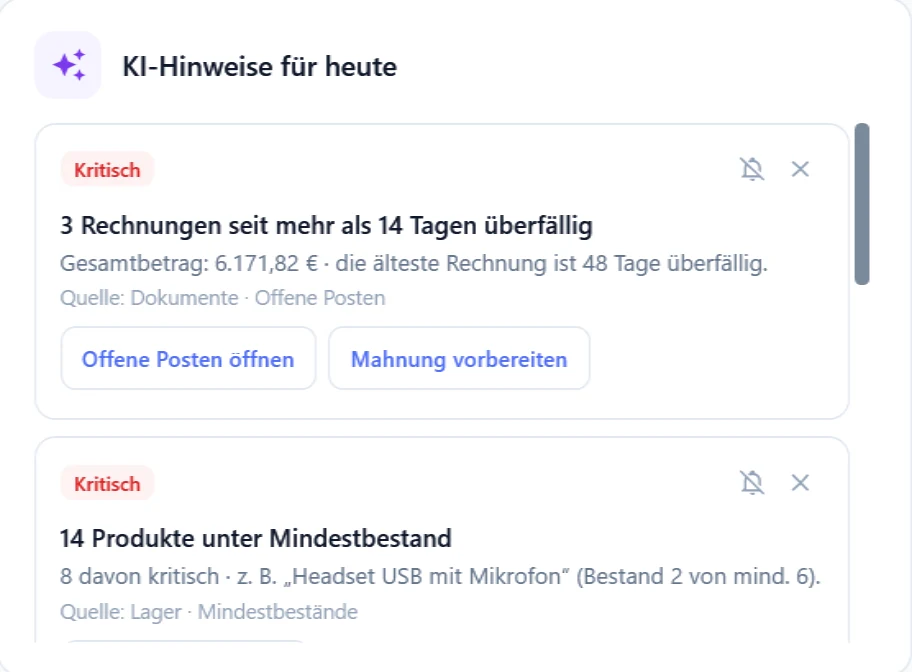
KI-Hinweise für heute
Auf der Startseite zeigt die Karte KI-Hinweise für heute, was Aufmerksamkeit braucht: überfällige Rechnungen, Artikel unter Mindestbestand oder Mails, die seit mehr als einem Tag warten — mit Knöpfen, die direkt zur passenden Liste führen. Die Hinweise entstehen nach festen Regeln aus Ihren Daten, nicht aus einem Sprachmodell.
Und außerdem
Was sonst noch dazugehört
Funktionspostfächer
Kontoarten Persönlich, Funktionspostfach fürs Team, Nur Absender und Nur Empfänger.
Neue Mails sofort
Per IMAP IDLE kommen neue Mails sofort an, ohne IDLE fragt OfficeOmni jede Minute ab.
E-Mail-Archiv
Jede empfangene Mail zusätzlich als .eml-Datei auf dem PC — Pfad frei wählbar.
Belege aus PDF
Im PDF-Massenimport liest die KI Eingangsrechnungen aus; gespeichert wird nach Ihrer Prüfung.
Ihre Einstellungen
Automatische Einordnung abschaltbar; die Einwilligung zur KI-Verbesserung steht ab Werk auf aus.
Ihre KI anbinden
Mit OfficeOmni AI liest Ihre eigene KI Mails — mit den Rechten Ihres Benutzers.
So geht’s
In vier Schritten zum Posteingang in OfficeOmni
- Postfach eintragen: Unter Einstellungen › E-Mail Server, Port, Verbindungssicherheit und Benutzer eintragen, Verbindung testen.
- Abrufen: Neue Mails kommen an und werden Kunden, Lieferanten, Belegen und Sendungen zugeordnet.
- Im Team bearbeiten: Mails zuweisen, Status setzen, mit der KI zusammenfassen oder eine Antwort entwerfen.
- Belege senden: In der Belegvorschau „Versenden“ wählen — PDF, Empfänger und Vorlage sind schon da.
Häufige Fragen
Häufige Fragen zu E-Mail und KI-Assistent
Welche Postfächer kann ich einbinden?
Wie kommt eine Mail zum richtigen Kunden oder Beleg?
Kann ich Belege direkt per E-Mail senden?
Was macht die KI mit meinen E-Mails?
Wohin gehen meine Daten bei der KI?
Sendet oder speichert der KI-Assistent selbst?
Findet OfficeOmni Rechnungen in meinen Postfächern?
Unterstützt OfficeOmni Exchange oder die Anmeldung mit Microsoft- oder Google-Konto?
Wissensdatenbank
Schritt für Schritt: Anleitungen zu E-Mail und KI
Bereit, E-Mail-Client und KI-Assistent in der Warenwirtschaft produktiv zu nutzen?
Testen Sie OfficeOmni unverbindlich – alle Module in einer Software.