
Versandsoftware mit Tracking & Retouren
Verwalten Sie Sendungen mit Belegbezug, Empfänger und Paketdaten. Prüfen Sie fehlende Angaben vor der Labelerstellung, verfolgen Sie Pakete über die passende Dienstleisteranbindung und dokumentieren Sie Retouren. Der Versandreport verbindet Kosten, Laufzeiten und Zustellstatus.
Versand, Retouren & Tracking
Vom Beleg zur Sendung – mit Paketdaten und Verlauf
Die Versandverwaltung von OfficeOmni verbindet Belege, Empfänger, Artikel und Pakete. Sie bereiten Sendungen vor, prüfen fehlende Angaben vor dem Versandlabel und rufen den Sendungsstatus über die passende Anbindung ab. Retouren und der Versandreport ergänzen den Ablauf nach dem Versand.
Die Bildschirmfotos zeigen die echte Windows-Anwendung mit Daten der Demo-Datenbank.
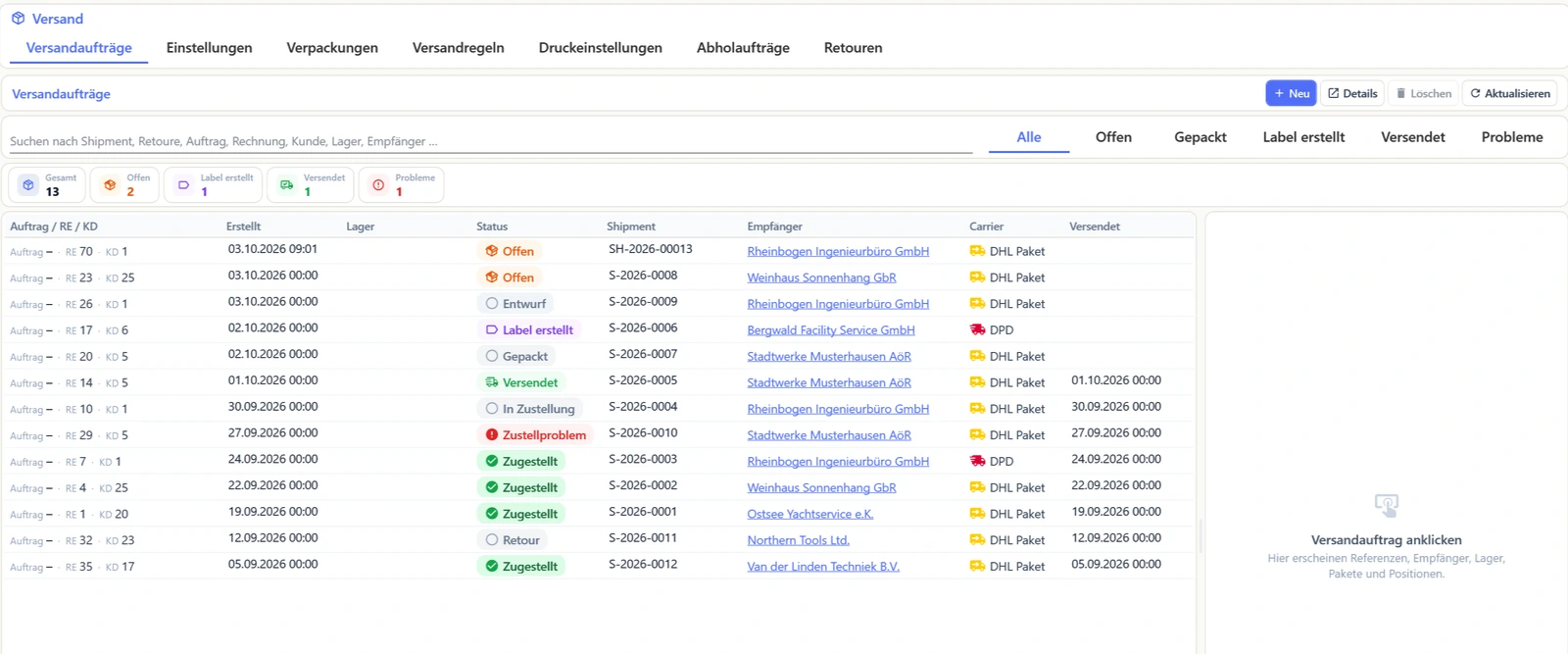
Versandaufträge mit Bezug zu Auftrag, Lieferschein und Rechnung
Eine Sendung lässt sich aus einem Beleg oder einer übernommenen eBay-Bestellung erstellen. Empfänger- und Positionsdaten werden als Grundlage übernommen. Die Verknüpfungen zur Sendung machen den Vorgang später über Auftrags-, Rechnungs- und Kundennummer wieder auffindbar.
Die Versandübersicht zeigt Sendungsnummer, Lager, Empfänger, Dienstleister, Status und Versanddatum. Kennzahlen und Statusfilter helfen, offene Sendungen, erstellte Labels, versendete Vorgänge oder Zustellprobleme zu finden. Die Suche berücksichtigt unter anderem Belegnummer, Retourennummer, Kunde, Ort und Warenlager.
Im Detailbereich stehen Pakete und Positionen; in der Sendungsmaske führen Belegverweise zurück zu Auftrag, Lieferschein oder Rechnung. Für den Empfänger lassen sich vorhandene Kunden- und Lieferadressen wählen. Interne Bemerkungen und Referenzangaben ergänzen die Sendung.
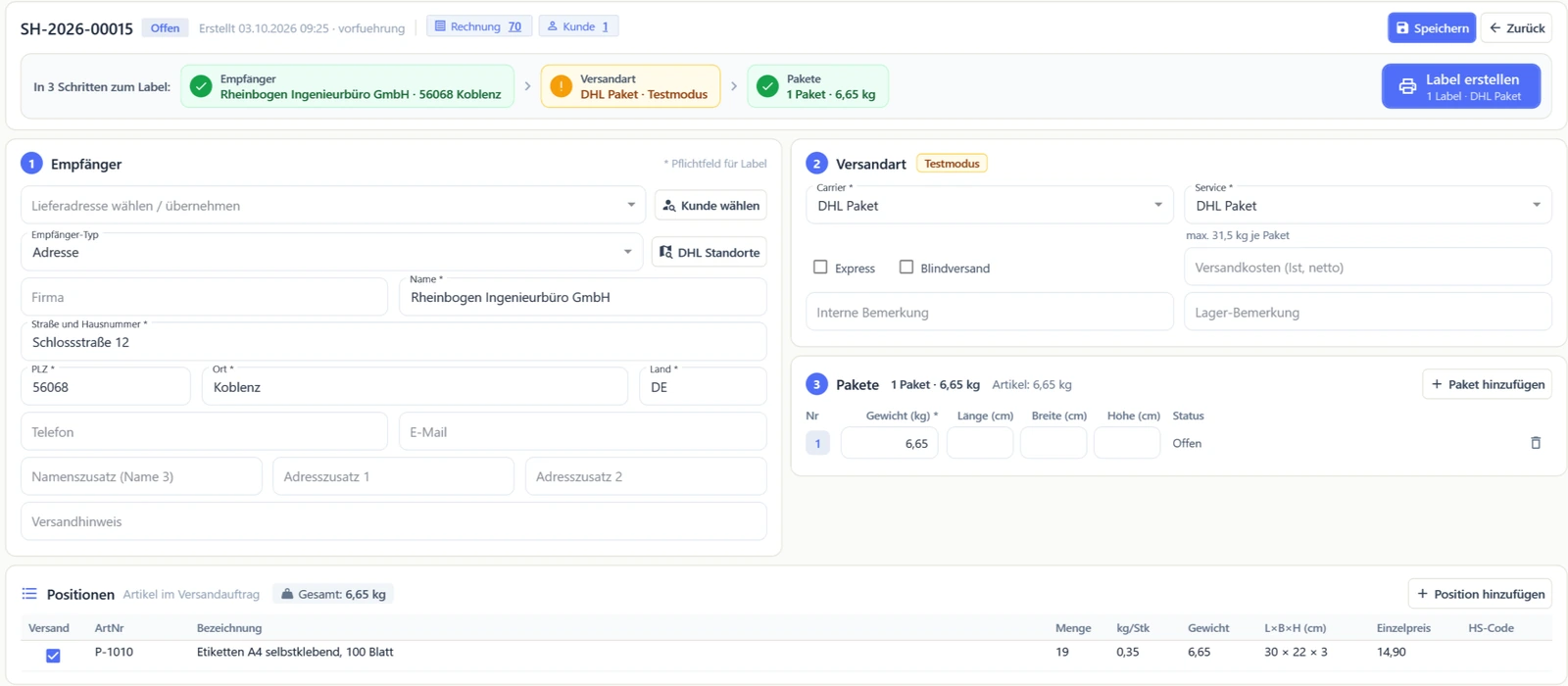
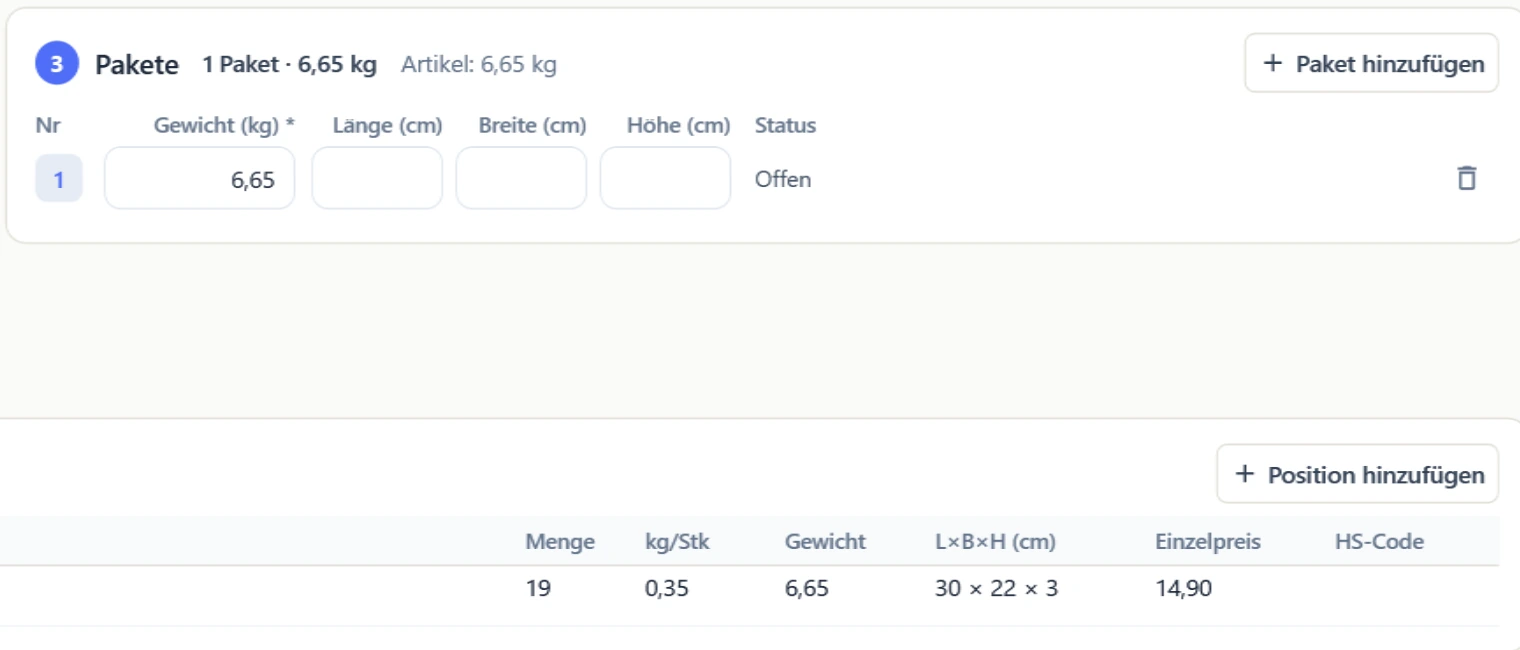
Pakete mit eigenen Gewichten und Maßen vorbereiten
Eine Sendung kann aus mehreren Paketen bestehen. Jedes Paket führt sein eigenes Gewicht, Länge, Breite und Höhe sowie später seine Sendungsnummer und Labeldatei. Damit bleiben die einzelnen Paketstücke innerhalb derselben Sendung unterscheidbar.
Bei gepflegten Artikelgewichten bietet die Maske einen Vorschlag für alles in einem Paket. Sind Einzelgewichte vollständig vorhanden, kann sie außerdem Pakete je Stück vorschlagen. Für ein weiteres Paket werden Maße des letzten Pakets und ein verbleibendes Artikelgewicht als Ausgangspunkt genutzt. Prüfen und ergänzen Sie die tatsächlichen Versanddaten vor dem Label.
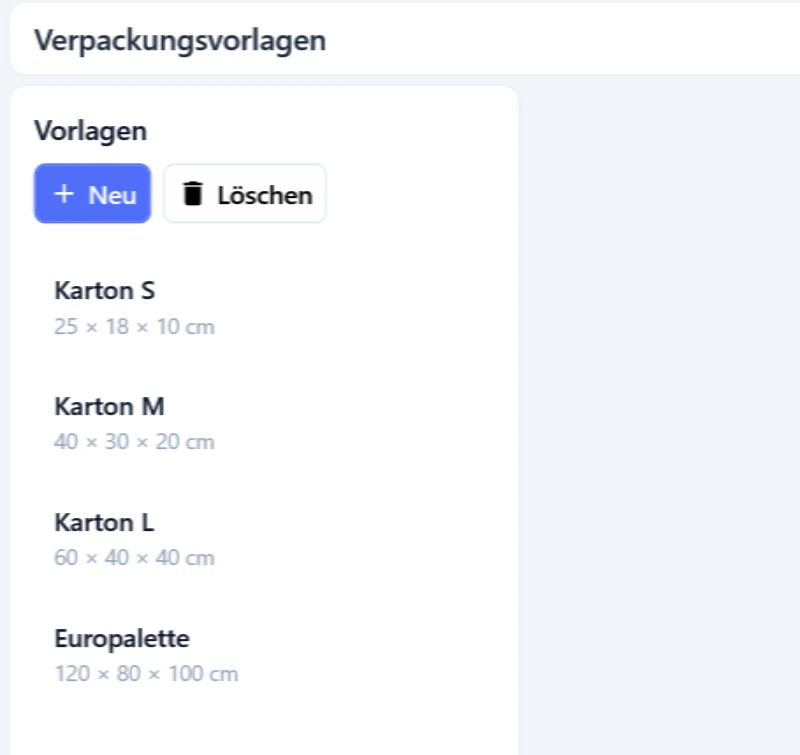
Verpackungsvorlagen halten Namen, Kartonmaße, Leergewicht, maximale Traglast und Sortierung fest. Der eigene Verwaltungsbereich bietet dafür aktive Vorlagen, die Sie an Ihre üblichen Verpackungen anpassen.
Geführte Prüfung vor der Erstellung eines Versandlabels
Die Sendungsmaske führt durch Empfänger, Versandart und Pakete. Fehlende Angaben werden als Prüfschritte angezeigt. Ein Klick auf den Schritt bringt das passende Feld in Sicht, etwa eine fehlende Hausnummer, den Versandservice oder das Gewicht eines bestimmten Pakets.
Vor dem Label prüft OfficeOmni Adresse, Ländercode, Dienstleister, Service und Paketgewichte. Gepflegte Servicegrenzen für Gewicht, Länge und Gurtmaß fließen in die Prüfung ein. Je Dienstleister und Versandart kommen weitere Angaben hinzu, beispielsweise Postnummer, Filialnummer oder Daten zu Zusatzleistungen.
Sind die Angaben vollständig und die Anbindung eingerichtet, wird das Label über den Versanddienst angefordert. Die Paketdaten erhalten Label-PDF, Sendungsnummer und Trackinglink. Bereits vorhandene gültige Labels werden erkannt, damit derselbe Vorgang nicht einfach nochmals Labels bestellt.
Vorbereiten und abschließen
Vier Schritte von der Sendung zum Versand
- Sendung und Belegbezug prüfen. Empfänger, Artikel, Lagerort und Referenzen aus der Grundlage kontrollieren.
- Versandart und Pakete ergänzen. Dienstleister und Service wählen und die tatsächlichen Gewichte und Maße je Paket erfassen.
- Prüfschritte bearbeiten und Labels öffnen. Fehlende Felder ergänzen, Label erstellen und die PDF-Vorschau vor dem Druck prüfen.
- Versand bewusst abschließen. Der Vorgang erhält Versandstatus und Zeitpunkt; Sendungsnummer und Versandbezug werden in den verknüpften Belegen nachgeführt.
Versanddienstleister: Funktionen passend zur eingerichteten Anbindung
OfficeOmni bietet Labelanbindungen für DHL Paket, DHL Express, DPD, UPS und Hermes. Dafür hinterlegen Sie den passenden Dienstleister, Services und die benötigten Zugangsdaten beziehungsweise Vertragsangaben. Ein Katalogeintrag allein ersetzt diese Einrichtung nicht.
Die verfügbaren Aktionen unterscheiden sich: API-Storno ist für DHL Paket, UPS und Hermes umgesetzt. DHL Express und DPD bieten in der aktuellen Anbindung keinen Labelstorno. Rücksendelabels werden über DHL Paket unterstützt; Abholaufträge über DHL Paket und DHL Express. Die Suche nach Packstationen, Paketshops und Filialen gehört zur DHL-Anbindung.
Statusabfragen über die Versandadapter stehen für DHL Paket, DHL Express, UPS und Hermes bereit. DPD kann im separaten Sendungsverfolgungsdienst über das öffentliche Portal verfolgt werden. Weitere Katalogeinträge, etwa GLS, können für Dienstleisterangaben und Verfolgungslinks dienen; die Liste der Labelanbindungen bleibt davon getrennt.
Tracking und Status-Historie je Paket
Jedes Paket kann seine eigene Sendungsnummer und den Link zur Verfolgung tragen. Sie öffnen den Link oder stoßen eine Statusabfrage in OfficeOmni an. Ein Abruf braucht eine verfügbare passende Quelle; der angezeigte Stand entspricht den zuletzt erhaltenen Informationen.
Die Historie dokumentiert die Aktionen an der Sendung und die erfassten Trackingereignisse mit Zeitpunkt, Paketbezug und Beschreibung. Bei mehreren Paketen wird ein Gesamtstatus aus den verfügbaren Paketständen abgeleitet. „Zugestellt“ setzt dabei voraus, dass alle verfolgten Pakete zugestellt sind; Rücklauf und Zustellprobleme bleiben sichtbar.
Im Versandreport können offene Sendungen gesammelt abgefragt werden: bis zu 40 abrufbare Sendungen je Lauf innerhalb eines 60-Tage-Fensters. Der Sammelabruf zeigt Fortschritt und Ergebnis und lässt sich abbrechen. Er berücksichtigt die Abrufgrenzen der Dienstleister; die Zustellinformation beruht auf den erhaltenen Antworten.
Versandabschluss und Lagerbewegungen nachvollziehen
„Versand abschließen“ setzt eine vorbereitete Sendung auf Versendet und hinterlegt den Versandzeitpunkt. Die erste vorhandene Sendungsnummer wird in den verknüpften Belegen nachgeführt; bei den zugehörigen Aufträgen wird der Status aktualisiert.
Der Abschluss dokumentiert zu versandrelevanten Artikeln einen Warenausgang im Lagerjournal. Eine Journalbewegung und eine tatsächliche Bestandsbuchung sind getrennte Schritte: Dieser Versandpfad verändert die Bestandsmenge nicht selbst. Prüfen Sie die Mengen in der Bestandsführung und nutzen Sie den passenden Lagerbuchungsablauf.
Bereits gebuchte Webshop-Rechnungsabgänge werden im dafür vorgesehenen Abgleich berücksichtigt. Die Sendung bleibt mit ihrem Belegbezug und Verlauf prüfbar; der Versandabschluss ist kein Ersatz für die Prüfung des Lager- und Belegstands.
Retouren zur ursprünglichen Sendung führen
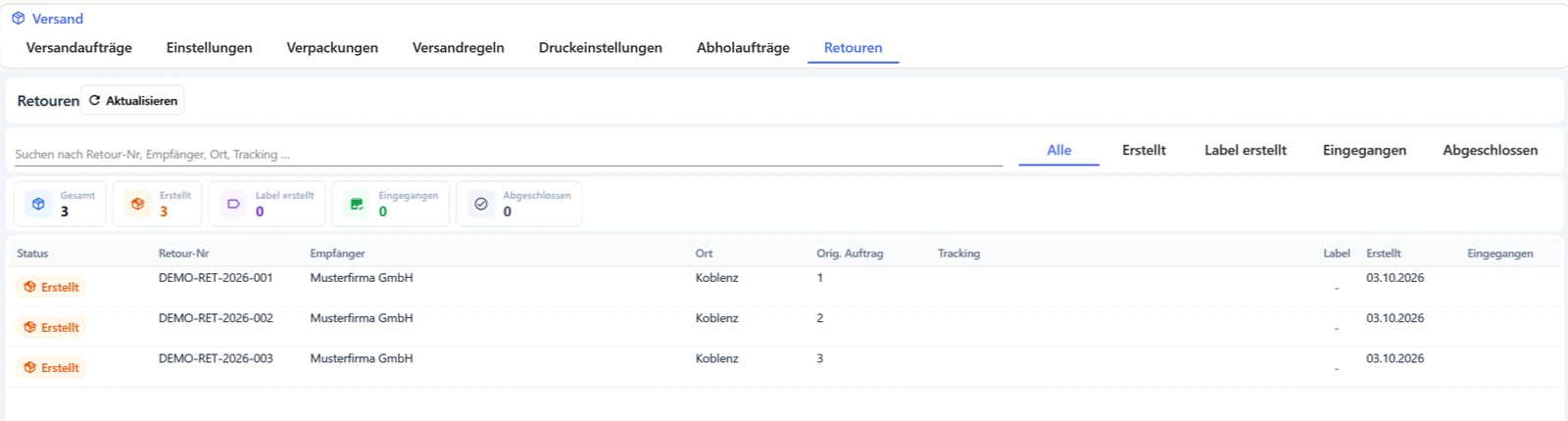
Eine Retoure entsteht mit einem Rücksendegrund aus der ursprünglichen Sendung. OfficeOmni vergibt eine Retourennummer und übernimmt Empfänger, Dienstleister und Positionen als Grundlage. Die Retourenübersicht führt den Bezug zur ursprünglichen Sendung, Status und gegebenenfalls die Rücksendenummer.
Für eine eingerichtete DHL-Retourenanbindung können Sie ein Rücksendelabel erstellen und in der Vorschau öffnen. Beim dokumentierten Wareneingang werden Rückgabe-Bewegungen mit Retourenreferenz im Lagerjournal erfasst und der Retourenstatus auf Eingegangen gesetzt. Die Bestandsmenge wird in diesem Retourenpfad nicht automatisch erhöht.
Prüfen Sie die tatsächlich zurückgekehrte Ware und den zugehörigen Bestand im Lagerbereich. Eine finanzielle Korrektur erfolgt gesondert über Gutschriften und Rechnungskorrekturen mit Belegbezug. Im Retourenbereich können Sie den Vorgang anschließend abschließen.
Versandregeln und Tarife als Vorgaben pflegen
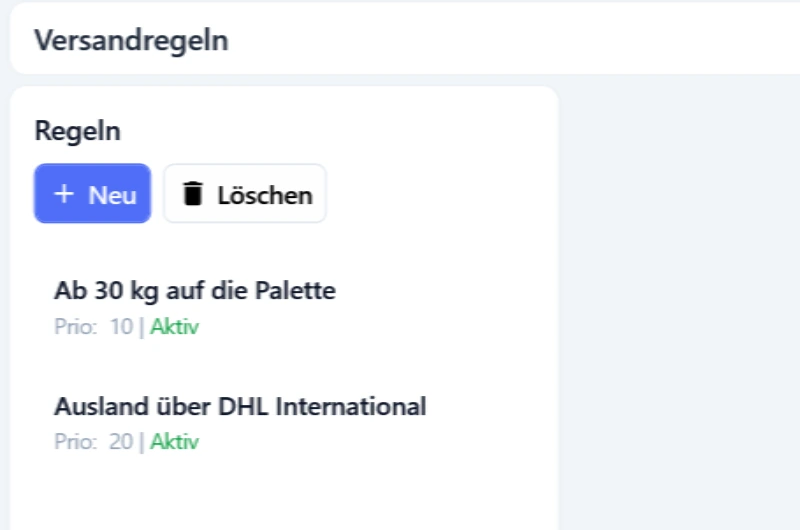
Versandregeln enthalten Name, Aktiv-Kennzeichen und Priorität sowie Bedingungen, beispielsweise Zielland, EU oder Drittland, Express, Nachnahme und Belegart. Die erste passende aktive Regel mit der höchsten Priorität gewinnt. Carrier und Service können beim Anlegen einer Sendung aus dem Beleg dadurch vorbelegt werden; prüfen Sie die Auswahl an der fertigen Sendung.
Hinterlegte Tarife ordnen Kosten nach Versandprodukt und Gewichtsklasse zu. Die Kalkulation mit eigenen Tarifen und eine tatsächliche Abrechnung des Versanddienstes haben unterschiedliche Aussagekraft.
Im Versandreport bleiben erfasste, geschätzte und unbekannte Kosten unterscheidbar. So sehen Sie, auf welcher Grundlage die Kostenkennzahlen beruhen.
Verpackungen, Packliste und Exportangaben verbinden
Verpackungsvorlagen bilden die wiederkehrenden Kartons und Verpackungen ab. Daneben gibt es die Packliste als eigenen Beleg: Sie hält Artikel, Stückzahlen und Gewichtsangaben fest und kann Rechnung, Lieferschein, Handelsrechnung und Sendung als Begleitbezüge führen.
Für internationale Sendungen bietet die Sendungsmaske Felder zu EORI, Incoterm, Versandgrund und Ausfuhranmeldung. Positionen führen Zolltarifnummer und Ursprungsland. Auf dem Weg „Neue Sendung“ aus der Belegvorschau können gepflegte Versand- und Zolldaten aus dem Artikelstamm übernommen werden.
Prüfen Sie die Angaben passend zum Zielland und zum gewählten Service. Die Packliste und Handelsrechnung lassen sich im Belegbereich erstellen; sie bleiben mit dem Versandvorgang verbunden.
Weitere Funktionen im Versandalltag
Vor dem Versand und nach der Zustellung
Labelvorschau und Druckvorgaben
Labels lassen sich als PDF in der Vorschau öffnen und ausgeben. Druckeinstellungen führen Windows-Drucker und Format sowie getrennte Standardvorgaben für Etiketten und Dokumente.
Abholung und DHL-Zielorte
Für die passende DHL- beziehungsweise DHL-Express-Anbindung können Abholaufträge Datum, Paketanzahl, Gewicht und Fahrernotiz tragen. Die DHL-Suche unterstützt Packstation, Paketshop und Filiale als Zieladresse.
Zusatzleistungen je Sendung
DHL-spezifische Felder umfassen unter anderem Ablageort, Wunschnachbar, Ident-Check, Versicherung, Nachnahme und weitere Versandoptionen. Die verfügbare Leistung hängt vom gewählten Service und seiner Einrichtung ab.
Versandreport für Kosten und Laufzeiten
Der Report zeigt Pakete, Sendungen und Aufträge, Kostengrundlage, Laufzeiten, Zustellprobleme und Retouren im gewählten Zeitraum. Vergleiche nach Dienstleister und Service, Bericht und Excel-Export helfen bei der Auswertung.
Häufige Fragen
Häufige Fragen zu Versandsoftware, Tracking und Retouren
Wie lege ich einen Versandauftrag mit Belegbezug an?
Welche Dienstleister haben eine Labelanbindung?
Kann eine Sendung mehrere Pakete haben?
Wie finde ich fehlende Angaben vor dem Versandlabel?
Kann ich ein vorhandenes Label neu erstellen oder stornieren?
Wie aktuell sind Trackingstatus und Sendungsverlauf?
Was passiert beim Versandabschluss mit Status und Bestand?
Wie bearbeite ich eine Rücksendung und ihren Wareneingang?
Erstellt eine Retoure automatisch eine Gutschrift?
Was kann ich im Versandreport auswerten?
Wissensdatenbank
Schritt für Schritt: Anleitungen zum Versandprozess
DHL-Labels, Tracking und Abholung
DHL-Anbindung und Versandablauf kennenlernen.
Packliste erstellen
Artikel, Stückzahlen und Gewichte im Begleitbeleg führen.
Zollangaben und Incoterms
Exportangaben für den Versand prüfen.
Handelsrechnung erstellen
Begleitbelege für internationale Vorgänge vorbereiten.
Versandreport auswerten
Kosten, Laufzeiten und Retouren vergleichen.
Reports exportieren
Auswertungen als PDF oder Excel ausgeben.
Lagerbewegungen nachvollziehen
Mengenbewegungen mit ihrem Bezug im Journal prüfen.
Bestandsmengen verstehen
Physisch vorhanden, reserviert und bestellt einordnen.
Bereit, Versandsoftware mit Tracking & Retouren produktiv zu nutzen?
Testen Sie OfficeOmni unverbindlich – alle Module in einer Software.