
Zollangaben und Incoterms
Wer ins Ausland liefert, muss zwei Fragen beantworten: Wer trägt Transport, Kosten und Risiko — und welche Angaben braucht der Zoll. OfficeOmni bildet beides ab. Die Lieferbedingung wählen Sie als Incoterm auf der Handelsrechnung, die weiteren Ausfuhr- und Zollangaben pflegen Sie auf der Rechnung selbst. Dieser Artikel erklärt beide Stellen.
Die Lieferbedingung auf der Handelsrechnung
In der Karte VERSANDDATEN der Handelsrechnung liegen zwei zusammengehörige Felder: Lieferbedingung / Incoterm und Benannter Ort. Der Kurzhinweis am Auswahlfeld lautet: „Incoterms® 2020 — Lieferbedingung. Erscheint als eigener Block auf der Handelsrechnung.“
Die Auswahlliste zeigt jeden Eintrag als Code und deutsche Bezeichnung, etwa DAP – Geliefert benannter Ort. Bedingungen, die nur für Schiffstransport gedacht sind, tragen zusätzlich den Zusatz (nur Schiff).
Die elf Lieferbedingungen
Die Liste ist nach Praxishäufigkeit sortiert, nicht alphabetisch.
| Code | Bezeichnung | Bedeutung |
|---|---|---|
| DAP | Geliefert benannter Ort | Verkäufer liefert bis zum benannten Zielort. Käufer trägt Importabgaben und Importzoll. |
| DDP | Geliefert verzollt | Verkäufer liefert verzollt bis zum Zielort und trägt Transport, Importabgaben und Zollformalitäten. |
| EXW | Ab Werk | Verkäufer stellt die Ware am benannten Ort bereit. Käufer organisiert Abholung, Transport und Zoll. |
| FCA | Frei Frachtführer | Verkäufer übergibt die Ware an den benannten Frachtführer oder Ort. Danach trägt der Käufer Transport und Import. |
| CPT | Frachtfrei bis | Verkäufer zahlt den Transport bis zum Zielort. Das Risiko geht bereits bei Übergabe an den Frachtführer über. |
| CIP | Frachtfrei versichert bis | Wie CPT, zusätzlich organisiert der Verkäufer eine Transportversicherung. |
| DPU | Geliefert benannter Ort entladen | Verkäufer liefert und entlädt am Zielort. Importabgaben und Zoll trägt der Käufer. |
| FOB | Frei an Bord (nur Schiff) | Verkäufer liefert die Ware an Bord des Schiffes im benannten Hafen. |
| CIF | Kosten, Versicherung und Fracht (nur Schiff) | Verkäufer zahlt Fracht und Versicherung bis zum Bestimmungshafen. |
| CFR | Kosten und Fracht (nur Schiff) | Verkäufer zahlt die Fracht bis zum Hafen, das Risiko geht beim Verladen über. |
| FAS | Frei längsseits Schiff (nur Schiff) | Verkäufer liefert die Ware längsseits des Schiffes im Hafen. |
Der benannte Ort
Eine Lieferbedingung ohne Ort ist unvollständig. Das Feld Benannter Ort trägt den Kurzhinweis „z. B. „Zürich, Switzerland“ — Pflicht, sobald ein Incoterm gewählt ist.“ Lassen Sie es leer, meldet OfficeOmni beim Speichern „Benannter Ort für die Lieferbedingung (Incoterm) fehlt.“
Entsteht die Handelsrechnung aus einer Rechnung, einem Lieferschein oder einem Auftrag mit einem Lieferland außerhalb der EU, schlägt OfficeOmni DAP vor und setzt Lieferort und Lieferland als benannten Ort ein. Beides können Sie überschreiben.
Die Hinweise unter dem Feld
Zu drei Fällen blendet OfficeOmni direkt unter den Feldern einen Hinweis ein. Keiner davon blockiert das Speichern.
| Fall | Hinweis |
|---|---|
| DDP gewählt | „Achtung: Bei DDP übernimmt der Verkäufer Importabgaben, Zoll und Steuern im Zielland. Nur verwenden, wenn dies abgewickelt werden kann.“ |
| EXW gewählt | „Hinweis: EXW bedeutet i. d. R. Abholung durch den Käufer. Wird ein Versandlabel erstellt, ist oft DAP oder FCA passender.“ |
| FOB, CIF, CFR oder FAS gewählt | „Dieser Incoterm ist nur für See-/Binnenschifftransport gedacht und passt normalerweise nicht zu Paketversand.“ |
Kombinieren Sie zusätzlich einen See-Incoterm mit der Transportart Paketdienst / Parcel oder Straße / Road, erscheint unter dem Feld Transportart: „Hinweis: See-Incoterm (FOB/CIF/CFR/FAS) gewählt, aber Transportart ist Paketdienst/Straße. Bitte prüfen.“ Stehen bei einem See-Incoterm weder Fracht- noch Versicherungskosten, weist die Speicherprüfung auf „See-Incoterm gewählt, aber Fracht-/Versicherungskosten sind unklar (0,00).“ hin.
Die Übersicht der Transportpflichten
Neben dem Auswahlfeld liegt ein kleiner Informationsknopf mit dem Kurzhinweis „Incoterms® 2020 Übersicht (ICC) anzeigen — klickbar & zoombar“. Er öffnet das Fenster Incoterms® 2020 – Transportpflichten, Kosten und Risiken mit einer Übersichtsgrafik. In der Kopfzeile liegen links die Zoomknöpfe Minus, 100% und Plus, daneben der Hinweis „Mausrad = Zoom · Bildlaufleisten zum Verschieben“ und rechts Schließen.
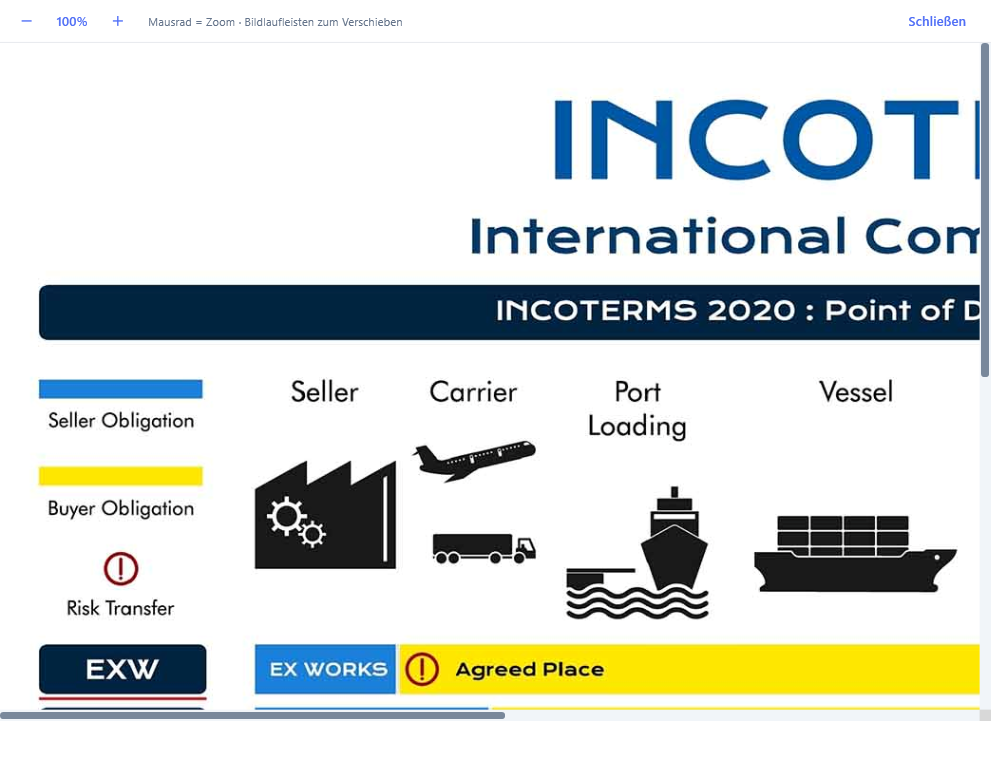
Was auf dem Dokument erscheint
Ist eine Lieferbedingung gewählt, druckt OfficeOmni auf der Handelsrechnung einen eigenen Block Lieferbedingungen / Terms of Delivery. Er enthält drei Zeilen:
- Die vollständige Bedingung aus Code, benanntem Ort und Fassung — etwa „DAP Zürich, Switzerland Incoterms® 2020“.
- Die Bezeichnung deutsch und englisch, etwa „Geliefert benannter Ort / Delivered at Place“.
- Die Zeile Einfuhrabgaben / Import duties: mit dem Wert „Käufer / Payable by buyer“ — nur bei DDP steht dort „Verkäufer / Payable by seller“.
Ohne gewählte Bedingung entfällt der ganze Block.
Zoll- und Ausfuhrangaben auf der Rechnung
Die Rechnung hat eine eigene Karte LIEFERUNG & EXPORT. Ganz oben steht dort das Häkchen als geliefert markieren zum Feld Geliefert. Darunter folgen zwei Bereiche, die sich erst aufklappen, wenn Sie das zugehörige Häkchen setzen.
Innergemeinschaftliche Lieferung
Das Häkchen Innergemeinschaftliche Lieferung öffnet den Block EU-PFLICHTFELDER:
| Feld | Bedeutung |
|---|---|
| Umsatzsteuer-Identifikationsnummer | Die USt-IdNr. des Zahlungsempfängers. |
| Lieferland-Schlüssel (z. B. DE, FR) | Das EU-Land, in das geliefert wird. |
| Steuerbefreiung Grund | Begründung oder Paragraph für die Steuerbefreiung. |
| Innergemeinschaftlicher Nachweis liegt vor | Häkchen. „Bestätigt, dass der erforderliche Nachweis für die innergemeinschaftliche Lieferung vorliegt.“ |
| Zolltarifnummer | „Falls relevant bei Grenzübertritt (innerhalb EU selten, aber möglich)“. |
Ausfuhrlieferung (Drittland)
Das Häkchen Ausfuhrlieferung (Drittland) öffnet den Block AUSFUHR-DATEN:
| Feld | Bedeutung |
|---|---|
| Bestimmungsland (ISO, z. B. CH, US) | Der ISO-Ländercode des Ziellands. |
| Grenzübergang Datum | Datum des Grenzübergangs. |
| Incoterms (EXW, FCA, DAP, DDP …) | Freitextfeld für die Lieferbedingung auf der Rechnung. |
| Beförderer Name | Spediteur oder Carrier. |
| Sendungs-/Trackingnummer | Die Nummer der Sendung. |
| Ausfuhrverfahren | Freitext, im Kurzhinweis mit dem Beispiel „Ausfuhr ATLAS 10…“. |
| MRN der Ausfuhranmeldung | Die Registriernummer der Ausfuhranmeldung. |
| Nummer/Referenz Ausgangsvermerk | Kennung des Ausgangsvermerks. |
| Ausfuhrnachweis liegt vor | Häkchen. „Bestätigt, dass Ausgangsvermerk/Ausfuhrnachweis für die steuerfreie Ausfuhr vorliegt.“ |
| Nachweis / Beleg / URL | Referenz, Pfad oder Adresse zum Ausfuhrnachweis. |
| Datum/Zeit des AV | Zeitpunkt des Ausgangsvermerks. |
| Ausgangszollstelle | Die Zollstelle, über die die Ware die EU verlässt. |
| EORI (optional) | Ihre EORI-Nummer. Der Kurzhinweis merkt an, dass sie eigentlich in die Firmenstammdaten gehört. |
Diese Angaben erscheinen nicht von selbst auf der gedruckten Rechnung. Sie werden gespeichert und stehen als Platzhalter bereit — auf das Dokument kommen sie erst über Einleitungs- oder Schlusstext.
Die Angaben aufs Dokument bringen
Im Textbaustein-Editor öffnet die Schaltfläche Platzhalter ein Suchfeld mit allen verfügbaren Platzhaltern, gruppiert nach Kategorie. Die Kategorie Export / Zoll enthält: USt-IdNr., Lieferland Schlüssel, Steuerbefreiung Grund, Zolltarifnummer, ISO Ziel-Ländercode, Incoterms, Ausfuhrverfahren, MRN, Ausgangsvermerk, Datum des AV, Ausgangszollstelle und EORI. Setzen Sie den passenden Platzhalter in Ihren Schlusstext, füllt OfficeOmni ihn beim Zeichnen des Dokuments mit dem Wert aus der Karte LIEFERUNG & EXPORT.
Verwandte Themen
Weitere Artikel zu diesem Thema
Belege exportieren
Alle Ausgabewege der Belegliste: PDF-Stapel, Excel- und CSV-Export, E-Rechnung und Versanddaten.
Packliste erstellen
Die Packliste nennt Inhalt, Gewichte und Zollangaben einer Sendung und hängt immer an einem Basisdokument.
Handelsrechnung erstellen
Die Handelsrechnung begleitet Ihre Sendung durch den Zoll: anlegen, Felder ausfüllen, Zollangaben prüfen.