
Verkauf
Anleitungen zu Angeboten, Auftraegen, Lieferscheinen, Rechnungen, Korrekturen, Zahlungen und E-Rechnung in OfficeOmni.
Im Bereich Dokumente entsteht jeder Beleg, den Ihr Betrieb nach außen gibt: Angebot, Auftragsbestätigung, Auftrag, Lieferschein, Rechnung, Proforma-Rechnung, Gutschrift, Stornorechnung, Rechnungskorrektur, Mahnung, Abschlags- und Schlussrechnung, Handelsrechnung, Packliste, Bestellung und das freie Schreiben. Dazu gehören die Arbeiten rundherum — Positionen erfassen, Preise und Rabatte setzen, Steuern rechnen, den Beleg drucken oder per E-Mail versenden, Zahlungseingänge buchen, mahnen, korrigieren und die E-Rechnung erzeugen. Alle Belege liegen in einer einzigen Liste und hängen über den Vorgang aneinander.
Diese Seite ist der Einstieg in den Verkauf. Der obere Block führt zu den Anleitungen für einzelne Aufgaben, der untere beschreibt die Fenster selbst. Ein Wort zur Sprache der Anwendung: Der Menüpunkt in der Navigation heißt Dokumente, ein einzelner Datensatz heißt Dokument oder Beleg. Beide Begriffe meinen dieselbe Sache.
Anleitungen
Grundlagen
Beleg erstellen
Finden
Angebot & Auftrag
Lieferung & Rechnung
Nachweis, Einkauf & Brief
Abschlag & Schlussrechnung
Ansicht einrichten
Mehrere Belege auf einmal
Wiederkehrende Dokumente
Textbausteine & Layout
Ausfuhr, Zoll & Export
Was das Modul insgesamt leistet, steht auf den Seiten Angebote & Aufträge, Lieferscheine & Rechnungen, Gutschriften & Stornos und E-Rechnung & XRechnung. Die Gegenstücke in den Nachbarmodulen finden Sie unter Kunden & CRM und Produkte & Artikel.
Der Verkauf im Überblick
Der ganze Verkauf hängt an einem einzigen Punkt der Navigation: Dokumente. Dahinter liegt die Belegliste mit jedem Beleg des Betriebs — Angebote, Aufträge, Lieferscheine, Rechnungen, Korrekturen und Mahnungen in einer gemeinsamen Tabelle. Von dort aus öffnen Sie einen bestehenden Beleg per Doppelklick in der Belegvorschau, legen über Neues Dokument einen neuen an oder erzeugen über Weiteres Dokument erstellen den nächsten Beleg zu einem vorhandenen. Geschrieben wird jeder Beleg im selben Fenster, Dokument erstellen; was sich je Belegart ändert, ist die Karte mit den Kopfdaten und ein paar Spalten der Positionstabelle.
Belege stehen nicht für sich, sondern bilden einen Vorgang. Aus einem Angebot wird ein Auftrag, aus dem Auftrag ein Lieferschein und eine Rechnung, aus der Rechnung bei Bedarf eine Mahnung, eine Rechnungskorrektur oder eine Stornorechnung; für die Ausfuhr kommen Handelsrechnung und Packliste hinzu. Jeder Folgebeleg übernimmt Kunde, Adressen, Positionen und Konditionen des Vorgängers und merkt sich die Herkunft. In der Kopfzeile des Belegfensters zählt der Block Verknüpfte Dokumente die Belege desselben Vorgangs, in der Belegvorschau führt der Reiter Verknüpfungen die ganze Kette mit Öffnen und Vergleichen je Zeile, und der Workflow über der Aktionsleiste zeigt an sechs Punkten — Angebot, Auftrag, Lieferschein, Proforma, Rechnung, Mahnung —, wie weit der Vorgang gediehen ist.
Was Sie in einem Beleg erfassen, wirkt über den Beleg hinaus. Eine Position, die auf einen Artikel zeigt, übernimmt dessen Bezeichnung, Preis, Steuersatz und Einheit; beim Speichern läuft der Lagerabzug mit. Aus Rechnung, Gutschrift, Stornorechnung, Rechnungskorrektur und Proforma-Rechnung entsteht automatisch die E-Rechnung — ein Häkchen zum Abschalten gibt es bewusst nicht —, und über ZUGFeRD prüfen lässt sich das Ergebnis schon vor dem Speichern mit dem amtlichen Prüfmodul kontrollieren. Gebuchte Zahlungseingänge setzen den Zahlungsstand der Rechnung, aus dem sich offene Posten, Fälligkeiten und Mahnvorschläge ergeben.
Zwei Wege, die man an derselben Stelle vermutet, sind bewusst getrennt: Der Regelweg für eine Minderung ist die Rechnungskorrektur; die Aktion Gutschrift erstellen wird nicht mehr angeboten — vorhandene Gutschriften bleiben anzeigbar, druckbar und in der Belegliste auffindbar. Und eine vollständige Stornierung verweigert OfficeOmni, sobald auf die Rechnung bereits Geld gebucht ist; in diesem Fall führt der Weg über eine Rechnungskorrektur mit Erstattung.
Fensteraufbau & Funktionen im Detail
Den Bereich erreichen Sie über den Punkt Dokumente in der Navigation. Das Fenster besteht aus sieben Zonen: der Kopfkarte mit der Werkzeugleiste, der Suchzeile, dem Kennzahlenband, dem Filterbaum links, der Tabelle in der Mitte, dem Detailbereich darunter und der zuschaltbaren PDF-Vorschau rechts.
Die Suchzeile trägt vier getrennte Suchfelder, die zusammenwirken: die schnelle Suche in Nummer, Kunde und Titel, dazu Vorgang-Nr, Artikel für die Positionen und Text für Einleitungstext, Schlusstext und Bemerkung. Daneben liegen Datum von und Datum bis, die Schnellfilter Heute, Woche, Monat und Jahr sowie die Häkchen PDF und Nur markierte. Das Kennzahlenband darunter zeigt Zähler und Summen — Dokumente Gesamt, Gefiltert, Selektiert, Markiert, Netto, Brutto, MwSt. — und die anklickbaren Kacheln Überfällig, Heute fällig und Angemahnt.
Links ordnet der Filterbaum die Belege nach Art und Zustand: Angebote, Aufträge, Auftragsbestätigungen, Rechnungen, Lieferscheine, Rechnungskorrekturen, Storno, Mahnwesen und Fälligkeit, dazu die weiteren Belegarten. Jeder Knoten trägt rechts die Zahl seiner Treffer. Spaltenfilter in den Spaltenköpfen wirken zusätzlich dazu; ein Band über der Tabelle meldet, wie viele davon gesetzt sind.
Unter der Tabelle liegt der Detailbereich zum markierten Beleg mit Positionen, Zahlungseingängen, den verknüpften Angeboten, Aufträgen, Lieferscheinen und Mahnungen, dem ganzen Vorgang, den Texten und den Kommentaren. Seine eigene kleine Aktionsleiste trägt Bearbeiten, PDF, Drucken, Mahnung, Zahlung und die geteilte Schaltfläche Neu aus für Folgebelege.
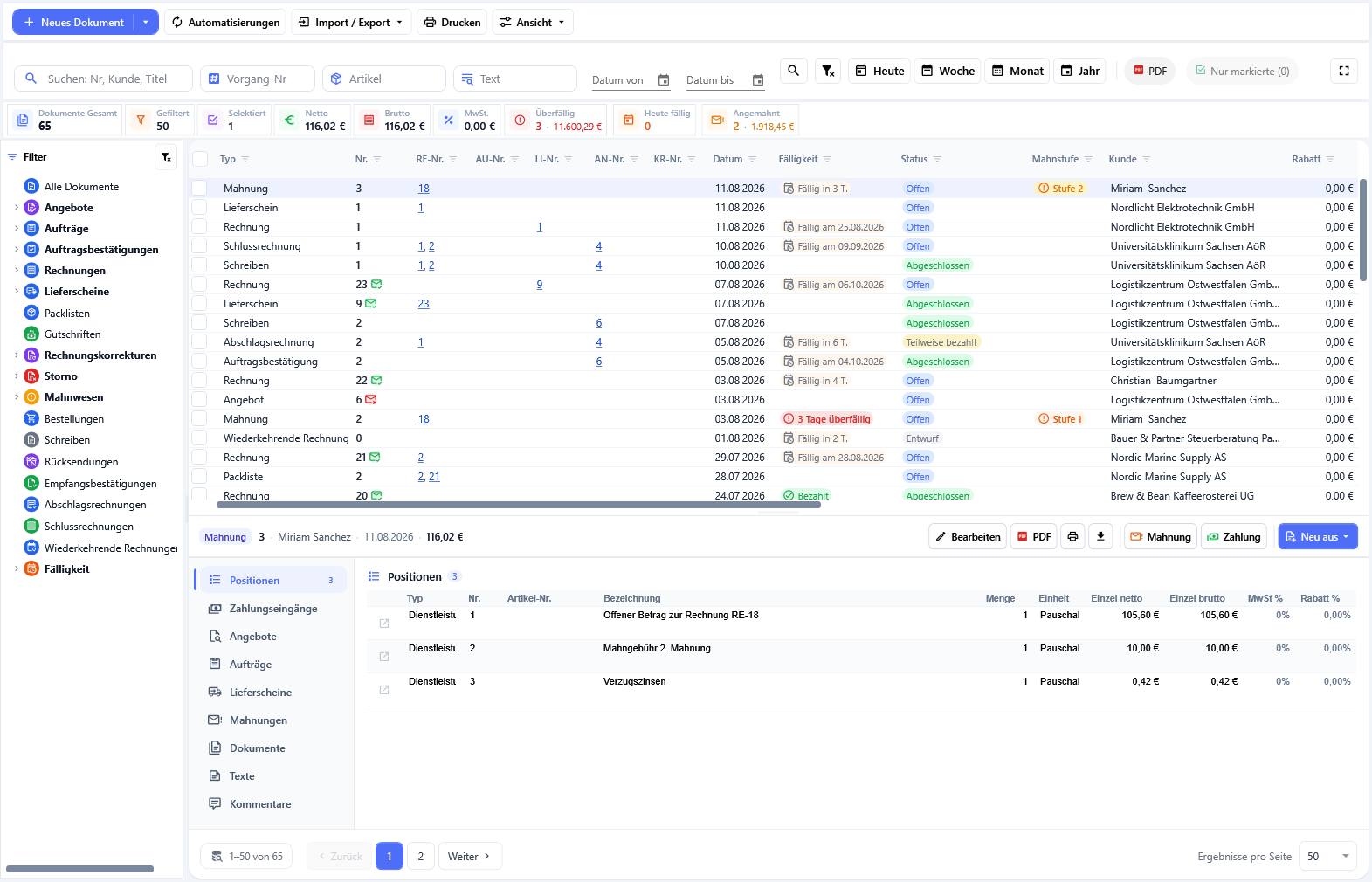
Alle Bereiche des Fensters im Einzelnen beschreibt Fenster Belege: Aufbau und Funktionen.
Das Fenster, in dem Sie jeden Beleg schreiben, heißt Dokument erstellen. Es ist für alle Belegarten dasselbe — vom Angebot bis zur Rechnungskorrektur. Es gliedert sich in fünf feste Zonen: die Werkzeugleiste über die ganze Breite, die Inhaltsspalte links oben, die Vorschau rechts, den Positionsbereich unten und die schmale Fußleiste. Zwei Ziehstreifen teilen die Fläche auf; der Positionsbereich bleibt immer sichtbar.
Links in der Werkzeugleiste liegen die Vorschau- und Gestaltungswerkzeuge Aktual., Vorschau aus, Drucken, Layout, Design, Farben, Logo, Texte, Nummern, PDF, Plausi, Steuer und Zahlung, rechts die Speicheroptionen und Dokument speichern. Das Speichern läuft in Stufen ab — Validierung, Summen berechnen, Datenbank speichern, PDF speichern, E-Rechnung, Lagerbestand, Zahlungseingänge, Upload, Aufräumen — und zeigt jede Stufe im Fortschrittsfenster.
Die Inhaltsspalte trägt oben die Kopfzeile mit Typ, Spr. und dem Block Verknüpfte Dokumente, darunter die Karte Kunde, die belegartabhängige Kopfdaten-Karte, die Karte BEMERKUNG & TEXTE mit Bemerkung, Einleitung und Schlusstext sowie die Karte Optionen. Der Positionsbereich unten führt Suchfeld und Positionsleiste, die Positionstabelle und das Summenband mit Netto, Rabatt, MwSt., gegebenenfalls Skonto und BRUTTO.
Ein Wechsel der Belegart mitten in der Arbeit ist zulässig, aber folgenreich: Kopfdaten-Karte, Nummernkreis und die Spalten der Positionstabelle wechseln mit. Entstand der Beleg aus einem anderen, weist ein Banner darauf hin und bittet, Dokumentart, Positionen und Summen zu prüfen.
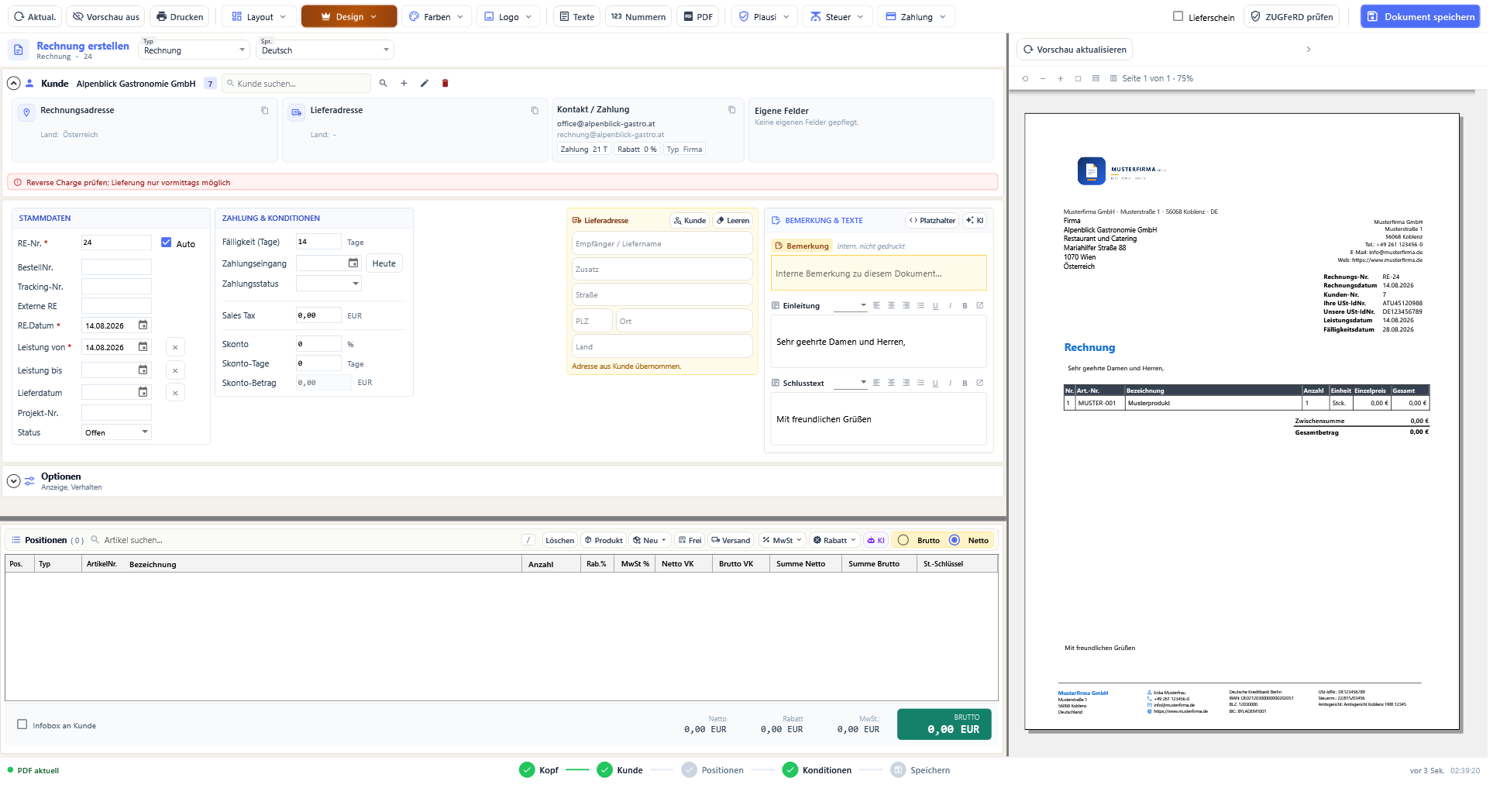
Jede Zone, jede Karte, jedes Feld und alle Tastenkürzel beschreibt Fenster Beleg bearbeiten: Aufbau und Funktionen.
Ein Doppelklick auf eine Zeile der Belegliste öffnet die Belegvorschau. Links liegt das PDF des Belegs, darunter die Karte Dokumente & Belege mit allen Dateien zum Vorgang. Rechts steht die Kopfzeile mit Belegart und Nummer, dem grünen Kennzeichen E-Rechnung und dem Workflow, darunter die Aktionsleiste und sieben Reiter.
Die Aktionsleiste zeigt nur, was zur Belegart passt. Drucken, Versenden und Rechnung erzeugen (Als neue PDF) sind immer da; Exportieren führt zu E-Rechnung (XML), PDF, E-Rechnung-in-PDF und Versanddaten (CSV). Aus einem Angebot entstehen hier Auftrag, Rechnung und Proforma-Rechnung, aus einem Auftrag Lieferschein, Rechnung und Packliste, aus einer Rechnung Korrektur, Storno, Mahnung und Empfängerkopie. Passt eine Aktion nicht zur Belegart, sagt OfficeOmni das im Klartext, statt sie stumm zu verweigern.
Die Reiter fassen alles zusammen, was zum Beleg gespeichert ist: Informationen mit Status, Stammdaten, Beträgen, Kunde und Adressen, Versand und Leistung, Verknüpfungen, Zahlung und Audit; E-Rechnung-Prüfung mit der amtlichen Validierung; Verknüpfungen mit der Vorgangskette; Zahlungen mit den einzelnen Zahlungseingängen; Positionen mit Mengen, Preisen und der Rückgabeerfassung; dazu Kommentare und Aktivitäten.
Jedes Bedienelement des Fensters beschreibt Fenster Belegvorschau im Detail.
Der Korrektur-Assistent heißt Rechnung korrigieren. Sie öffnen ihn aus der Belegvorschau einer Rechnung; bei allen anderen Belegarten erscheint die Schaltfläche nicht. Das Fenster ist nicht wie ein Formular aufgebaut, sondern wie ein Gespräch: Sie beantworten zwei bis drei Fragen, danach übernimmt OfficeOmni die Rechnerei.
Schritt 1 fragt, was korrigiert werden soll, und zeigt fünf Korrekturarten als Kacheln: Rechnungsbetrag mindern, Rechnung vollständig stornieren, Angaben berichtigen, Betrag nachberechnen und Rechnung stornieren und neu erstellen. Eine Art, die für diese Rechnung nicht in Frage kommt, verschwindet nicht, sondern bleibt sichtbar und nennt im gelben Kasten Nicht verfügbar ihren Grund. Schritt 2 fragt nach dem Korrekturgrund — er ist Pflichtangabe und erscheint auf dem Beleg — und blendet rechts die nötigen Rückfragen und die Begründung ein. Beim Grund Artikel zurückgegeben kommt ein dritter Schritt zur Rückgabe hinzu.
Statt ein zweites Fenster zu öffnen, zieht der Assistent die geführte Maske in seinen eigenen Rahmen: Preise berichtigen, Mengen berichtigen, Leistung nicht erbracht, Steuerfehler korrigieren, Adresse berichtigen oder Rechnungsangaben berichtigen. Nur über diesen Weg stehen am Ende ausschließlich die geänderten Positionen auf dem Korrekturbeleg. Die Beschriftung des rechten Fußknopfs sagt jederzeit, was als Nächstes passiert — Weiter, Korrektur vorbereiten oder Schließen — keine Korrektur nötig.
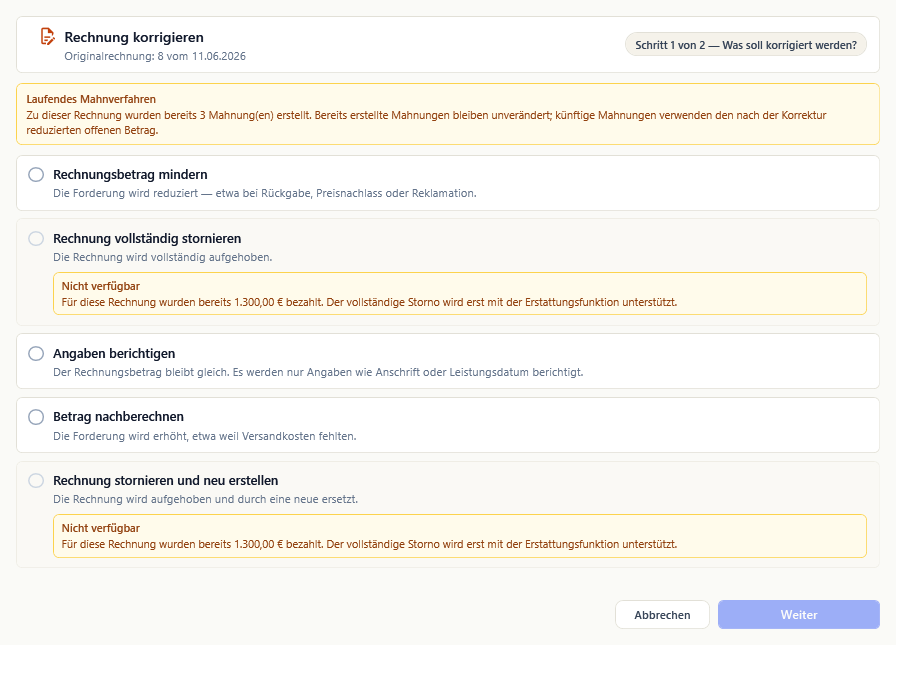
Alle Schritte, Masken und Meldungen beschreibt Der Korrektur-Assistent im Detail.
Die Befehle des Verkaufs verteilen sich auf fünf Stellen: die Werkzeugleiste der Belegliste, das Kontextmenü einer Listenzeile, die Schaltfläche Neu aus im Detailbereich, die Aktionsleiste der Belegvorschau und die Werkzeugleiste des Belegfensters.
Die geteilte Schaltfläche Neues Dokument öffnet links die Liste der Belegarten — oben angepinnt Rechnung, Angebot, Auftrag und Lieferschein, darunter durch eine Trennlinie abgesetzt alle weiteren — und über den Pfeil rechts das breitere Menü Neu anlegen mit Dokument erstellen, Kunde anlegen, Lieferant anlegen, Produkt anlegen, Dienstleistung anlegen, Bestellung anlegen und Lager buchen.
Daneben liegen Automatisierungen für die wiederkehrenden Dokumente, das Sammelmenü Import / Export mit Generischer Import…, Daten exportieren (Excel/CSV)… und Dokumente herunterladen (PDF), die Schaltfläche Drucken sowie das Menü Ansicht mit KPI-Kacheln, Spalten wählen…, Spalten wiederherstellen, Spaltenbreiten zurücksetzen und Fehlende Nummern anzeigen….
Das größte Menü des Moduls ist das Kontextmenü der Belegliste. Es führt von PDF öffnen und Bearbeiten über Status ändern, Empfängerkopie erstellen… und Exportieren bis zu Weiteres Dokument erstellen, Stornieren, Mahnung erstellen, Mahnhistorie anzeigen und Zahlungseingänge verwalten. Sind Zeilen über die Merkspalte gemerkt, kommt oben ein eigener Block für die Mehrfachauswahl hinzu.
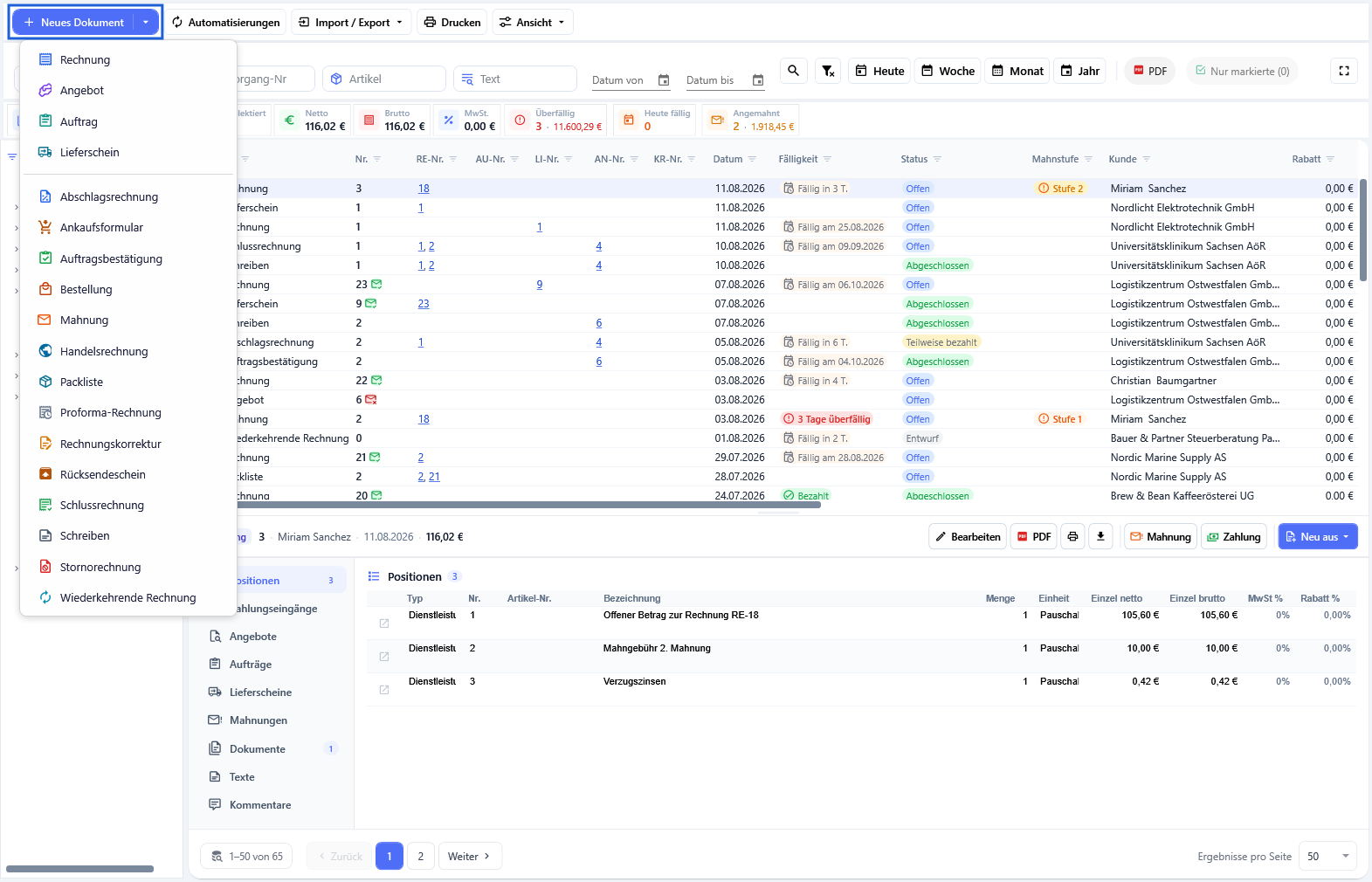
Jeden Eintrag im Einzelnen beschreibt Das Menü Verkauf: alle Einträge.
Rechte und Sichtbarkeit: Ob jemand die Belegliste sieht und was er dort tun darf, hängt an seiner Rolle. Fehlt der Punkt Dokumente in der Navigation, ist das kein Fehler, sondern eine fehlende Berechtigung — sie wird im Bereich Rollen und Rechte vergeben. Auch einzelne Schaltflächen hängen an eigenen Rechten: Drucken erscheint in der Werkzeugleiste nur mit dem passenden Recht, das Löschen von Belegen ist dem Super-Admin-Modus vorbehalten, und für die Freigabe einer Rechnungskorrektur meldet OfficeOmni sonst „Für diesen Statuswechsel fehlt Ihnen die erforderliche Berechtigung (Freigeben bzw. Buchen).“ Ist ein Kunde gesperrt, lässt sich der Beleg nur mit Administratorrecht trotzdem speichern. Und sind die Preisfelder der Positionstabelle gesperrt, liegt das an der Firmen-Einstellung Preisansicht — nicht an einem Fehler des Belegs.