
Angebot erstellen
Das Angebot ist der erste Beleg eines Verkaufsvorgangs. Es unterscheidet sich von den übrigen Belegarten vor allem durch drei Dinge: eine Gültigkeitsdauer, einen eigenen Statuskreis von Offen bis Mit Auftrag und die Möglichkeit, statt eines festen Gesamtpreises einen unverbindlichen Preisrahmen oder eine Abrechnung nach Aufwand anzubieten. Dieser Artikel beschreibt nur das, was am Angebot anders ist. Wie Sie einen Beleg überhaupt anlegen, Positionen erfassen und speichern, steht in Einen Beleg anlegen.
Ein Angebot anlegen
- Öffnen Sie den Belegeditor und wählen Sie oben im Feld Typ den Eintrag Angebot.
- Wählen Sie den Kunden und prüfen Sie die Adressen.
- Füllen Sie die Karte STAMMDATEN aus — vor allem Gültig (Tage).
- Erfassen Sie die Positionen.
- Speichern Sie das Angebot.
Die Angebotsnummer vergibt OfficeOmni selbst, solange das Kontrollkästchen Auto neben dem Feld Angebots-Nr. gesetzt ist. Entfernen Sie das Häkchen, wenn Sie eine Nummer von Hand eintragen wollen. Angebote werden getrennt von allen anderen Belegarten durchnummeriert.
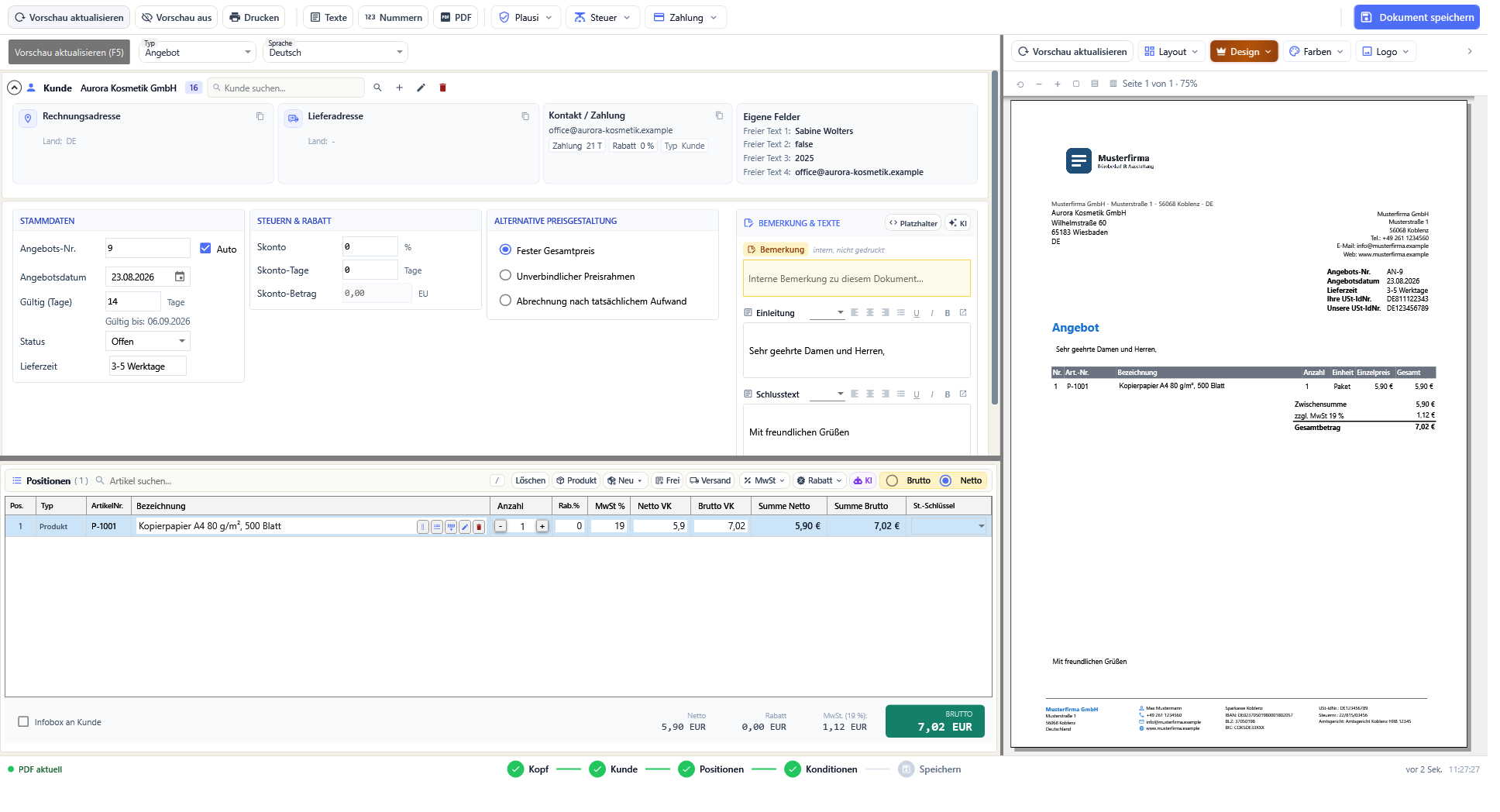
Die Karte STAMMDATEN
| Feld | Bedeutung |
|---|---|
| Angebots-Nr. | Die Belegnummer. Mit dem Kontrollkästchen Auto vergibt OfficeOmni die nächste freie Nummer. |
| Angebotsdatum | Ausgangspunkt für die Gültigkeitsberechnung. |
| Gültig (Tage) | Laufzeit des Angebots in Tagen. Ein neues Angebot startet mit 14 Tagen. |
| Gültig bis: | Reine Anzeige, nicht änderbar. Sie entsteht aus Angebotsdatum plus Gültigkeit in Tagen und ändert sich sofort mit, wenn Sie eines der beiden Felder anfassen. |
| Status | Der Angebotsstatus, siehe unten. |
| Lieferzeit | Freier Text für die Lieferaussage. Der Kurzhinweis nennt als Beispiel „z. B. 3-5 Werktage / nach Absprache“. |
Sobald zum Angebot weitere Belege gehören, erscheint direkt unter der Angebotsnummer die Leiste der verknüpften Dokumente. Sie zeigt die übrigen Belege desselben Vorgangs; ohne Verknüpfung bleibt sie ausgeblendet. Näheres unter Verknüpfte Dokumente.
Gültigkeit und Ablauf
Die Gültigkeit ist kein reiner Text auf dem Papier. OfficeOmni wertet sie aus: Beim Programmstart prüft die Anwendung alle Angebote und setzt den Status auf Abgelaufen, sobald das Datum aus Gültig bis: überschritten ist. Das geschieht nur bei Angeboten, die noch im Status Offen, Entwurf oder Versendet stehen. Ein Angebot, das bereits Angenommen, Abgelehnt oder Mit Auftrag ist, bleibt unangetastet.
Der KI-Assistent meldet zusätzlich Angebote, deren Gültigkeit innerhalb der nächsten sieben Tage endet, zusammen mit dem Bruttowert dieser Angebote.
Der Angebotsstatus
Das Angebot hat einen eigenen Statuskreis. Im Belegeditor stehen sieben Werte zur Wahl:
| Status | Bedeutung |
|---|---|
| Offen | Vorbelegung eines neuen Angebots. |
| Versendet | Das Angebot ist beim Kunden. |
| Angenommen | Der Kunde hat zugesagt. |
| Abgelehnt | Der Kunde hat abgesagt. |
| Abgelaufen | Die Gültigkeit ist verstrichen. Wird auch automatisch gesetzt. |
| Mit Auftrag | Zum Angebot gehört ein Folgebeleg. |
| Ohne Auftrag | Zum Angebot gehört kein Folgebeleg. |
Den achten Wert Entwurf bietet der Belegeditor bewusst nicht an; er lässt sich nur im Statusfeld der Belegvorschau setzen. In der Belegliste filtern Sie Angebote über die Gruppe Angebote nach Alle, Entwürfe, Offen, Angenommen, Abgelehnt, Abgelaufen, Mit Auftrag und Ohne Auftrag. Die beiden letzten Filter richten sich nicht nach dem gesetzten Status, sondern danach, ob am Angebot tatsächlich ein Folgebeleg hängt.
Steuern und Rabatt
Die mittlere Karte STEUERN & RABATT enthält die Skontoangaben: Skonto in Prozent, Skonto-Tage und den daraus errechneten Skonto-Betrag in EUR. Das Betragsfeld ist gesperrt — es folgt dem Prozentsatz und der Bruttosumme des Belegs. Skonto ist beim Öffnen eines Angebots immer aus und wird nur wirksam, wenn Sie selbst einen Wert eintragen.
Alternative Preisgestaltung
Nicht jedes Angebot lässt sich auf den Cent festlegen. Die dritte Karte ALTERNATIVE PREISGESTALTUNG bietet dafür drei Preisarten zur Auswahl:
| Preisart | Wirkung |
|---|---|
| Fester Gesamtpreis | Der Regelfall. Es gilt die Summe aus den Positionen. |
| Unverbindlicher Preisrahmen | Sie geben eine Spanne an: Preisrahmen von, Preisrahmen bis und unter Angabe als die Wahl zwischen Netto und Brutto. |
| Abrechnung nach tatsächlichem Aufwand | Keine Spanne, nur ein erläuternder Text. |
Zu beiden abweichenden Preisarten gehört das Feld Hinweistext. OfficeOmni legt dort einen Vorschlag hinein, sobald Sie die Preisart wechseln, und ersetzt ihn beim erneuten Wechsel nur dann, wenn Sie ihn nicht selbst geändert haben. Der Vorschlag zum Preisrahmen erklärt, dass es sich um eine unverbindliche Kostenschätzung handelt und vor einer Überschreitung des maximalen Rahmens die Zustimmung des Auftraggebers eingeholt wird.
Beim Speichern prüft OfficeOmni den Preisrahmen. Fehlt eine der beiden Grenzen, ist ein Wert negativ oder liegt der obere unter dem unteren Wert, bricht das Speichern mit einer Meldung ab — etwa „Der maximale Preisrahmen darf nicht kleiner als der minimale Preisrahmen sein.“
Aus dem Angebot einen Auftrag machen
Der Weg vom Angebot zum Auftrag führt über die Belegvorschau oder über die Belegliste:
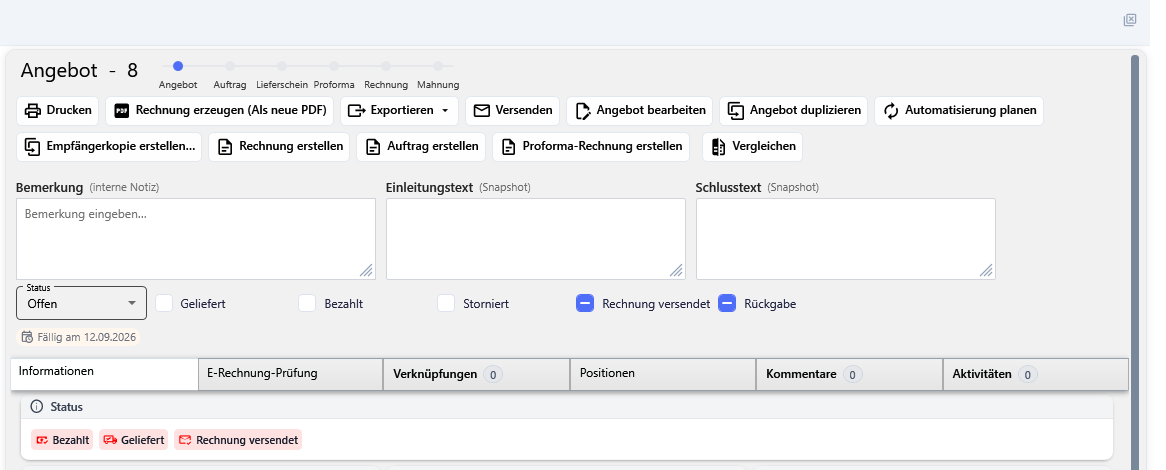
- Öffnen Sie das Angebot in der Belegvorschau und wählen Sie Auftrag erstellen. Alternativ nutzen Sie in der Belegliste das Kontextmenü und dort unter Weiteres Dokument erstellen den Eintrag Auftrag aus Angebot.
- Der Belegeditor öffnet sich mit einem neuen Auftrag. Prüfen Sie die übernommenen Angaben.
- Speichern Sie den Auftrag. Erst dabei entsteht die Verknüpfung zum Angebot.
Übernommen werden die Positionen als eigenständige Kopie sowie Versandkosten, Umsatzsteuersatz, Rabatt, Skonto mit Prozentsatz, Tagen und Betrag, Order / Bestellnr. und Externe Nr.. Neu gesetzt werden die Auftragsnummer, das Auftragsdatum auf den heutigen Tag und das Feld Bezugsangebot-Nr. mit der Nummer des Angebots.
Enthält das Angebot keine Positionen, bricht der Vorgang mit dem Hinweis „Keine Positionen für dieses Dokument vorhanden.“ ab. Gibt es zum Angebot bereits einen Auftrag, fragt OfficeOmni unter dem Titel Auftrag bereits vorhanden nach: „Zu diesem Angebot (Nr. …) wurde bereits ein Auftrag erstellt (Nr.: …). Möchten Sie trotzdem einen weiteren Auftrag erstellen?“
Genauso legen Sie mit Rechnung erstellen beziehungsweise Rechnung aus Angebot unmittelbar eine Rechnung an, wenn der Umweg über den Auftrag entfällt. Daneben steht beim Angebot die Schaltfläche Proforma-Rechnung erstellen, siehe Proforma-Rechnung erstellen.
Duplizieren und wiedervorlegen
Zwei weitere Knöpfe stehen in der Belegvorschau nur beim Angebot zur Verfügung. Angebot duplizieren legt ein neues Angebot mit frischer Nummer und heutigem Datum an; Sie wählen vorab, welche Positionen übernommen werden. Automatisierung planen öffnet den Dialog, in dem Sie eine wiederkehrende Automatisierung zu diesem Angebot einrichten — der Kurzhinweis dazu lautet „Dieses Angebot regelmäßig neu vorlegen“. Über Angebot bearbeiten öffnen Sie das bestehende Angebot erneut im Belegeditor.
Angebot stornieren
Ein Angebot wird nicht storniert wie eine Rechnung, sondern nur im Status abgeschlossen:
- Markieren Sie das Angebot in der Belegliste.
- Wählen Sie im Kontextmenü Angebot stornieren.
- Bestätigen Sie die Rückfrage Bestätigung mit dem Text „Möchten Sie das Angebot … wirklich stornieren?“ mit Ja.
Das Angebot erhält daraufhin den Status Storniert und gilt als storniert. Der Menüeintrag ist danach ausgegraut, ein zweites Stornieren also nicht möglich. Es entsteht kein Gegenbeleg; das Angebot bleibt in der Belegliste stehen.
Verwandte Themen
Weitere Artikel zu diesem Thema
Ankaufsformular: Kaufvertrag für den Ankauf
Der fertige Kaufvertrag für den Ankauf von Privat oder Gewerbe — mit Artikelliste, Vertragstexten und Unterschrift am Bildschirm.
Rücksendeschein für eine Retoure erstellen
Der Beleg, der die Rücksendung begleitet — mit eigener Nummernfolge und eigener Gruppe in der Belegliste.
Schreiben: ein Geschäftsbrief ohne Positionen
Der freie Brief auf Ihrem Briefpapier — mit Betreff, HTML-Text und KI-Assistent, aber ohne Positionstabelle.
Empfangsbestätigung und Gelangensbestätigung erstellen
Den Erhalt einer Lieferung nachweisen: Gelangensbestätigung für EU-Lieferungen, Empfangsbestätigung für alle übrigen.
Bestellung beim Lieferanten erstellen
Die Bestellung ist der einzige Beleg, der an den Lieferanten geht — mit Wunschtermin, Bestellstatus und Sendungsverfolgung.