
Auftragsbestätigung erstellen
Die Auftragsbestätigung ist der Beleg, mit dem Sie dem Kunden schriftlich zusagen, was Sie zu welchen Konditionen ausführen. Sie ist eine eigene Belegart mit eigener Nummernfolge, arbeitet aber mit denselben Feldern und demselben Statuskreis wie der Auftrag. Wer den Vorgang mit einer förmlichen Bestätigung eröffnen will und die Abwicklung erst danach im Auftrag führt, legt zuerst diesen Beleg an. Wie ein Beleg grundsätzlich entsteht, steht in Einen Beleg anlegen.
Eine Auftragsbestätigung anlegen
- Öffnen Sie den Belegeditor und wählen Sie oben im Feld Typ den Eintrag Auftragsbestätigung.
- Wählen Sie den Kunden und prüfen Sie Rechnungs- und Lieferadresse.
- Füllen Sie die Karte STAMMDATEN aus.
- Erfassen Sie die Positionen.
- Speichern Sie die Auftragsbestätigung.
Die Nummer vergibt OfficeOmni selbst, solange das Kontrollkästchen Auto gesetzt ist. Auftragsbestätigungen führen dabei ihre eigene Zählung: Sie greifen weder in die Nummernfolge der Aufträge noch in die der Angebote ein, auch wenn das Nummernfeld in beiden Belegarten Auftrags-Nr. heißt.
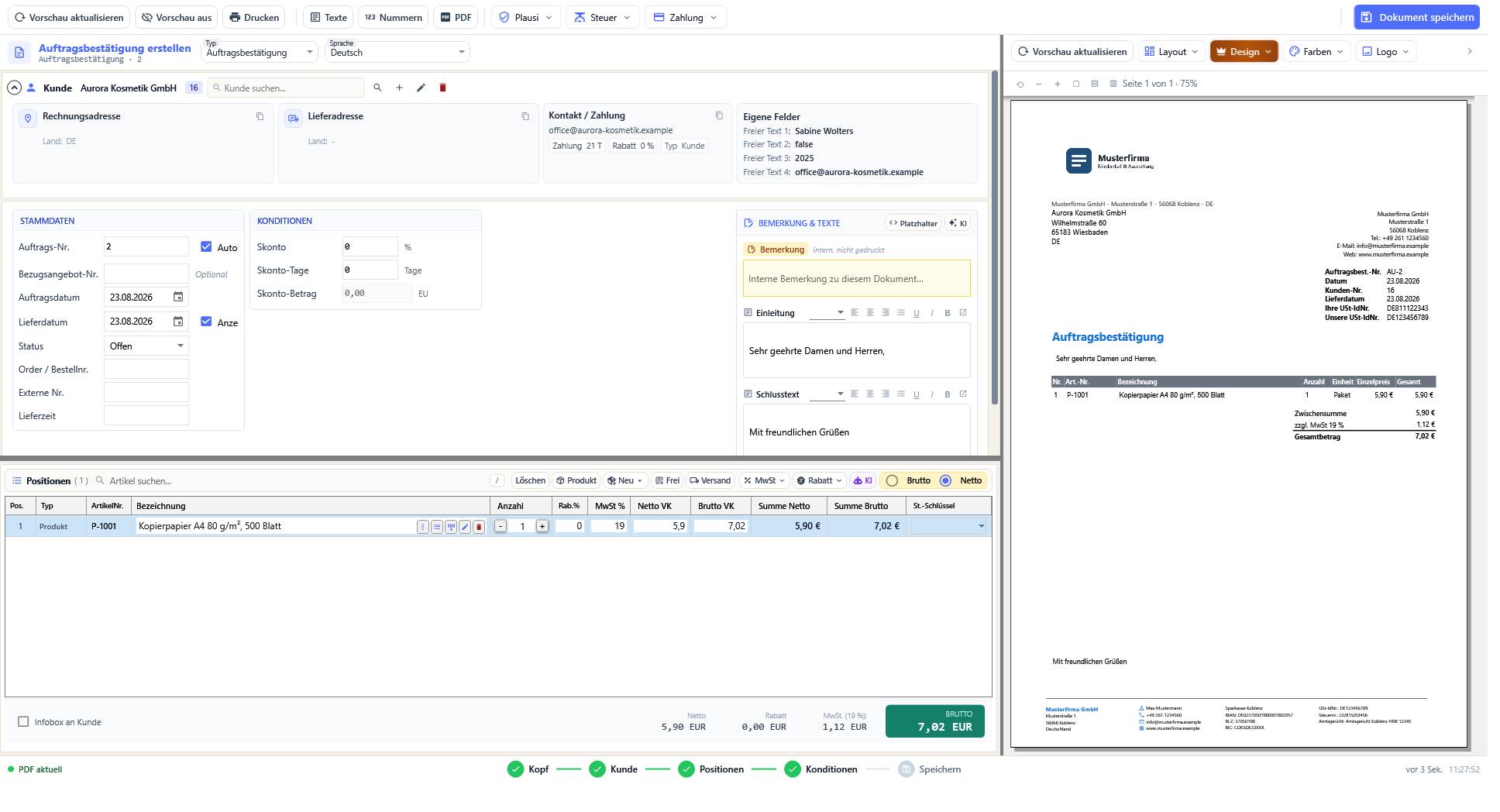
Die Karte STAMMDATEN
| Feld | Bedeutung |
|---|---|
| Auftrags-Nr. | Die Belegnummer der Auftragsbestätigung, mit Kontrollkästchen Auto. |
| Bezugsangebot-Nr. | Nummer des zugrunde liegenden Angebots. Als Optional gekennzeichnet und von Hand einzutragen. |
| Auftragsdatum | Datum der Bestätigung. |
| Lieferdatum | Der zugesagte Liefertermin. Nur beschreibbar, solange das Kontrollkästchen Anzeigen daneben gesetzt ist. |
| Status | Der Status der Auftragsbestätigung, siehe unten. |
| Order / Bestellnr. | Die Bestellnummer des Kunden. |
| Externe Nr. | Ein zweites freies Nummernfeld für eine fremde Belegnummer. Der Wert erscheint auf dem gedruckten Beleg. |
| Lieferzeit | Freier Text statt eines festen Datums, Beispiel laut Kurzhinweis: „z. B. 3-5 Werktage / nach Absprache“. |
Sobald Verknüpfungen bestehen, erscheint direkt unter der Nummer die Leiste der verknüpften Dokumente; sie zeigt die übrigen Belege desselben Vorgangs. Näheres unter Verknüpfte Dokumente.
Die Karte KONDITIONEN
Die zweite Karte trägt die Überschrift KONDITIONEN und enthält ausschließlich die Skontoangaben:
| Feld | Bedeutung |
|---|---|
| Skonto | Skontosatz in Prozent. |
| Skonto-Tage | Frist, innerhalb derer der Skonto gilt. |
| Skonto-Betrag | Errechnet sich aus Satz und Belegbetrag. Das Feld ist gesperrt. |
Ein Zahlungsziel und ein Zahlungsstatus lassen sich an der Auftragsbestätigung nicht erfassen — diese beiden Felder hat nur der Auftrag. Wenn Sie die Zahlungsbedingung schon in der Bestätigung führen wollen, arbeiten Sie stattdessen gleich mit der Belegart Auftrag.
Der Status
Die Auftragsbestätigung teilt sich den Statuskreis mit dem Auftrag:
| Status | Bedeutung |
|---|---|
| Offen | Vorbelegung eines neuen Belegs. |
| In Bearbeitung | Die Abwicklung läuft. |
| Teilweise geliefert | Ein Teil der Ware ist raus. |
| Vollständig geliefert | Alle lieferbaren Positionen sind geliefert. |
| Abgeschlossen | Der Vorgang ist erledigt. |
| Storniert | Die Bestätigung wurde zurückgezogen. |
Den Wert Entwurf bietet der Belegeditor nicht an; er lässt sich nur im Statusfeld der Belegvorschau setzen.
Die beiden Lieferstatus setzen Sie bei der Auftragsbestätigung selbst. Automatisch nachgezogen wird der Lieferfortschritt nur bei der Belegart Auftrag — nämlich dann, wenn aus ihr Lieferscheine entstehen.
Auftragsbestätigungen in der Belegliste
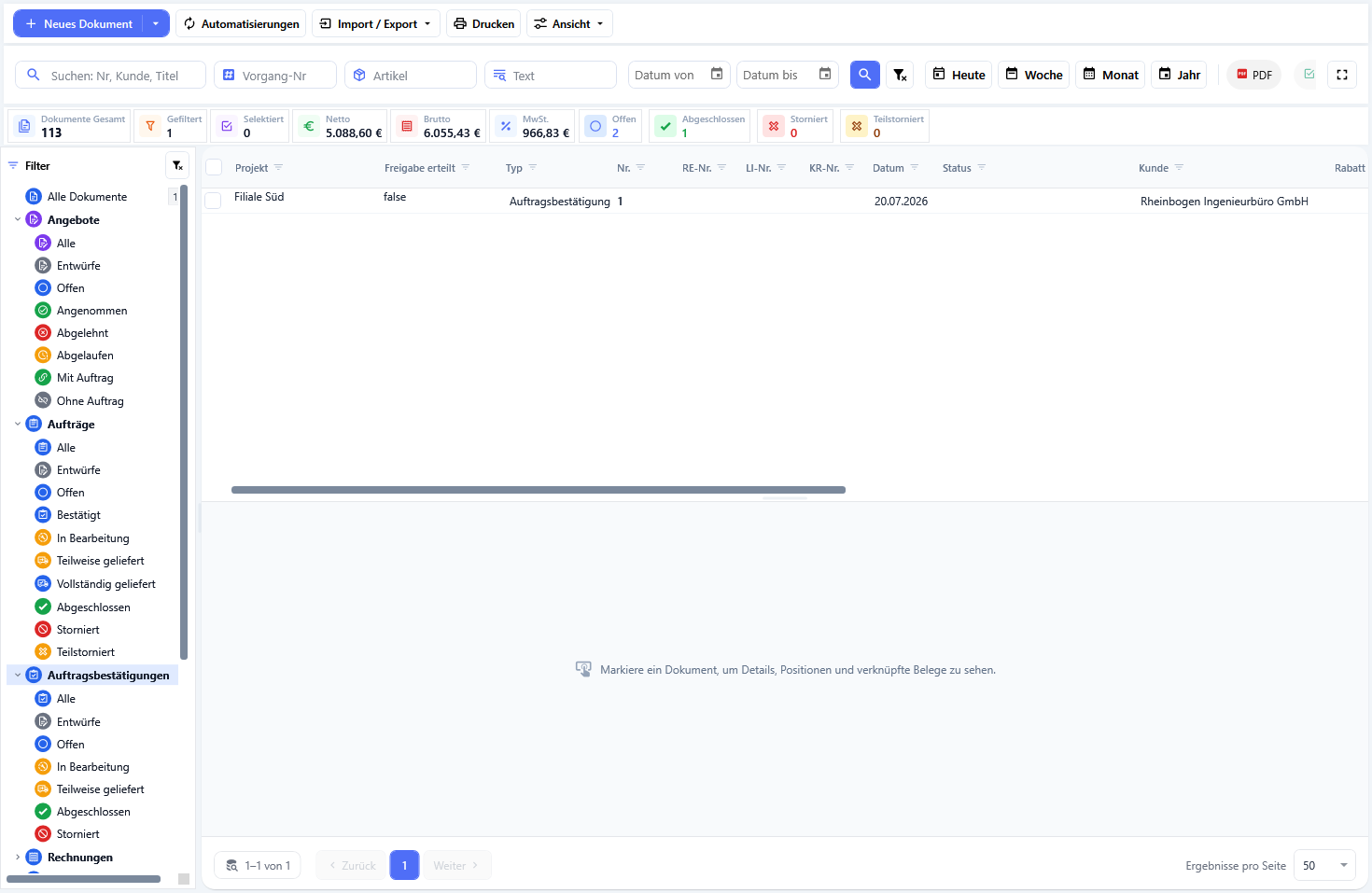
Die Belegliste führt eine eigene Filtergruppe Auftragsbestätigungen mit den Einträgen Alle, Entwürfe, Offen, In Bearbeitung, Teilweise geliefert, Abgeschlossen und Storniert. So trennen Sie Bestätigungen und Aufträge sauber, obwohl beide dieselben Statuswerte tragen. Mehr dazu in Belege suchen und filtern.
Wie es weitergeht
Eigene Schaltflächen für Folgebelege sieht die Belegvorschau für die Auftragsbestätigung nicht vor. Den weiteren Belegfluss — Lieferschein, Packliste, Rechnung — führen Sie deshalb über den Auftrag. Ein möglicher Ablauf für Betriebe, die beides einsetzen, sieht so aus:
- Angebot schreiben und an den Kunden senden.
- Nach der Zusage die Auftragsbestätigung als förmliche Rückmeldung erstellen.
- Für die Abwicklung einen Auftrag anlegen und dort die Bestellnummer und den Liefertermin führen.
- Aus dem Auftrag Lieferschein und Rechnung erzeugen.
Unterschiede zum Auftrag auf einen Blick
| Punkt | Auftragsbestätigung | Auftrag |
|---|---|---|
| Nummernfolge | eigene Zählung | eigene Zählung |
| Felder der Karte STAMMDATEN | acht Felder, identisch | acht Felder, identisch |
| Zweite Karte | KONDITIONEN: nur Skonto | ZAHLUNG & KONDITIONEN: zusätzlich Fälligkeit und Zahlungsstatus |
| Statuswerte | dieselben sechs | dieselben sechs |
| Lieferstatus | von Hand zu setzen | zieht beim Lieferschein automatisch nach |
| Folgebelege in der Vorschau | keine eigenen Schaltflächen | Lieferschein, Packliste, Rechnung, Handelsrechnung, Serviceauftrag |
| Filtergruppe der Belegliste | Auftragsbestätigungen | Aufträge |
Positionen, Rabatte, Summen und Steuern verhalten sich bei beiden Belegarten gleich. Sie sind in Positionen erfassen, Rabatte im Beleg und Summen, Steuern und Rundung beschrieben.
Der Text auf dem fertigen Beleg
Wählen Sie über Design das OfficeOmni Premium-Belegdesign, setzt OfficeOmni unter die Anrede einen zur Belegart passenden Einleitungssatz. Bei der Auftragsbestätigung lautet er: „hiermit bestätigen wir Ihren Auftrag wie folgt:“. Der Auftrag bekommt an derselben Stelle die vorsichtigere Formulierung, die Angaben zu prüfen und Abweichungen kurzfristig zu melden — der Unterschied zwischen Zusage und Erfassung wird damit auch im Text sichtbar.
Verwandte Themen
Weitere Artikel zu diesem Thema
Ankaufsformular: Kaufvertrag für den Ankauf
Der fertige Kaufvertrag für den Ankauf von Privat oder Gewerbe — mit Artikelliste, Vertragstexten und Unterschrift am Bildschirm.
Rücksendeschein für eine Retoure erstellen
Der Beleg, der die Rücksendung begleitet — mit eigener Nummernfolge und eigener Gruppe in der Belegliste.
Schreiben: ein Geschäftsbrief ohne Positionen
Der freie Brief auf Ihrem Briefpapier — mit Betreff, HTML-Text und KI-Assistent, aber ohne Positionstabelle.
Empfangsbestätigung und Gelangensbestätigung erstellen
Den Erhalt einer Lieferung nachweisen: Gelangensbestätigung für EU-Lieferungen, Empfangsbestätigung für alle übrigen.
Bestellung beim Lieferanten erstellen
Die Bestellung ist der einzige Beleg, der an den Lieferanten geht — mit Wunschtermin, Bestellstatus und Sendungsverfolgung.