
Reports & Analysen
Die zwölf Berichte im Fenster Reports & Analysen: Umsatz, Forderungen, Angebote, eBay, Versand, Kunden, Artikel, Lager und Einkauf auswerten und weitergeben.
Die Reports und Analysen in OfficeOmni werten Umsätze, Forderungen, Angebote, eBay-Aufträge, Versand, Einkauf und Bestände aus. Im Fenster Reports & Analysen stehen zwölf Berichte bereit. Sie wählen den passenden Bericht, stellen Zeitraum, Jahr oder Stichtag ein und lesen die Kennzahlen zusammen mit den Hinweisen zur Datenbasis. Die Ergebnisse geben Sie als PDF, Ausdruck oder Excel-Datei weiter.
Diese Seite führt zu der Anleitung, die zu Ihrer Frage passt, und erklärt, warum ähnlich benannte Zahlen verschiedener Berichte voneinander abweichen können.
Anleitungen
Entwicklung & Umsatz
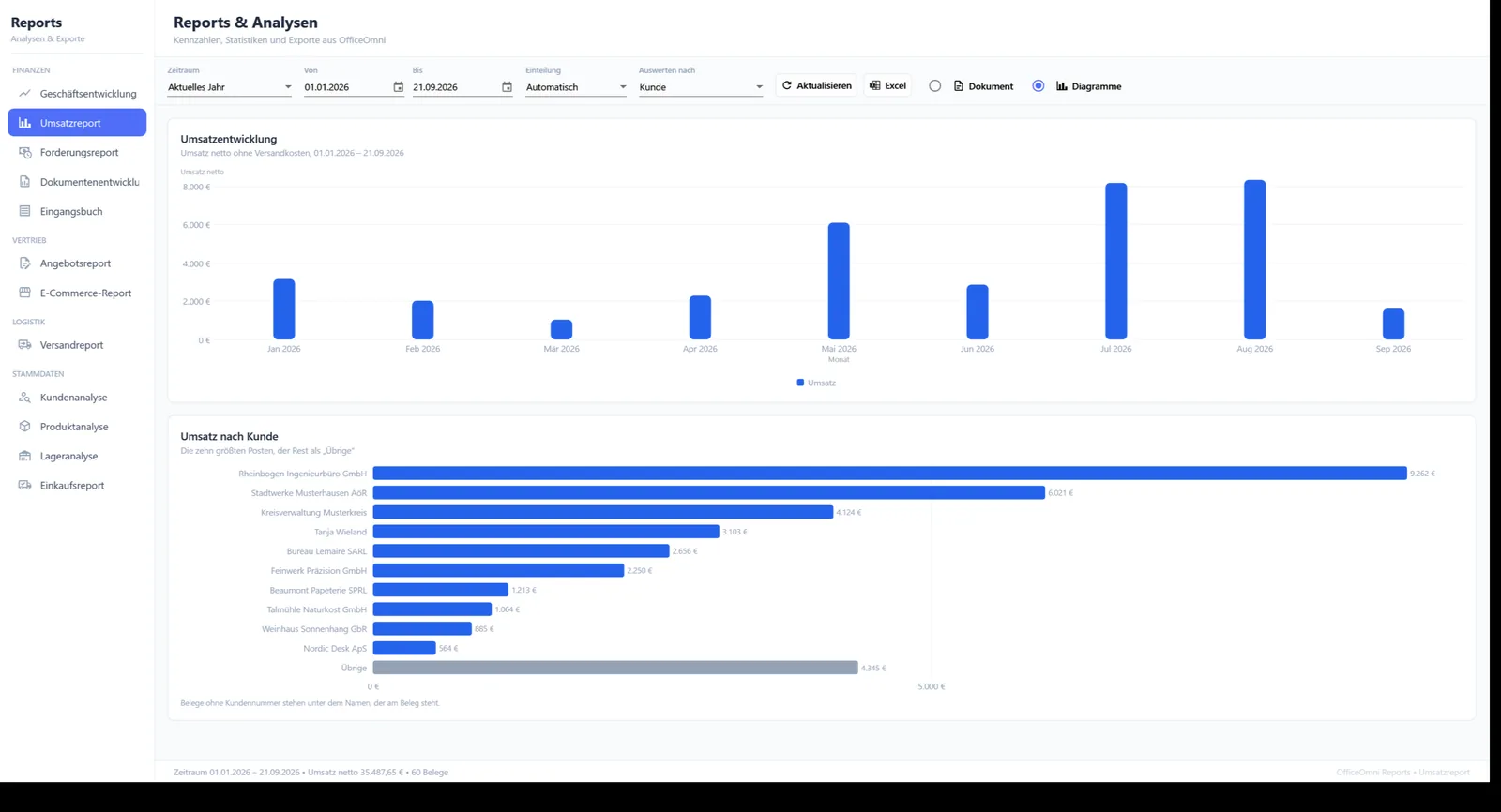
Den passenden Report auswählen
| Ihre Frage | Passender Bericht |
|---|---|
| Wie entwickeln sich Auftragseingang und Umsatz gegenüber dem Vorjahr? | Geschäftsentwicklung |
| Wie verteilt sich der Nettoumsatz auf Zeitabschnitte, Kunden oder Produkte? | Umsatzreport |
| Welche Forderungen sind offen oder überfällig? | Forderungsreport |
| Wie verändern sich Zahl und Art unserer Belege? | Dokumentenentwicklung |
| Welche Eingangsbelege, Lieferanten und Zahlungsstände prägen ein Jahr? | Eingangsbuch |
| Wie viele Angebote werden angenommen, abgelehnt oder bleiben offen? | Angebotsreport |
| Was zeigen die gespeicherten eBay-Aufträge über Bestellungen und Gebühren? | E-Commerce-Report |
| Wie entwickeln sich Pakete, Versandkosten, Laufzeiten und Rückläufe? | Versandreport |
| Welche Kunden kaufen, bleiben weg oder haben offene Beträge? | Kundenanalyse |
| Welche Artikel verkaufen sich, und wo fehlen Preis- oder Stammdaten? | Produktanalyse |
| Wo liegen Bestände, Werte, Bewegungen und Nachbestellbedarf? | Lageranalyse |
| Wie entwickeln sich Bestellvolumen, Lieferanten und Einkaufspreise? | Einkaufsreport |
So beginnen Sie
- Klicken Sie in der Navigation auf Reports. Das Fenster öffnet sich eigenständig und zeigt zuerst die Geschäftsentwicklung.
- Wählen Sie links den Bericht zu Ihrer Frage.
- Stellen Sie oben Zeitraum, Jahr oder Stichtag ein.
- Lesen Sie die Kennzahlen zusammen mit Zeitraum, Vergleichszeitraum und Hinweisen.
- Prüfen Sie auffällige Werte an den zugrunde liegenden Belegen oder Stammdaten.
- Speichern Sie bei Bedarf eine datierte Ausgabe als PDF oder Excel-Datei.
Der Punkt Reports erscheint nur, wenn Ihre Rolle die Ansicht der Buchhaltung erlaubt. Die Anleitung Reports bedienen führt durch Filter und Ansichten, Reports exportieren durch die Ausgabewege.
Zahlen verschiedener Reports richtig vergleichen
Vergleichen Sie zwei Beträge erst, wenn Datenquelle, Zeitraum, Währung, Netto- oder Bruttobasis und Ausschlüsse zusammenpassen. Eine eBay-Auftragssumme ist etwas anderes als Nettoumsatz aus Rechnungen. Ein heutiger Lagerbestand ist kein Bestand zum Ende eines vergangenen Zeitraums. Und ein Rohertrag enthält nicht alle Kosten Ihres Unternehmens. Einen Ablauf für solche Abgleiche beschreibt Kennzahlen vergleichen.
Häufige Fragen
Welcher Report eignet sich für den Monatsrückblick?
Für den Umsatz beginnen Sie mit dem Umsatzreport und dem Zeitraum Letzter Monat. Ergänzen Sie je nach Frage Forderungen, Angebote, Einkauf oder Versand und verwenden Sie in allen Berichten dieselben Datumsgrenzen.
Gibt es alle Berichte auch als Diagramme?
Sieben Berichte haben eine eigene Umschaltung zwischen Dokument und Diagramme. Bei den übrigen stehen die Grafiken im Dokument.
Wo finde ich die Grundlage einer auffälligen Kennzahl?
Lesen Sie zuerst die Hinweise und Tabellen des Berichts. Öffnen Sie danach das zuständige Modul, etwa Belege, Kunden, Artikel, Lager oder Bestellungen. Die Einzelanleitungen nennen die jeweils gezählte Datenbasis.