
Lagerplätze & mobile Lagerbuchung
Organisieren Sie Lagerplätze mit Namen, optionaler Standortstruktur, Status und QR-Etiketten. Erfassen Sie Ein-, Aus- und Umbuchungen im Smartphone-Browser und prüfen Sie die ausstehenden Vorgänge vor der Übernahme in OfficeOmni.
Lagerplätze & mobile Buchung
Den Lagerplatz finden – und direkt vor Ort buchen
OfficeOmni verbindet die Kennzeichnung am Regal mit Lagerorten, Artikeln und Bestandsbuchungen. Sie organisieren Plätze in der Windows-Anwendung, drucken QR-Etiketten und erfassen Ein-, Aus- oder Umbuchungen im Browser des Smartphones. Ausstehende mobile Vorgänge werden anschließend im Hauptprogramm geprüft und übernommen.
Die Bildschirmfotos zeigen die echte Windows-Anwendung mit Daten der Demo-Datenbank.
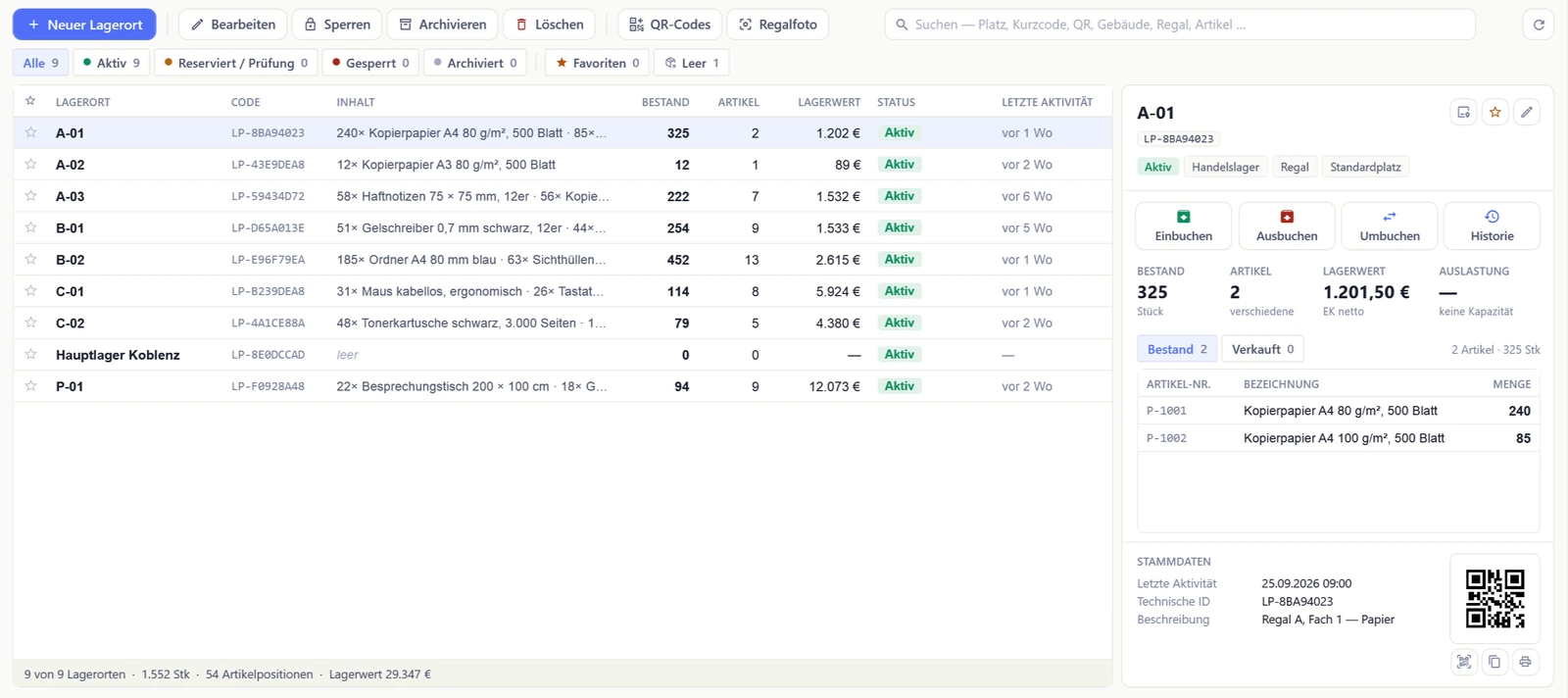
Lagerorte anlegen: vom einzelnen Platz bis zur Standortstruktur
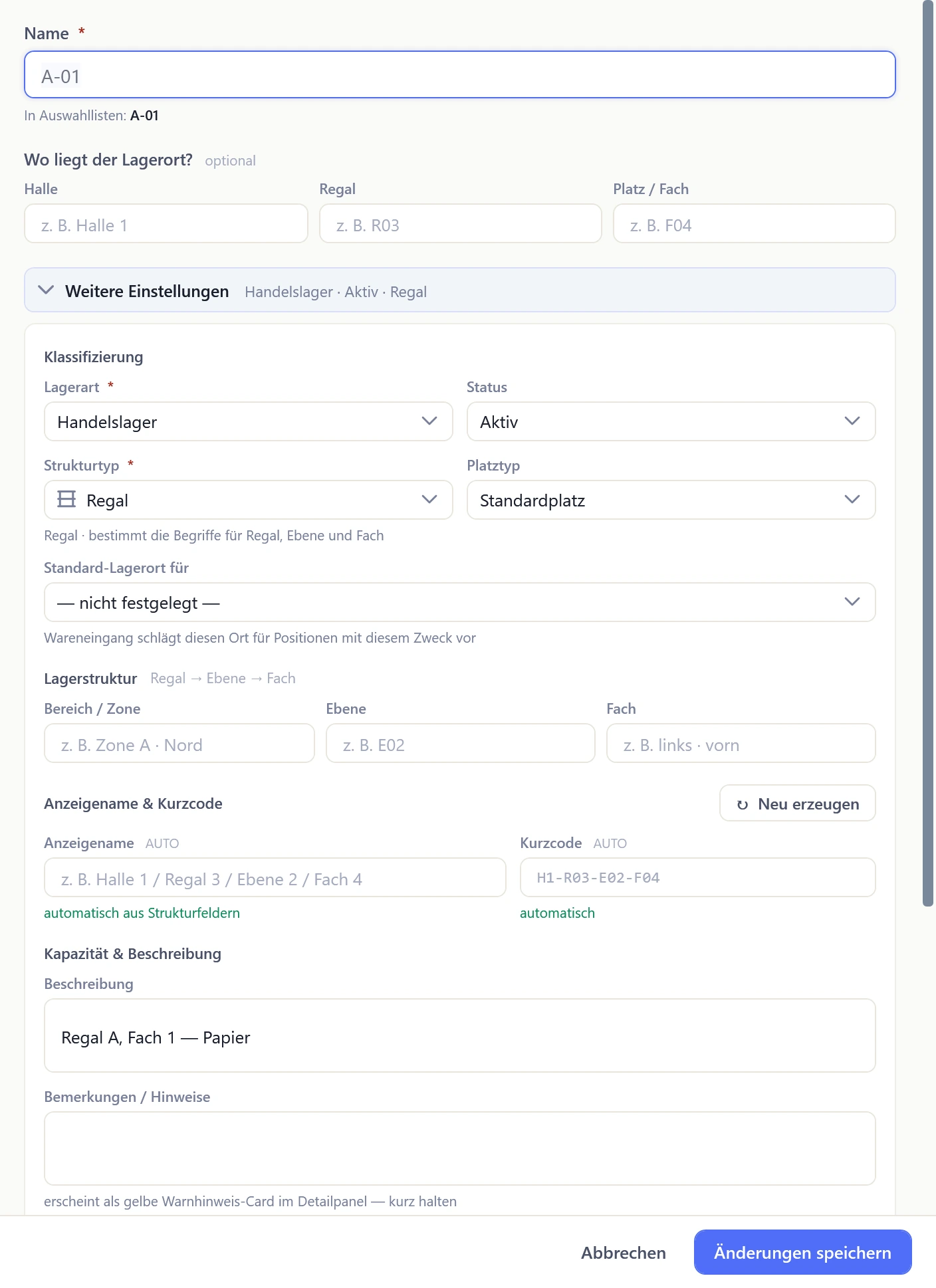
Ein Lagerort braucht zunächst einen Namen. Halle beziehungsweise Gebäude, Regal und Fach sind optionale Ergänzungen. Im erweiterten Bereich stehen außerdem Bereich, Untereinheit und Feinposition sowie Lagerart, Strukturtyp und Platztyp zur Verfügung. So lässt sich ein kleines Materiallager ebenso beschreiben wie ein Standort mit mehreren Regalen.
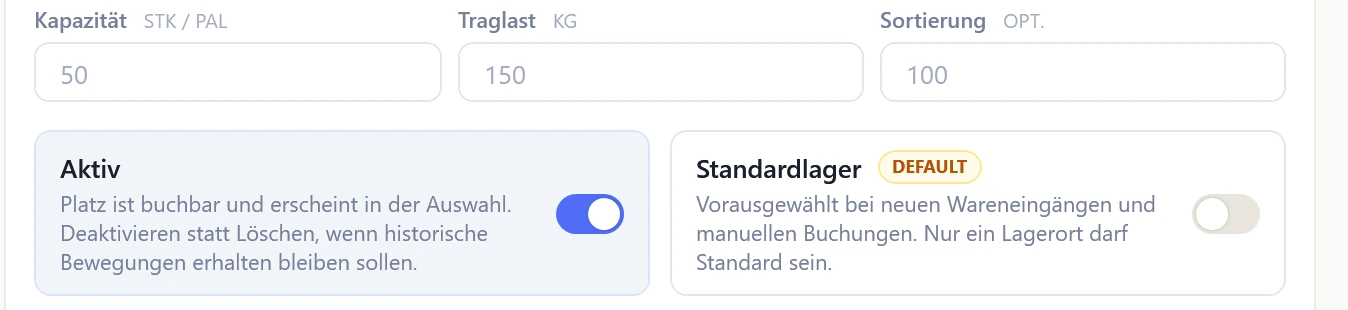
Aus den Strukturangaben schlägt OfficeOmni einen Anzeigenamen und Kurzcode vor. Beides lässt sich an die vorhandene Beschriftung anpassen. Beschreibung, Notizen, Sortierung, Kapazität und Traglast ergänzen die Stammdaten des Platzes.
Am Lagerort pflegen Sie außerdem das Standardlager-Kennzeichen und optional einen Standard für einen Verwendungszweck. Im Wareneingang dient ein passender Standard als Zielvorschlag für die Bestellposition; den Zielort können Sie weiterhin von Hand wählen. Die technische Kennung des Platzes bleibt beim Umbenennen erhalten.
Lagerplätze suchen, Belegung prüfen und Artikel öffnen
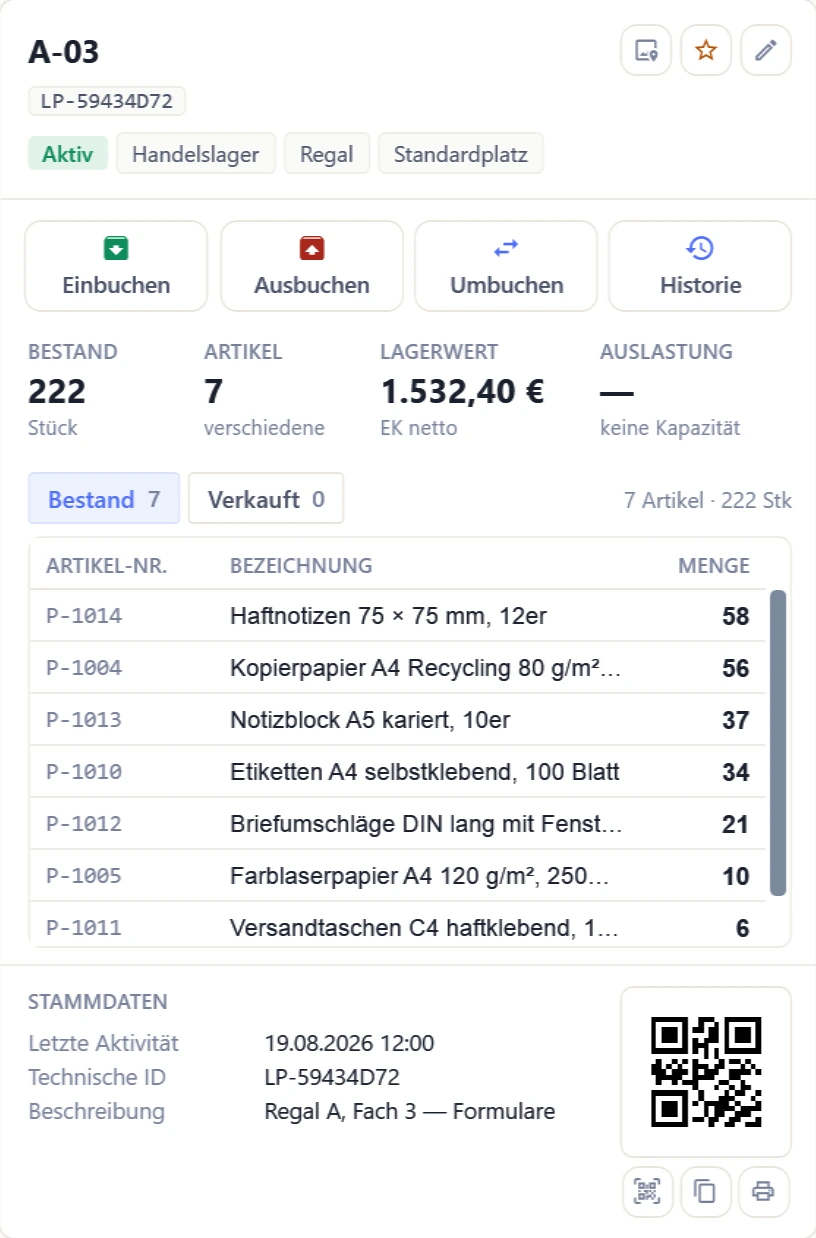
Die Lagerortverwaltung zeigt, welche Artikel auf einem Platz liegen, wie viele Stück dort vorhanden sind und welchen Status der Ort hat. Bei gepflegter Kapazität berechnet sie die Auslastung aus der vorhandenen Menge. Die Summenleiste fasst die aktuell gezeigten Plätze, Stückzahlen und Artikelpositionen zusammen.
Suchen Sie nach Lagerort, Kurzcode, Gebäude oder Regal – oder nach einem Artikel auf dem Platz. Standort- und Strukturfilter sowie Schalter für Favoriten, leere Plätze und fällige Inventuren grenzen die Liste ein. Archivierte Orte bleiben über den eigenen Statusfilter auffindbar.
Im Detailbereich stehen die Artikel des gewählten Lagerorts mit ihren Mengen. Von dort wechseln Sie zum Artikel oder öffnen eine Ein-, Aus- beziehungsweise Umbuchung mit passendem Lagerort. Ein zweiter Bereich zeigt Verkäufe vom Platz und ermöglicht den Wechsel zur zugehörigen Rechnung.
- Favoriten werden für den jeweiligen Benutzer gespeichert.
- Inhalt und Auslastung stammen aus dem aktuellen Bestand.
- Lagerwert und preisbezogene Angaben erscheinen entsprechend den freigegebenen Rechten.
QR-Codes für Lagerplätze: Kennzeichnung statt neuer Zugang
Der QR-Code am Lagerplatz identifiziert den Ort in OfficeOmni. Er ist von dem QR-Code zu unterscheiden, der einen zeitlich begrenzten mobilen Zugang öffnet. Ein Platzetikett ersetzt deshalb keinen mobilen Zugang.
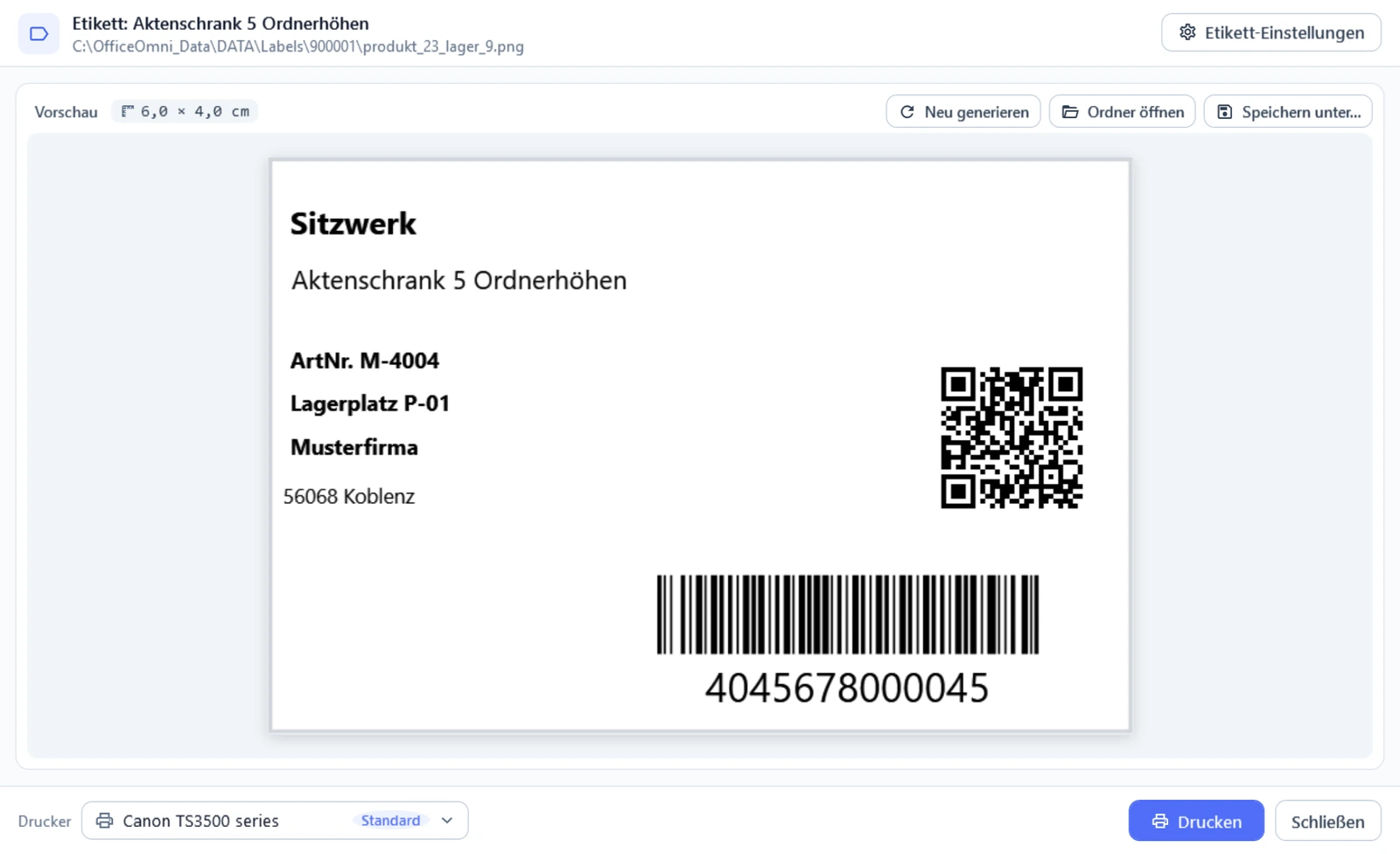
Zeigen Sie den Platz-QR größer an, kopieren Sie seinen Inhalt oder öffnen Sie die Etikettenvorschau. In der Lagerplatzverwaltung führt ein erkannter zugeordneter Code zum entsprechenden Platz. Bei einem noch freien Vorab-Code kann eine Zuordnung erfolgen; gesperrte oder archivierte Plätze werden beim Erkennen entsprechend gemeldet.
Auch ein Artikel kann mit Lagerort und QR-Code auf einem Etikett gekennzeichnet werden. Die Vorschau hilft, Artikelbezeichnung, Platzangabe und Code vor dem Druck zu prüfen.
QR-Etiketten auf Vorrat erzeugen und später zuordnen
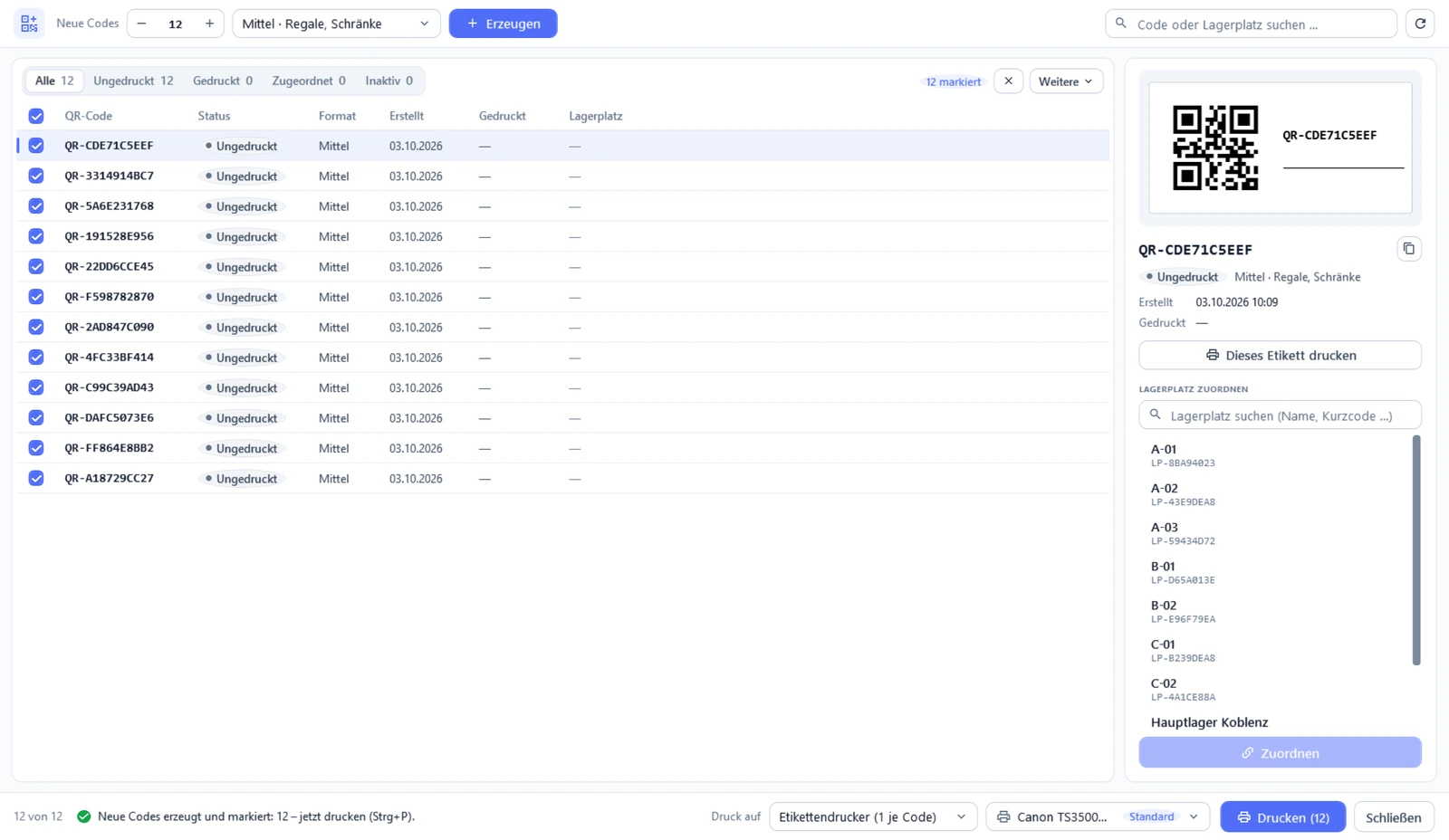
Im Fenster „QR-Etiketten“ erzeugen Sie freie Codes, bevor die neuen Lagerplätze feststehen. Pro Erzeugung sind 1 bis 1.000 Codes möglich. Kleine, mittlere und große Formate sowie die Ausgabe für Etikettendrucker oder als A4-Bogen unterstützen unterschiedliche Beschriftungen.
Die Liste unterscheidet ungedruckte, gedruckte, zugeordnete und inaktive Codes. Zu einer gewählten Zeile sehen Sie Vorschau, Format, Erstellungs- und Druckzeitpunkt sowie die bestehende Platzzuordnung. Suche und Zustandsfilter helfen, einen Code oder einen Lagerplatz wiederzufinden.
Markieren Sie mehrere Codes zum Drucken oder Kopieren. Freie Codes lassen sich stilllegen und später reaktivieren. Für die Zuordnung wählen Sie einen freien Code und suchen den Zielplatz. Wird ein bereits zugeordneter Vorab-Code ersetzt oder die Zuordnung gelöst, fragt OfficeOmni vor der Änderung nach.
Platzstatus und Historie für den Lageralltag
Die Übersicht trennt aktive, eingeschränkte, gesperrte und archivierte Plätze. Im Stammdialog stehen weitere Zustände wie Reserviert und In Prüfung zur Verfügung. Der Platzstatus beschreibt den Ort; er ist von einer reservierten Artikelmenge zu unterscheiden.
Über Sperren und Archivieren steuern Sie den Platzstatus. Einbuchungen prüfen gesperrte oder archivierte Zielplätze und eine gepflegte Kapazität; Umlagerungen prüfen Quelle und Ziel. Eine laufende Inventur kann Buchungen oder Statusänderungen verhindern.
Die Platzhistorie zeigt Zeitpunkt, Benutzer, Aktion, Mengenänderung und Kommentar. So lassen sich etwa Stammdatenänderungen, Sperren oder Buchungen am gewählten Ort prüfen. Nicht mehr benötigte Plätze können archiviert werden; Löschen prüft unter anderem noch vorhandene Bestände, Verbrauchsware und Unterplätze.
Mobile Lagerbuchung im Smartphone-Browser
Öffnen Sie im Hauptprogramm „Lager mobil“. OfficeOmni erzeugt einen mobilen Zugangs-QR und synchronisiert die benötigten Artikel-, Lagerort- und Bestandsdaten. Am Smartphone öffnet der QR-Code die Buchungsseite im Browser; eine zusätzliche App-Installation ist dafür nicht erforderlich.
Der mobile Zugang ist 30 Tage gültig und kann vorher widerrufen werden. Im Bereich „Lager mobil“ beendet „Alle Zugänge widerrufen“ die aktiven mobilen Zugänge der Firma. Für die weitere Arbeit ist anschließend ein neuer Zugang nötig.
Im Browser suchen Sie einen Artikel über Artikelnummer oder Bezeichnung, wählen die Buchungsart und erfassen Menge und Lagerort. Bei einer Umlagerung wählen Sie Quelle und Ziel; ein optionaler Buchungsgrund ergänzt den Vorgang. Die Browserbuchung erfordert eine Verbindung zum Dienst.
Vom Regal ins Hauptprogramm
So läuft eine mobile Lagerbuchung ab
- Zugang öffnen. Den Zugangs-QR aus „Lager mobil“ am Smartphone öffnen und den erforderlichen Beitritt abschließen.
- Artikel und Vorgang wählen. Artikel suchen, Einbuchen, Ausbuchen oder Umbuchen wählen und Menge sowie Lagerort prüfen.
- Mobil bestätigen. Die Buchung bewusst absenden. Das Hauptprogramm führt sie zunächst als ausstehenden mobilen Vorgang.
- In OfficeOmni übernehmen. Die Einträge prüfen und ausgewählte Vorgänge oder alle in den lokalen Lagerbestand übernehmen.
Ausstehende mobile Buchungen prüfen und übernehmen
„Mobile Buchungen“ zeigt Buchungsart, Artikel, Lagerort beziehungsweise Zielort, Menge, Bemerkung und Zeitpunkt. Eine mitgelieferte Geräte- oder Sitzungsbezeichnung hilft, die Herkunft des Vorgangs zuzuordnen. Bei einer namentlichen Geräteanmeldung ist der eingegebene Name eine Selbstauskunft.
Wählen Sie einzelne Zeilen oder übernehmen Sie alle. Die Übernahme läuft durch die Lagerprüfungen des Hauptprogramms. Fehlgeschlagene Einträge bleiben mit ihrem Grund sichtbar, beispielsweise wenn eine Inventur den Vorgang blockiert oder der verfügbare Bestand nicht mehr ausreicht.
Erst nach bestätigter Übernahme verschwinden erledigte Zeilen aus der Liste. Wurde lokal gebucht, aber die Rückmeldung an den Dienst scheitert, erscheint „Bestätigung ausstehend“. Das hilft, offene Rückmeldungen von noch nicht gebuchten Vorgängen zu unterscheiden.
Weitere Verbindungen
Lagerplätze im Zusammenhang nutzen
Bestände je Artikel und Ort
Die Bestandsübersicht zeigt physische, reservierte und verfügbare Mengen je Artikel und Lagerplatz. Ein Artikel kann auf mehreren Orten liegen; eine Umlagerung verschiebt die Menge zwischen Quelle und Ziel.
Im Regalfoto orientieren
Hinterlegen Sie ein echtes Regalfoto und ordnen Sie markierten Bereichen Lagerplätze zu. Aus der Lagerort- oder Bestandsansicht lässt sich ein gesuchter Platz im Foto hervorheben. Die angezeigte Menge kommt weiterhin aus dem Lagerbestand.
Inventur am richtigen Platz
Platzbezogene Zählungen verbinden den Buchbestand mit der tatsächlich gezählten Menge. Die Inventur und ihre Zählgeräte bilden dafür einen eigenen Ablauf mit Prüfung und Abschluss.
Aktionen nach Berechtigung
Anlegen, Bearbeiten, Sperren, Archivieren, Buchen und QR-Druck haben eigene Berechtigungen. Die Anzeige von Einkaufspreisen und Lagerwert folgt ebenfalls den dafür freigegebenen Rechten.
Häufige Fragen
Häufige Fragen zu Lagerplätzen und mobiler Lagerbuchung
Muss ich für jeden Lagerplatz eine vollständige Struktur erfassen?
Kann derselbe Artikel auf mehreren Lagerplätzen liegen?
Was unterscheidet den Lagerplatz-QR vom mobilen Zugangs-QR?
Kann ich QR-Etiketten vorbereiten, bevor die Lagerplätze feststehen?
Welche Druckmöglichkeiten gibt es für QR-Etiketten?
Brauche ich für die mobile Lagerbuchung eine Smartphone-App?
Welche Buchungsarten sind mobil möglich?
Wie lange gilt ein mobiler Zugang und wie beende ich ihn?
Werden mobile Buchungen sofort in den lokalen Lagerbestand übernommen?
Wo sehe ich, was an einem Lagerplatz geändert wurde?
Wissensdatenbank
Schritt für Schritt: Anleitungen zu Lagerplätzen und Mobilzugang
Lagerorte anlegen
Namen und optionale Standortstruktur pflegen.
Plätze ändern, sperren und archivieren
Lagerplätze im laufenden Betrieb verwalten.
QR-Etiketten drucken
Lagerplätze mit passenden Codes kennzeichnen.
Mobile Zugänge vergeben
Zugang öffnen und bei Bedarf widerrufen.
Mobile Buchungen übernehmen
Ausstehende Vorgänge prüfen und buchen.
Zwischen Lagerorten umbuchen
Quelle und Ziel einer Umlagerung wählen.
Bestandsmengen verstehen
Bestand, reserviert und bestellt einordnen.
Bewegungen nachvollziehen
Mengenänderungen im Lagerjournal prüfen.
Bereit, Lagerplätze & mobile Lagerbuchung produktiv zu nutzen?
Testen Sie OfficeOmni unverbindlich – alle Module in einer Software.