
Einkaufssoftware: von der Bestellung bis ins Lager
Im Einkauf steht jede Bestellung mit ihrem nächsten Schritt: bestellen, liefern lassen, Ware annehmen und buchen, Rechnung und Zahlung. OfficeOmni schlägt vor, was nachbestellt werden sollte, und legt daraus Bestellungen je Lieferant an. Der Wareneingang bucht die Ware auf den Lagerplatz, auch in Teilen.
- Einkauf ab Starter
- Für Windows 10 und 11 (64 Bit)
Im Tarif Basis fehlt der Einkauf. Lieferanten, Artikel und Lager gibt es dort.
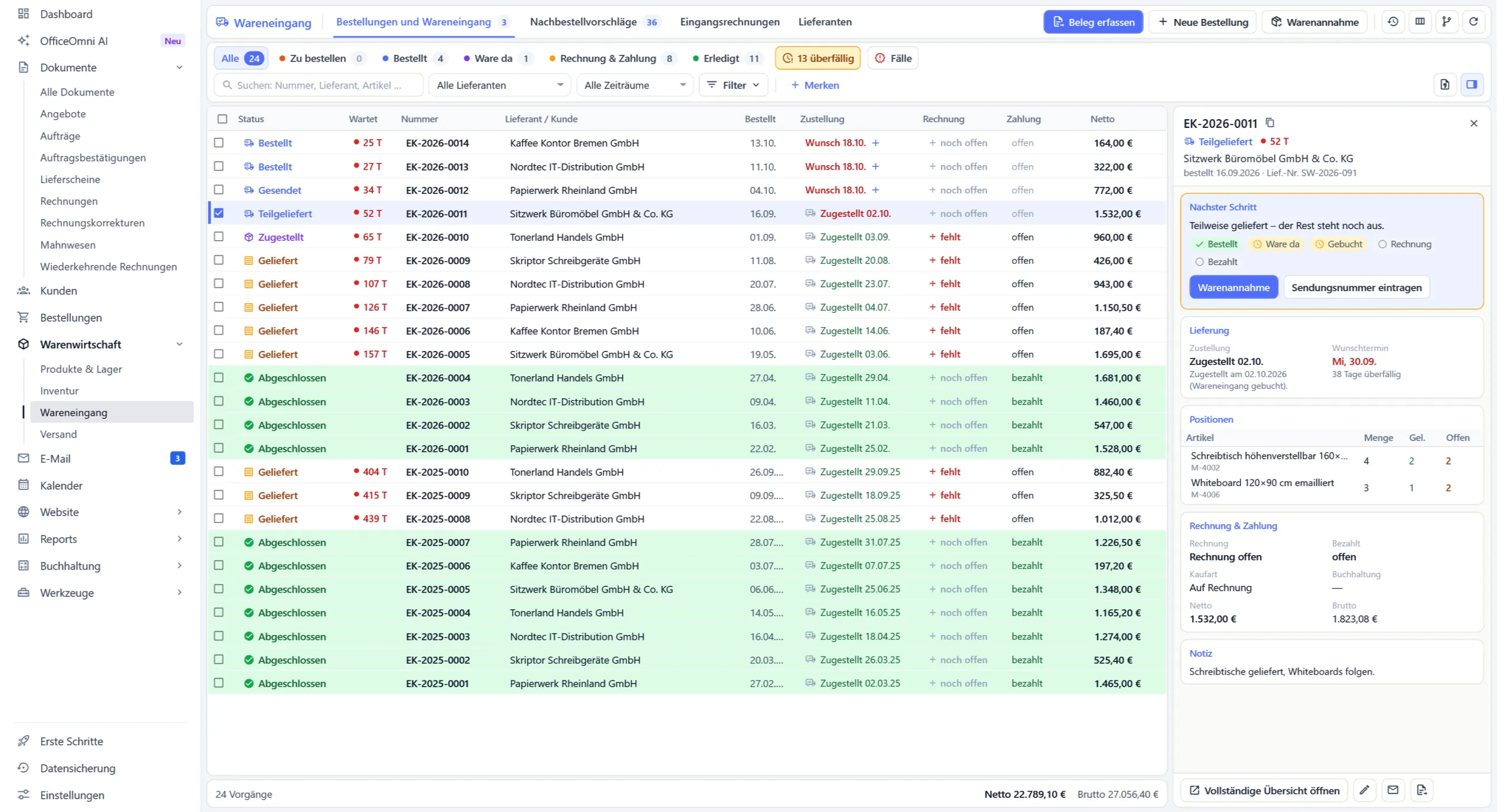
Alle Bilder dieser Seite sind Bildschirmfotos aus OfficeOmni mit Beispieldaten.
Das Wichtigste in Kürze
Das ist dabei
- Nachbestellvorschläge aus Bestand, Mindestbestand und Verkäufen.
- Bestellungen je Lieferant, mit PDF für den Lieferanten.
- Wareneingang auf den Lagerplatz, auch in Teilen.
- Lieferanten mit Konditionen, Produkten und Bewertung.
Für wen
- Betriebe, die Ware einkaufen, selbst lagern und weiterverkaufen.
- Wer sehen will, was bestellt, angekommen, berechnet und bezahlt ist.
- Teams, in denen Einkauf und Lager eigene Rechte haben.
Der Weg einer Bestellung
So zeigt die Übersicht jeder Bestellung ihren Stand; welche Stationen erscheinen, legen Sie unter „Ablauf“ fest. Wichtig für das Lager: Erst die Buchung des Wareneingangs erhöht den Bestand, nicht die Zustellung.
| Station | Was das Programm dazu sagt | Lagerbestand |
|---|---|---|
| 1 Bestellt | Was das Programm dazu sagt Die Bestellung ist ausgelöst. | Lagerbestand bleibt gleich Die offene Menge zählt im nächsten Nachbestellvorschlag mit. |
| 2 In Lieferung | Was das Programm dazu sagt Das Bestelldokument ist beim Lieferanten oder die Sendung ist unterwegs. | Lagerbestand bleibt gleich |
| 3 Zugestellt | Was das Programm dazu sagt An der Rampe angekommen. Über gebuchte Mengen sagt das noch nichts. | Lagerbestand bleibt gleich |
| 4 Warenannahme | Was das Programm dazu sagt Angenommen und aufgenommen. | Lagerbestand bleibt gleich |
| 5 Bereit zum Buchen | Was das Programm dazu sagt Angenommen, aber noch nicht in den Lagerbestand gebucht. | Lagerbestand bleibt gleich |
| 6 Gebucht | Was das Programm dazu sagt In den Lagerbestand gebucht. | Lagerbestand steigt Je Lagerplatz, mit einer Zeile „Wareneingang“ im Lagerjournal. |
| 7 Abgeschlossen | Was das Programm dazu sagt Erledigt: Ware da und Rechnung gedeckt. | Lagerbestand bleibt gleich |
Eine Teillieferung bucht nur, was angekommen ist. Der Rest bleibt offen, bis die nächste Lieferung gebucht ist oder Sie die Restmenge stornieren.
Die Bestellliste mit dem nächsten Schritt
Unter Warenwirtschaft › Wareneingang steht jede Bestellung mit Status, Lieferant, Zustellung, Rechnung, Zahlung und Netto. Wählen Sie eine aus, zeigt die Seite ihren nächsten Schritt mit dem passenden Knopf. Darunter stehen Lieferung, Positionen und Rechnung.
- Schnellfilter nach Schritt: zu bestellen, bestellt, Ware da, Rechnung & Zahlung, erledigt.
- „Wartet“ zählt die Tage im aktuellen Schritt. Dauert es zu lange, färbt sich die Angabe, etwa bei überschrittenem Wunschtermin oder fehlender Rechnung.
- Das Kontextmenü bietet unter anderem: bearbeiten, duplizieren, Wareneingang buchen, Retoure starten, Restmenge stornieren und „Bestellung als PDF“.
Nachbestellvorschläge: was fehlt, und bei wem
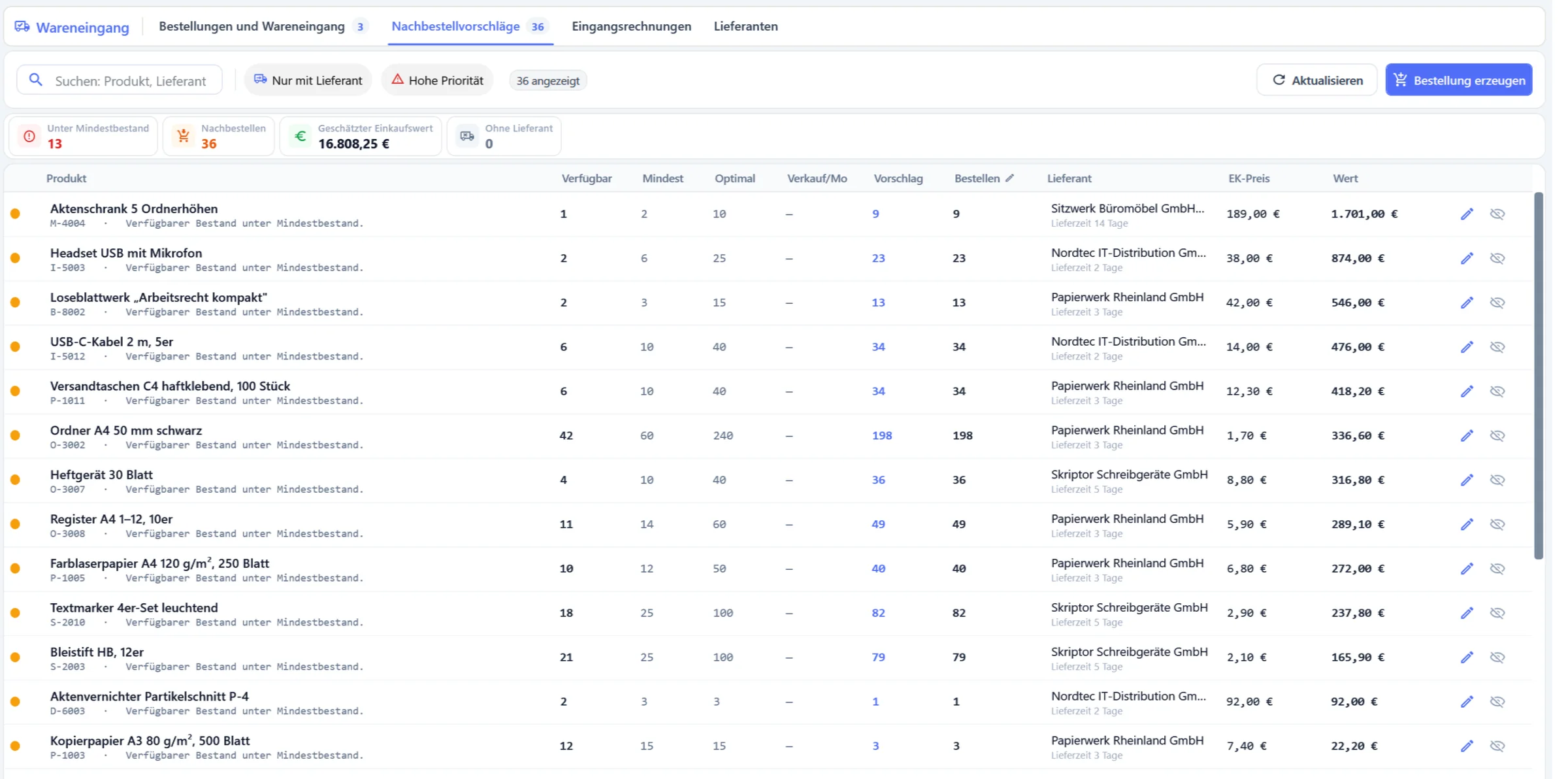
OfficeOmni rechnet je Artikel, wie viel nachbestellt werden sollte. Dazu zählen der verfügbare Bestand, offene Bestellungen, Mindest- und Maximalbestand und die Verkäufe der letzten 30 Tage. Als Lieferant steht der Standardlieferant des Artikels, sonst der zuletzt bestellte.
- Die Bestellmenge ändern Sie direkt in der Zeile.
- „Bestellung erzeugen“ legt aus den angezeigten Vorschlägen je Lieferant eine Bestellung als Entwurf an. Bestellt ist damit noch nichts.
- Oben stehen die Artikel unter Mindestbestand, die Zahl der Vorschläge, der geschätzte Einkaufswert und Artikel ohne Lieferant.
Eine Bestellung anlegen
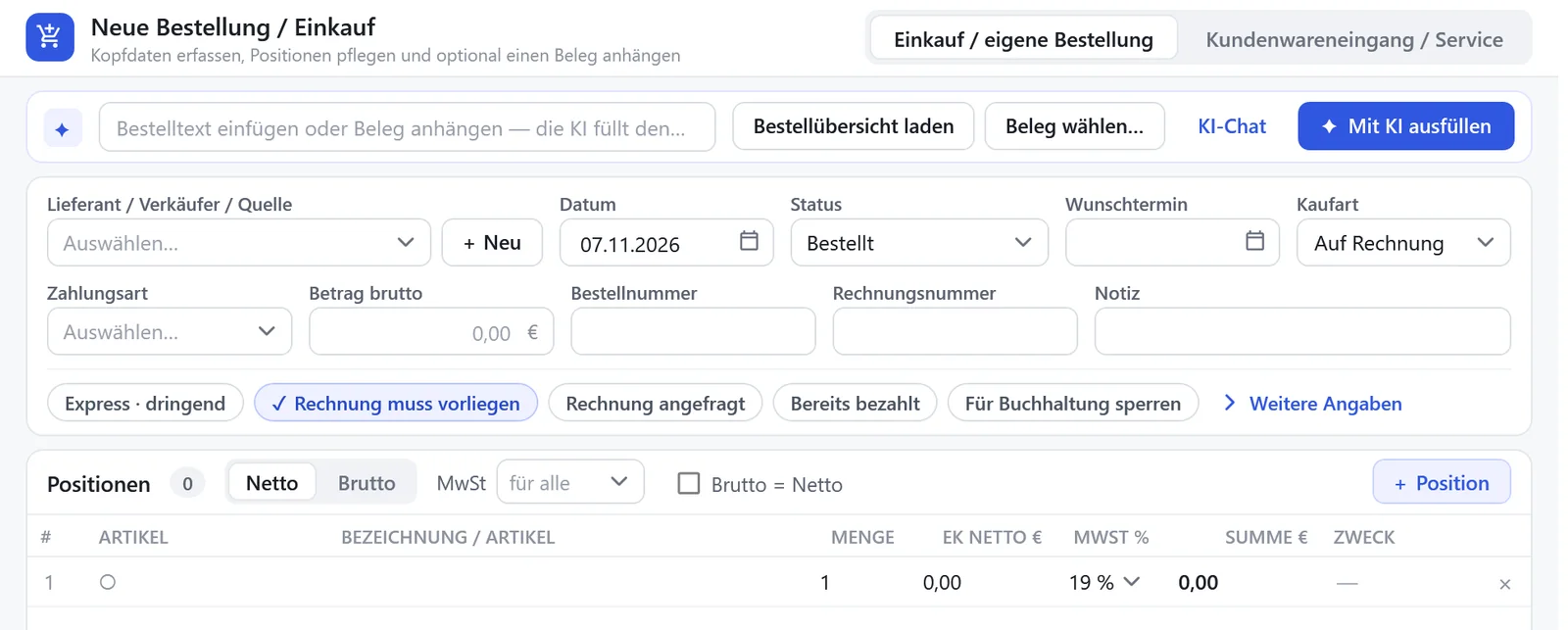
„Neue Bestellung“ öffnet den Dialog für Kopfdaten, Positionen und den Beleg. Fügen Sie den Bestelltext ein oder hängen Sie den Beleg an, füllt „Mit KI ausfüllen“ die Felder vor. Gespeichert wird erst mit Ihrem Klick.
- Kopfdaten: Lieferant, Datum, Status, Wunschtermin, Kaufart, Zahlungsart, Bestell- und Rechnungsnummer, Notiz.
- Positionen netto oder brutto, der Steuersatz je Zeile oder für alle.
- Nach dem Speichern merkt sich OfficeOmni am Lieferanten des Artikels den letzten Einkaufspreis und seine Artikelnummer.
- Die Nummer vergibt OfficeOmni je Jahr fortlaufend, etwa EK-2026-0011.
- Schreiben Sie die Bestellung als Beleg „Bestellung“, legt OfficeOmni beim Speichern auch die Einkaufsbestellung an.
Die Übersicht einer Bestellung
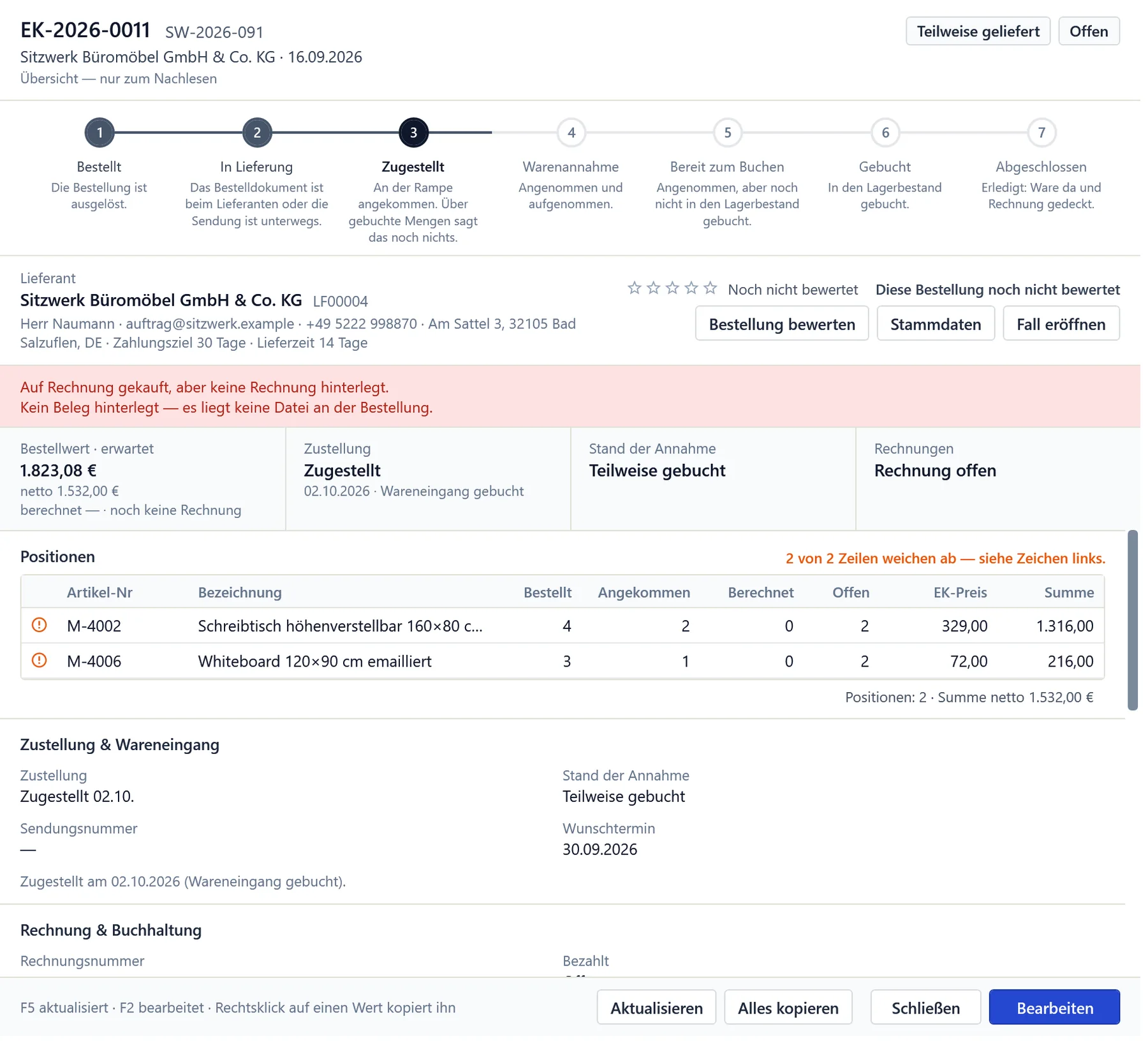
Ein Doppelklick in der Liste öffnet die Übersicht zum Nachlesen. Sie zeigt den Fortschritt, den Lieferanten, Hinweise und die Positionen mit bestellt, angekommen, berechnet und offen. Zum Bearbeiten ist es von dort ein Klick.
- Hinweise nennen, was fehlt, etwa die Rechnung oder der Beleg.
- Positionen, die abweichen, sind markiert.
- Von hier aus bewerten Sie die Bestellung oder eröffnen einen Fall, etwa für eine Falschlieferung.
Wareneingang buchen
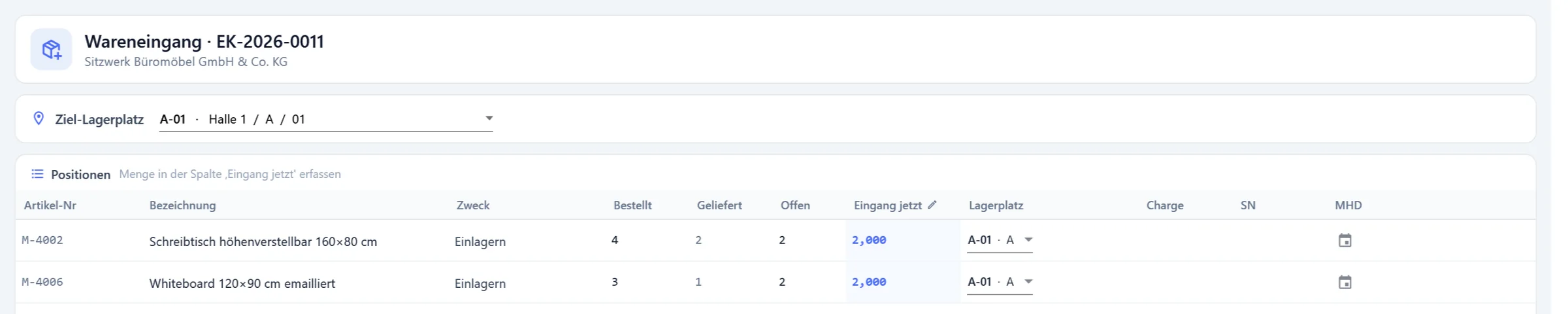
Im Wareneingang tragen Sie je Zeile die angekommene Menge ein und wählen den Lagerplatz. „Alles Offene übernehmen“ füllt alle Zeilen mit der offenen Menge.
- Teilmengen zählen zusammen, die offene Menge sinkt mit jeder Buchung.
- Mehr als bestellt bucht OfficeOmni nur nach Rückfrage.
- Vor dem Buchen prüft OfficeOmni für alle Zeilen gesperrte Plätze, eine laufende Inventur und die Kapazität des Platzes.
- „Beleg erfassen“ liest einen Lieferschein als PDF, Scan oder Foto, findet die Bestellung und schlägt die Mengen vor.
- Die Warenannahme hält vor dem Buchen Zustand, Packstücke und Fotos fest. Ein Fall wie Defekt oder Falschlieferung bleibt an der Bestellung.
- Charge, Seriennummer und Haltbarkeitsdatum stehen danach als Text im Lagerjournal.
- Dienstleistungen und Zeilen ohne Artikel buchen keinen Bestand.
Rechnung, Zahlung und Drei-Wege-Abgleich
Die Spalten „Rechnung“ und „Zahlung“ der Liste zeigen, ob die Eingangsrechnung fehlt und ob bezahlt ist. Unter „Eingangsrechnungen“ schlägt OfficeOmni zu jeder offenen Rechnung die passende Bestellung vor, nach Rechnungsnummer oder nach Lieferant und Betrag. Ein Klick verknüpft.
- Speichern Sie eine Bestellung mit Rechnungsnummer und Betrag, verknüpft OfficeOmni eine eindeutig passende Eingangsrechnung. Sonst legt es eine zur Prüfung an.
- Der Drei-Wege-Abgleich stellt je Position bestellt, angekommen und berechnet nebeneinander.
- Unter „Buchhaltung“ im Kontextmenü: Eingangsrechnung erfassen, Rechnung verknüpfen und „Für Buchhaltung freigeben“.
Buchhaltung und Finanzen: Eingangsbuch, Bankabgleich und DATEV-Export
Lieferanten mit Konditionen und Produkten
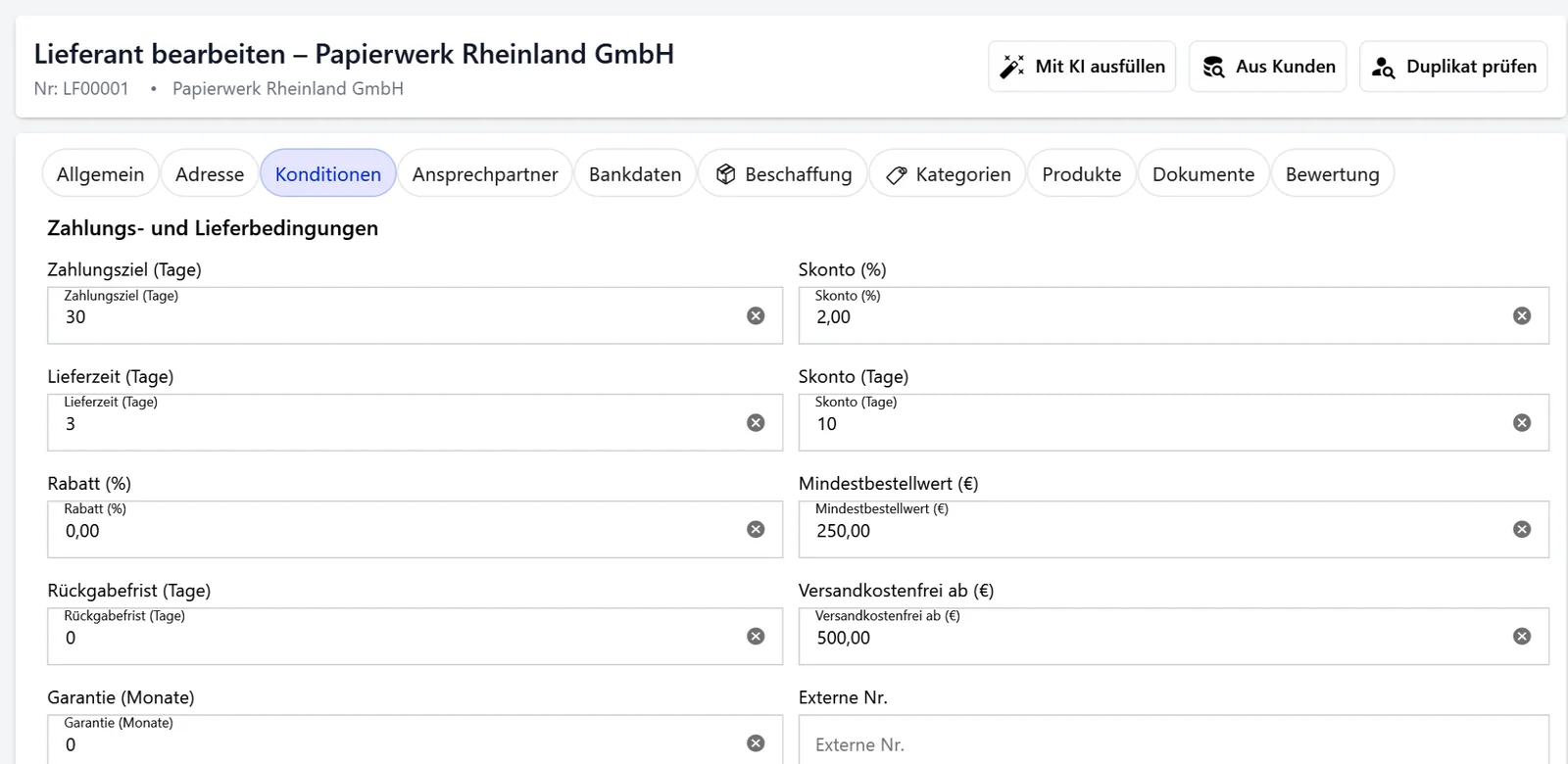
Zu jedem Lieferanten gehören Stammdaten, Adresse, Ansprechpartner, Bankdaten, Konditionen, Produkte, Dokumente und eine Bewertung.
- Konditionen: Zahlungsziel, Skonto, Lieferzeit, Rabatt, Mindestbestellwert, versandkostenfrei ab, Rückgabefrist und Garantie.
- Je Artikel mehrere Lieferanten mit eigener Artikelnummer, Einkaufspreis und Lieferzeit; einer ist der Standard.
- Bevorzugte Lieferanten markieren Sie in der Liste und filtern danach.
Ihre KI im Einkauf
Über OfficeOmni AI liest Ihr eigener KI-Chat Nachbestellbedarf, Bestellungen und Bestände, mit denselben Rechten wie Sie. Bestellen kann die KI nicht. Einkaufspreise sieht sie nur mit dem Recht „Einkaufspreise sehen“.
Wer darf was im Einkauf
Der Einkauf hat eigene Rechte je Aktion: Bestellungen anlegen, bearbeiten, löschen, als PDF senden und stornieren. Eigene Rechte haben auch der Wareneingang und die Freigabe für die Buchhaltung. Den Wareneingang bucht nur, wer zusätzlich im Lager buchen darf.
Was der Einkauf kostet
Der Einkauf gehört zu jedem Tarif ab Starter. Lieferanten, Artikel und Lager gibt es in jedem Tarif.
- Basis (15 € im Monat): Lieferanten, Artikel, Lager und Inventur, aber ohne Einkauf, Versand und eBay.
- Starter (69 € im Monat): dazu Nachbestellvorschläge, Bestellungen und Wareneingang. Jeder weitere Benutzer kostet 15 € im Monat.
- Professional (299 € im Monat): 5 Benutzerplätze, Funktionen wie Starter.
- Der Test dauert 10 Tage, ohne Zahlungsdaten, und endet von selbst.
Häufige Fragen zu Einkauf und Lieferanten
Bucht die Zustellung schon den Bestand?
Nein. Den Bestand erhöht erst die Buchung des Wareneingangs. „Zugestellt“ heißt nur, dass die Sendung angekommen ist.
Wie entstehen die Nachbestellvorschläge?
Aus dem verfügbaren Bestand, den offenen Bestellungen, Mindest- und Maximalbestand und den Verkäufen der letzten 30 Tage. Ziel ist der Maximalbestand, ohne ihn der größere Wert aus Mindestbestand und einem Monat Verkauf.
Bestellt OfficeOmni automatisch nach?
Nein. „Bestellung erzeugen“ legt aus den angezeigten Vorschlägen Entwürfe je Lieferant an. Auslösen und senden tun Sie selbst.
Kann ich Teillieferungen buchen?
Ja. Jede Buchung zählt zur gelieferten Menge, der Rest bleibt offen. Die Restmenge können Sie auch stornieren.
Was passiert, wenn mehr geliefert wird als bestellt?
Der Wareneingang fragt nach, bevor er mehr bucht als offen ist.
Kann ich Chargen und Seriennummern erfassen?
Ja, je Zeile im Wareneingang, dazu das Haltbarkeitsdatum. Im Lagerjournal stehen sie als Text, nicht als eigener Bestand.
Wie kommt die Eingangsrechnung zur Bestellung?
Unter „Eingangsrechnungen“ schlägt OfficeOmni die passende Bestellung vor, nach Rechnungsnummer oder Lieferant und Betrag. Steht die Rechnungsnummer schon in der Bestellung, verknüpft OfficeOmni beim Speichern selbst. Der Drei-Wege-Abgleich zeigt dann bestellt, angekommen und berechnet.
Kann eine Bestellung als PDF zum Lieferanten?
Ja. „Bestellung als PDF“ speichert das Dokument. Danach fragt OfficeOmni, ob die Bestellung als gesendet gelten soll. Per E-Mail geht der Beleg „Bestellung“.
Wo sehe ich, was noch nicht geliefert ist?
In der Bestellliste unter „Bestellt“ und in der Übersicht jeder Bestellung: Je Position stehen bestellt, angekommen und offen.
Ab welchem Tarif gibt es den Einkauf?
Ab Starter. Im Tarif Basis fehlt er; Lieferanten, Artikel und Lager gibt es dort.
Weiterlesen
- Lager und Bestände Bestand, Reservierung und Lagerjournal
- Lagerplätze und mobile Buchung Plätze, QR-Etiketten, Buchen am Handy
- Produkte und Artikel Artikelstamm, Preise und Lieferanten
- Buchhaltung und Finanzen Eingangsbuch, Bankabgleich und DATEV
- Rollen, Rechte und Benutzer Wer im Einkauf was darf
- Preise Tarife und Benutzerplätze im Überblick
Anleitungen im Handbuch
Legen Sie Ihre nächste Bestellung in OfficeOmni an
Im Test legen Sie Lieferanten an, bestellen und buchen den Wareneingang. Sie testen 10 Tage kostenlos, ohne Zahlungsdaten.