
Windows-Warenwirtschaft · Lager · Versand
Warenwirtschaft für kleine Handelsbetriebe
Warenwirtschaft für kleine Handelsbetriebe: Aufträge, Lager und Versand in OfficeOmni. Inventur per Handy oder Handscanner – echte App-Bilder und interaktive Vorschau.
Am Schreibtisch steuern. Direkt am Regal zählen. Handy und Warenwirtschaft arbeiten zusammen.
Die Vorführung läuft in der Windows-Anwendung. Download erforderlich; für die Vorführung ist kein Konto nötig.
Vom Lagerregal auf Ihren Bildschirm
Am Handy zählen.
In OfficeOmni zusammenführen.
Sie geben die Inventur im Hauptprogramm frei. Ihr Team öffnet den Zugang am Handy oder Zählgerät und zählt direkt am Lagerplatz. Die Mengen kommen über den Live-Abgleich in der Windows-Anwendung an – mit dem Namen der zählenden Person.
| Artikel | Soll | Gezählt | Abweichung |
|---|---|---|---|
| Kopierpapier A4P-1001Noch nicht gezählt | 20 | — | — |
Die tatsächlich gezählte Gesamtmenge eingeben.
Prüfung und Buchung der Abweichungen erfolgen im Hauptprogramm.
Die Vorschau zeigt den Ablauf. Im Betrieb prüft und bucht die Windows-Anwendung die Inventur.
- 01
Zählgerät verbinden
QR-Code, Link oder Zugangscode aus OfficeOmni öffnen. Namen eintragen und im Browser starten.
- 02
Direkt am Regal erfassen
Artikelnummer eintippen oder mit Handscanner einlesen. Menge erfassen und Zählung übernehmen.
- 03
Im Hauptprogramm prüfen
Mobile Zählungen und Abweichungen zusammenführen. Inventur kontrollieren, abschließen und buchen.
Echte Oberflächen · Beispieldaten
So sieht es in der Anwendung aus.
Die Windows-Inventur und die mobile Zählseite aus OfficeOmni. Die Bilder wurden mit den Produktionsoberflächen in einer lokalen Vorschau aufgenommen.
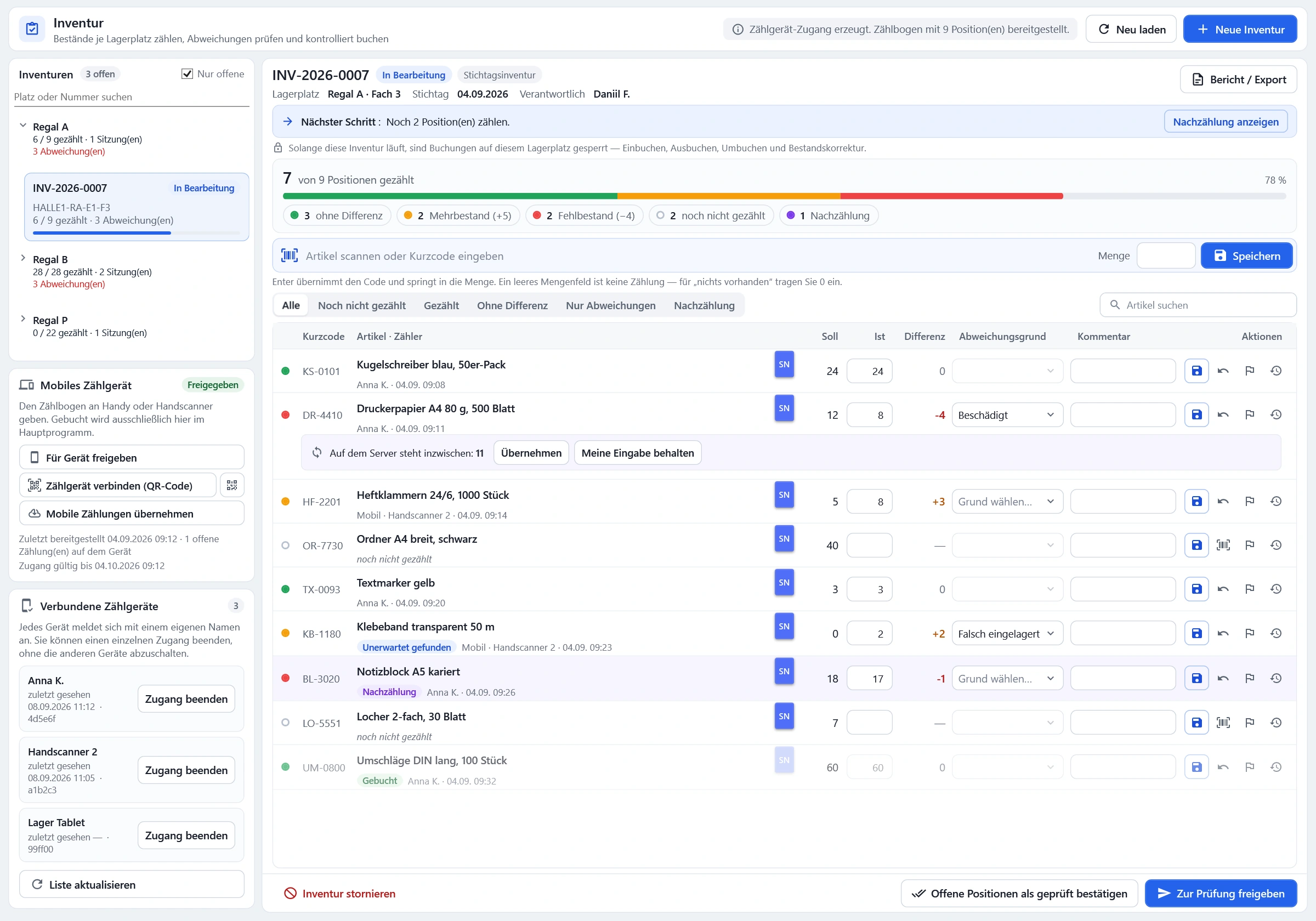
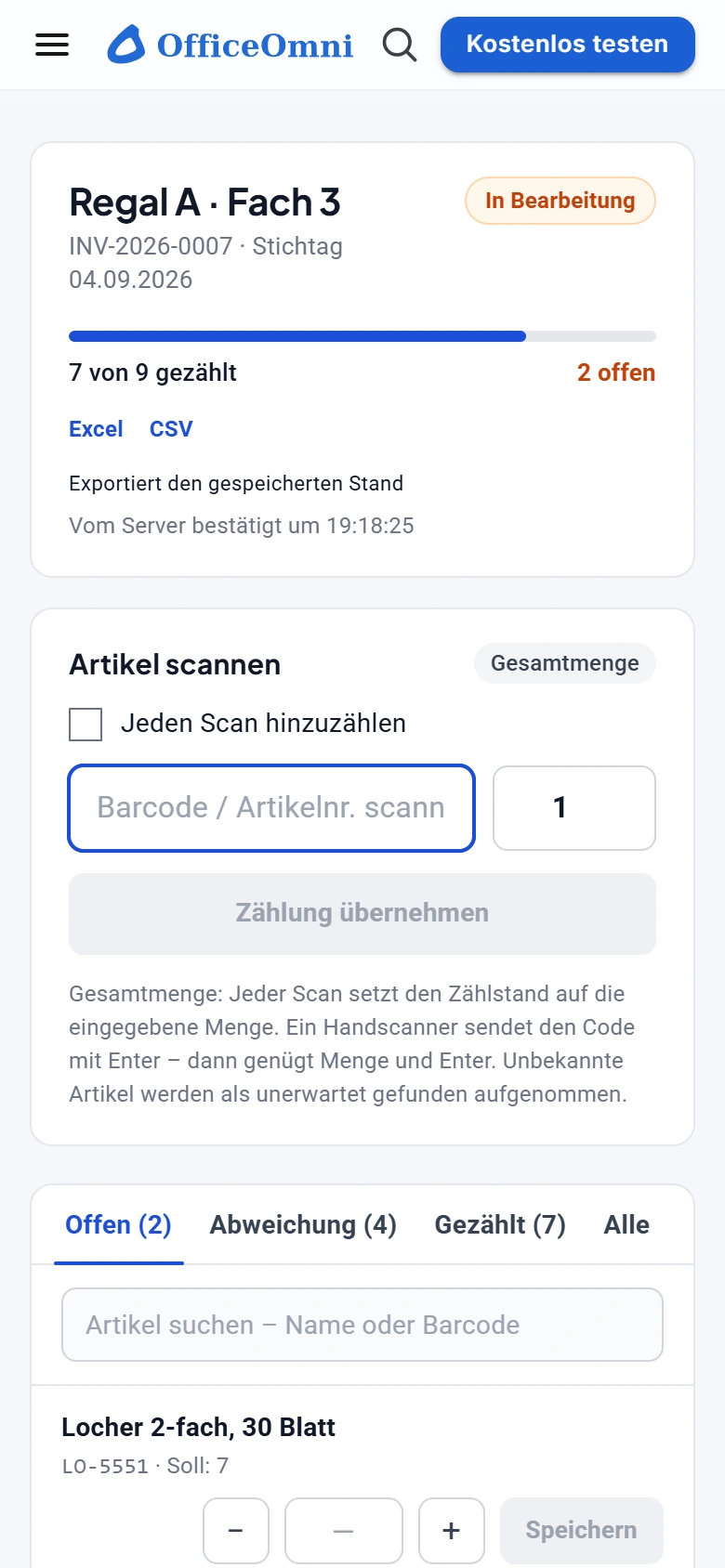
Beispielszenario · kein Kundenbericht
Eine Kundenbestellung vom Eingang bis zum Versand begleiten.
Für kleine Handelsbetriebe, die Waren einkaufen, im eigenen Lager führen und Kundenbestellungen versenden. Das Beispiel beginnt mit einer Bestellung per E-Mail und endet mit einem nachvollziehbaren Versandvorgang.
Kunde und Auftrag erfassen
Kundenakte öffnen, Artikel auswählen und die Bestellung als Auftrag erfassen. Angebot und Folgebelege bleiben dem Vorgang zugeordnet.
Lieferfähigkeit prüfen
Physischen, reservierten und verfügbaren Bestand unterscheiden. Lagerplätze prüfen und fehlende Ware beim Lieferanten beschaffen.
Ware und Belege vorbereiten
Ware am Lagerplatz entnehmen, Bestandsbewegungen buchen und Lieferschein beziehungsweise Rechnung aus dem Vorgang erstellen.
Versandauftrag bearbeiten
Aus Auftrag oder Beleg einen Versandauftrag anlegen. Mit eingerichtetem Versandzugang Labels erstellen und Tracking zum Vorgang prüfen.
Ein Blick in die Anwendung
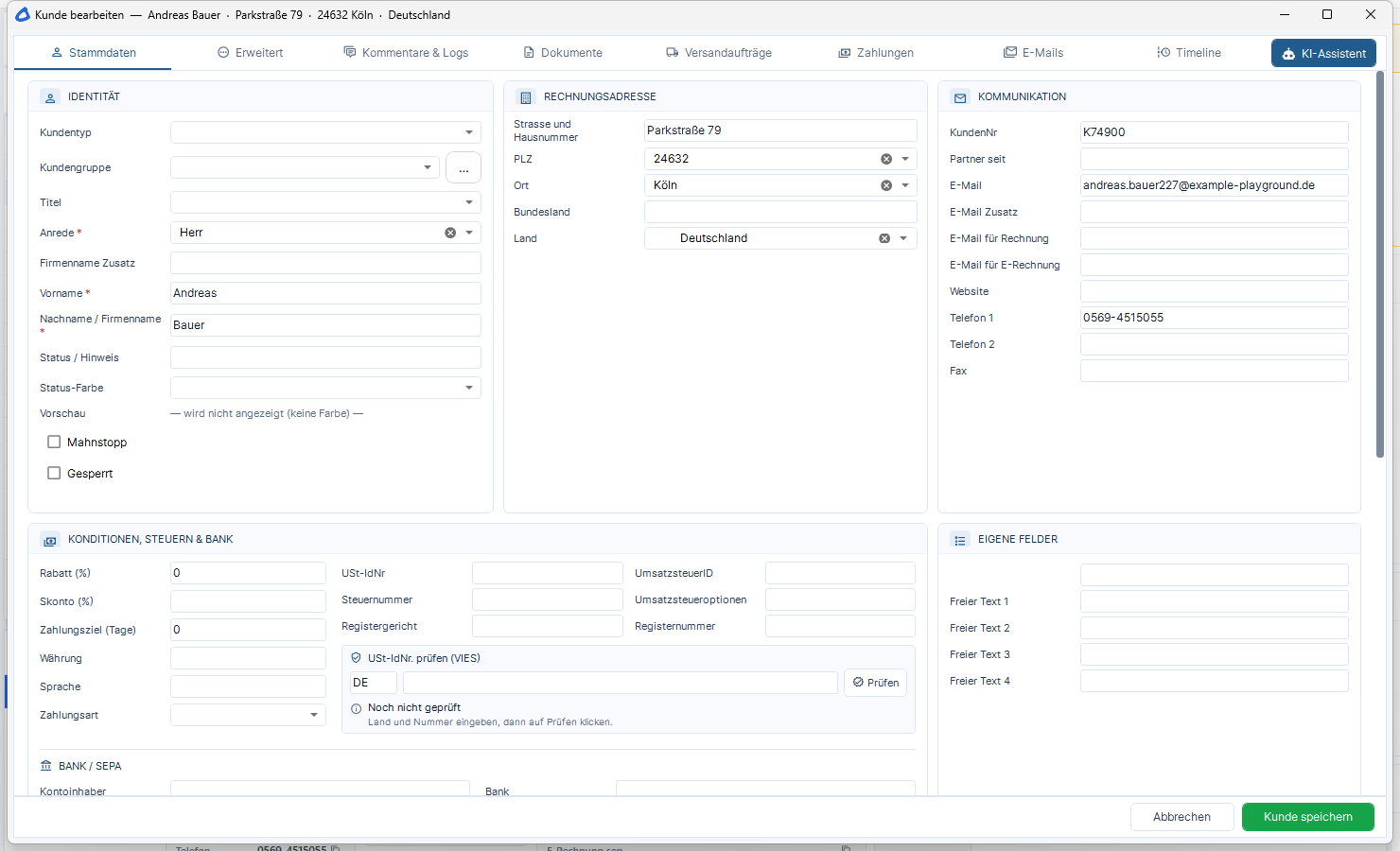
Die Kundenakte gehört zum selben Ablauf.
Kunden, Ansprechpartner, Dokumente und Versandaufträge: Von der Kundenakte aus öffnen Sie die zugehörigen Vorgänge. Auch diesen Arbeitsbereich können Sie in der Windows-Vorführung mit Beispieldaten kennenlernen.
Für den beschriebenen Ablauf
Starter oder Professional
ab 69 € / Monat
Versand und eBay-Anbindung sind ab Starter enthalten. Starter kostet 69 € pro Monat und enthält 1 Benutzerplatz; jeder weitere kostet 15 € im Monat. Professional kostet 299 € pro Monat und enthält 5 Benutzerplätze, 15 € KI-Freibetrag pro Monat und Prioritätssupport; die Funktionen sind dieselben wie in Starter. Aktivierte Geräte und gleichzeitige Nutzung richten sich nach der jeweiligen Lizenz.
Kleiner anfangen?
Im Tarif Basis für 15 € im Monat sind Versand und eBay-Anbindung nicht enthalten. Er deckt Belege, Kunden, Artikel und Lager für 1 Benutzer und 1 Firma ab.
Zur kostenlosen 30-Tage-Demo gehören auch Versand und eBay-Anbindung. Für echte Versandlabels benötigen Sie die Zugangsdaten Ihres Versanddienstleisters, für echte eBay-Bestellungen Ihr eigenes eBay-Konto. Ein eBay-Konto verbinden Sie in der Demo nur im Cloud-Betrieb, nicht mit eigenem SQL Server. Die Vorführung mit Beispieldaten zeigt Beispiel-Bestellungen und Muster-Labels; dort ist kein eBay-Konto verbunden.
Vorhandene eBay- und Versandverträge sowie deren Gebühren werden durch die OfficeOmni-Lizenz nicht ersetzt. Den Umfang einer begleiteten Einführung stimmen wir mit Ihnen ab.
So bereiten Sie den Start vor
Der Aufwand hängt vor allem von Ihren Daten und Zugängen ab.
Eine Vorführung lässt sich mit Beispieldaten ansehen. Für den echten Betrieb müssen Stammdaten, Bestände und Verbindungen vorbereitet und geprüft werden. Eine pauschale Einrichtungsdauer wäre dafür nicht belastbar.
- 1 · Anwendung und Firma
- OfficeOmni für Windows 10 oder 11 (64 Bit) installieren. Firma und Betriebsart einrichten, Benutzer und Zuständigkeiten festlegen. Zum geführten Teststart.
- 2 · Daten vorbereiten
- Kunden- und Artikeldaten bereinigen, eindeutige Artikelnummern festlegen und vorhandene Excel-/CSV-Dateien prüfen. Lagerplätze und Anfangsbestände erfassen. Viele Dubletten oder fehlende Bestände erhöhen den Aufwand.
- 3 · Zugänge verbinden
- Für Versandlabels die vorgesehenen Versandzugänge einrichten. Die benötigten Zugangsdaten und Berechtigungen sollte eine verantwortliche Person bereitstellen.
- 4 · Einen Vorgang prüfen
- Einen repräsentativen Auftrag mit den zuständigen Personen durchgehen: Artikel, Bestand, Beleg und Sendung kontrollieren. Verbindungen und ausgehende Änderungen erst bewusst im eigenen Konto erproben, bevor Sie den Ablauf regelmäßig nutzen.
Warenwirtschaft und mobile Inventur
Was Sie für den Einsatz wissen sollten.
Kann ich OfficeOmni im Lager mit dem Handy nutzen?
Ja. Für die mobile Inventur verbinden Sie das Smartphone mit einer laufenden Inventur in OfficeOmni. Die Zählseite öffnet sich im Browser. Sie erfassen Mengen am Lagerplatz und melden die Zählung; im Windows-Hauptprogramm werden die Ergebnisse geprüft und die Inventur gebucht.
Wie verbinde ich ein Handy oder Zählgerät?
Im Hauptprogramm wählen Sie in der Inventur „Zählgerät verbinden (QR-Code)“. OfficeOmni stellt den Zählbogen bereit und zeigt einen QR-Code, Link und Zugangscode. Am Handy öffnen Sie den QR-Code mit der Kamera-App oder den Link im Browser. Beim ersten Öffnen tragen Sie Ihren Namen ein; ein eigenes Benutzerkonto und eine zusätzliche App-Installation sind dafür nicht nötig.
Wie werden Barcodes und Artikelnummern erfasst?
Ein Handscanner überträgt den Barcode oder die Artikelnummer an das Scanfeld und bestätigt mit Enter. Alternativ tippen Sie den Code und die Menge ein. Die Kamera-App des Handys öffnet den QR-Zugang zur Inventur; sie ist kein Kamera-Barcode-Scanner der Zählseite.
Können mehrere Personen gemeinsam zählen?
Ja. Mehrere Geräte können denselben QR-Zugang öffnen. Jedes Gerät erhält nach der Namenseingabe einen eigenen Zugang; der Name steht an der Zählung. Im Hauptprogramm sehen Sie die verbundenen Zählgeräte und können einzelne Zugänge beenden. Der Live-Abgleich übernimmt mobile Zählungen in die laufende Inventur; als Ersatz werden Änderungen regelmäßig nachgeholt.
Ändert eine Zählung am Handy sofort meinen Lagerbestand?
Eine Inventurzählung erfasst zuerst die gezählte Menge. Sie ist noch keine Bestandskorrektur. Abweichungen und Zählungen prüfen Sie im Hauptprogramm; erst der Abschluss und die Inventurbuchung schreiben den Bestand fort. Die interaktive Vorschau auf dieser Seite arbeitet ausschließlich mit Beispieldaten.
Was brauche ich für die mobile Inventur?
Sie benötigen OfficeOmni für Windows, eine laufende freigegebene Inventur, einen gültigen Gerätezugang und ein Smartphone oder Zählgerät mit Browser und Internetverbindung. Ein Handscanner ist optional. Offline-Zählen wird nicht unterstützt. Den passenden Lizenz- und Einrichtungsumfang klären Sie für Ihren Betrieb; für Versandlabels benötigen Sie mindestens Starter und einen eingerichteten Versandzugang.
Weitere Arbeitsbereiche: Lagerverwaltung · E-Rechnung und XRechnung · OfficeOmni AI