
Rechnungsprogramm mit Lieferschein
Schreiben Sie Rechnungen mit Live-Vorschau, erzeugen Sie Lieferscheine direkt aus dem Vorgang und behalten Sie Zahlungseingänge, Skonto und Mahnungen im Blick. Inklusive XRechnungs-XML und PDF mit eingebetteter XML, Rückgaben, QR-Code-Zahlung und Sammel-Export.
Lieferschein erstellen
So entsteht ein Lieferschein
Der Lieferschein begleitet die Ware zum Kunden und nennt keine Preise. In OfficeOmni entsteht er fast immer aus einem vorhandenen Beleg: aus einem Auftrag, einer Rechnung, einem Angebot oder einer Proforma-Rechnung. Der Weg über den Auftrag hat drei Stationen.
-
Auftrag
Öffnen Sie den Auftrag in der Belegvorschau und klicken Sie auf Lieferschein erstellen. In der Belegliste führt der Rechtsklick über Weiteres Dokument erstellen zum selben Ziel.
-
Lieferschein, auch in Teilen
OfficeOmni übernimmt nur die noch offenen, lieferbaren Positionen. Je Position sehen Sie Bestellt, Bereits geliefert und Noch offen. Die Menge unter Jetzt liefern lässt sich verringern, abgewählte Positionen bleiben für einen weiteren Lieferschein offen. Nach dem Speichern steht der Auftrag auf Teilweise geliefert oder Vollständig geliefert.
-
Rechnung
Aus dem gespeicherten Lieferschein erzeugt Rechnung erstellen in der Belegvorschau die Rechnung. In der Belegliste heißt der Eintrag Rechnung aus Lieferschein. Den Lagerbestand bucht OfficeOmni erst beim Speichern der Rechnung ab, nicht schon beim Lieferschein.
Ohne Auftrag geht es auch: Setzen Sie beim Schreiben einer Rechnung oben rechts im Belegeditor das Häkchen Lieferschein. Nach dem Speichern öffnet OfficeOmni den Lieferschein, bereits gefüllt mit den Positionen der Rechnung.
Muster und Anleitung
Wie ein fertiger Lieferschein aussieht, zeigen die Muster: derselbe Beispielbeleg in mehreren Designs, als Bild und als PDF. Jeden Schritt mit allen Feldern erklärt das Handbuch.
Was Sie dafür brauchen
- OfficeOmni für Windows. Lieferscheine entstehen in der Windows-Anwendung, nicht im Browser. Der Installer ist für Windows 10 und 11 (64 Bit) gedacht: OfficeOmni für Windows herunterladen.
- 30 Tage Test ohne Zahlungsdaten. Ohne Lizenzschlüssel läuft OfficeOmni 30 Tage als Testversion, wahlweise mit lokalem SQL Server oder in der Cloud: Installer und Einrichtung.
- Vorführung mit Beispieldaten. Im Anmeldefenster öffnet Vorführung ansehen eine Beispielumgebung mit Kunden, Produkten und Belegabläufen; Ihre Firmendaten werden dafür nicht verwendet: So starten Sie die Vorführung.
- Tarif. Das Modul Dokumente / Rechnungen gehört laut Modulvergleich zu jedem Tarif und zur Demo: Tarife und Module vergleichen.
Lieferscheine & Rechnungen
Rechnung schreiben, Lieferschein erzeugen, Zahlung im Blick behalten.
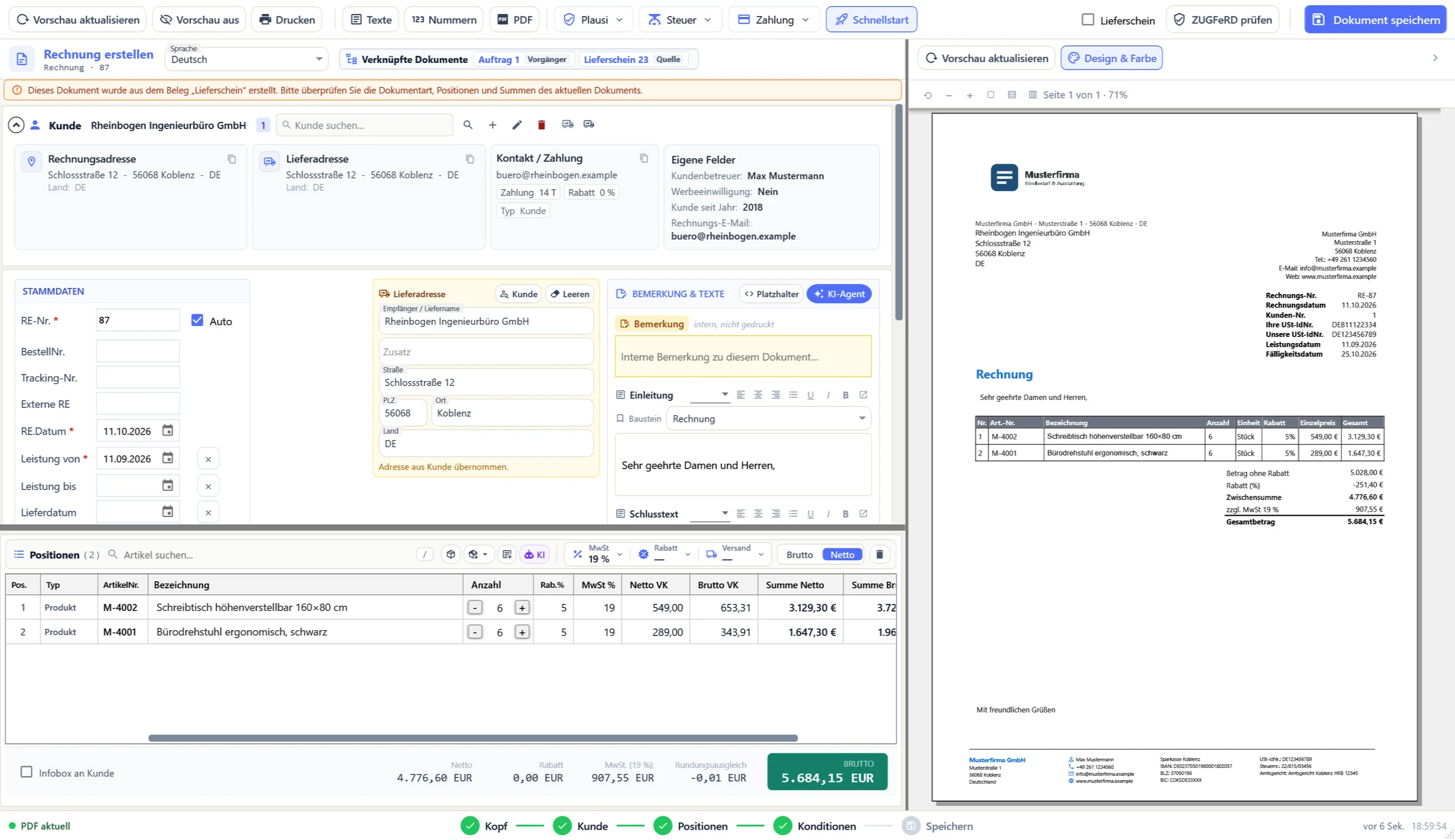
Mit OfficeOmni schreiben Sie Rechnungen in einem Editor mit Live-Vorschau, erzeugen Lieferscheine direkt aus dem Vorgang und behalten Zahlungseingänge, Skonto und Mahnungen im Blick — inklusive E-Rechnung und XRechnung erstellen. So sieht die Rechnungserstellung in OfficeOmni aus:
Alle Belege in einer Liste — suchen, prüfen, erledigen
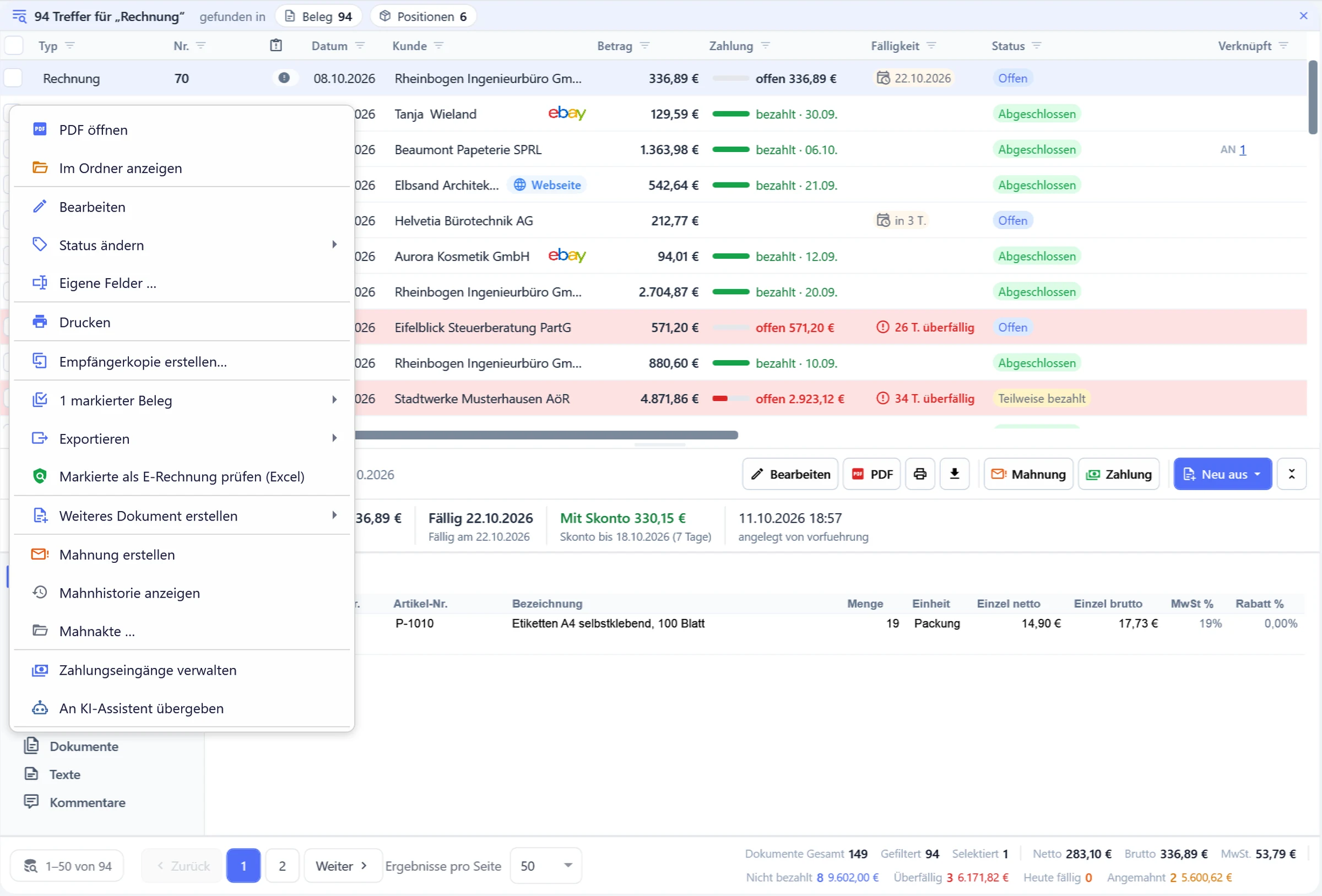
Die Belegliste zeigt Rechnungen, Lieferscheine, Gutschriften und alle weiteren Belege mit Nummer, Datum, Betrag, Zahlungsstand, Fälligkeit, Status und Mahnstufe. Per Rechtsklick erledigen Sie die tägliche Arbeit direkt in der Liste: PDF öffnen, Status ändern, drucken, Mahnung oder Folgebeleg erstellen, Zahlungseingänge verwalten — ohne den Beleg erst zu öffnen.
- Suche über Nummer, Kunde, Titel und Positionen, dazu Datum und Zeitraum; Spalten frei wählbar.
- Kennzahlen unter der Liste zeigen nicht bezahlte, überfällige und angemahnte Beträge — ein Klick filtert die Liste darauf.
- Markierte Belege gesammelt als PDF speichern, Daten nach Excel/CSV exportieren, fehlende Nummern anzeigen.
Lieferscheine — mit Teillieferung, Austausch und Rückgabe
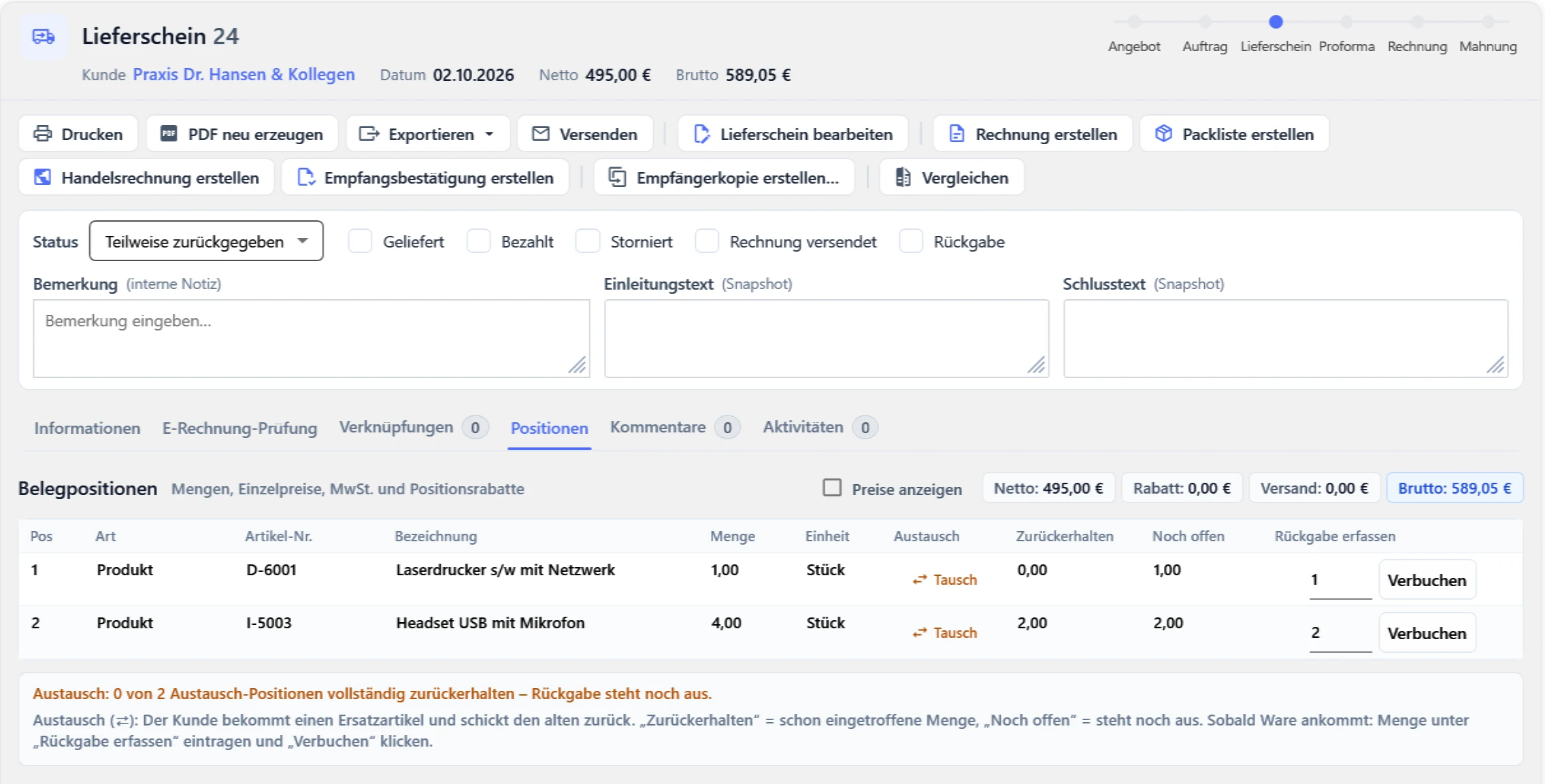
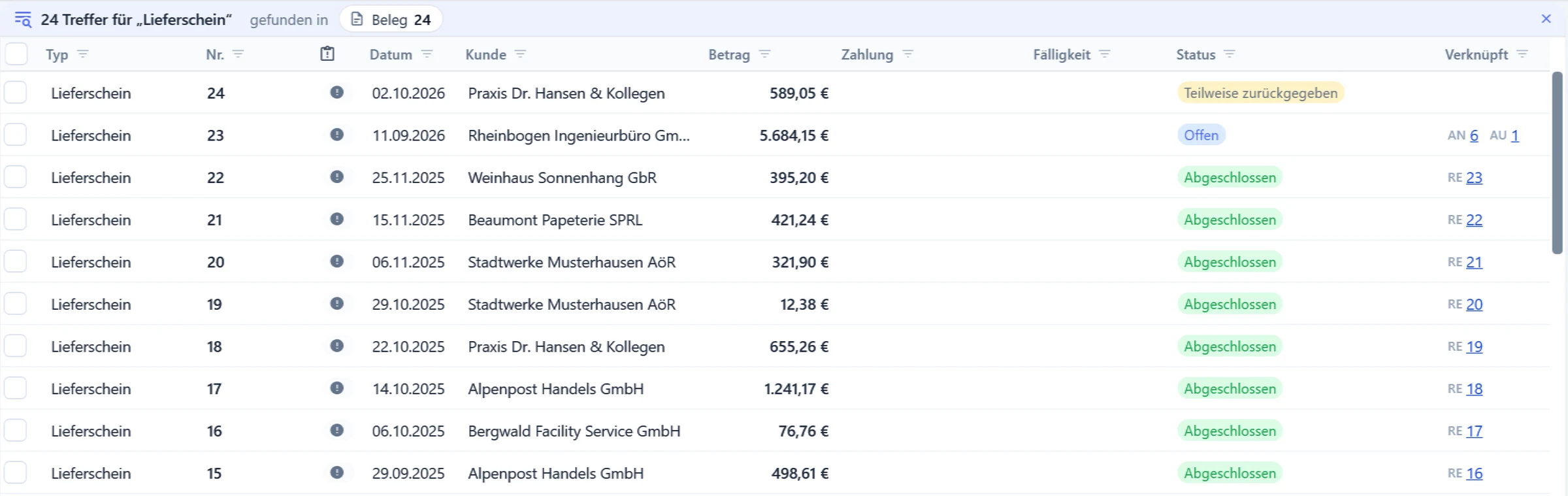
Lieferscheine entstehen per Klick aus dem Auftrag — auch als Teillieferung — oder aus der Rechnung, auf Wunsch direkt beim Speichern der Rechnung. Aus dem Lieferschein wird mit „Rechnung erstellen“ die fertige Rechnung, mit dem Liefertag als Leistungsdatum. Geht ein Leih- oder Ersatzgerät im Austausch raus, markieren Sie die Position; in der Belegvorschau erfassen Sie später, was zurückgekommen ist: „Zurückerhalten“ ist die eingetroffene Menge, „Noch offen“ steht noch aus.
- Lieferschein, Packliste und Empfangsbestätigung direkt aus dem Vorgang erzeugen.
- Austausch je Position markieren und die Rückgabe mit „Verbuchen“ am Lieferschein festhalten — der Status zeigt „Teilweise“ oder „Vollständig zurückgegeben“.
- Jeder Lieferschein bleibt mit Auftrag und Rechnung verknüpft; zu einer Rechnung entstehen bei Bedarf Gutschrift, Storno oder Rechnungskorrektur.
Zahlungseingänge, Skonto und Mahnungen im Griff
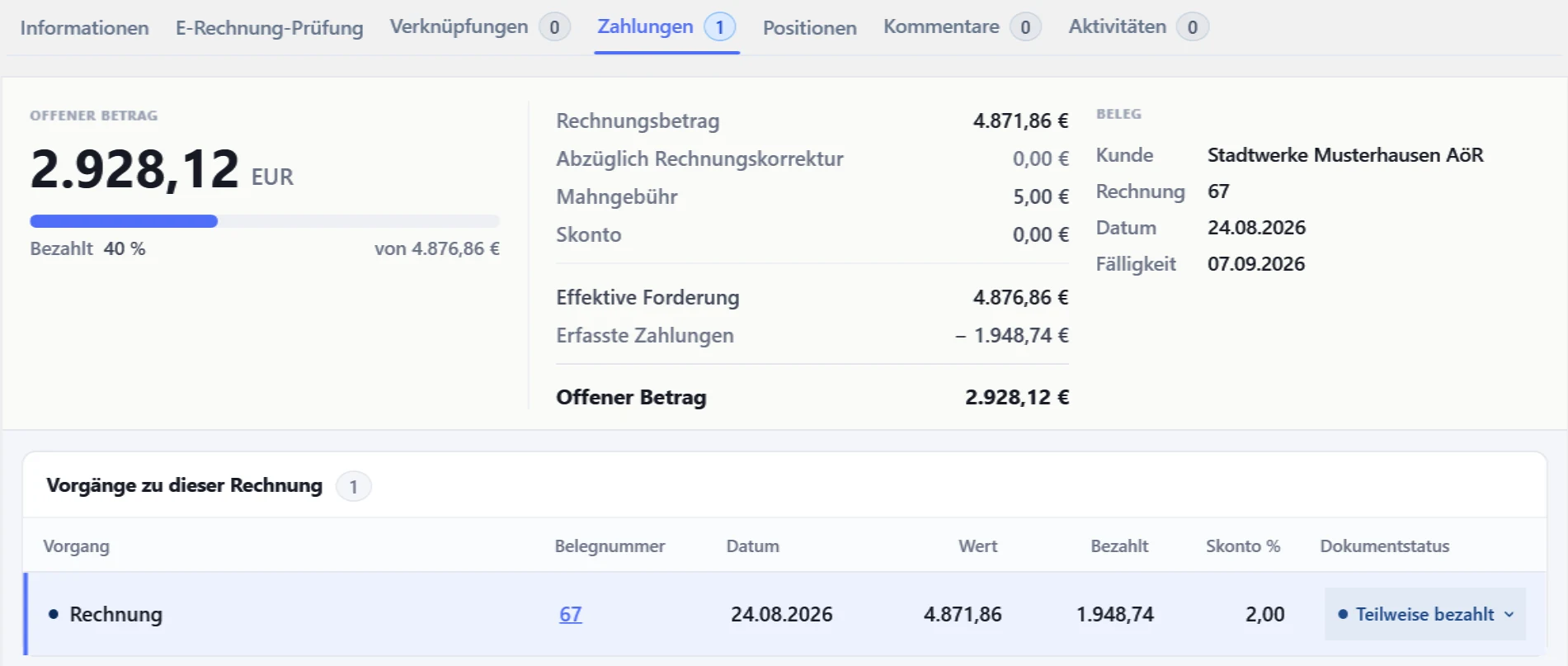
Jede Zahlung wird am Beleg erfasst — mit Betrag, Datum, Konto, Zahlungsart und Bemerkung. Der Status wechselt mit den Zahlungen von „Offen“ über „Teilweise bezahlt“ zu „Abgeschlossen“; überfällige Rechnungen fallen in der Liste sofort auf. Wird es Zeit für eine Erinnerung, erstellen Sie die Mahnung per Rechtsklick oder aus der Belegvorschau — die Mahngebühr fließt in die Forderung ein.
- Zahlungseingänge verwalten: Teil- und Vollzahlungen, Skonto und Zahlungsart je Beleg, mit Vorschlag für 50 %, 100 % oder den Skontobetrag.
- Überfällige Rechnungen automatisch markiert — inklusive Mahnstufe.
- Mahnung per Klick, Mahnhistorie je Rechnung.
E-Rechnung: XRechnung und PDF mit E-Rechnung direkt aus dem Beleg
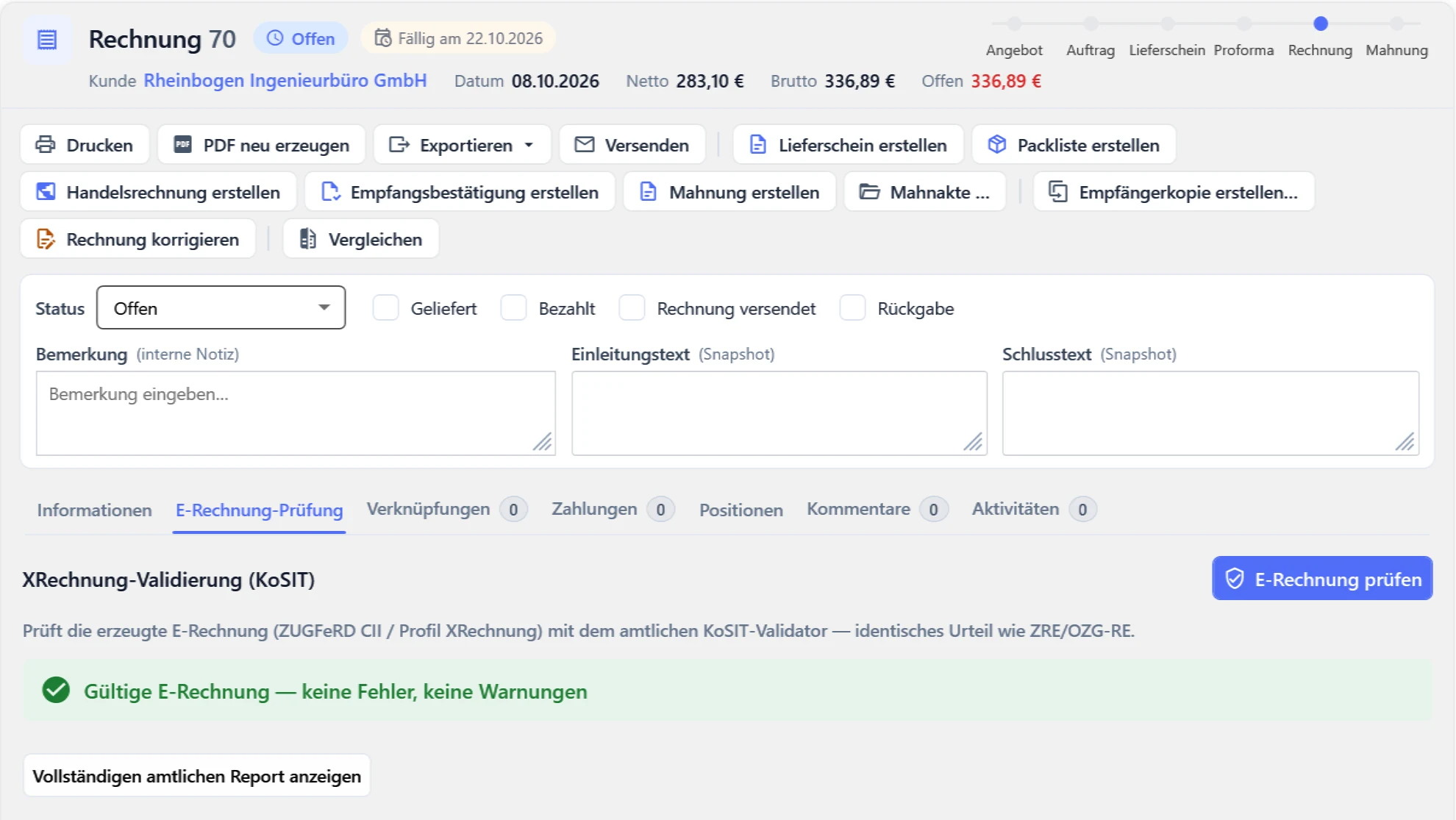
OfficeOmni erzeugt aus den Belegdaten eine E-Rechnung mit XRechnung-Profil im CII-Format. Über „Exportieren“ geben Sie die XML separat aus; sie lässt sich auch in die Beleg-PDF einbetten. „E-Rechnung prüfen“ prüft die XML lokal mit dem KoSIT-Validator anhand der eingerichteten XRechnungs-Konfiguration. Die Prüfung bestätigt keine PDF/A- oder vollständige ZUGFeRD-Konformität der PDF und garantiert keine Annahme durch jedes Rechnungsportal. Prüfen Sie vor dem Versand die Vorgaben Ihres Empfängers.
- XRechnung (XML) und E-Rechnung-in-PDF per Klick über „Exportieren“.
- XML-Prüfung auf Ihrem Rechner, mit vollständigem amtlichem Prüfbericht zu jeder Meldung.
- Markierte Belege gesammelt als E-Rechnung prüfen, Ergebnis als Excel-Report.
- XRechnung erstellen: Anleitung zu XML, Export und Versand.
Und außerdem
Alles, was zum Rechnungs-Alltag dazugehört
Folgebelege per Klick
Rechnung aus Angebot, Lieferschein oder Proforma erstellen, Serviceauftrag anlegen, Empfängerkopie erzeugen — jeder Beleg bleibt mit seinem Ursprung verknüpft.
Storno & Korrektur
Stornorechnung und Rechnungskorrektur entstehen aus dem Original — mit Verknüpfung, sauberer Nummernvergabe und nachvollziehbarem Status.
Wiederkehrende Rechnungen
Vorlagen für regelmäßige Abrechnungen: einmal anlegen, wiederverwenden — ideal für Wartungsverträge und Abos.
QR-Code auf dem Beleg
Bankdaten- oder PayPal-QR-Code direkt auf die Rechnung drucken — Kunden zahlen schneller, Sie tippen nichts ab.
JTL-Import
Bestehende Rechnungs-, Lieferschein- und Korrektur-PDFs aus JTL importieren — neu anlegen oder vorhandene Belege anreichern.
KI-Assistent
Belege an den KI-Assistenten übergeben, Positionen aus Freitext erfassen und Dokumententwürfe vorbereiten lassen — jede Aktion bleibt kontrollierbar.
Häufige Fragen
Häufige Fragen zu Lieferscheinen und Rechnungen
Wie entsteht ein Lieferschein aus einem Auftrag?
Kann ich Lieferscheine online erstellen?
Kann ich einen Auftrag in mehreren Lieferungen ausliefern?
Wie wird ein Auftrag mit mehreren Teillieferungen abgerechnet?
Wie werden Austausch und Rückgabe erfasst?
Unterstützt OfficeOmni E-Rechnung?
Wie funktioniert das Mahnwesen?
Wissensdatenbank
Schritt für Schritt: Anleitungen im Handbuch
Lieferschein erstellen
Die Wege zum Lieferschein, die Teillieferung aus dem Auftrag und was mit dem Lagerbestand geschieht.
Vom Angebot zur Rechnung
Wie ein Beleg in den nächsten übergeht und was dabei übernommen wird.
Rechnung erstellen
Pflichtfelder, Zahlungsziel, Skonto, Fälligkeit und was OfficeOmni beim Speichern tut.
Packliste erstellen
Inhalt, Gewichte und Zollangaben einer Sendung, immer an einem Basisdokument.
Rechnungen und DATEV-Export
Ausgangsrechnungen als PDF erzeugen und Buchungen im DATEV-Format übergeben.
Automatisches Mahnwesen
Überfällige Rechnungen erkennen und mehrstufig mit eigenen Texten anmahnen.
Alle Anleitungen zum Verkauf ansehen · Alle Anleitungen zur Buchhaltung ansehen
Bereit, Rechnungsprogramm mit Lieferschein produktiv zu nutzen?
Testen Sie OfficeOmni unverbindlich – alle Module in einer Software.