
Belegvorlage · Versand und Export
Lieferschein-Vorlage: echte Muster als PDF
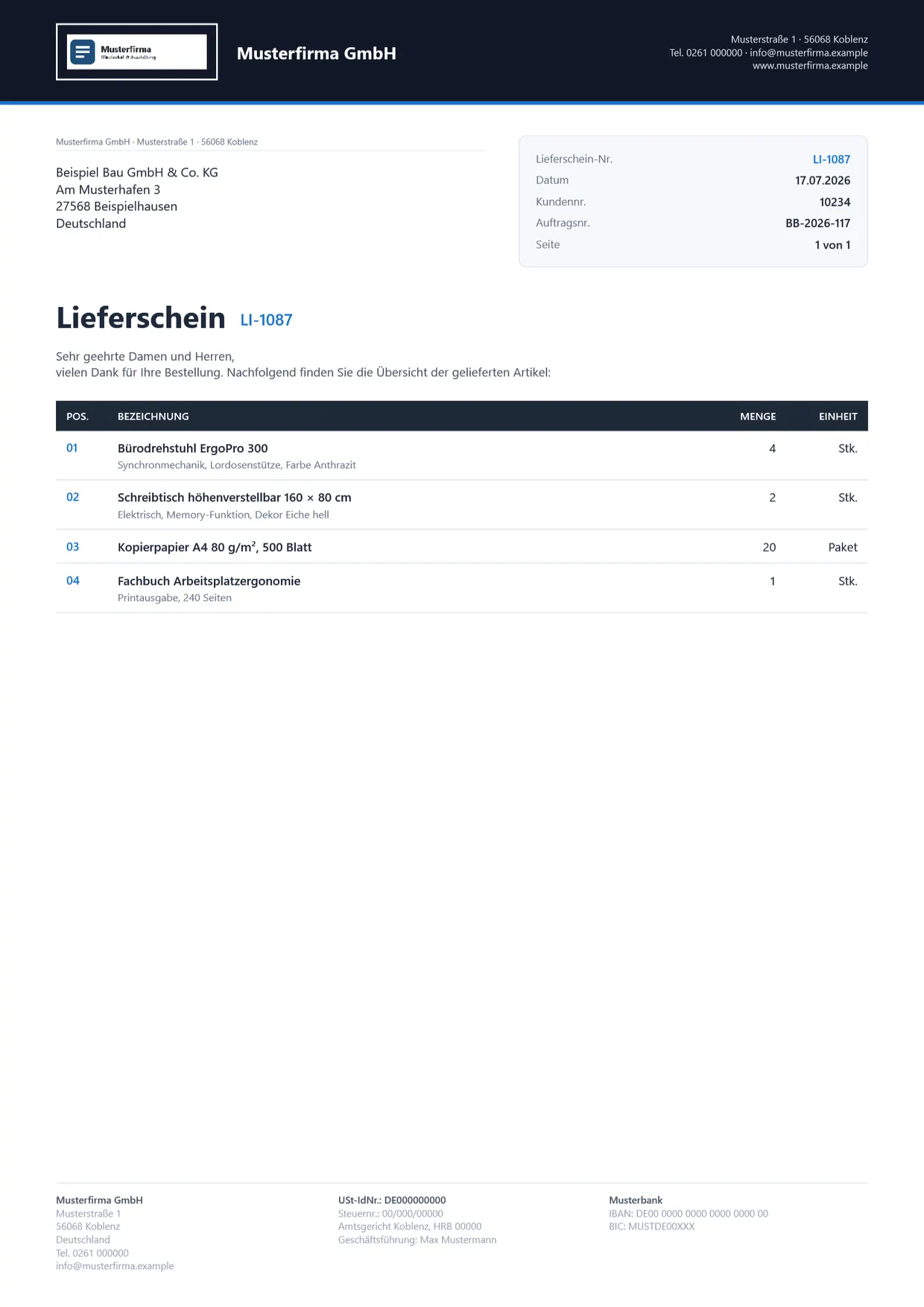
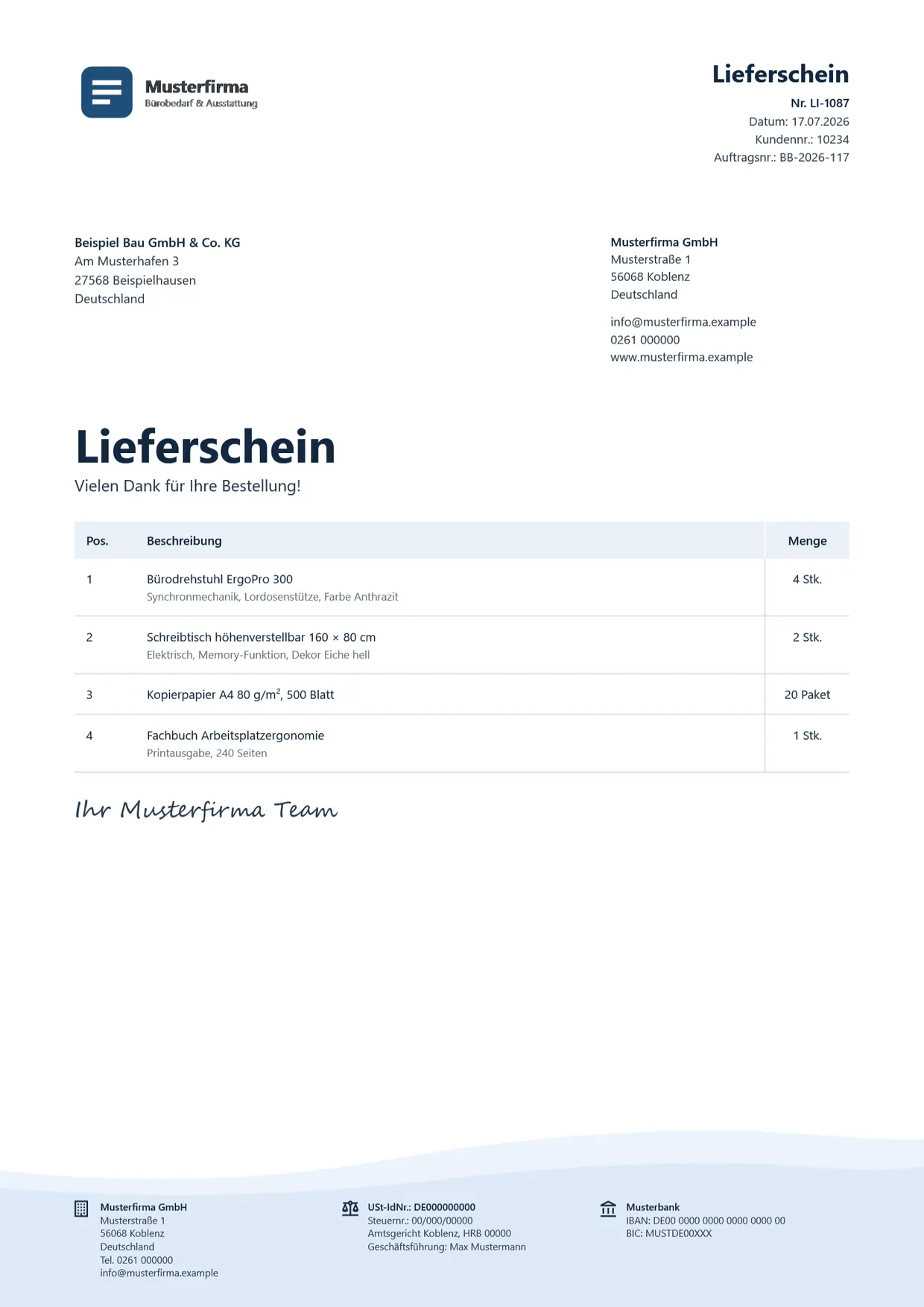
Der Lieferschein nennt, was tatsächlich das Haus verlässt, und kommt ohne Preise aus. OfficeOmni hat die Muster selbst erzeugt: denselben erfundenen Lieferschein in jedem Design, auch in der eigenen Lieferscheinvorlage mit Barcode.
Nachlesen: im Handbuch „Lieferschein erstellen“ Pflichtangaben einer Rechnung
Die Muster
Lieferschein in 11 Designs
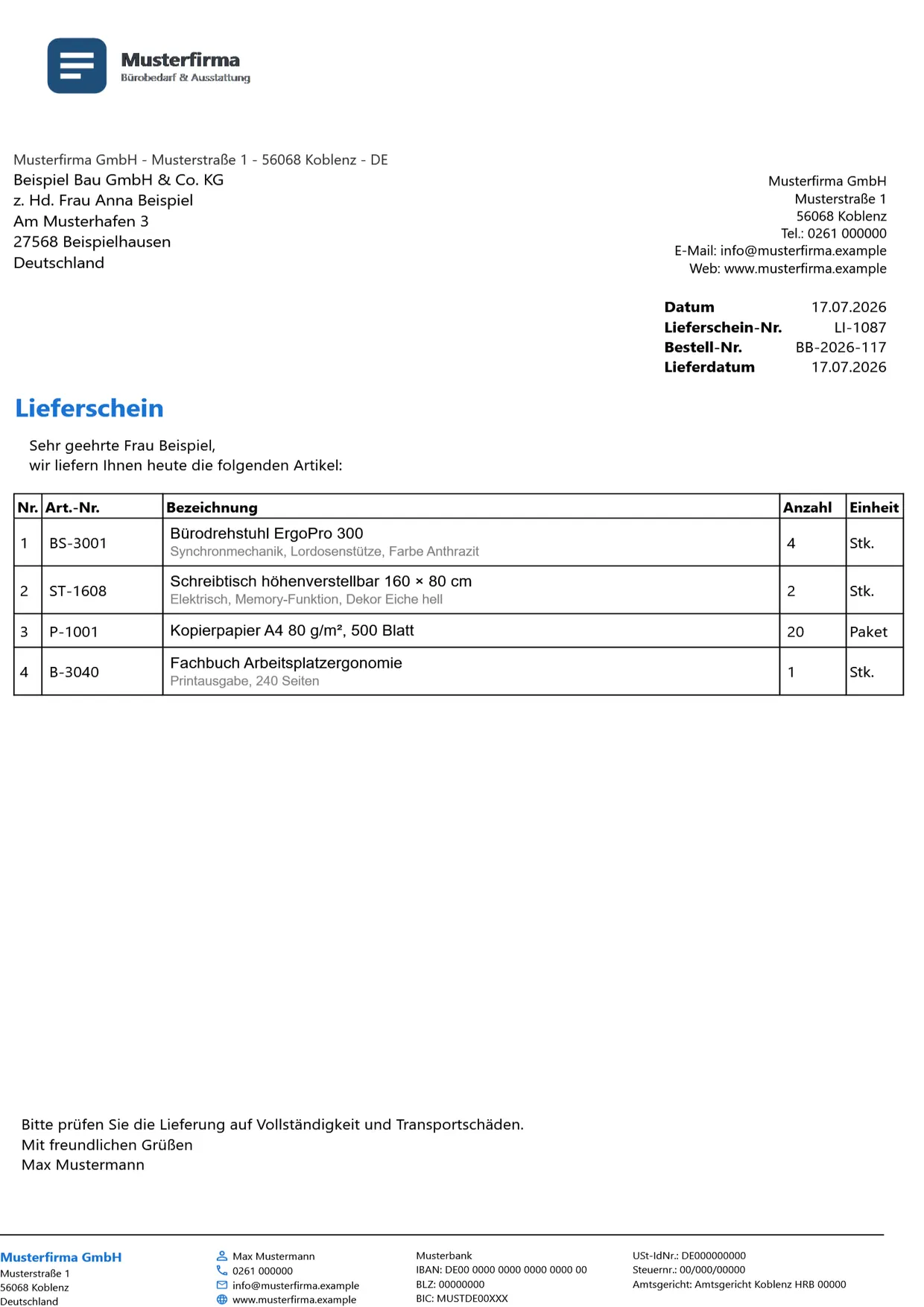
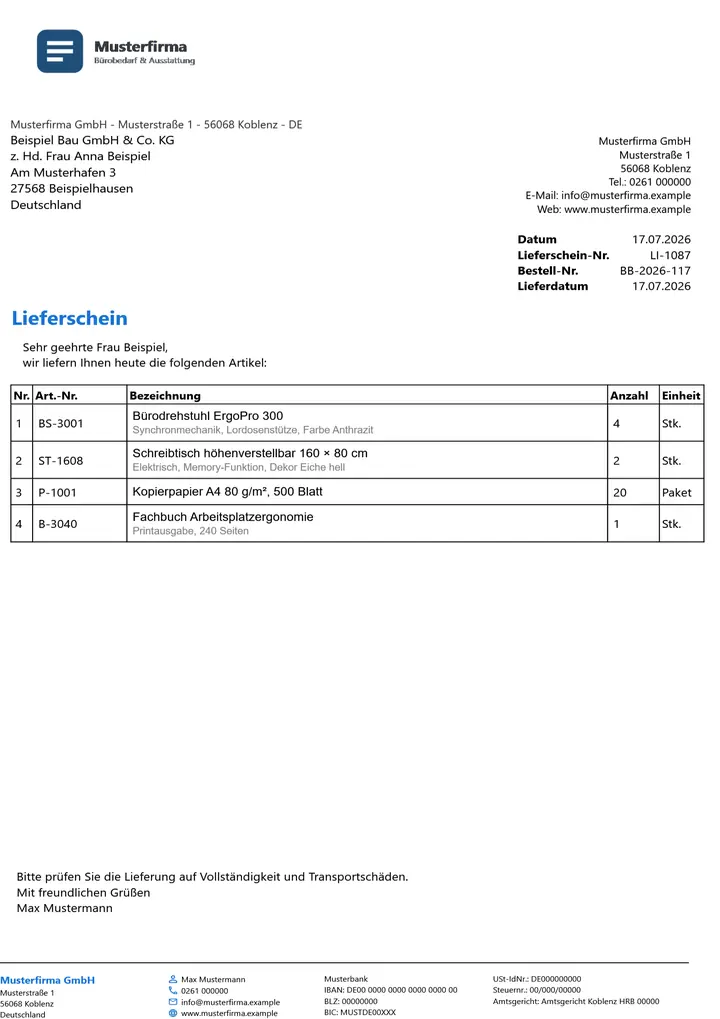
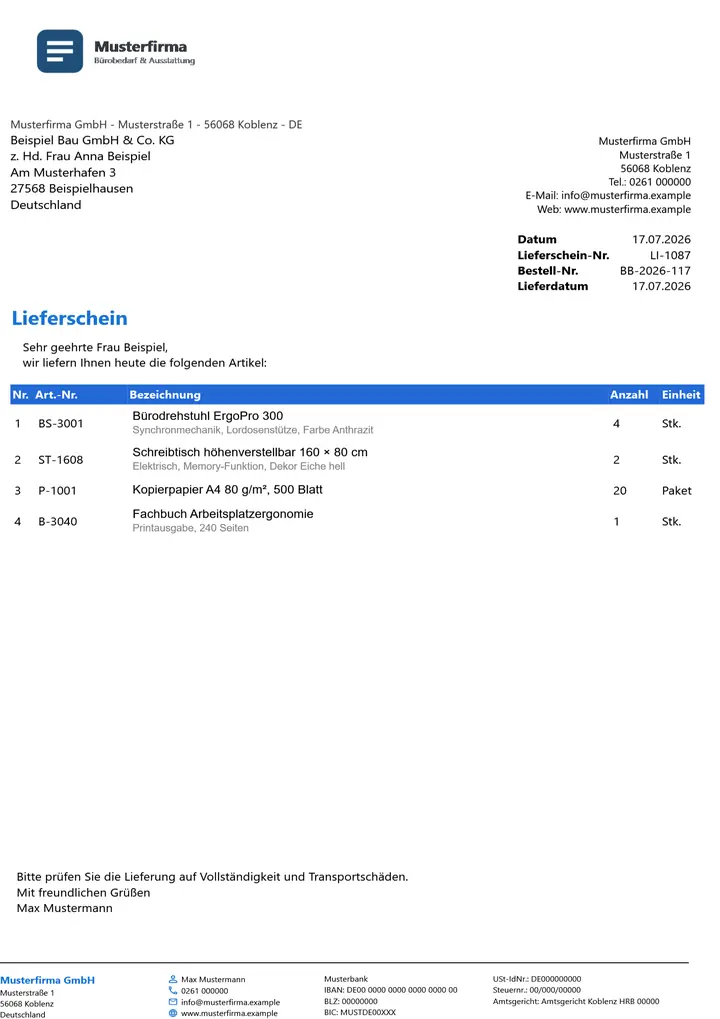
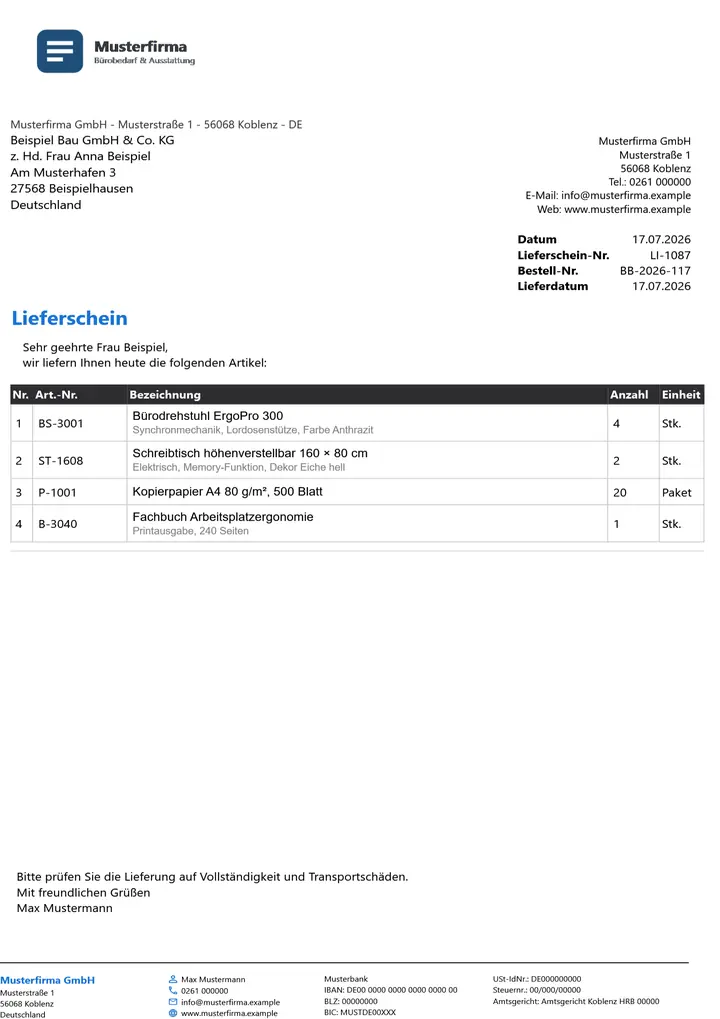
Lieferschein ohne Preise, mit Bestellnummer, Lieferdatum und Artikelbeschreibungen. Alle Angaben sind erfunden; Bankverbindung, Steuer- und Registernummern sind Platzhalter aus Nullen.
Design wählen
 Standard
 Business Blau
 Dark
Dark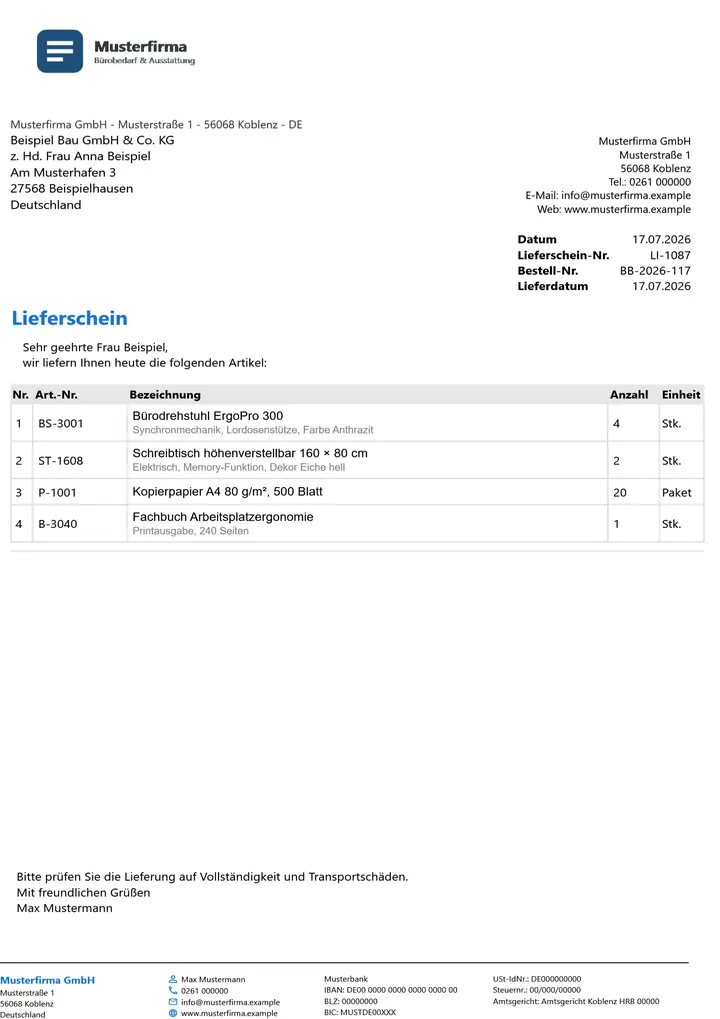 Minimal Grau
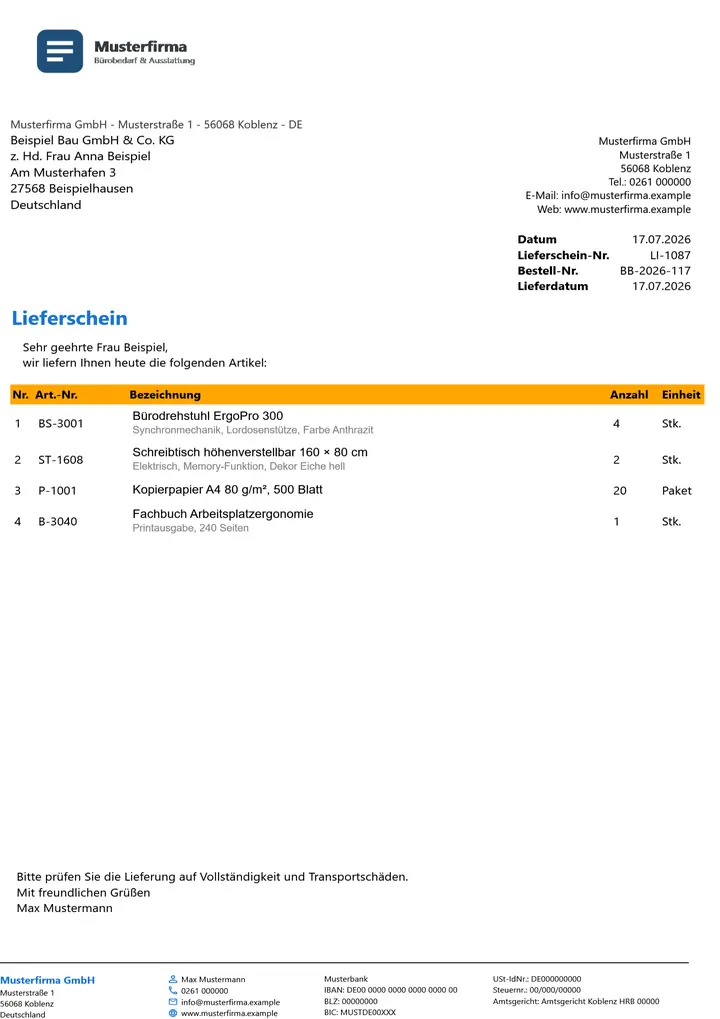 Orange Akzent
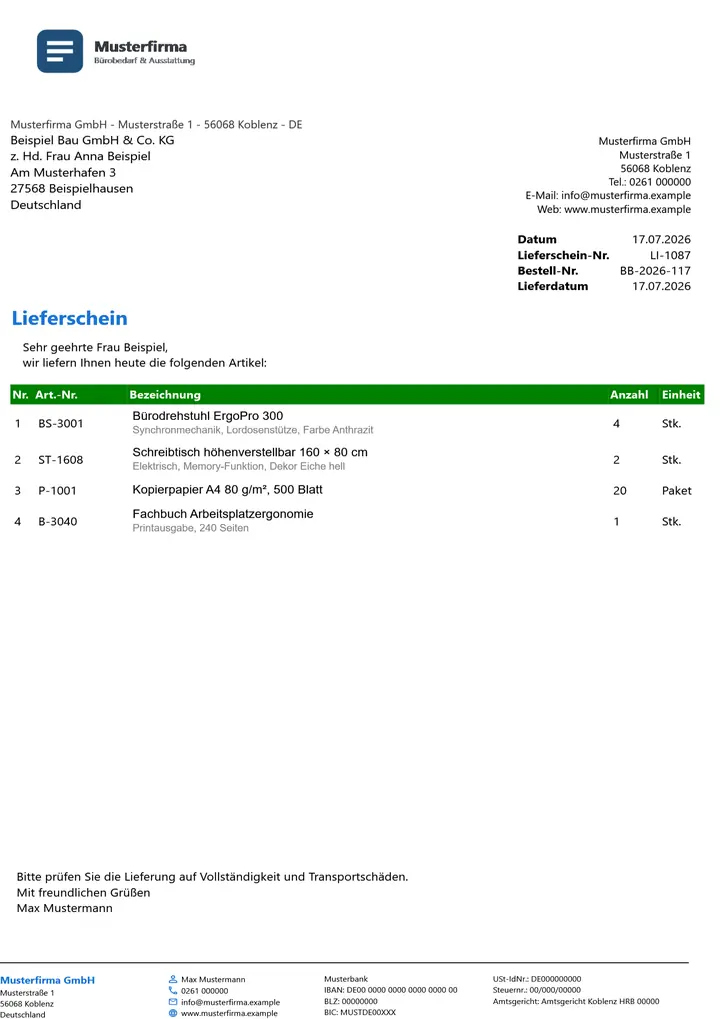 Green Akzent
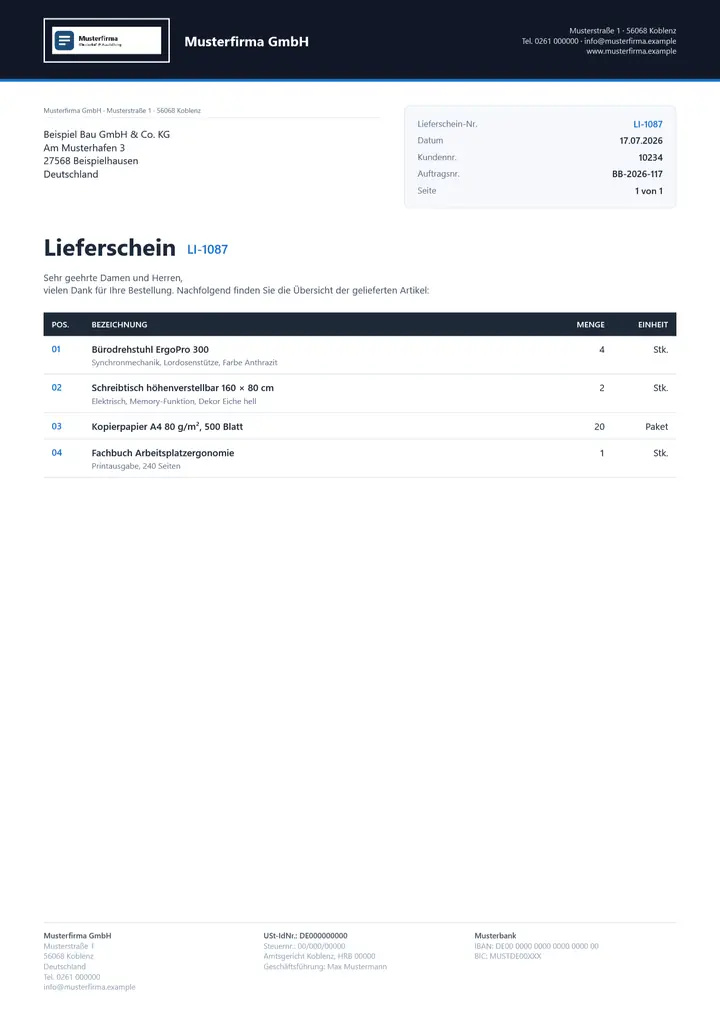 OfficeOmni Premium-Belegdesign
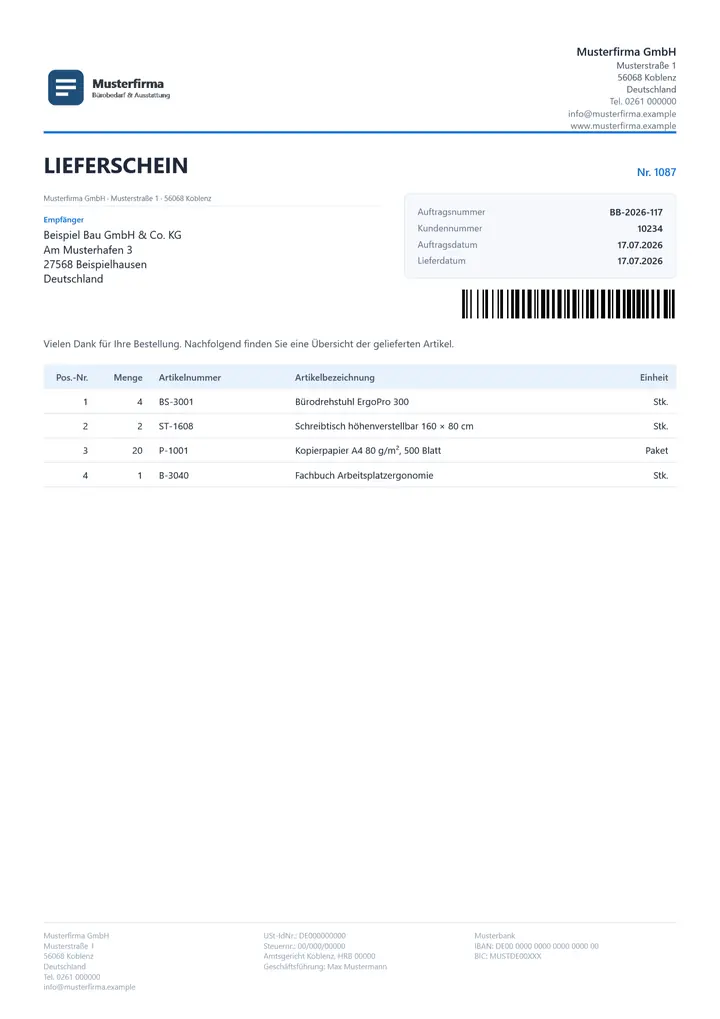 OfficeOmni Lieferschein
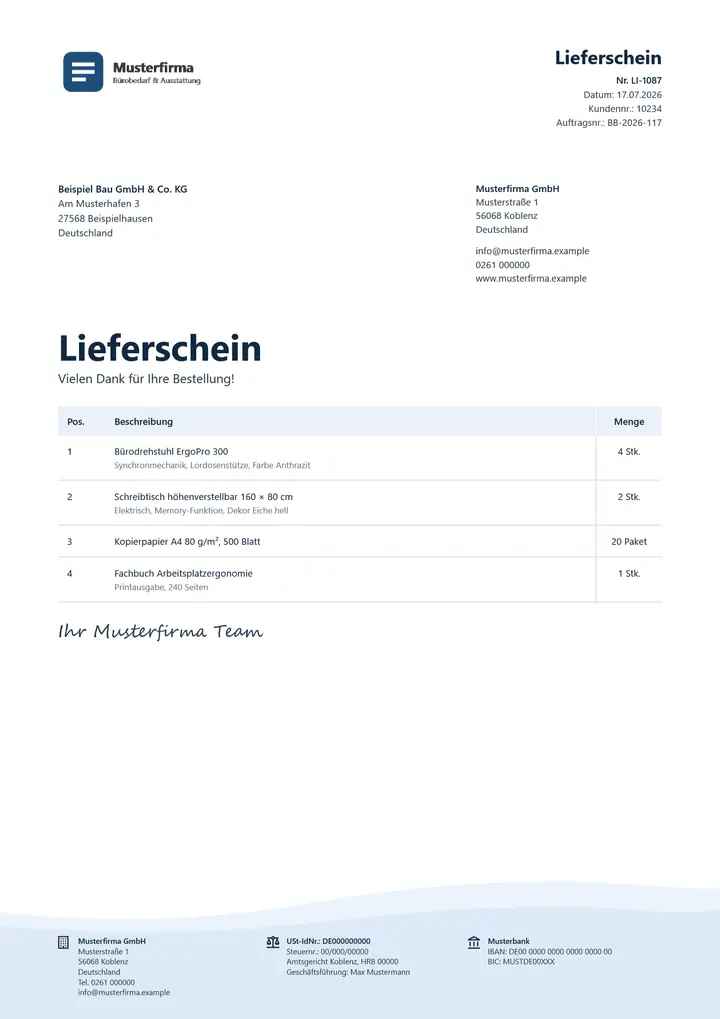 OfficeOmni Brise
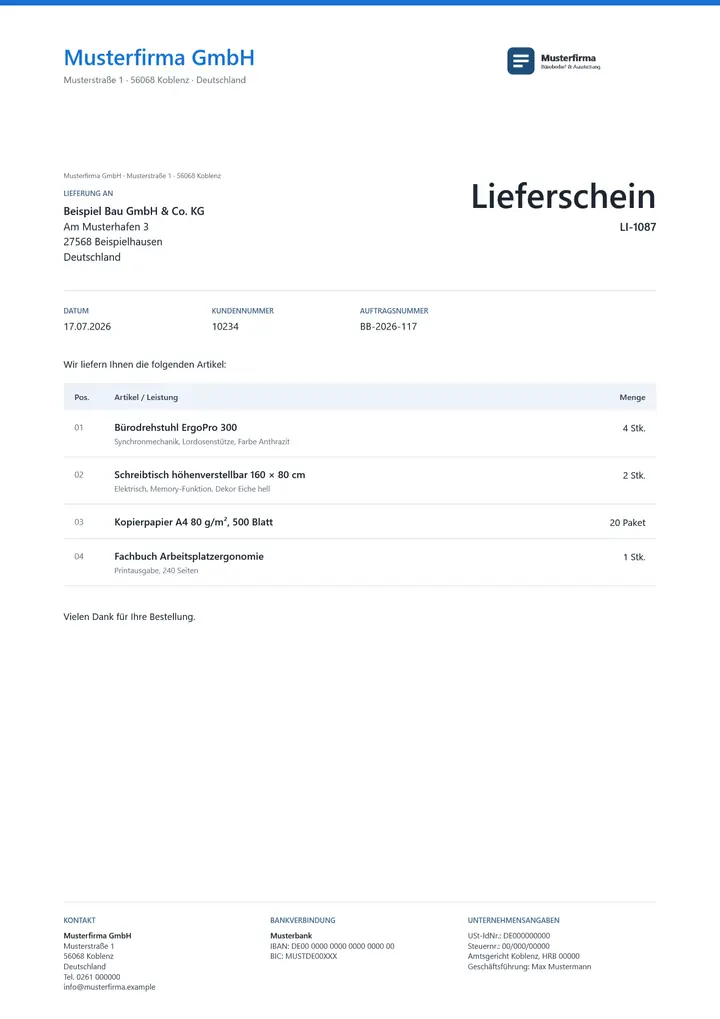 OfficeOmni Kontor
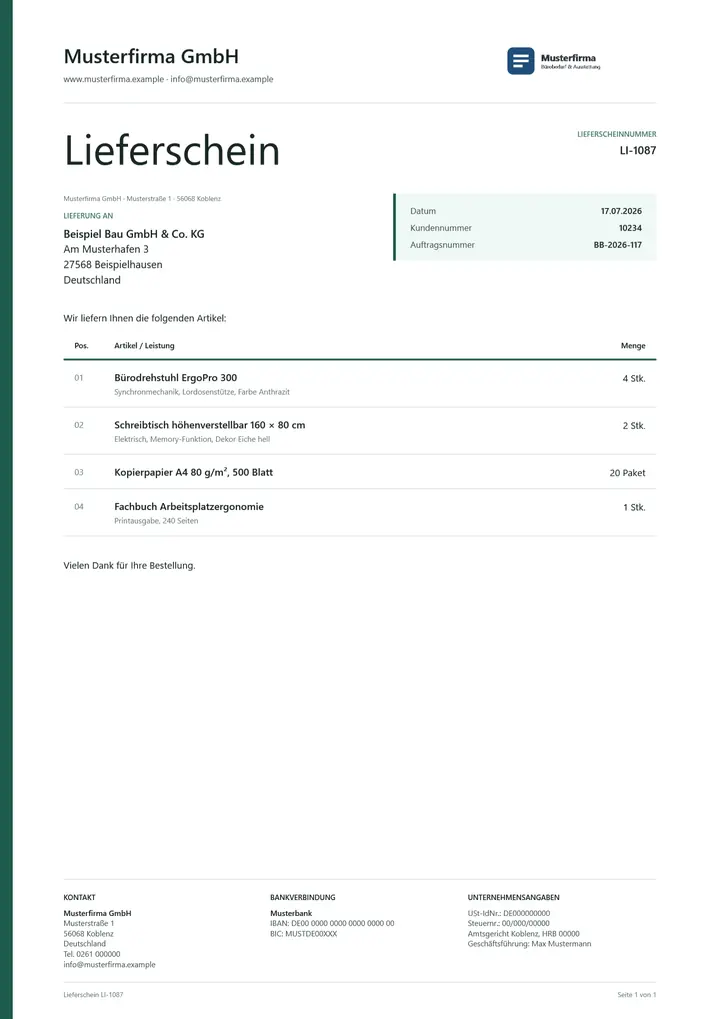 OfficeOmni Linie
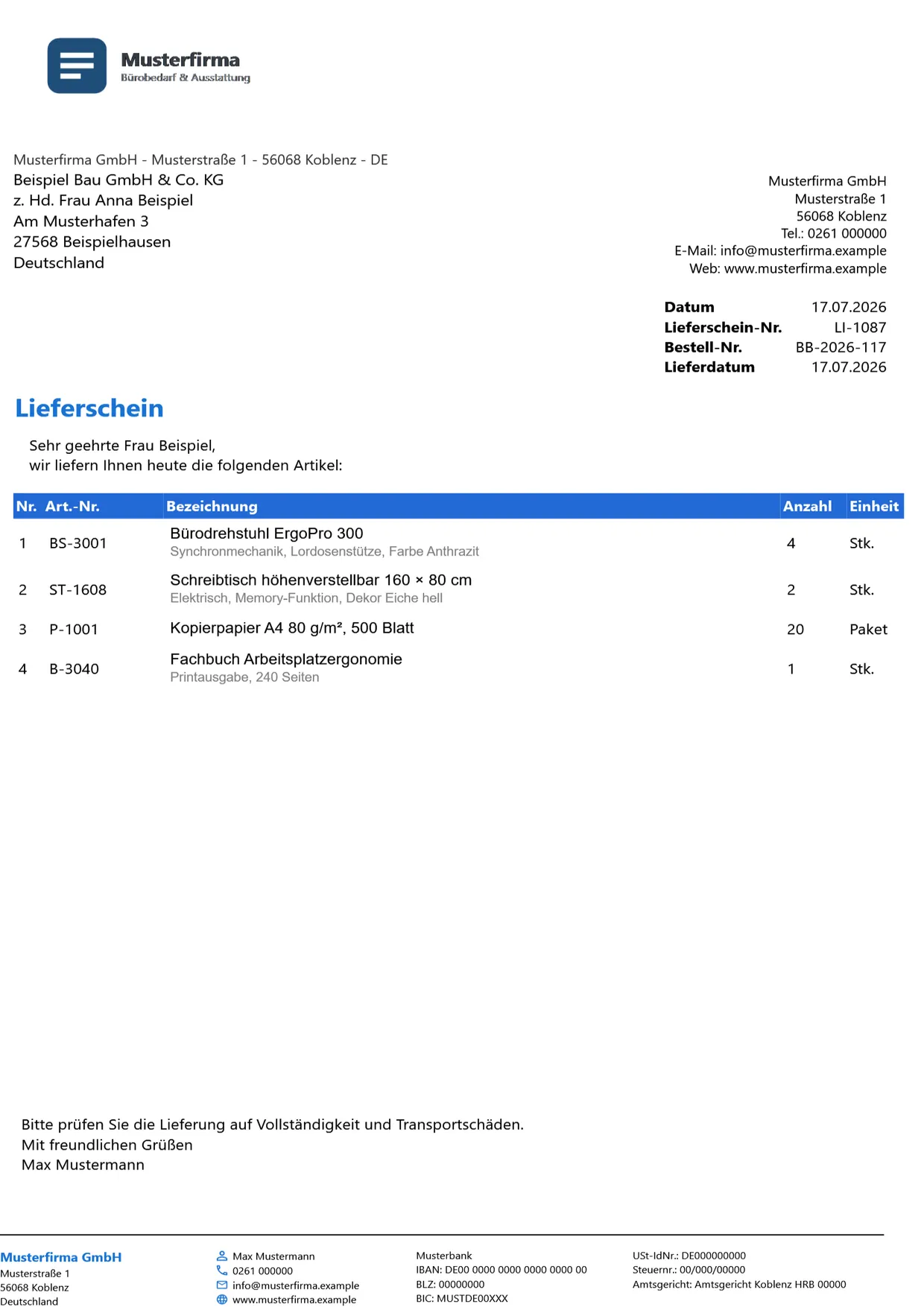
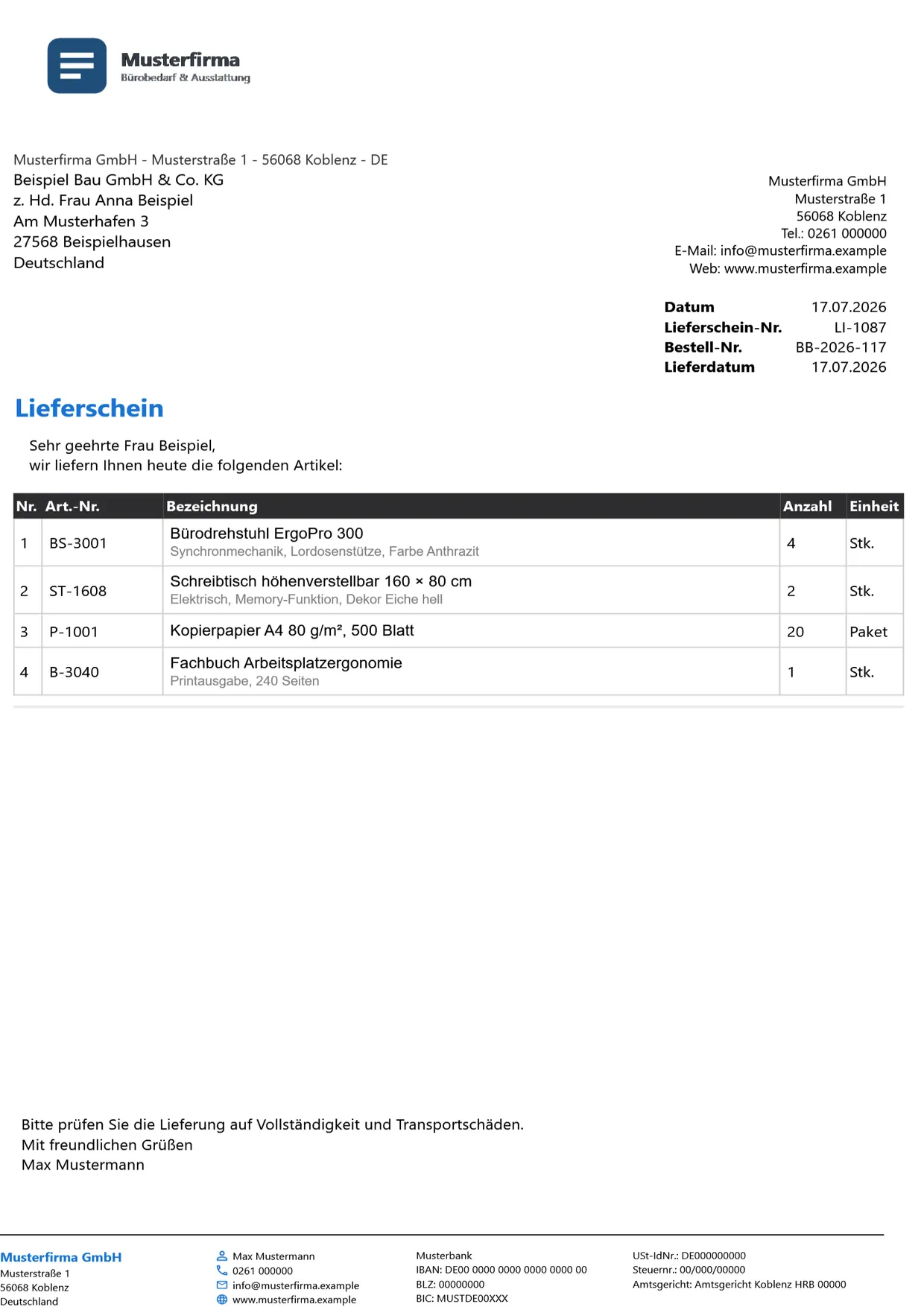
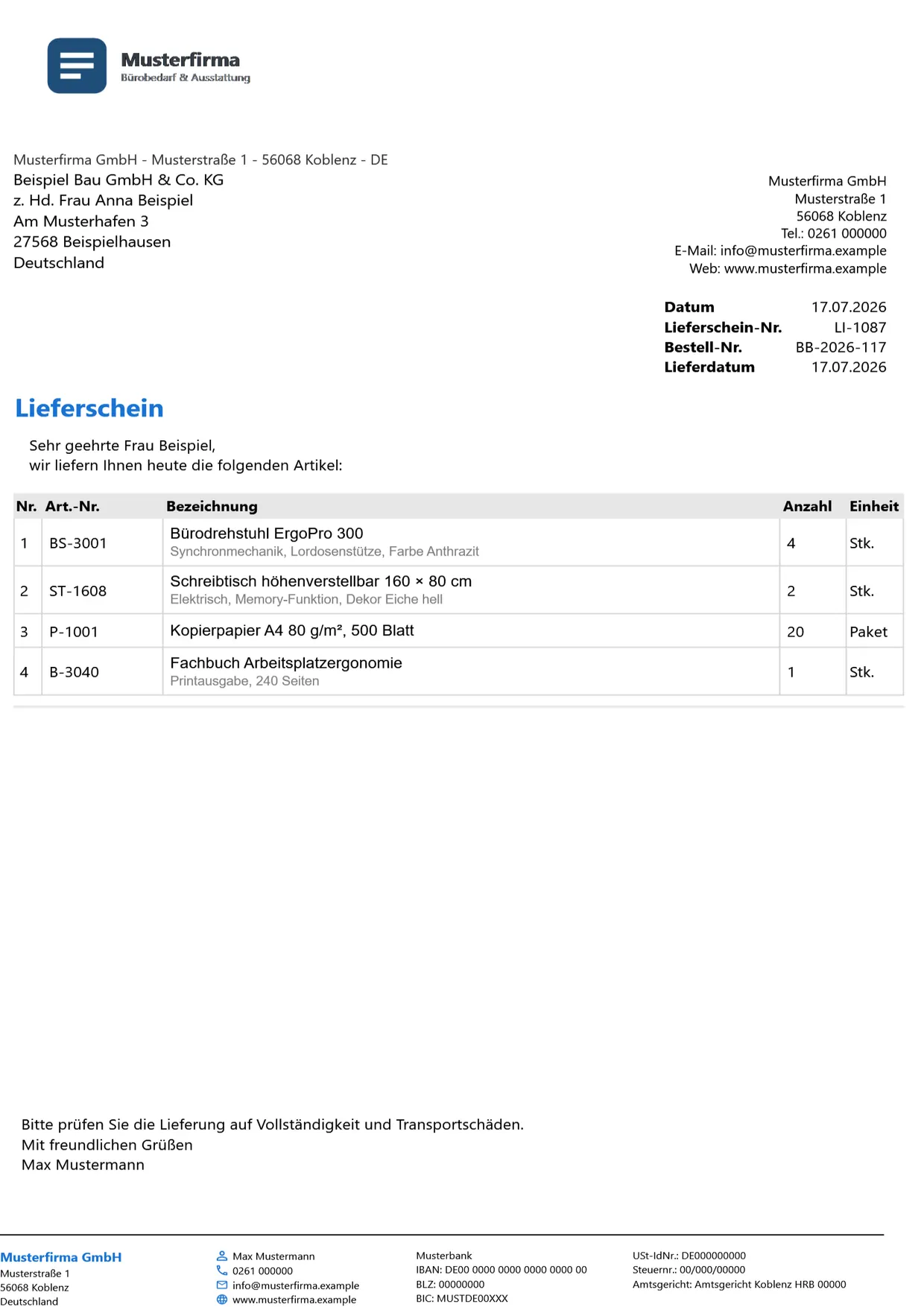
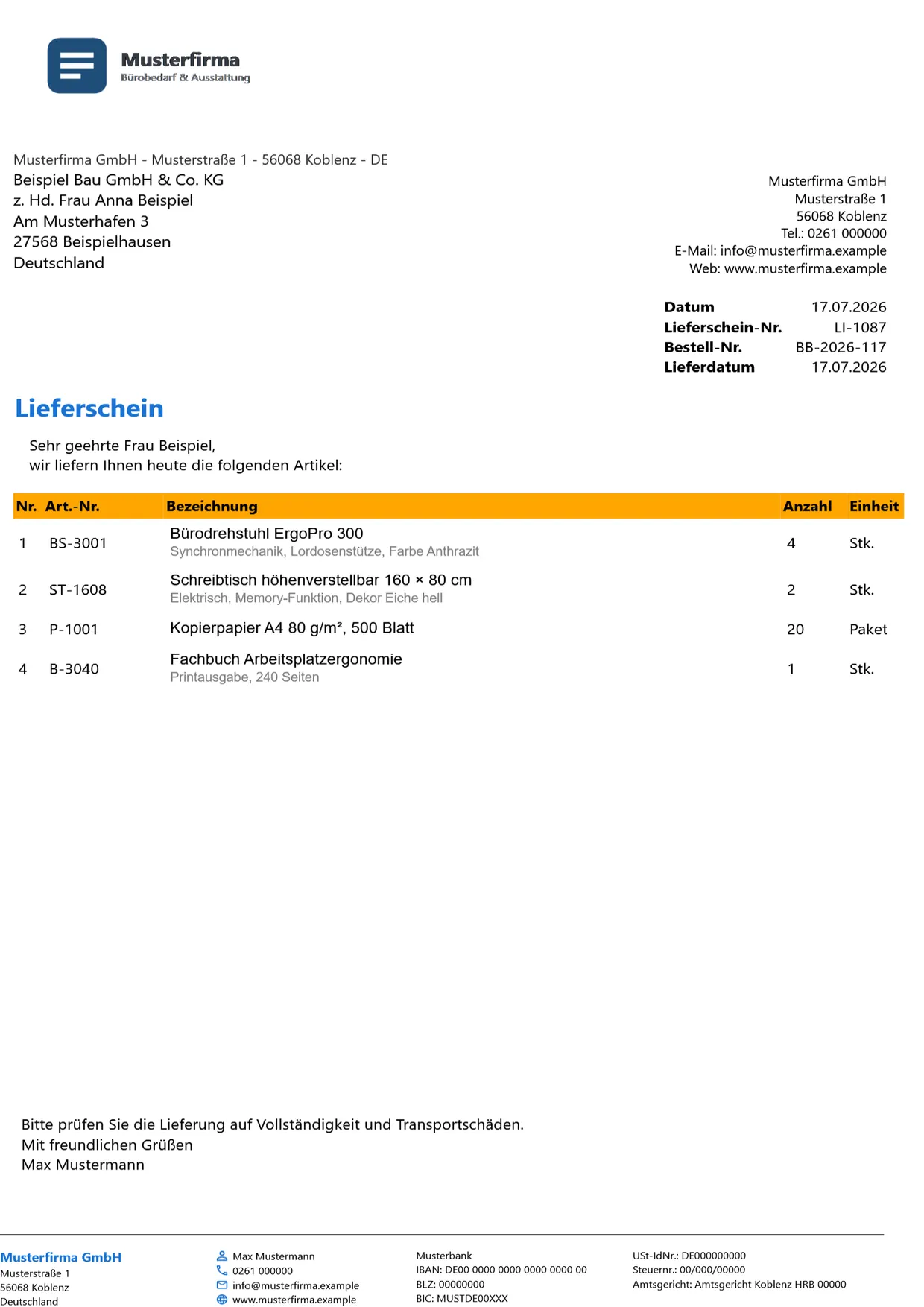
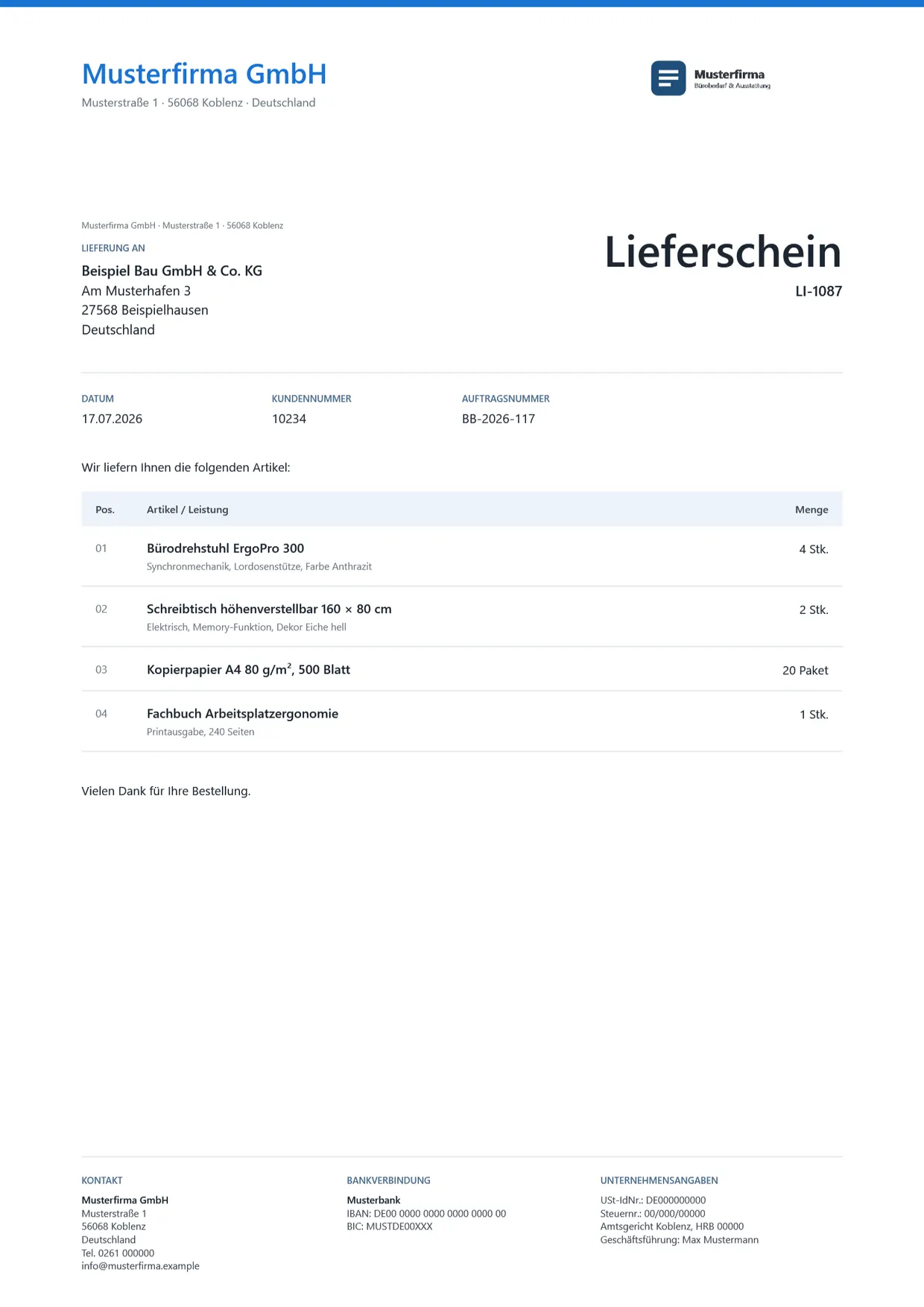
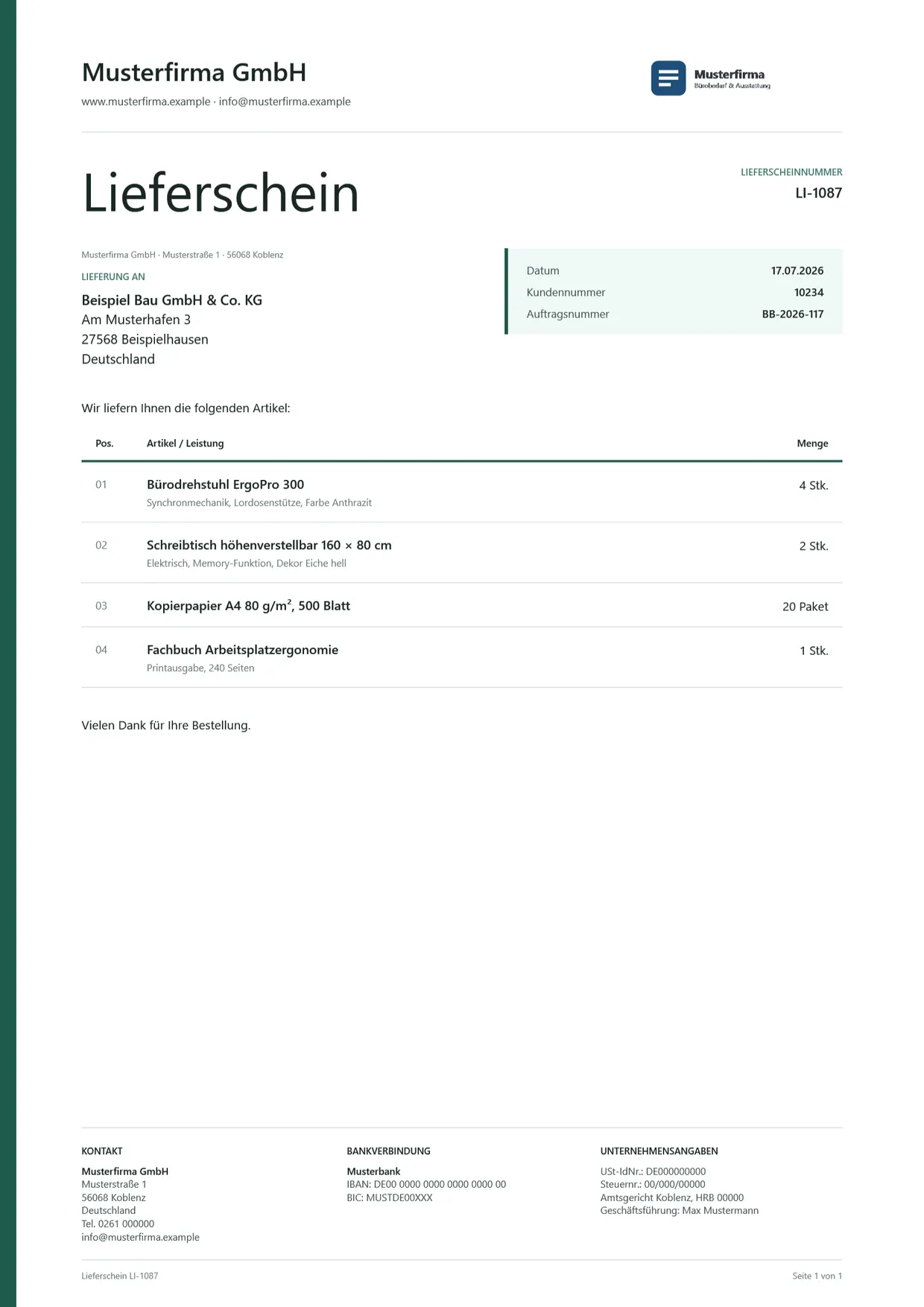
Die PDF ist ein Ansichtsmuster, kein ausfüllbares Formular. In OfficeOmni füllen Firmendaten, Kundenstamm und Positionen den Beleg; das Design wählen Sie im Belegfenster über Layout und Design.
Wofür
Wann Sie diesen Beleg brauchen
Der Lieferschein begleitet die Ware zum Kunden. In OfficeOmni entsteht er fast immer aus einem vorhandenen Beleg, aus einem Auftrag, einer Rechnung, einem Angebot oder einer Proforma-Rechnung; beide Belege sind dann miteinander verknüpft. Die Positionstabelle zeigt keine Preisspalten, und der gedruckte Beleg bekommt keinen Summenblock.
Aus einem Auftrag liefern Sie auch in Teilen: Je Position zeigt OfficeOmni, was bestellt, bereits geliefert und noch offen ist. Nach dem Speichern setzt es den Auftrag auf Teilweise geliefert oder Vollständig geliefert; offene Dienstleistungen verhindern den zweiten Status nicht. Den Lagerbestand bucht der Lieferschein nicht ab.
Im Vorgang steht der Lieferschein zwischen Auftrag und Rechnung: Ein Auftrag lässt sich über einen oder mehrere Lieferscheine ausliefern, und aus jedem gespeicherten Lieferschein entsteht auf Wunsch die Rechnung.
Auf dem Muster
Was darauf steht
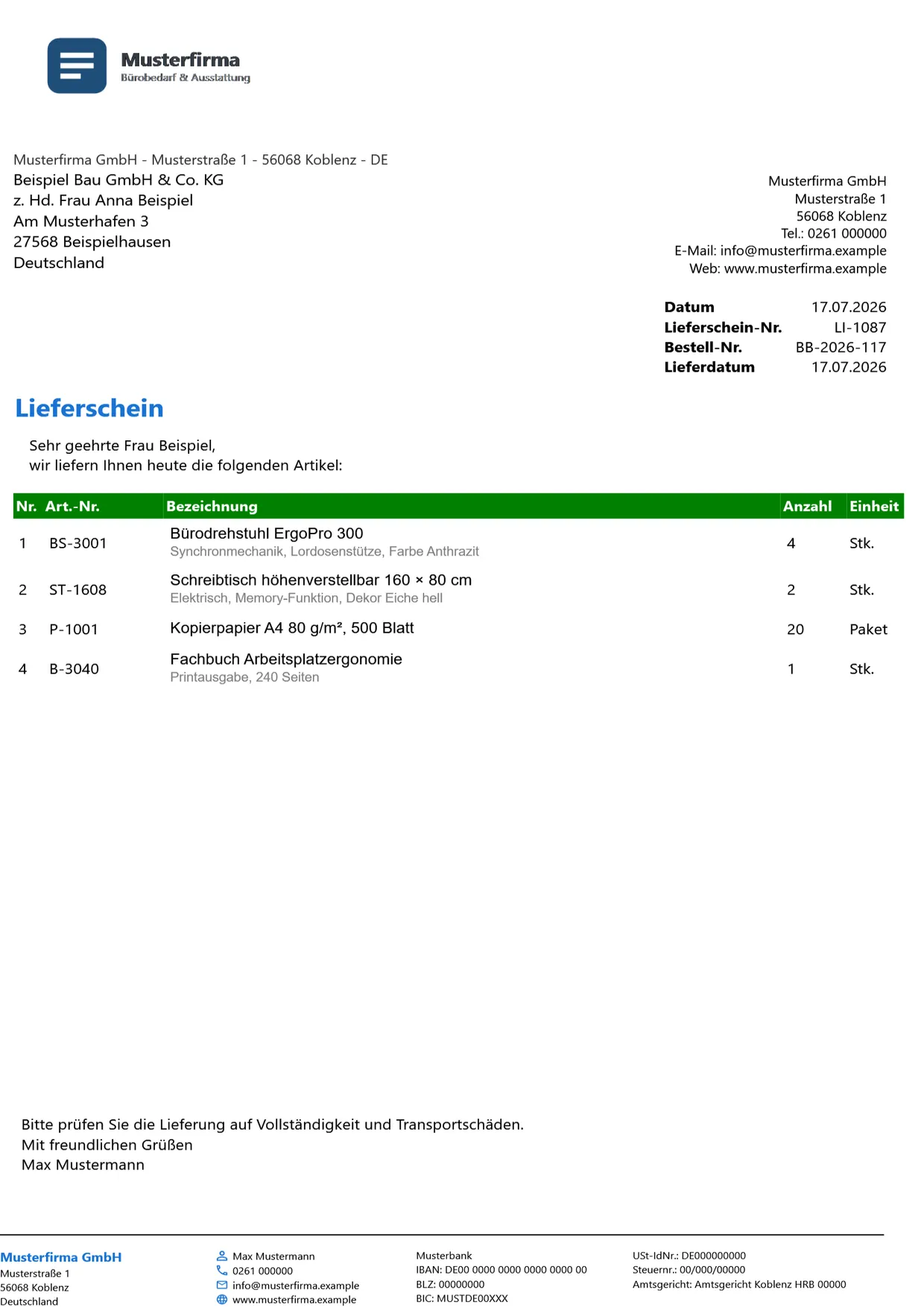
- Kopfblock mit Datum 17.07.2026, Lieferschein-Nr. LI-1087, Bestell-Nr. BB-2026-117 und Lieferdatum 17.07.2026
- Vier Artikel mit Art.-Nr., Bezeichnung, Anzahl und Einheit, drei davon mit Beschreibung, etwa „Elektrisch, Memory-Funktion, Dekor Eiche hell“ beim Schreibtisch
- Keine Preisspalten und kein Summenblock: Die Tabelle endet mit Anzahl und Einheit
- Einleitung „wir liefern Ihnen heute die folgenden Artikel:“ und die Bitte, die Lieferung auf Vollständigkeit und Transportschäden zu prüfen
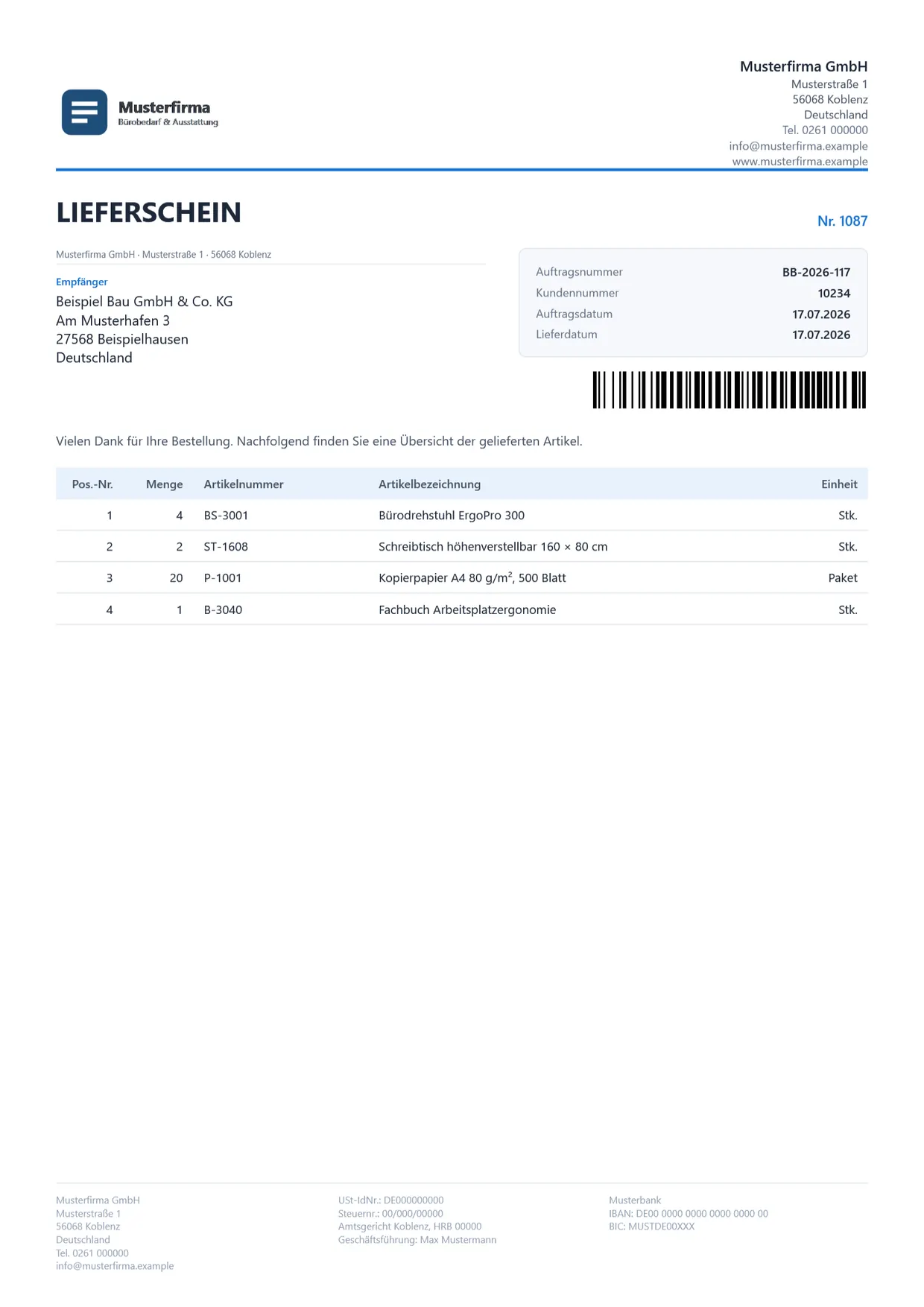
- Die eigene Lieferscheinvorlage mit Empfängerblock, Auftragsnummer, Kundennummer, Auftragsdatum, Lieferdatum und Barcode im Belegkopf
In OfficeOmni
So entsteht der Beleg in 4 Schritten
Lieferschein erzeugen
Öffnen Sie Auftrag oder Rechnung in der Belegvorschau und klicken Sie auf Lieferschein erstellen. In der Belegliste steht der Eintrag unter Weiteres Dokument erstellen bei Rechnung, Proforma-Rechnung, Auftrag und Angebot. Beim Speichern einer Rechnung genügt das Häkchen Lieferschein oben rechts im Belegeditor.
Stammdaten füllen
Das Häkchen Auto vergibt die nächste freie Lieferschein-Nr. Die Bestellnummer kommt aus dem Ursprungsbeleg, das Lieferdatum druckt OfficeOmni nur, wenn es gesetzt ist. Nur Lieferadresse anzeigen in der Karte OPTIONEN blendet die Rechnungsadresse auf dem Lieferschein aus.
Teillieferung festlegen
Aus einem Auftrag schaltet OfficeOmni in die Lieferauswahl. Das Häkchen Ausliefern entscheidet, ob eine Position mitgeht; Jetzt liefern ist mit der offenen Restmenge vorbelegt und lässt sich verringern. Abgewählte Positionen bleiben offen für einen weiteren Lieferschein.
Design wählen und speichern
Unter Layout wählen Sie ein Systemdesign, unter Design eine der fünf Premiumvorlagen für den Lieferschein: das OfficeOmni Premium-Belegdesign, OfficeOmni Brise, OfficeOmni Kontor, OfficeOmni Linie oder OfficeOmni Lieferschein mit Barcode im Belegkopf. Dokument speichern prüft, ob die Nummer schon vergeben ist, legt den Lieferschein an und erzeugt das PDF.
Jeder Schritt mit allen Feldern: Lieferschein erstellen im Handbuch
Häufige Fragen
Fragen zur Belegart Lieferschein
Kann ich einen Lieferschein online erstellen?
Nicht im Browser. Den Lieferschein erstellen Sie im Belegeditor von OfficeOmni, fast immer aus einem vorhandenen Beleg wie Auftrag oder Rechnung. Diese Seite zeigt die Muster als Bild und bietet sie als PDF zum Herunterladen an; ein Formular zum Ausfüllen gibt es hier nicht. OfficeOmni selbst läuft unter Windows.
Bucht der Lieferschein den Lagerbestand ab?
Nein. OfficeOmni reduziert den Lagerbestand ausschließlich beim Speichern einer Rechnung; beim Lieferschein wird dieser Schritt übersprungen. Wer zuerst liefert und erst später abrechnet, sieht den Bestand bis zur Rechnung unverändert.
Warum fehlen Dienstleistungen auf dem Lieferschein?
Dienstleistungen, Arbeitszeit, Spesen, Versandzeilen und Leerzeilen sind keine Lieferpositionen. Beim Lieferschein aus einem Auftrag blendet OfficeOmni sie aus und nennt ihre Zahl in einem blauen Hinweis der Karte STAMMDATEN. Das Häkchen Alle Positionen anzeigen zeigt sie zur Information; gedruckt werden sie nicht.
Wofür ist die Spalte Austausch?
Beim Lieferschein erscheint zusätzlich die Spalte Austausch. Sie kennzeichnet einen Artikel, der im Austausch geliefert wird und anschließend wieder zurückkommt, zum Beispiel ein Leih- oder Ersatzgerät bei einer Reklamation.
Welche Belege folgen auf den Lieferschein?
Aus einem gespeicherten Lieferschein bietet die Belegvorschau Rechnung erstellen und Packliste erstellen an. In der Belegliste heißt der entsprechende Eintrag Rechnung aus Lieferschein.
Verwandte Belege
Das gehört dazu
 Auftrag
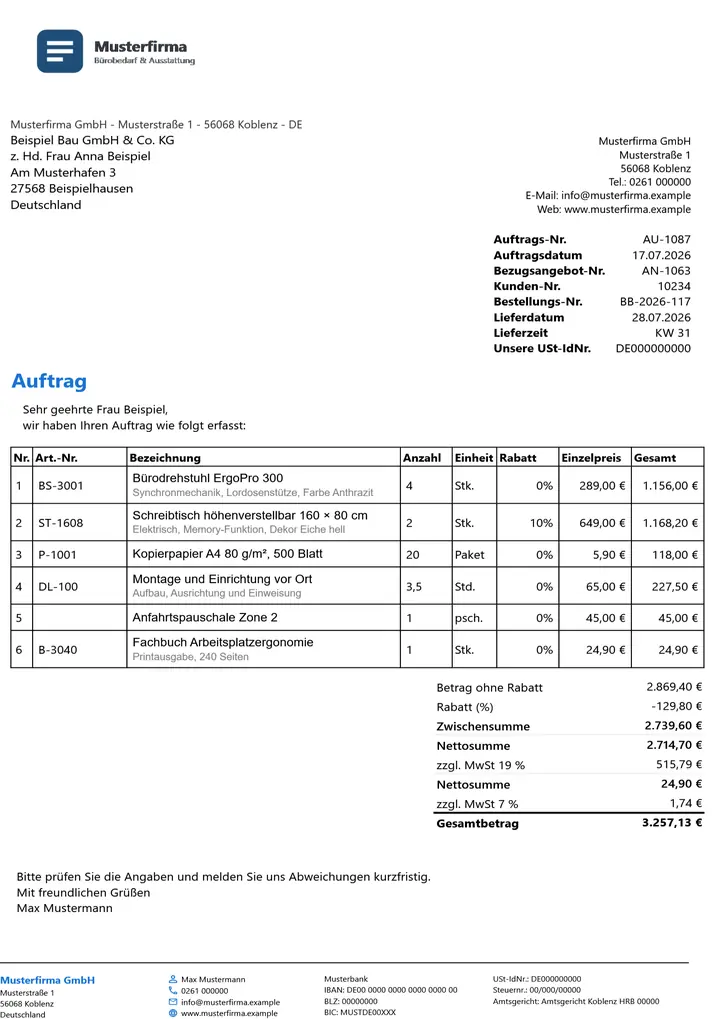
Macht einen Verkauf verbindlich und ist der Ausgangspunkt für Lieferschein, Packliste und Rechnung.
Auftrag
Macht einen Verkauf verbindlich und ist der Ausgangspunkt für Lieferschein, Packliste und Rechnung.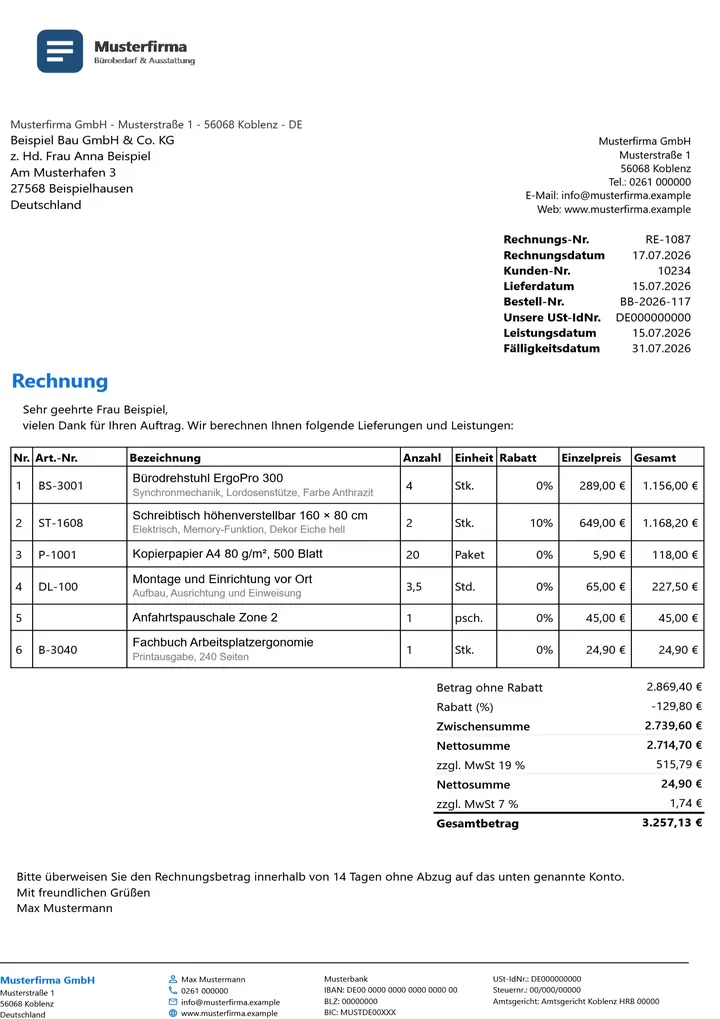 Rechnung
Rechnet eine Lieferung oder Leistung ab, mit Zahlungsziel, Skonto und E-Rechnung.
Rechnung
Rechnet eine Lieferung oder Leistung ab, mit Zahlungsziel, Skonto und E-Rechnung.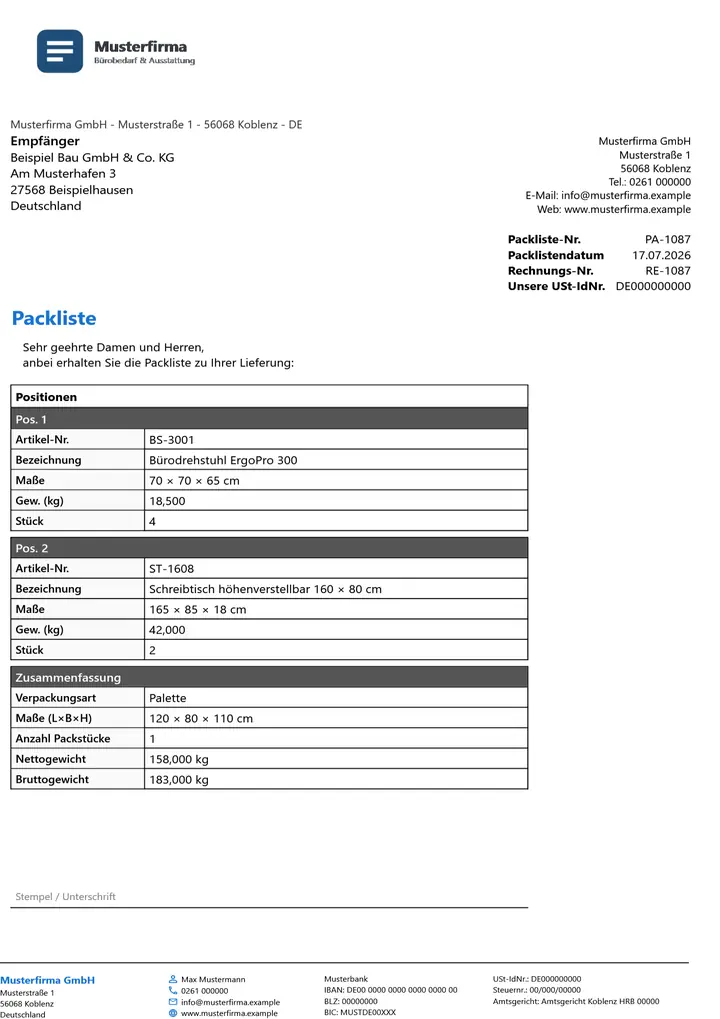 Packliste
Nennt Stückzahl, Maße und Gewicht jeder Position einer Sendung und hängt immer an einem Basisdokument.
Packliste
Nennt Stückzahl, Maße und Gewicht jeder Position einer Sendung und hängt immer an einem Basisdokument.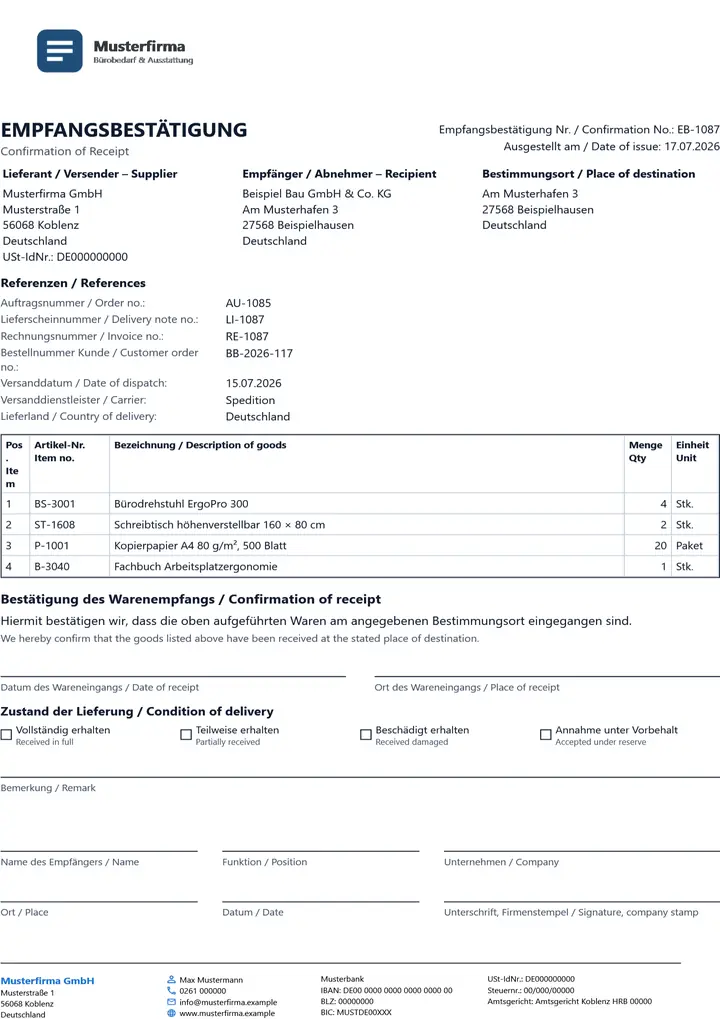 Empfangsbestätigung
Weist den Erhalt einer Lieferung nach, als Gelangensbestätigung für die EU oder als allgemeine Empfangsbestätigung.
Empfangsbestätigung
Weist den Erhalt einer Lieferung nach, als Gelangensbestätigung für die EU oder als allgemeine Empfangsbestätigung.Belege mit OfficeOmni schreiben
OfficeOmni läuft unter Windows. Der Download enthält eine Vorführung mit Beispieldaten, die ohne Konto startet.