
Belegvorlage · Versand und Export
Packliste-Vorlage: Muster mit Maßen und Gewichten als PDF
Die Packliste sagt, was tatsächlich im Karton liegt, mit Stückzahl, Maßen und Gewicht je Position, und nennt keine Preise. Die Muster sind in OfficeOmni entstanden, dieselbe erfundene Sendung in jedem Design.
Nachlesen: im Handbuch „Packliste erstellen“ Pflichtangaben einer Rechnung
Die Muster
Packliste in 10 Designs
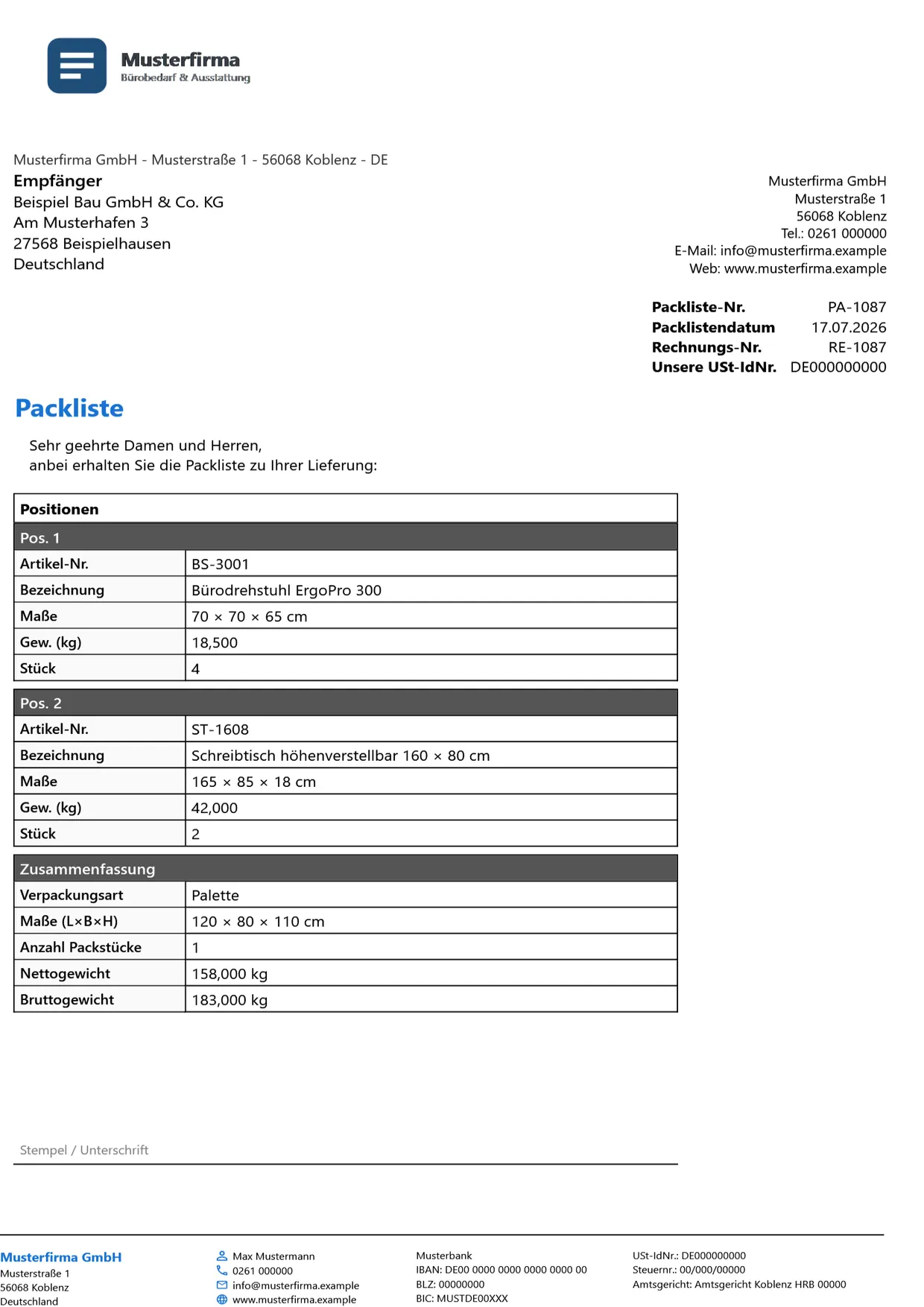
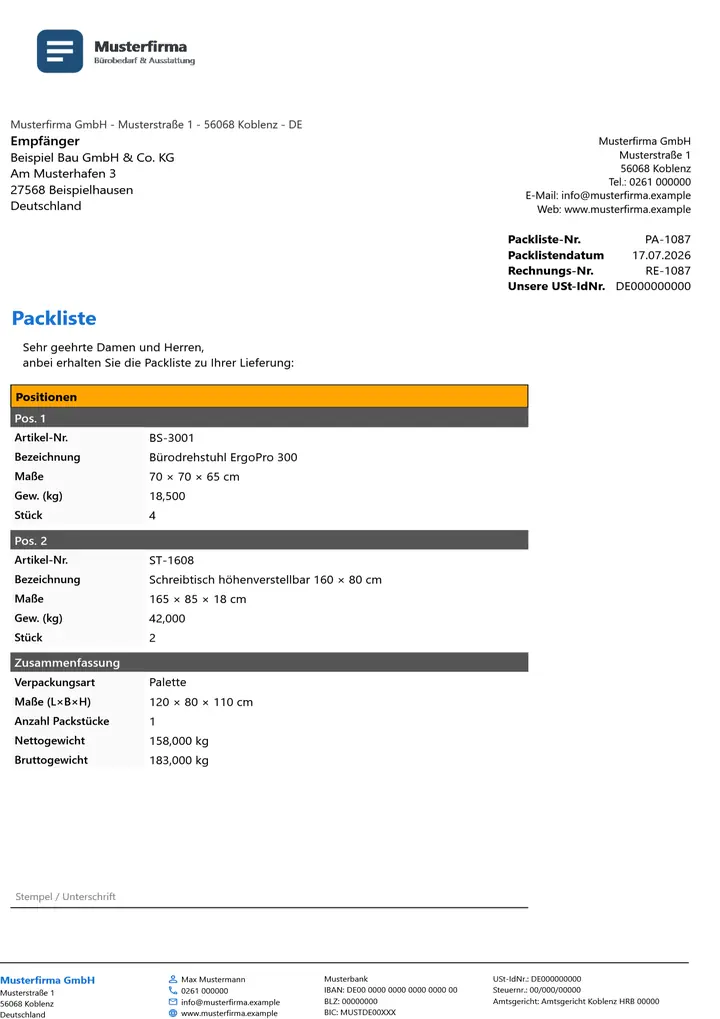
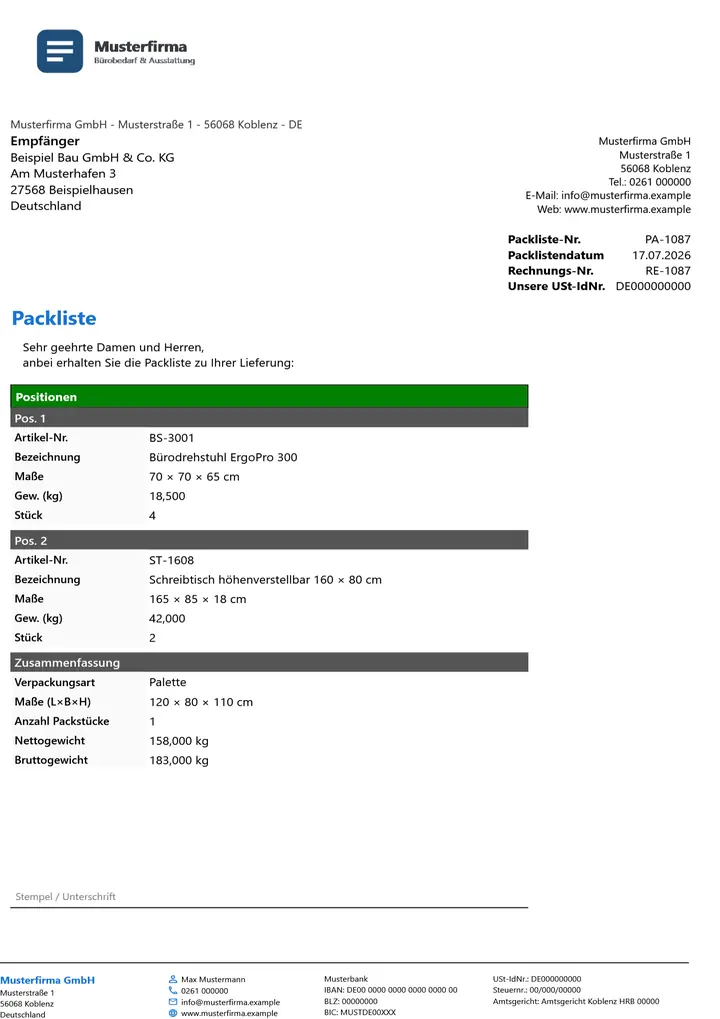
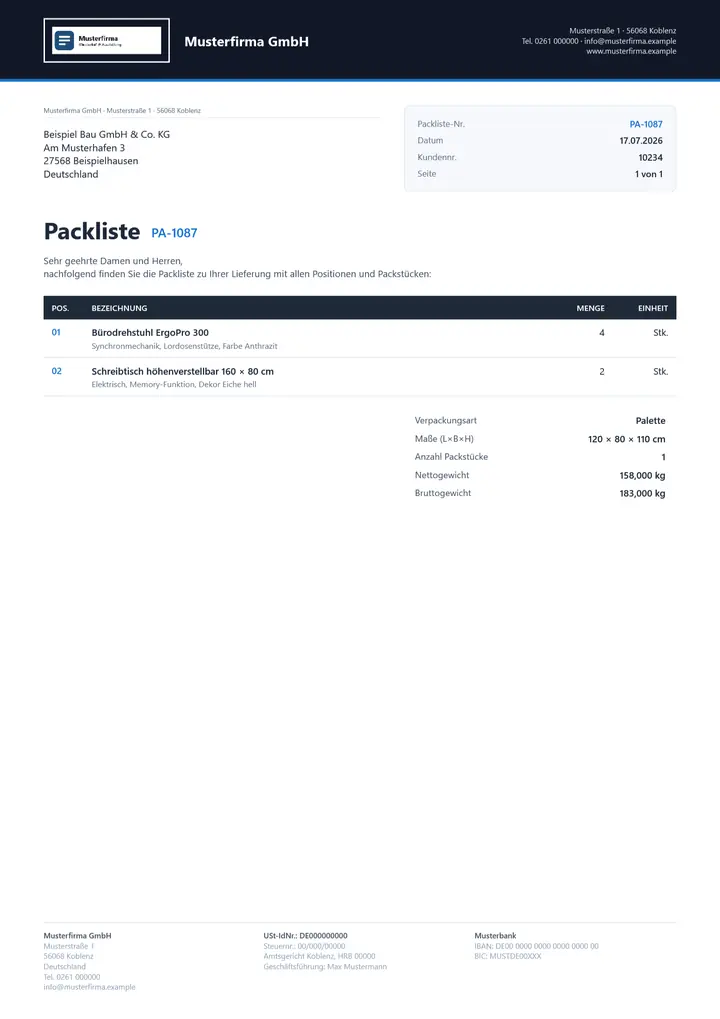
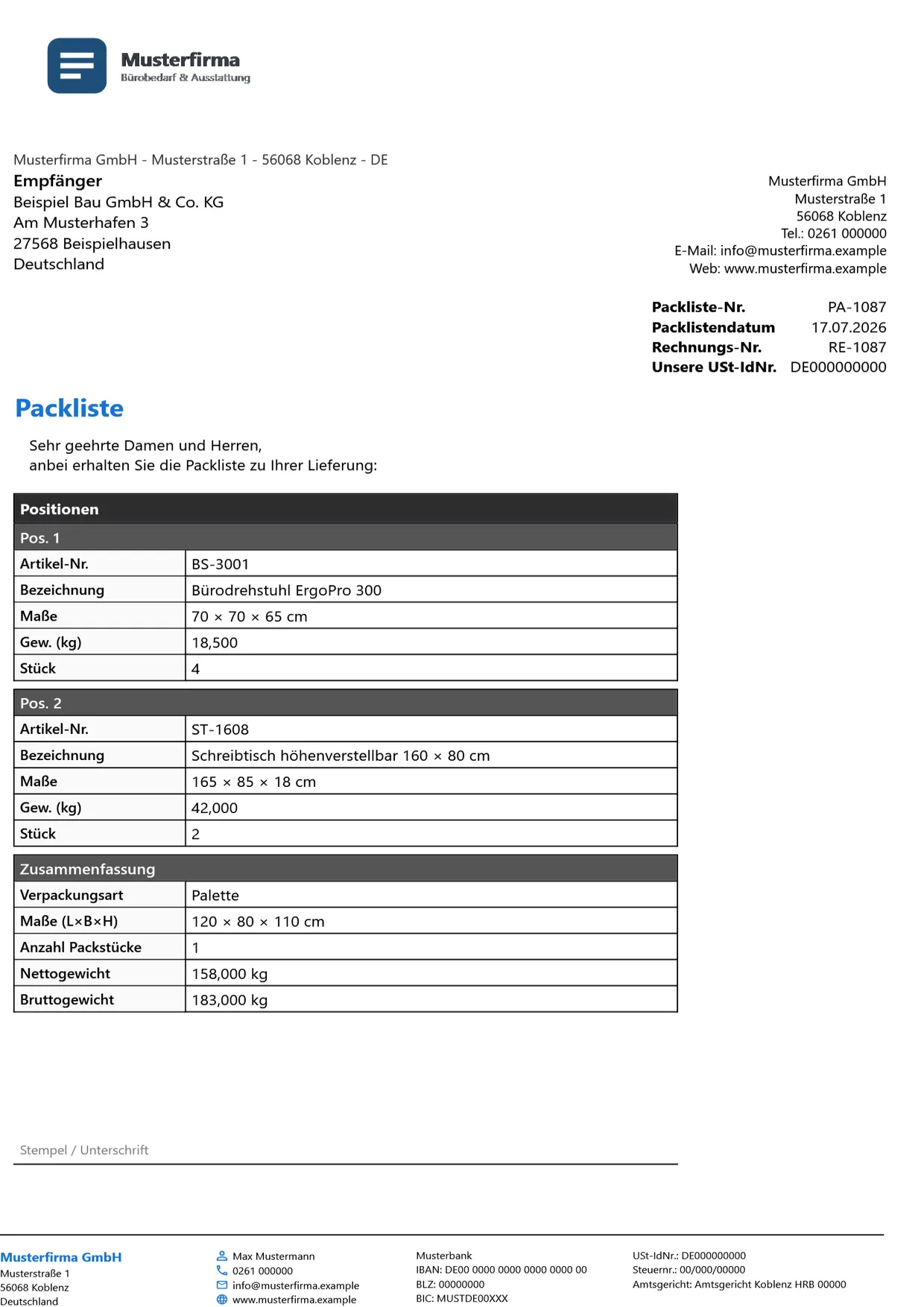
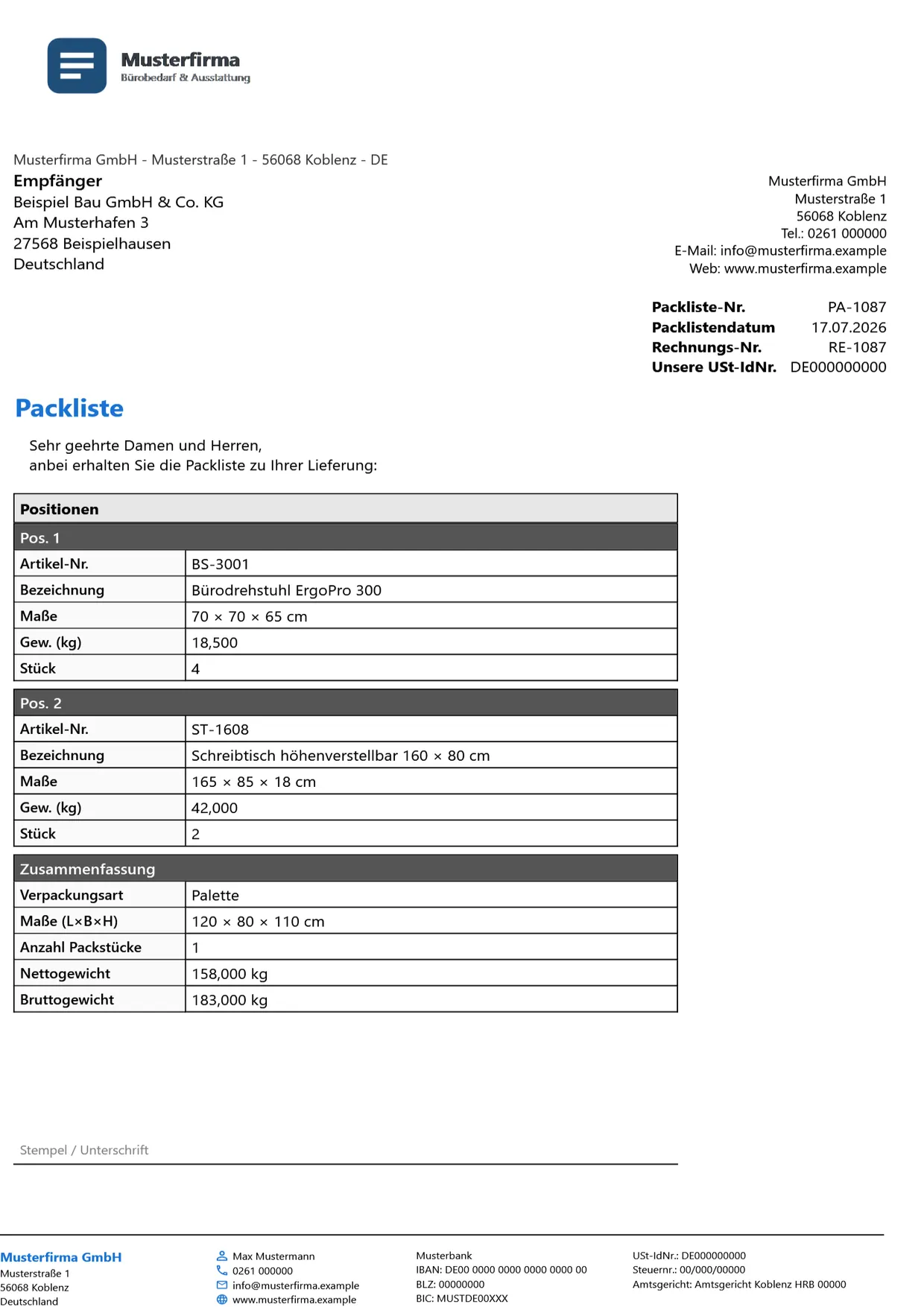
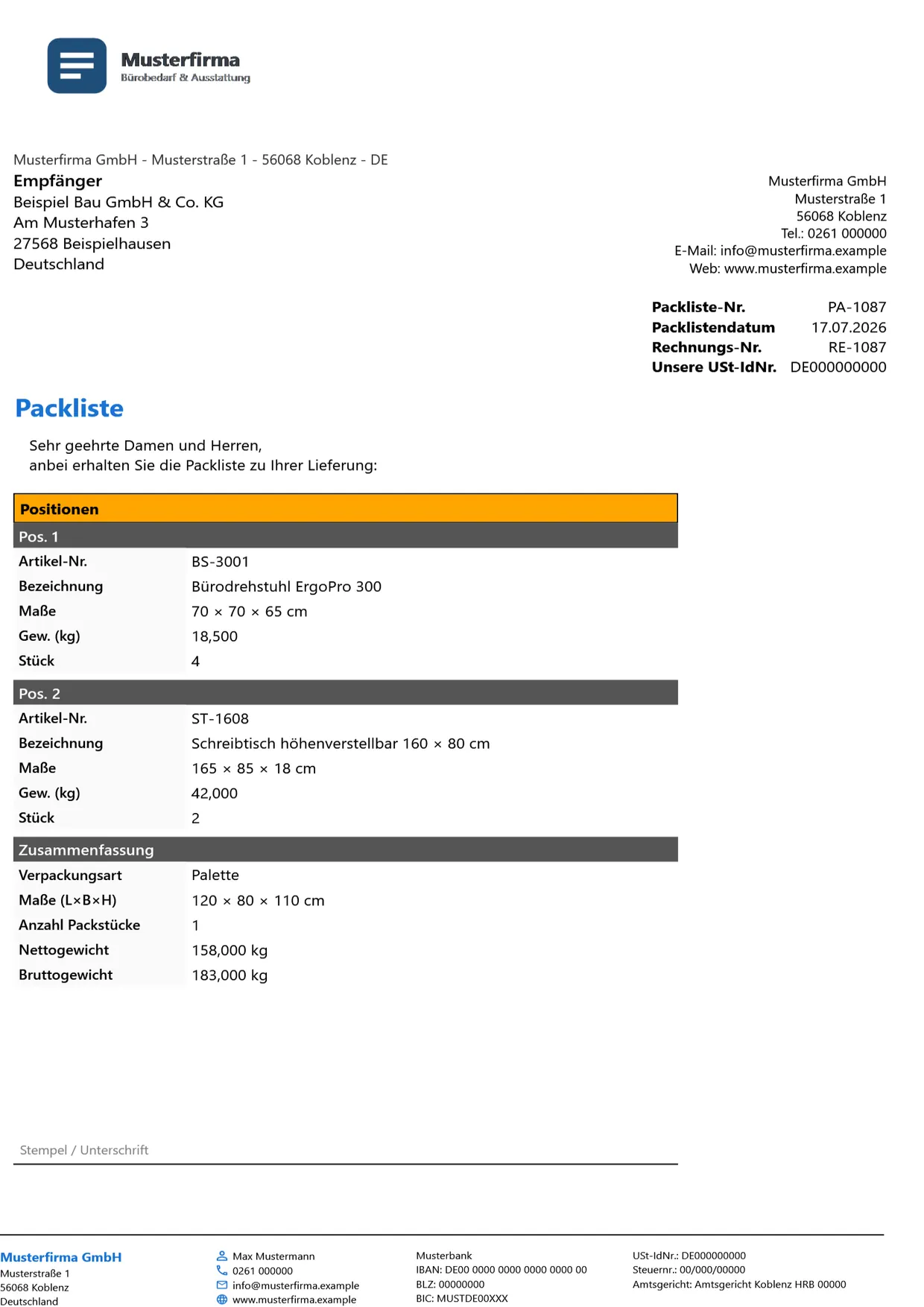
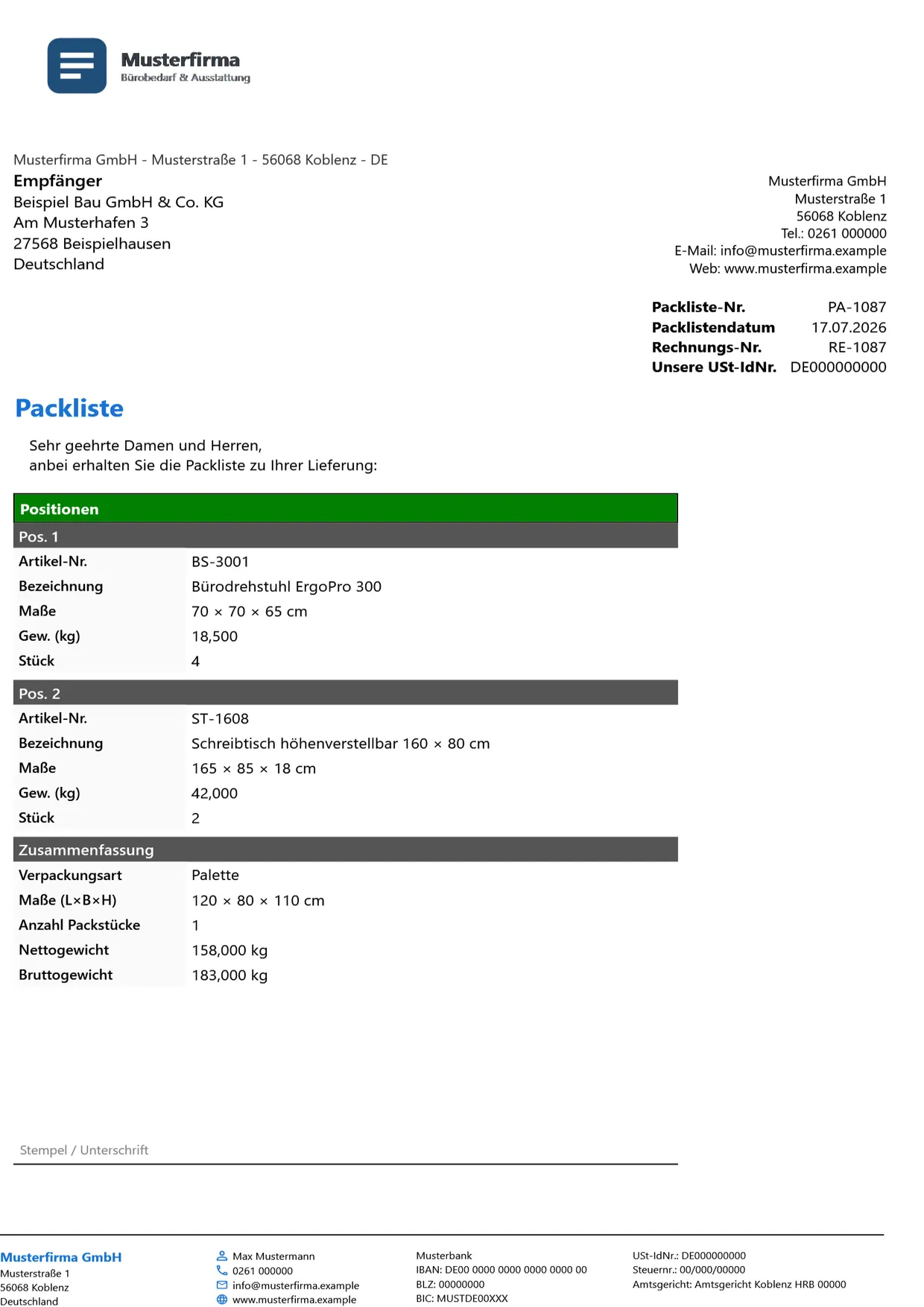
Packliste mit Maßen und Gewichten je Position, Verpackungsart, Anzahl der Packstücke und Netto- und Bruttogewicht. Alle Angaben sind erfunden; Bankverbindung, Steuer- und Registernummern sind Platzhalter aus Nullen.
Design wählen
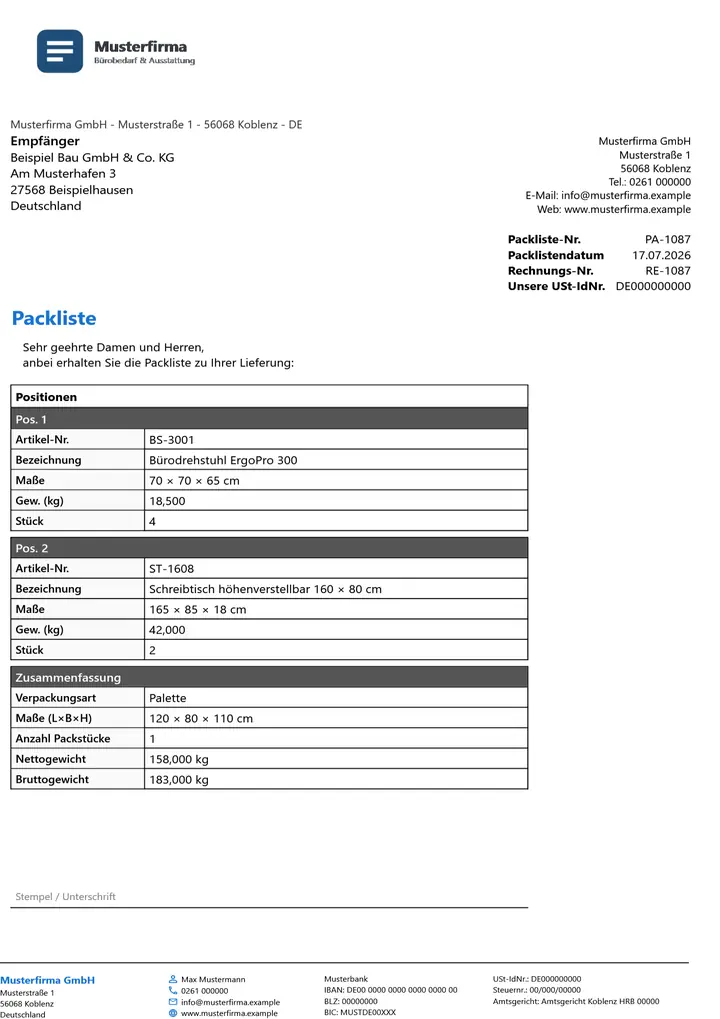 Standard
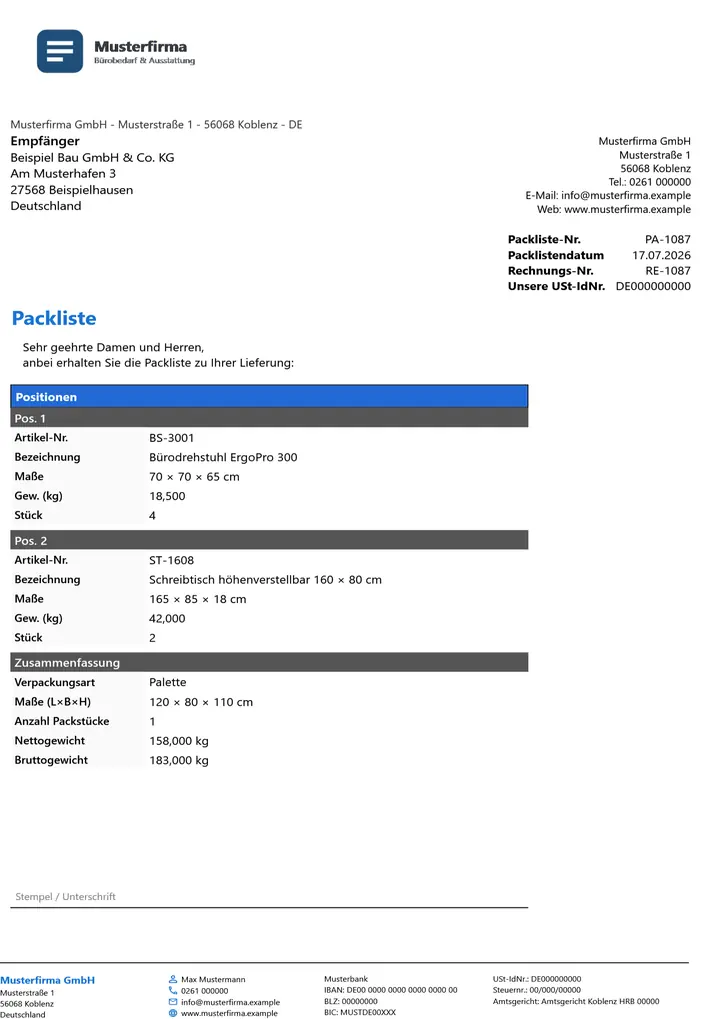 Business Blau
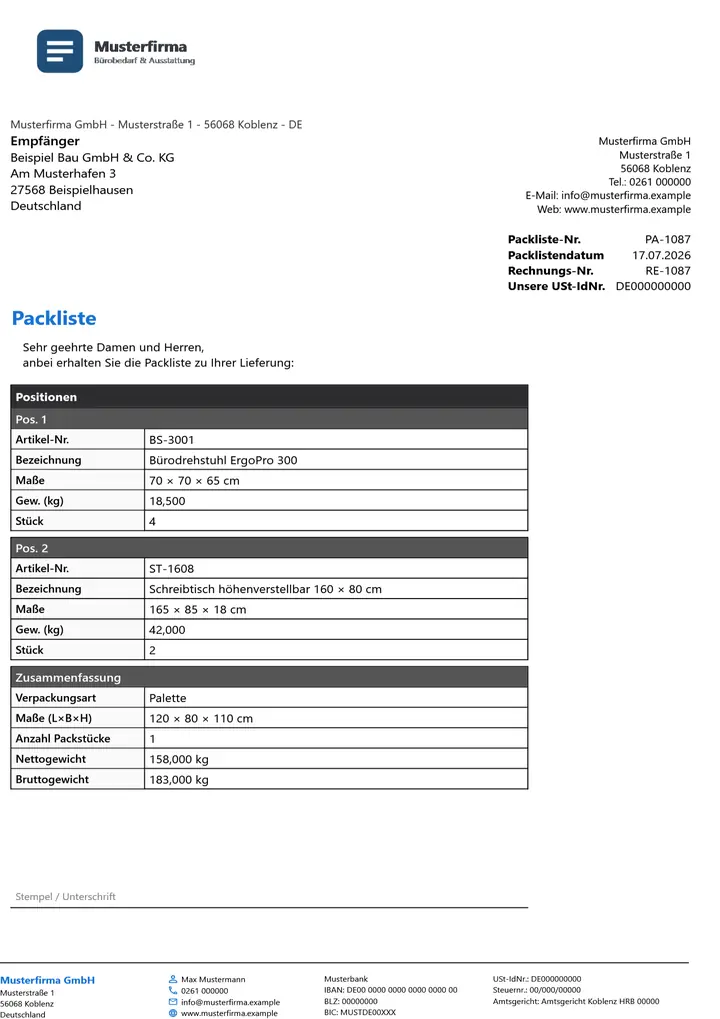 Dark
Dark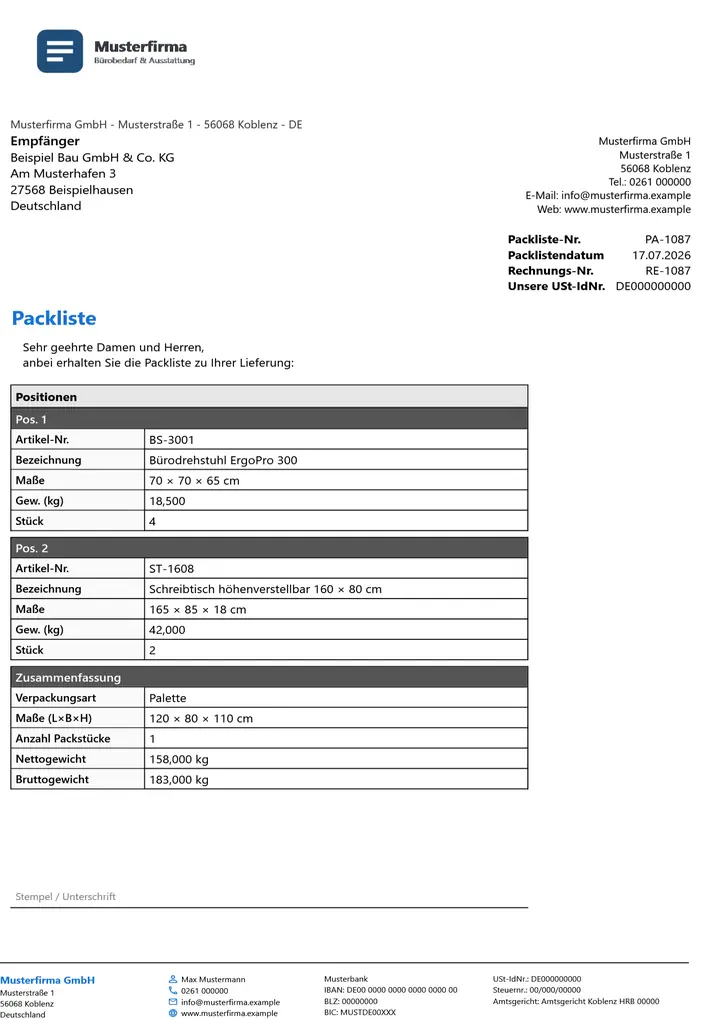 Minimal Grau
 Orange Akzent
 Green Akzent
 OfficeOmni Premium-Belegdesign
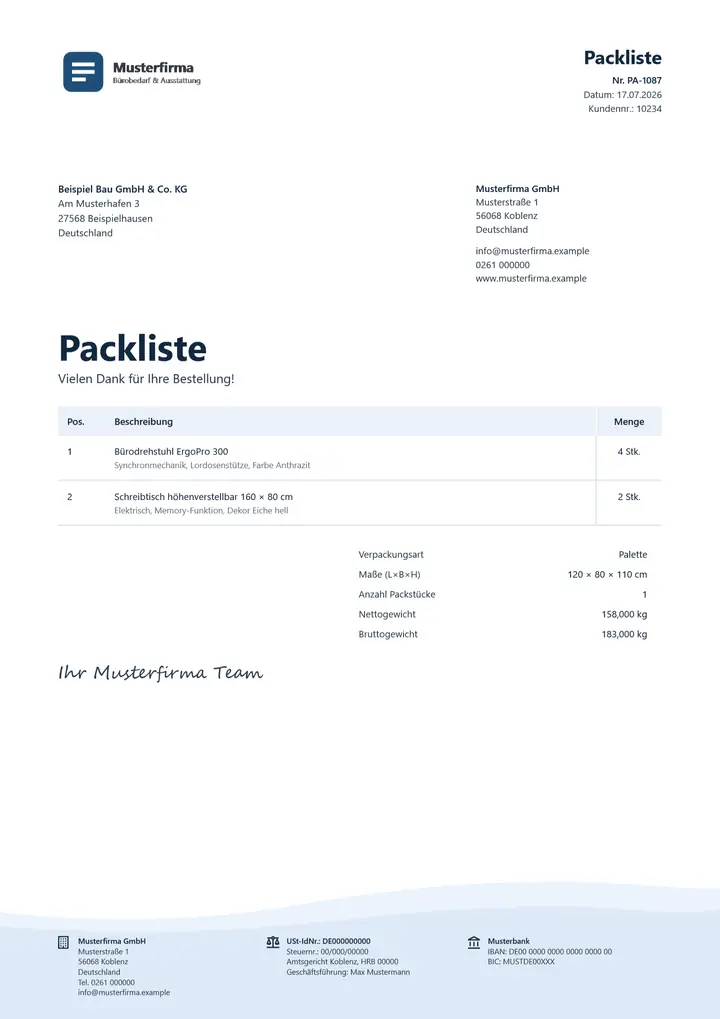 OfficeOmni Brise
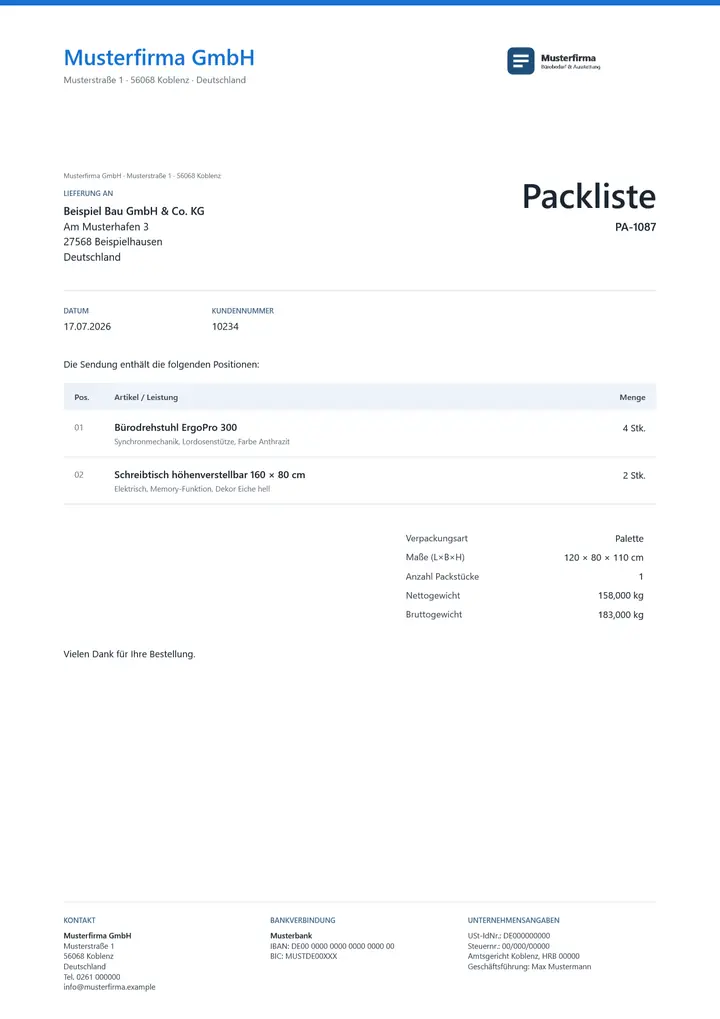 OfficeOmni Kontor
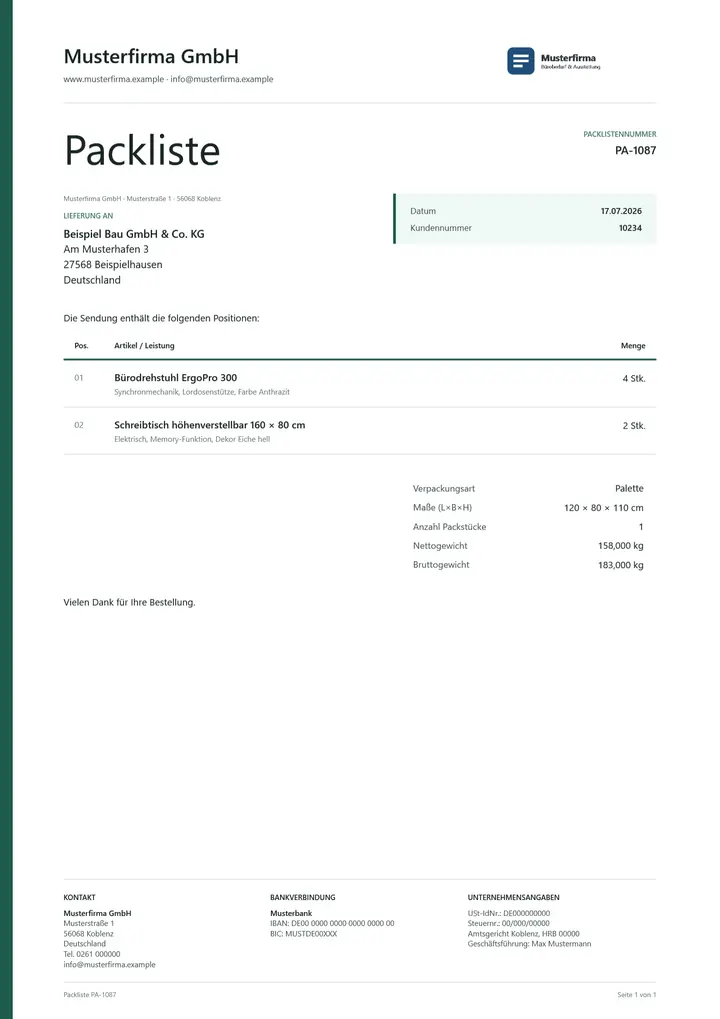 OfficeOmni Linie
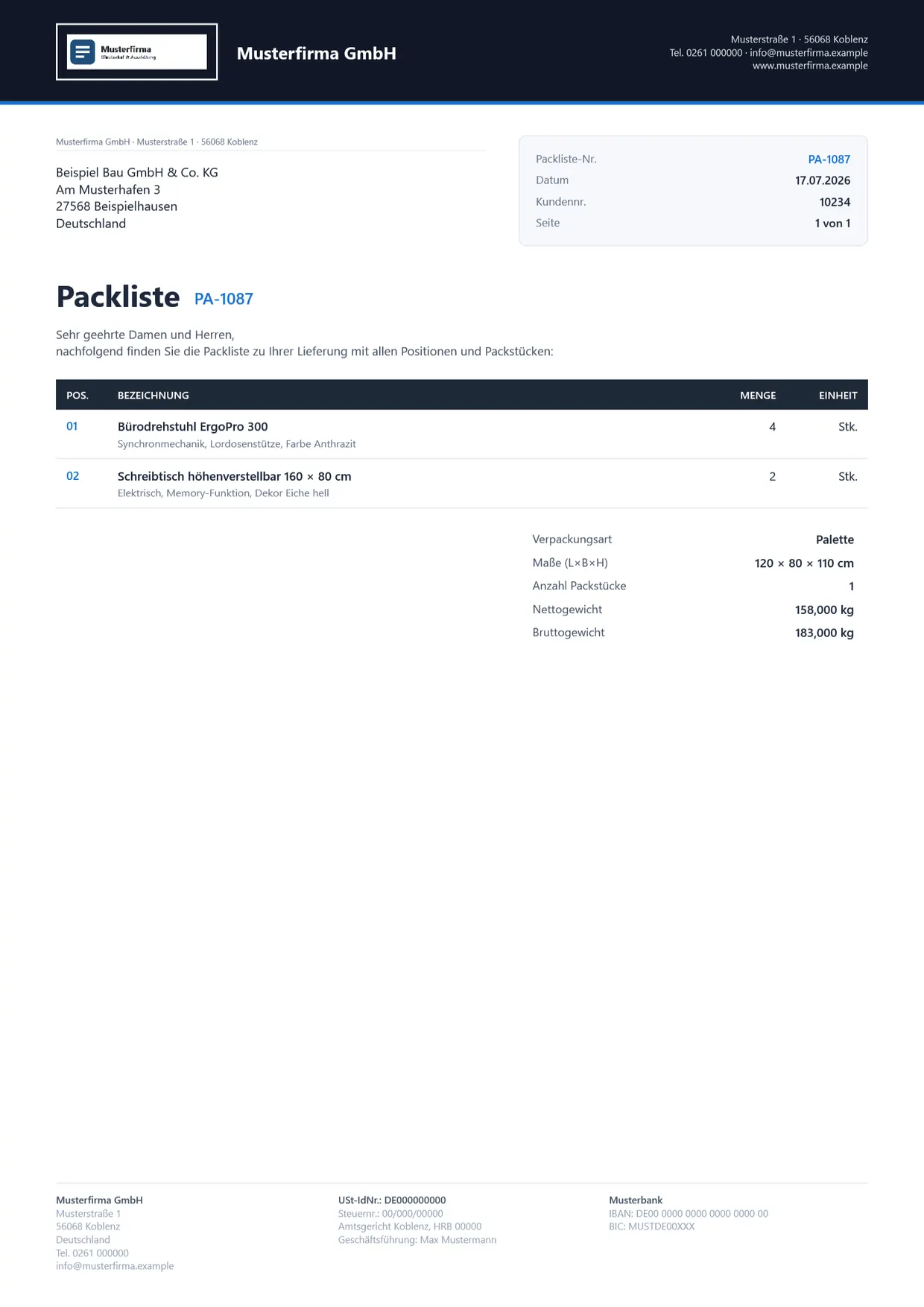
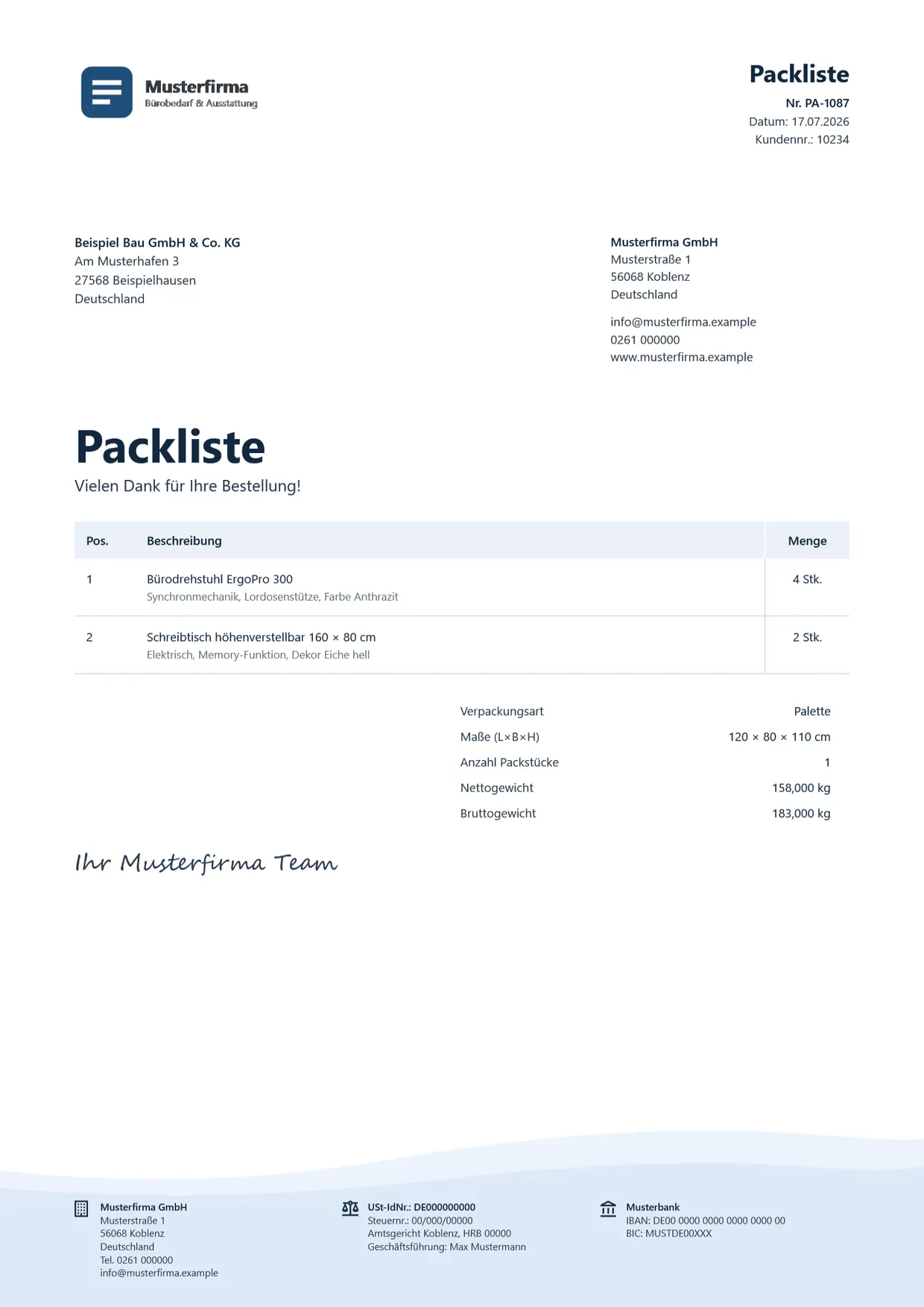
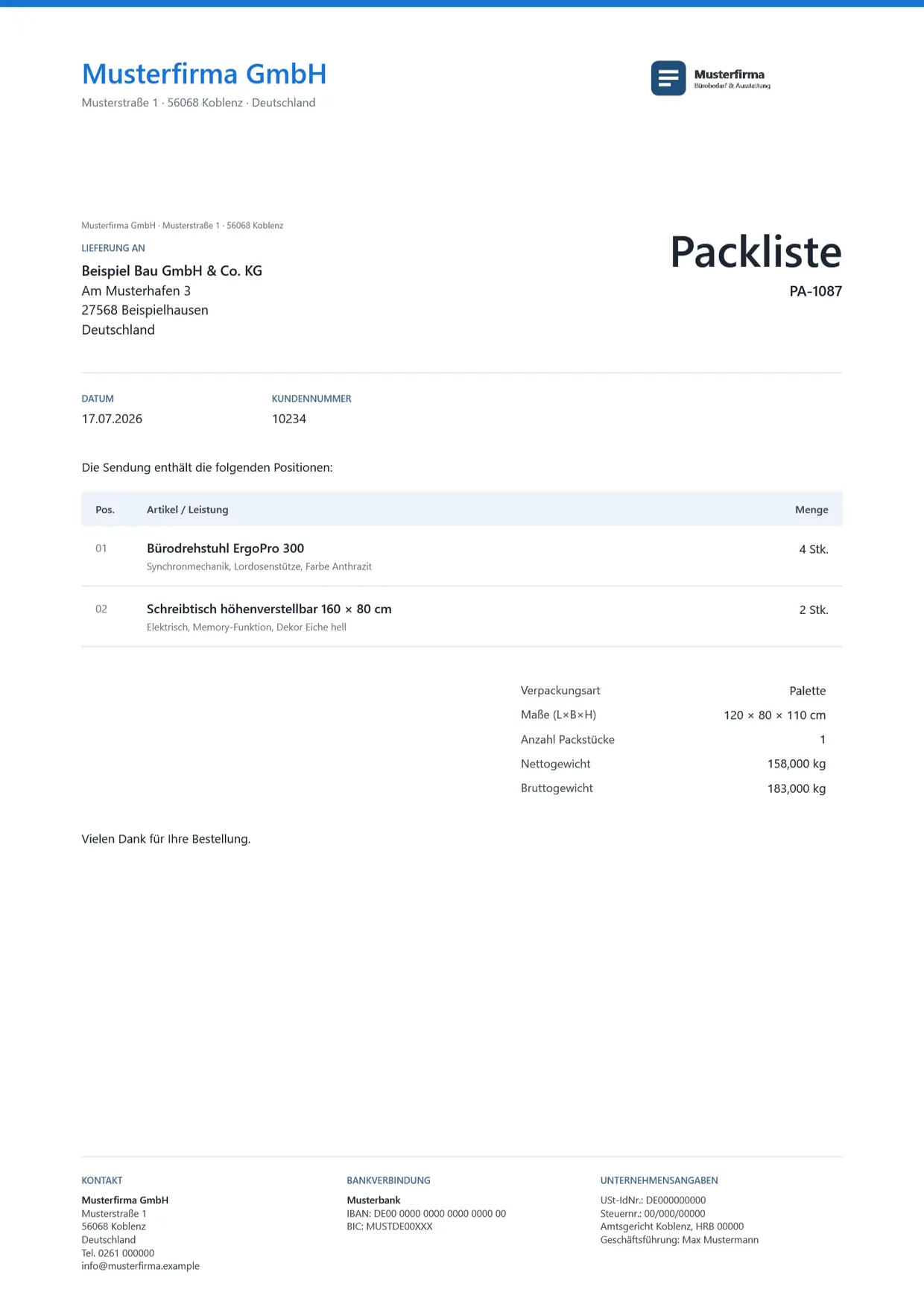
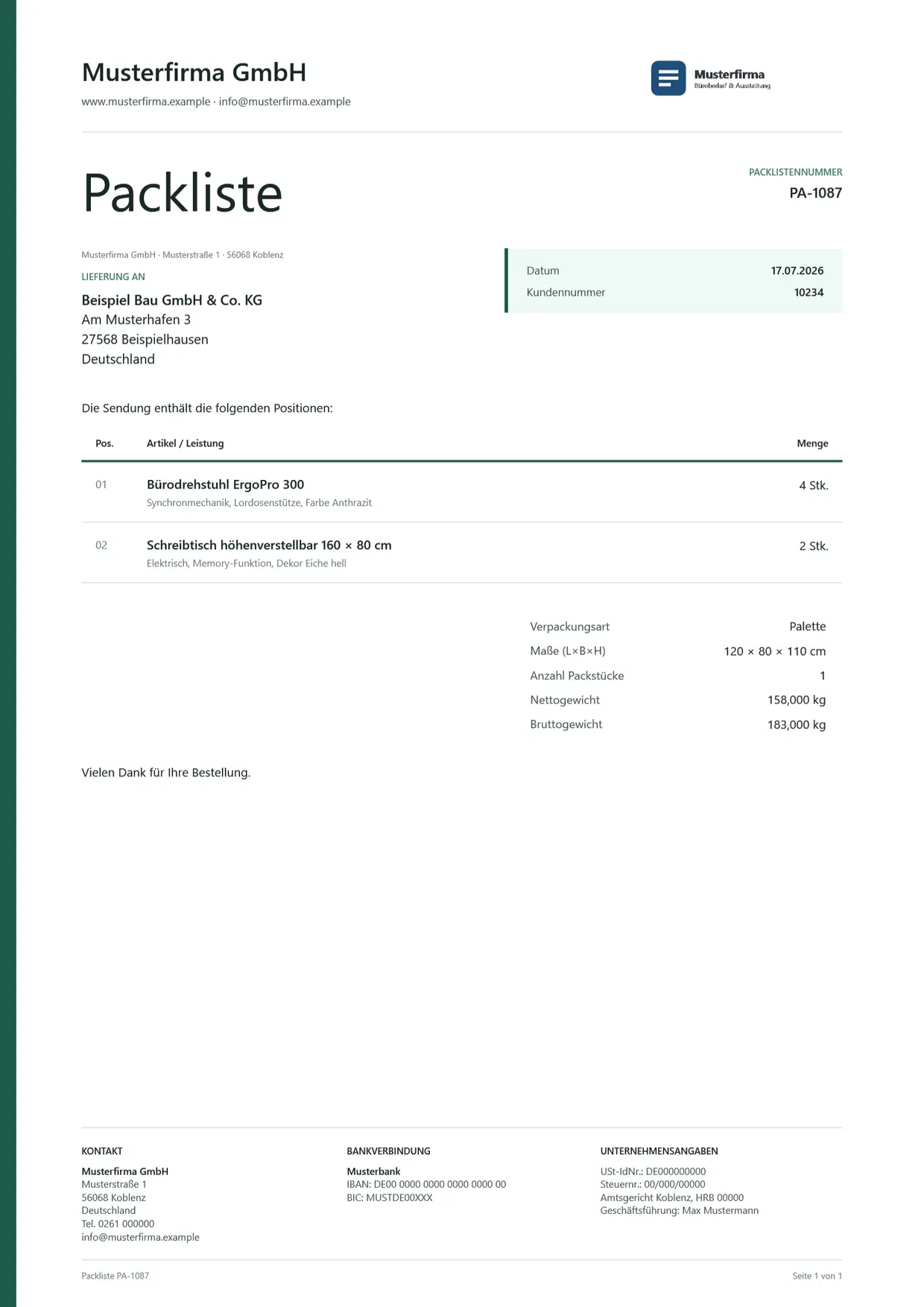
Die PDF ist ein Ansichtsmuster, kein ausfüllbares Formular. In OfficeOmni füllen Firmendaten, Kundenstamm und Positionen den Beleg; das Design wählen Sie im Belegfenster über Layout und Design.
Wofür
Wann Sie diesen Beleg brauchen
Die Packliste sagt, was tatsächlich im Karton liegt: Stückzahlen, Gewichte, Seriennummern, Ursprungsland und Zolltarifnummer je Position. Für Sendungen außerhalb der EU nennt OfficeOmni vier Angaben, die vollständig sein müssen, sonst kann die Sendung beim Zoll aufgehalten werden: Ursprungsland, Zolltarifnummer, Stückzahl sowie Brutto- und Nettogewicht.
In OfficeOmni ist die Packliste eine eigene Belegart und hängt immer an einem Basisdokument, einer Rechnung, einem Auftrag oder einem Lieferschein; ohne Referenz bleibt die Maske gesperrt. Kunde, Positionen, Absender und Empfänger übernimmt OfficeOmni aus diesem Beleg, das Nettogewicht rechnet es aus Gewicht je Stück mal Stückzahl.
Auf dem Muster
Was darauf steht
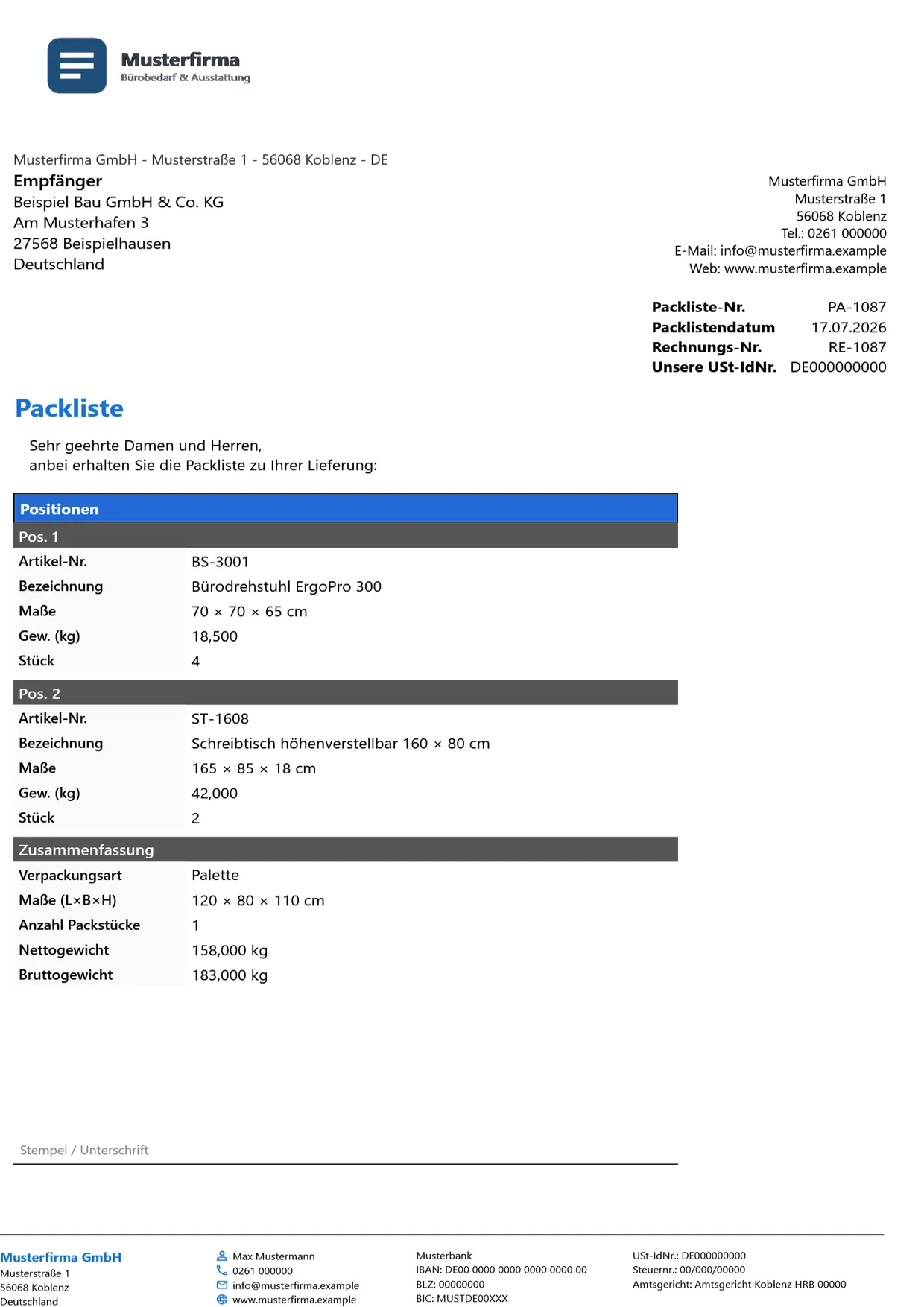
- Empfängerblock und Kopfblock mit Packliste-Nr. PA-1087, Packlistendatum 17.07.2026, Rechnungs-Nr. RE-1087 und der eigenen USt-IdNr. DE000000000
- Zwei Positionen als eigene Blöcke mit Artikel-Nr., Bezeichnung, Maße, Gew. (kg) und Stück
- Bürodrehstuhl BS-3001 mit 70 × 70 × 65 cm, 18,500 kg und 4 Stück, Schreibtisch ST-1608 mit 165 × 85 × 18 cm, 42,000 kg und 2 Stück
- Zusammenfassung mit Verpackungsart Palette, Maße (L×B×H) 120 × 80 × 110 cm und Anzahl Packstücke 1
- Nettogewicht 158,000 kg aus viermal 18,5 kg und zweimal 42 kg, Bruttogewicht 183,000 kg
- Keine Preise, am Ende ein Feld für Stempel / Unterschrift
In OfficeOmni
So entsteht der Beleg in 4 Schritten
Basisdokument wählen
Öffnen Sie Rechnung, Lieferschein oder Auftrag in der Belegvorschau und klicken Sie auf Packliste erstellen. Im Belegeditor mit der Belegart Packliste führt Suchen neben dem Feld Referenz zum Basisdokument. Kunde, Positionen, Absender und Empfänger übernimmt OfficeOmni automatisch.
Positionen ergänzen
Jede Position ist eine eigene Karte mit Bezeichnung, Typ, Stück, Gew. (kg), Seriennr., Maße, Ursprung und Zolltarifnummer. Gew. (kg) meint das Nettogewicht je Stück. Das Ursprungsland kommt aus den Artikelstammdaten, die Zolltarifnummer tragen Sie je Position selbst ein.
Verpackung und Gewicht erfassen
In der Karte VERPACKUNG / GEWICHT wählen Sie die Verpackung, etwa Karton oder Palette, und tragen Maße, Bruttogewicht und Kollis ein; das Nettogewicht rechnet OfficeOmni aus den Positionen. Stempel-/Unterschriftsbereich anzeigen druckt am Ende einen leeren Kasten für Stempel und Unterschrift.
Begleitpapiere sammeln
Der Bereich Packliste Dokumente sammelt die Begleitpapiere in einem eigenen Ordner, den Sie mit Ordner erstellen anlegen. Feste Plätze gibt es für Rechnung, Lieferschein, Handelsrechnung und Versandlabel; bei den drei Belegplätzen holt OfficeOmni die PDF selbst aus dem zugewiesenen Beleg.
Jeder Schritt mit allen Feldern: Packliste erstellen im Handbuch
Häufige Fragen
Fragen zur Belegart Packliste
Warum bleibt die Packlisten-Maske gesperrt?
Eine Packliste hängt immer an einem Basisdokument, einer Rechnung, einem Auftrag oder einem Lieferschein. Fehlt die Referenz, steht ganz oben in der Karte STAMMDATEN ein roter Kasten, und die Maske bleibt gesperrt, bis Sie über Suchen ein Basisdokument gewählt haben.
Übernimmt die Packliste die Zolltarifnummer aus dem Artikel?
Nein, aus den Artikelstammdaten kommt nur das Ursprungsland. Die Zolltarifnummer tragen Sie je Position selbst ein. In der Handelsrechnung ist das anders: Dort wird auch die Zolltarifnummer aus dem Artikel übernommen.
Ist die Packliste zweisprachig beschriftet?
Nein. Die Beschriftungen richten sich nach der Sprache des Belegs, deutsch oder englisch, nicht beides nebeneinander. Durchgehend zweisprachig ist die Handelsrechnung.
Welche Angaben druckt OfficeOmni je Position?
Jede Position erscheint als eigener Block mit der Überschrift Pos. und darunter Artikel-Nr., Typ, Bezeichnung, Seriennr., Maße, Gew. (kg), Zolltarif, Stück und Ursprung. Leere Felder lässt OfficeOmni weg; eine Zeile ohne Wert wird gar nicht erst gedruckt.
Verwandte Belege
Das gehört dazu
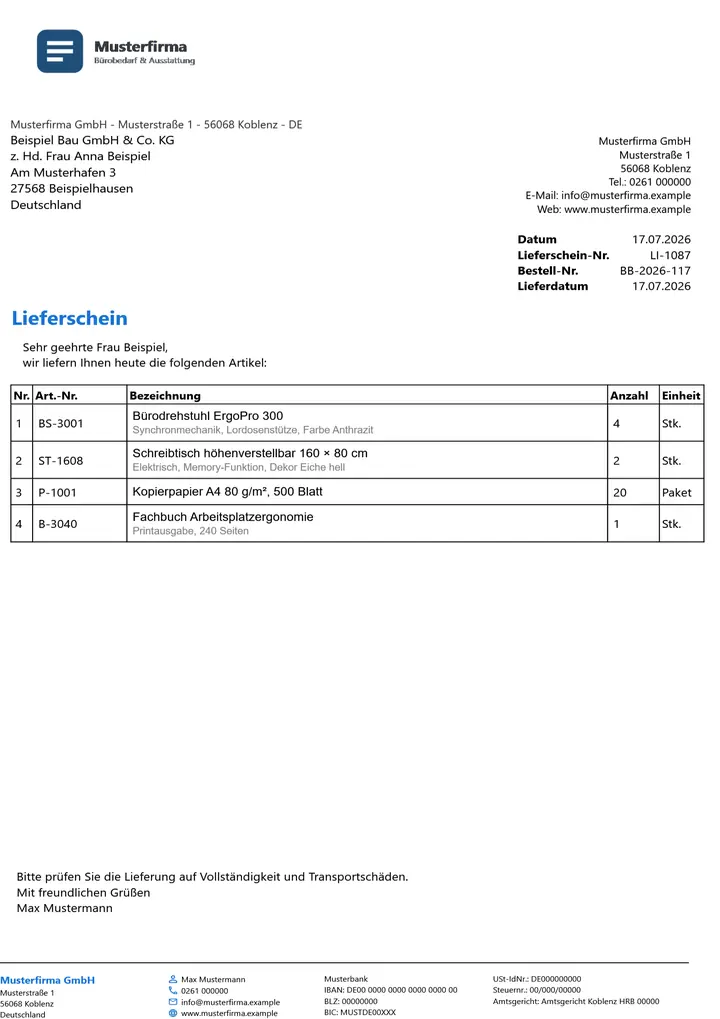 Lieferschein
Begleitet die Ware zum Kunden und nennt, was tatsächlich das Haus verlässt, ohne Preise.
Lieferschein
Begleitet die Ware zum Kunden und nennt, was tatsächlich das Haus verlässt, ohne Preise.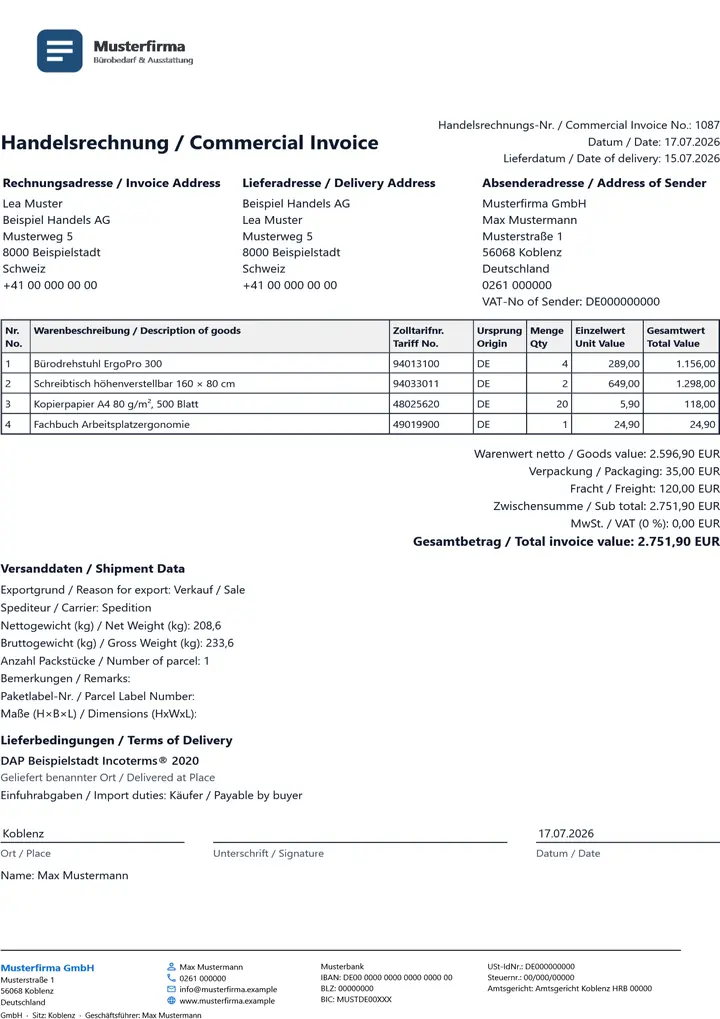 Handelsrechnung
Begleitet eine Warensendung ins Ausland, zweisprachig beschriftet, mit Zolltarifnummer und Ursprung je Position.
Handelsrechnung
Begleitet eine Warensendung ins Ausland, zweisprachig beschriftet, mit Zolltarifnummer und Ursprung je Position.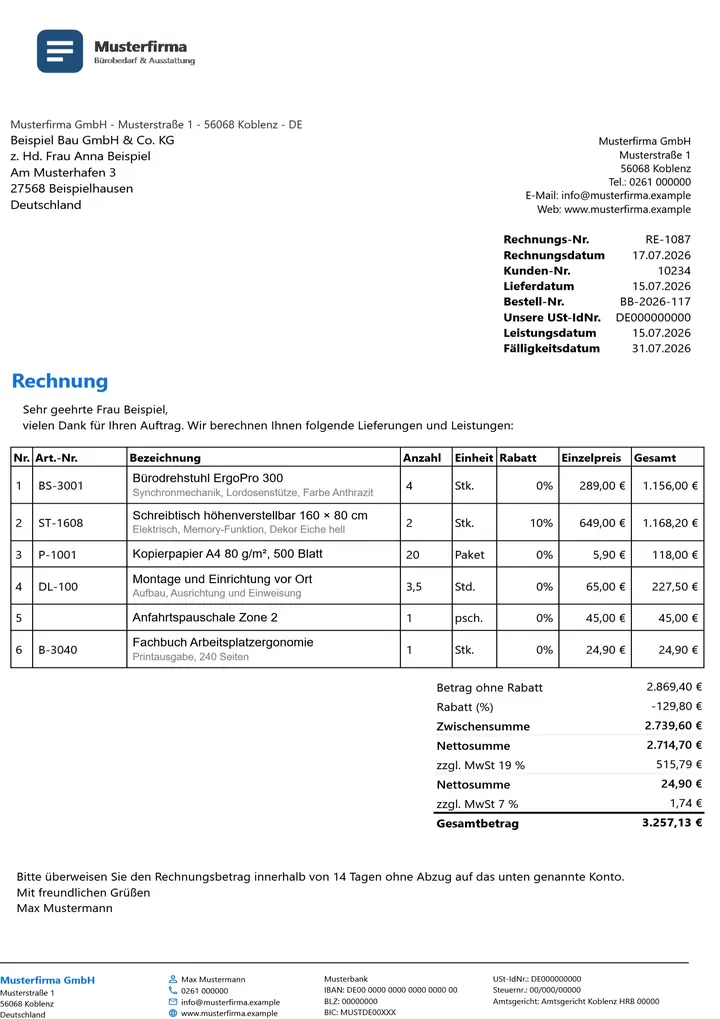 Rechnung
Rechnet eine Lieferung oder Leistung ab, mit Zahlungsziel, Skonto und E-Rechnung.
Rechnung
Rechnet eine Lieferung oder Leistung ab, mit Zahlungsziel, Skonto und E-Rechnung.Belege mit OfficeOmni schreiben
OfficeOmni läuft unter Windows. Der Download enthält eine Vorführung mit Beispieldaten, die ohne Konto startet.