
Belegvorlage · Versand und Export
Handelsrechnung-Vorlage: zweisprachiges Muster als PDF
Die Handelsrechnung begleitet eine Warensendung ins Ausland und nennt Absender, Empfänger, Warenwert, Gewichte und die Zollangaben je Position. Die Muster hat OfficeOmni selbst erzeugt, mit den erfundenen Daten einer Ausfuhr in die Schweiz.
Nachlesen: im Handbuch „Handelsrechnung erstellen“ Pflichtangaben einer Rechnung
Die Muster
Handelsrechnung in 5 Designs
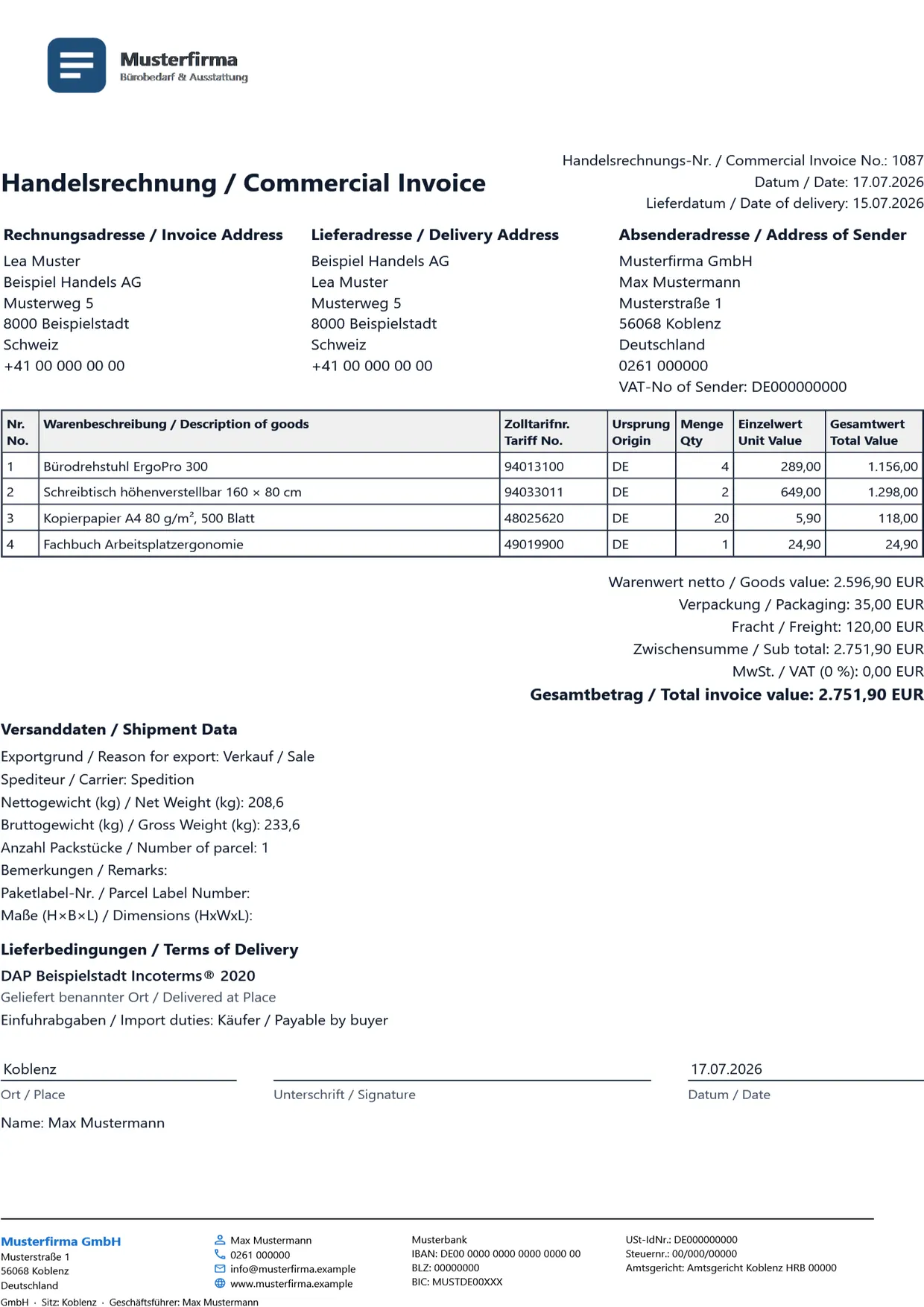
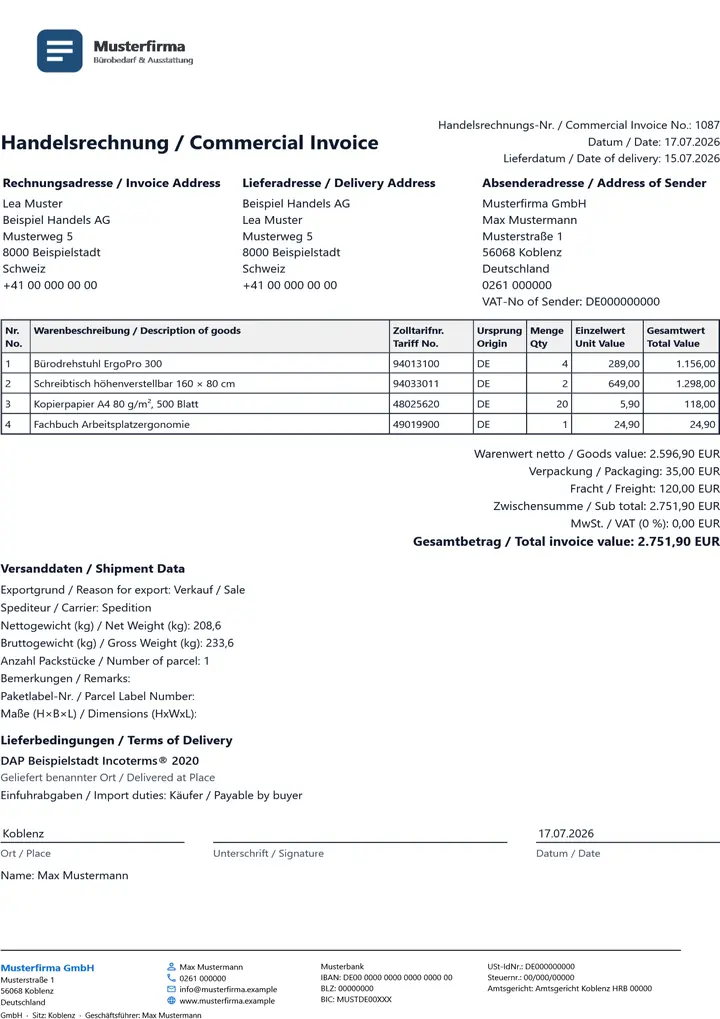
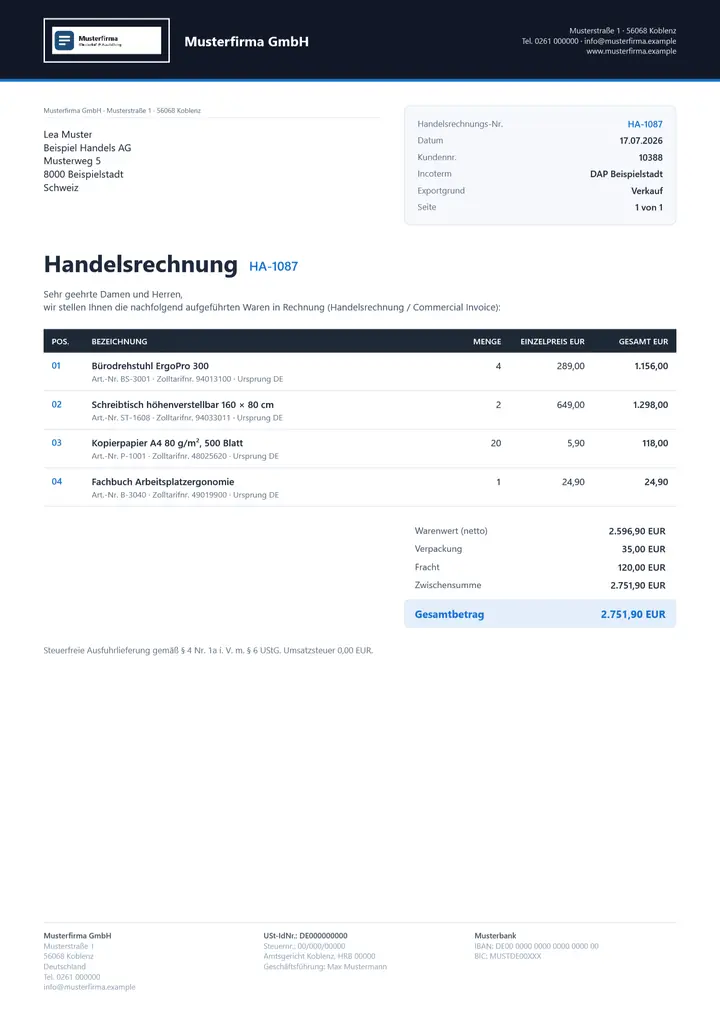
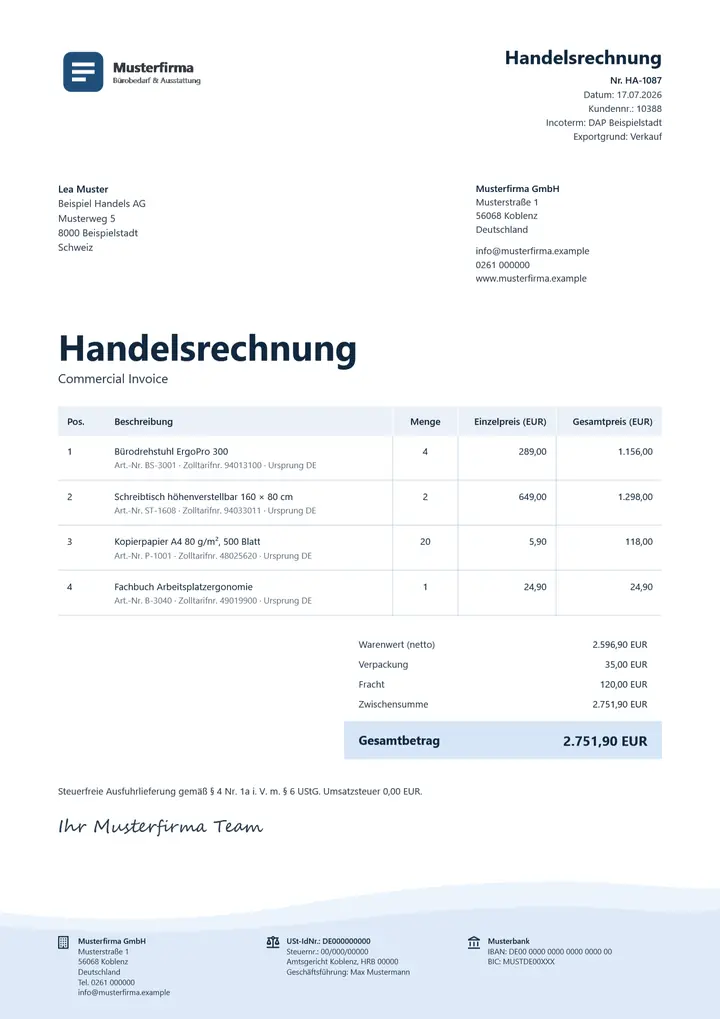
Handelsrechnung für die Ausfuhr in die Schweiz mit Zolltarifnummern, Ursprungsland, Incoterm, Fracht, Verpackung und Gewichten. Alle Angaben sind erfunden; Bankverbindung, Steuer- und Registernummern sind Platzhalter aus Nullen.
Design wählen
 Alle Systemdesigns
 OfficeOmni Premium-Belegdesign
 OfficeOmni Brise
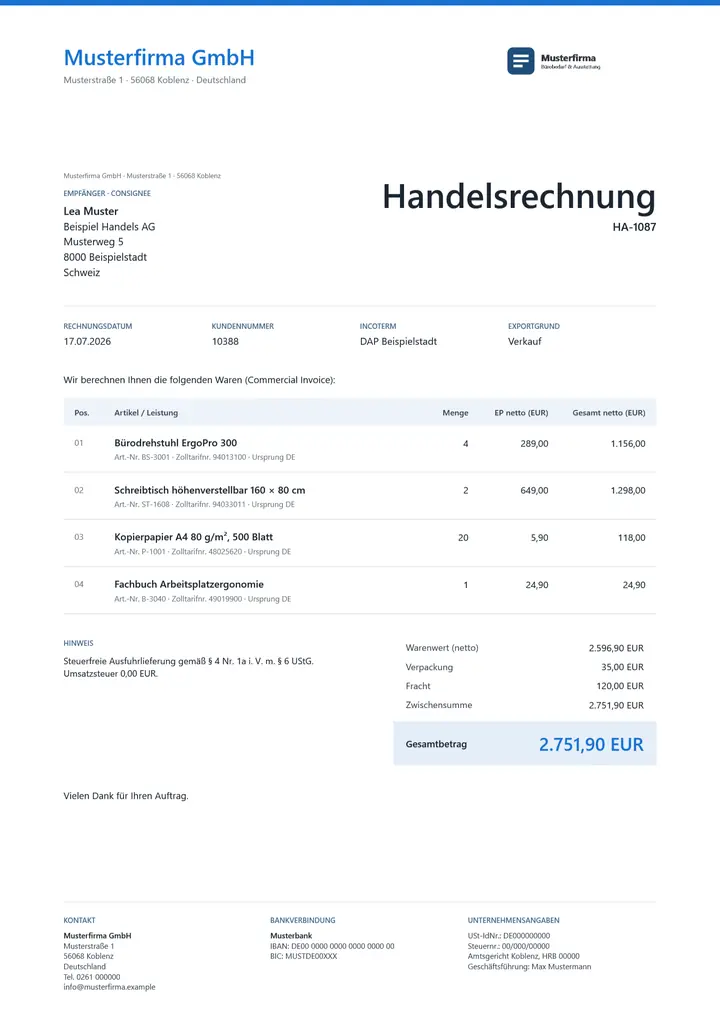 OfficeOmni Kontor
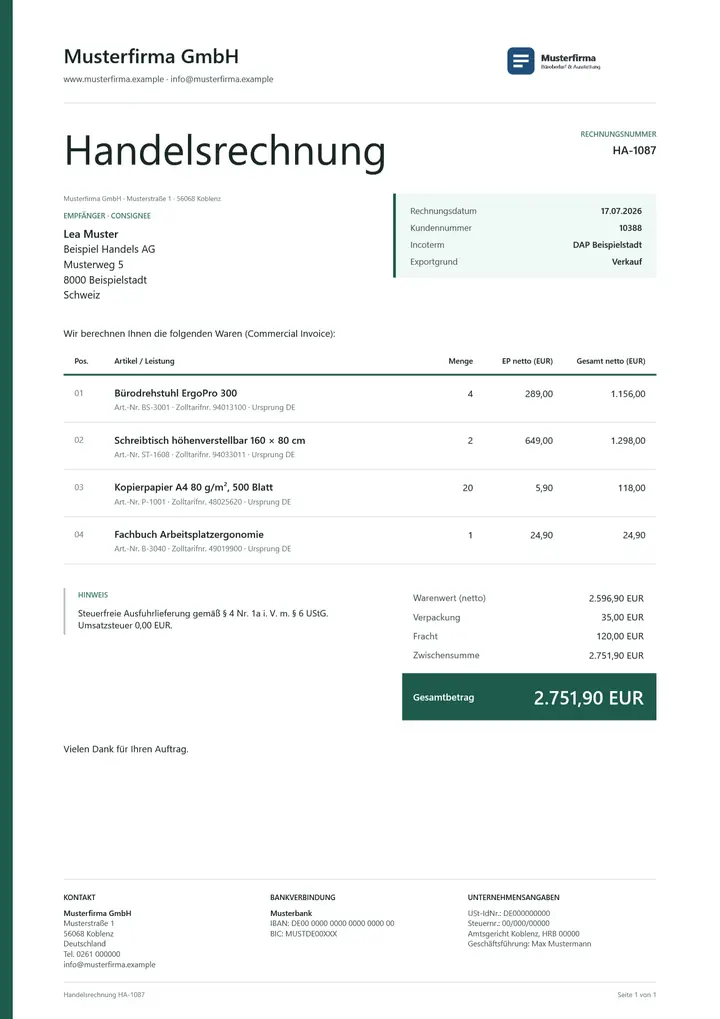 OfficeOmni Linie
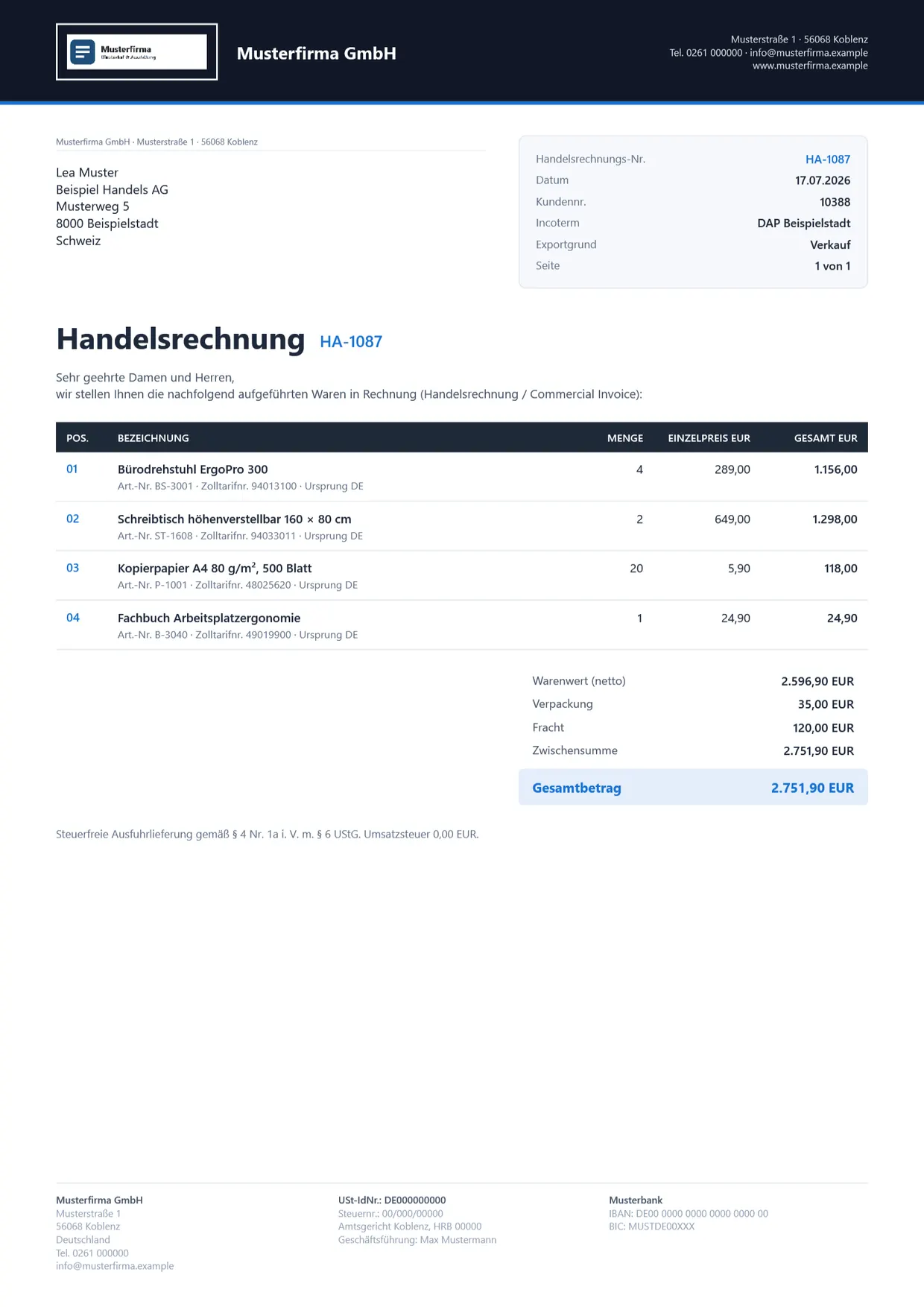
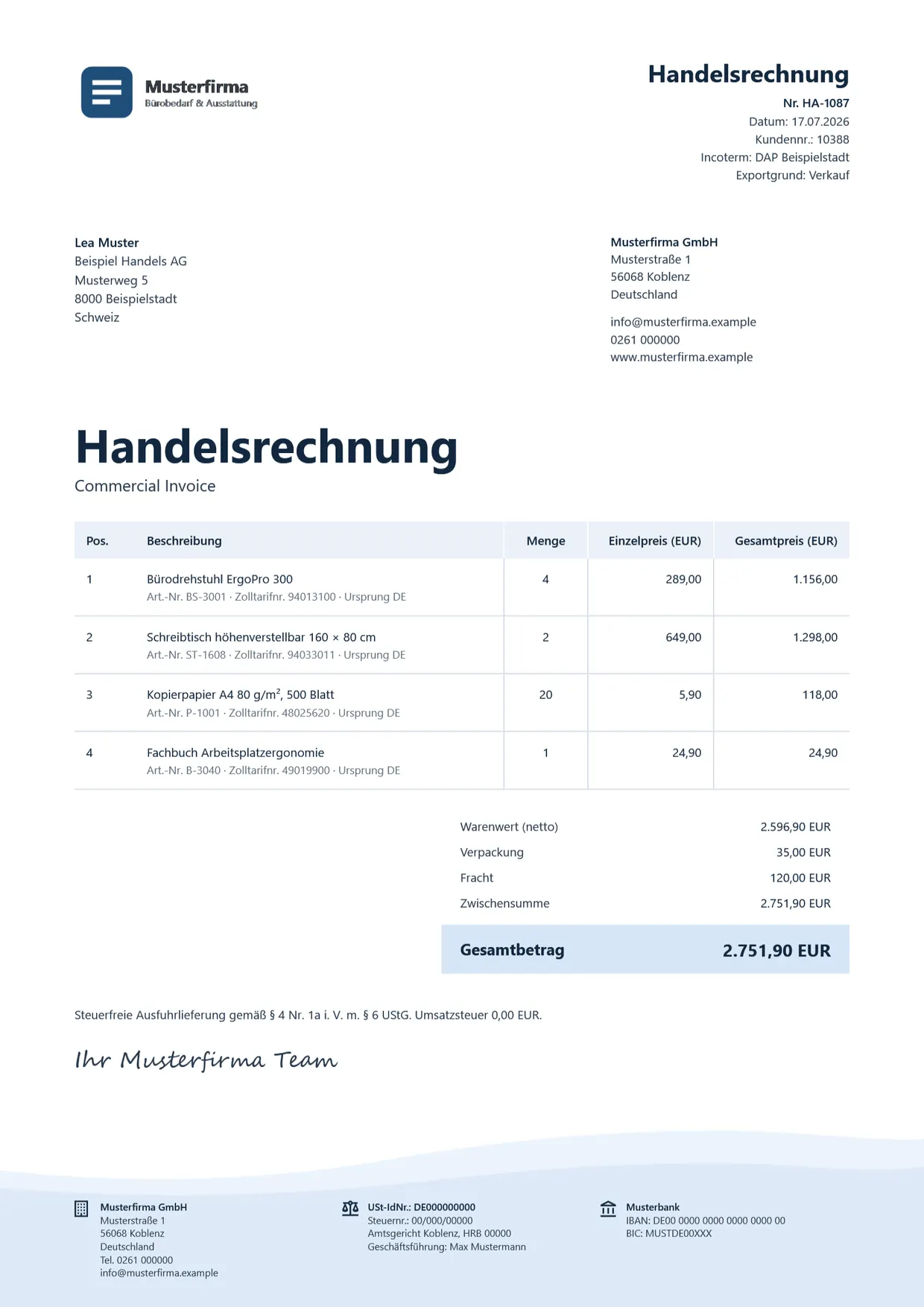
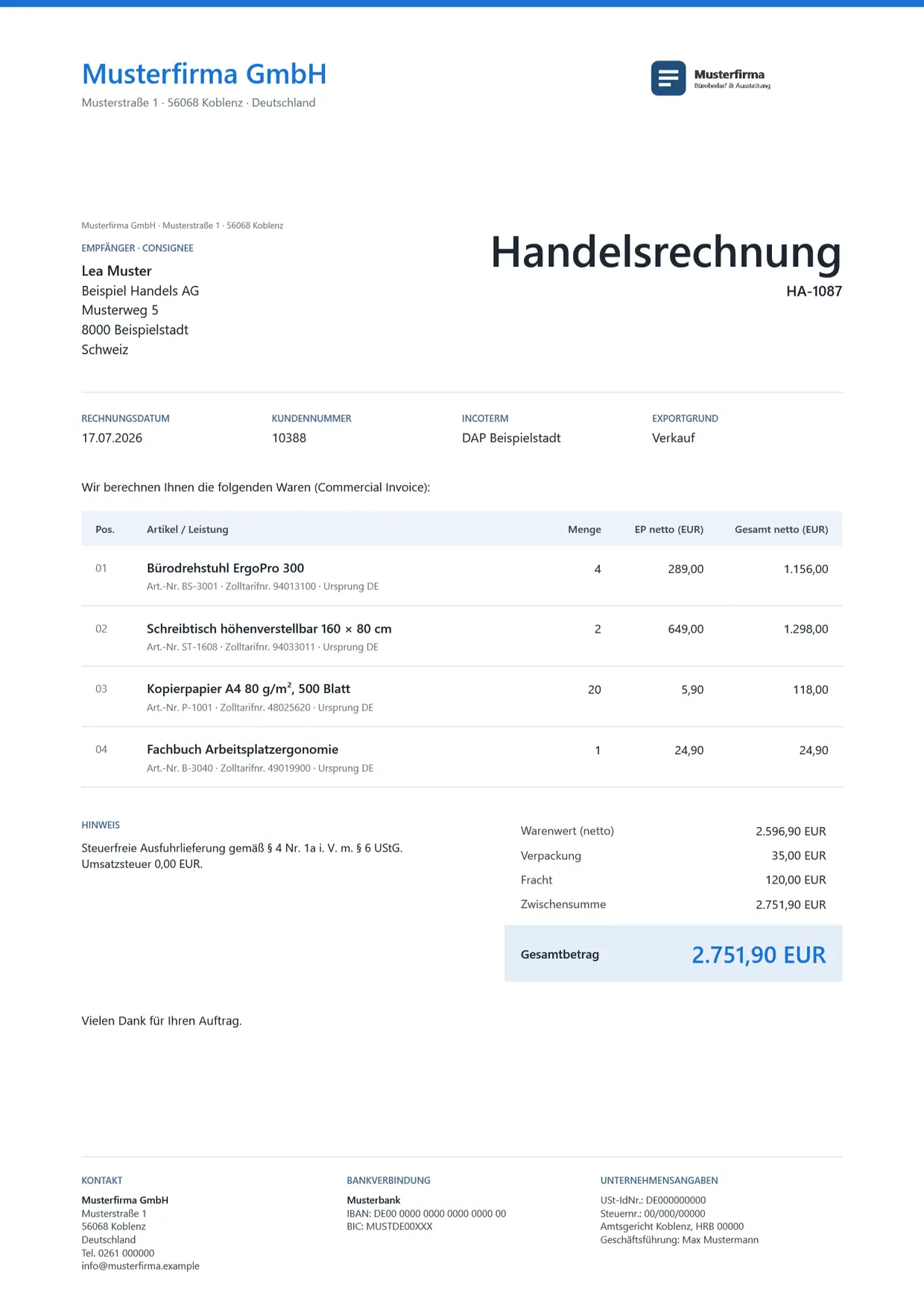
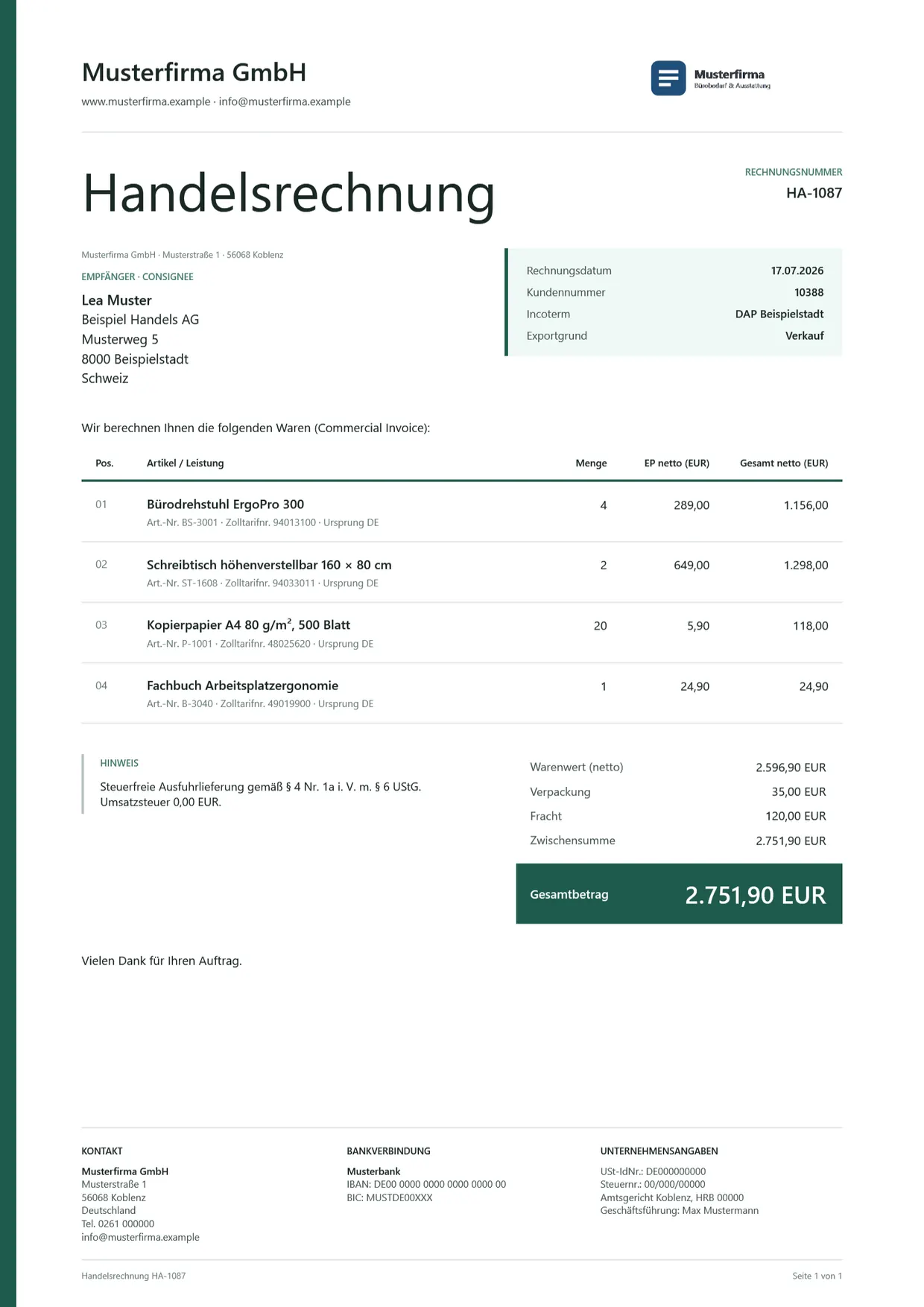
Die PDF ist ein Ansichtsmuster, kein ausfüllbares Formular. In OfficeOmni füllen Firmendaten, Kundenstamm und Positionen den Beleg; das Design wählen Sie im Belegfenster über Layout und Design.
Wofür
Wann Sie diesen Beleg brauchen
Die Handelsrechnung begleitet eine Warensendung ins Ausland. Liegt das Lieferland außerhalb der EU, weist OfficeOmni in der Belegvorschau von Rechnung, Lieferschein und Auftrag mit einem gelben Kasten darauf hin, dass eine Handelsrechnung oder ein Zolldokument erforderlich sein kann. Der Hinweis blockiert nichts, er erinnert nur.
In OfficeOmni ist sie eine eigene Belegart mit eigenem Nummernkreis und durchgehend zweisprachig beschriftet. Sie trennt Rechnungsempfänger, Warenempfänger und Absender in drei Adressblöcke. Zolltarifnummer und Ursprungsland kommen aus den Artikelstammdaten, die Lieferbedingung wählen Sie als Incoterm mit benanntem Ort.
Auf dem Muster
Was darauf steht
- Kopf „Handelsrechnung / Commercial Invoice“ mit Nr. 1087, Datum 17.07.2026 und Lieferdatum 15.07.2026, die Beschriftungen auf Deutsch und Englisch
- Drei Adressblöcke: Rechnungsadresse und Lieferadresse der Beispiel Handels AG in der Schweiz, Absenderadresse mit VAT-No of Sender
- Vier Waren mit Zolltarifnr., etwa 94013100 für den Bürodrehstuhl, Ursprung DE, Menge, Einzelwert und Gesamtwert
- Warenwert netto 2.596,90 EUR, Verpackung 35,00 EUR, Fracht 120,00 EUR, MwSt. / VAT (0 %) 0,00 EUR und Gesamtbetrag 2.751,90 EUR
- Versanddaten mit Exportgrund Verkauf / Sale, Spediteur, Nettogewicht 208,6 kg, Bruttogewicht 233,6 kg und 1 Packstück
- Lieferbedingung „DAP Beispielstadt Incoterms® 2020“ mit Einfuhrabgaben beim Käufer, darunter die Zeile für Ort, Unterschrift und Datum
In OfficeOmni
So entsteht der Beleg in 4 Schritten
Aus dem Beleg erzeugen
Öffnen Sie Rechnung, Lieferschein oder Auftrag in der Belegvorschau und klicken Sie auf Handelsrechnung erstellen. OfficeOmni setzt den Quellbeleg als Referenz und füllt Absender, Rechnungs- und Lieferadresse sowie die Positionen vor. Liegt das Lieferland außerhalb der EU, schlägt es die Lieferbedingung DAP vor.
Positionen und Absender prüfen
In der Positionstabelle stehen bei dieser Belegart die Spalten Zolltarifnr. und Ursprung, gefüllt aus den Artikelstammdaten und für diesen Beleg überschreibbar. Die Zoll-/EORI-Nr. in der Karte ABSENDER belegt OfficeOmni nicht vor; tragen Sie sie selbst ein.
Versanddaten und Kosten ergänzen
In VERSANDDATEN wählen Sie Exportgrund, Transportart, Lieferbedingung / Incoterm und den benannten Ort; Versand wählen übernimmt Spediteur, Gewicht, Packstücke und Tracking aus einer angelegten Sendung. In BETRÄGE / STEUER kommen Verpackung, Fracht / Transport, Versicherung und Sonstige Kosten zum Warenwert.
Prüfen und speichern
Pflicht sind nur eine Belegnummer und mindestens eine Position. Fehlt anderes, etwa die EORI-Nummer, eine Zolltarifnummer oder die Zahlungsbedingung, zeigt OfficeOmni das Fenster Handelsrechnung – fehlende Angaben und fragt, ob Sie trotzdem speichern und das PDF erstellen wollen.
Jeder Schritt mit allen Feldern: Handelsrechnung erstellen im Handbuch
Häufige Fragen
Fragen zur Belegart Handelsrechnung
Was steht im Block Lieferbedingungen?
Ist eine Lieferbedingung gewählt, druckt OfficeOmni den Block Lieferbedingungen / Terms of Delivery mit drei Zeilen: Code, benannter Ort und Fassung, dann die Bezeichnung auf Deutsch und Englisch, zuletzt Einfuhrabgaben / Import duties. Dort steht „Käufer / Payable by buyer“, nur bei DDP „Verkäufer / Payable by seller“. Ohne Lieferbedingung entfällt der Block.
Wozu dient die Schaltfläche Muster laden?
Sie liegt unter den Feldern der Karte STAMMDATEN, füllt die ganze Maske der Handelsrechnung mit Beispieldaten und aktualisiert die Vorschau. So sehen Sie das fertige Dokument, bevor Sie mit echten Daten arbeiten.
Woher kommen Zolltarifnummer und Ursprungsland?
Aus den Artikelstammdaten: Was Sie im Artikeleditor in der Karte Zoll & Ursprung unter Ursprungsland (DE, CN, PL …) und Zolltarifnr. / HS-Code pflegen, steht beim Einfügen der Position bereits in der Zeile. Einmal am Artikel gepflegt, tragen alle künftigen Handelsrechnungen die Angaben automatisch.
Welche Exportgründe stehen zur Wahl?
Verkauf, Muster, Geschenk, Reparatur, Rücksendung, Austausch, Garantie, Messeware, Dokumente und Sonstiges; vorbelegt ist Verkauf. Der Grund erscheint zweisprachig auf der Handelsrechnung.
Verwandte Belege
Das gehört dazu
 Packliste
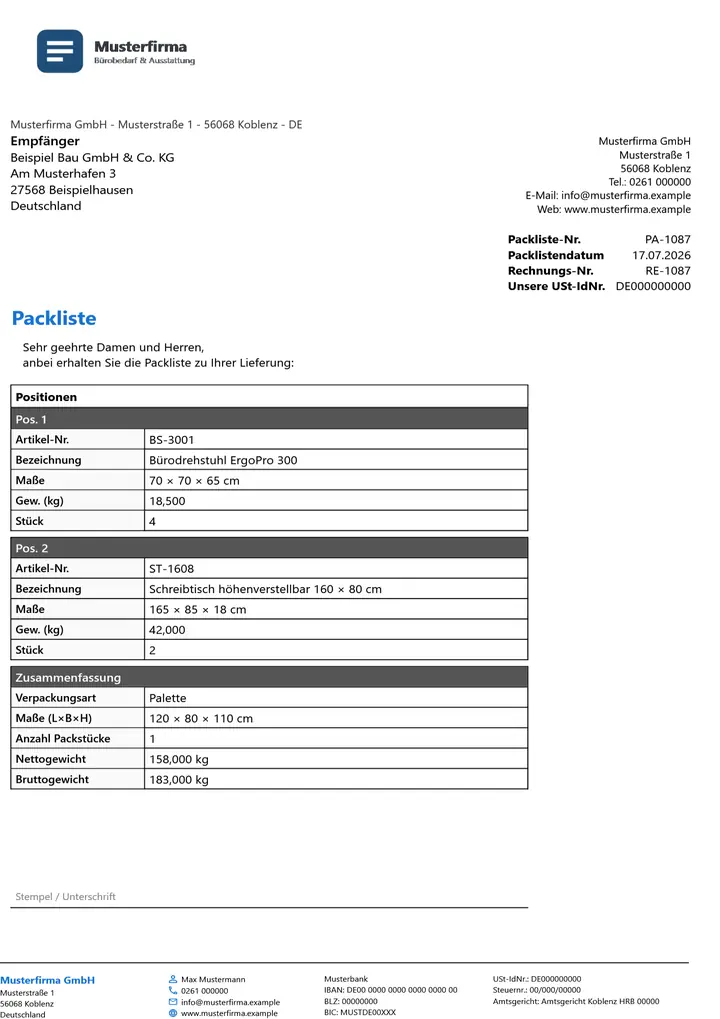
Nennt Stückzahl, Maße und Gewicht jeder Position einer Sendung und hängt immer an einem Basisdokument.
Packliste
Nennt Stückzahl, Maße und Gewicht jeder Position einer Sendung und hängt immer an einem Basisdokument.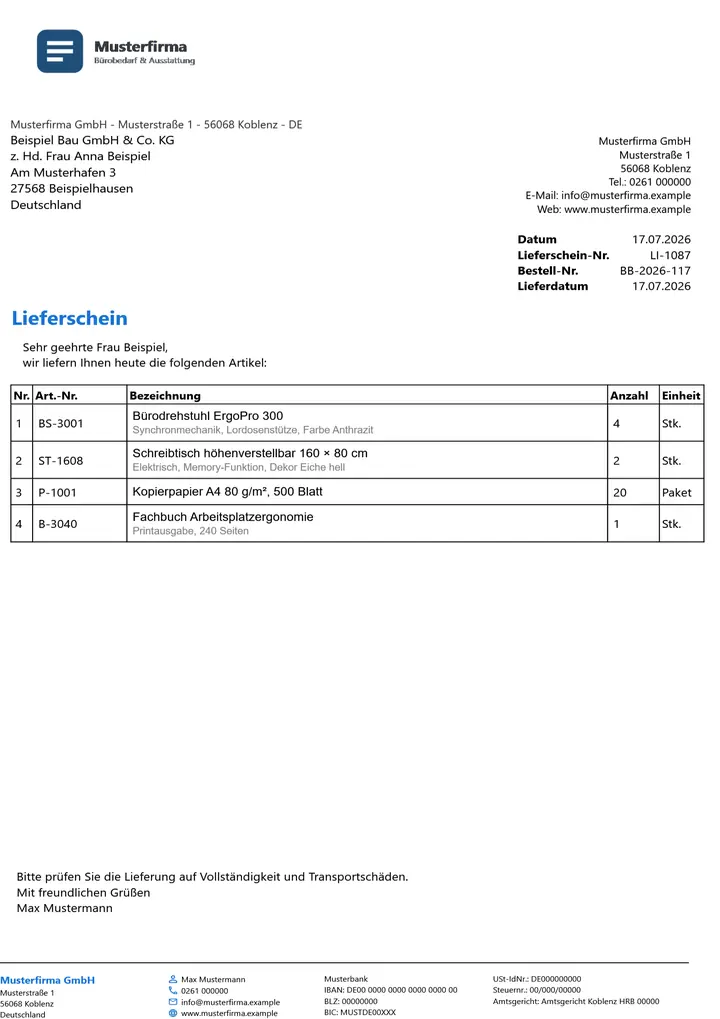 Lieferschein
Begleitet die Ware zum Kunden und nennt, was tatsächlich das Haus verlässt, ohne Preise.
Lieferschein
Begleitet die Ware zum Kunden und nennt, was tatsächlich das Haus verlässt, ohne Preise.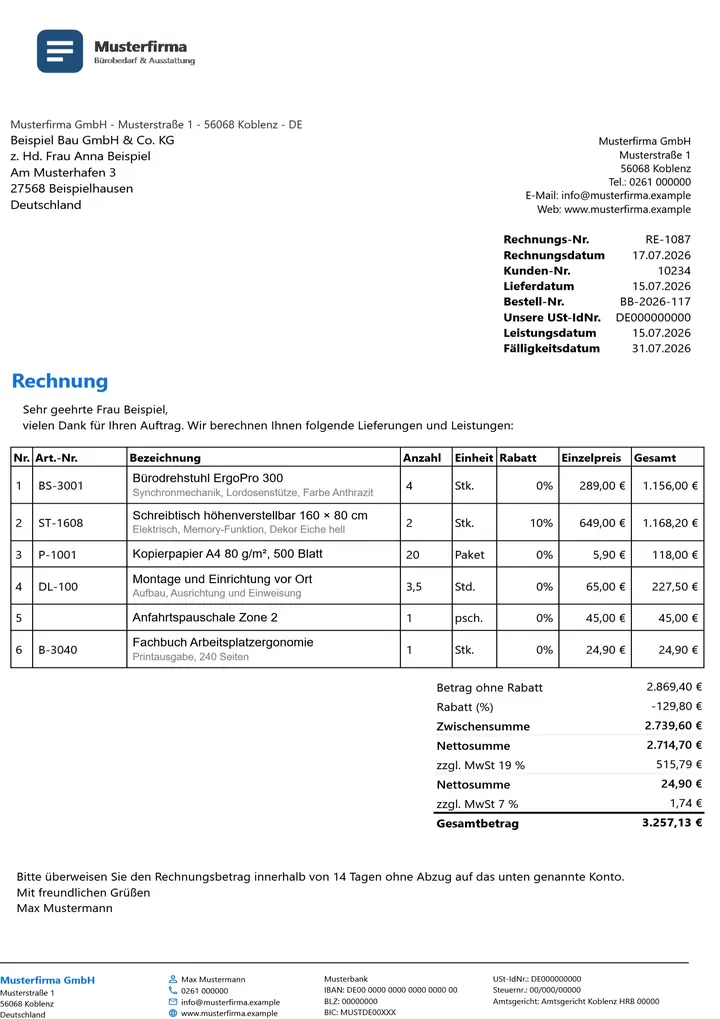 Rechnung
Rechnet eine Lieferung oder Leistung ab, mit Zahlungsziel, Skonto und E-Rechnung.
Rechnung
Rechnet eine Lieferung oder Leistung ab, mit Zahlungsziel, Skonto und E-Rechnung.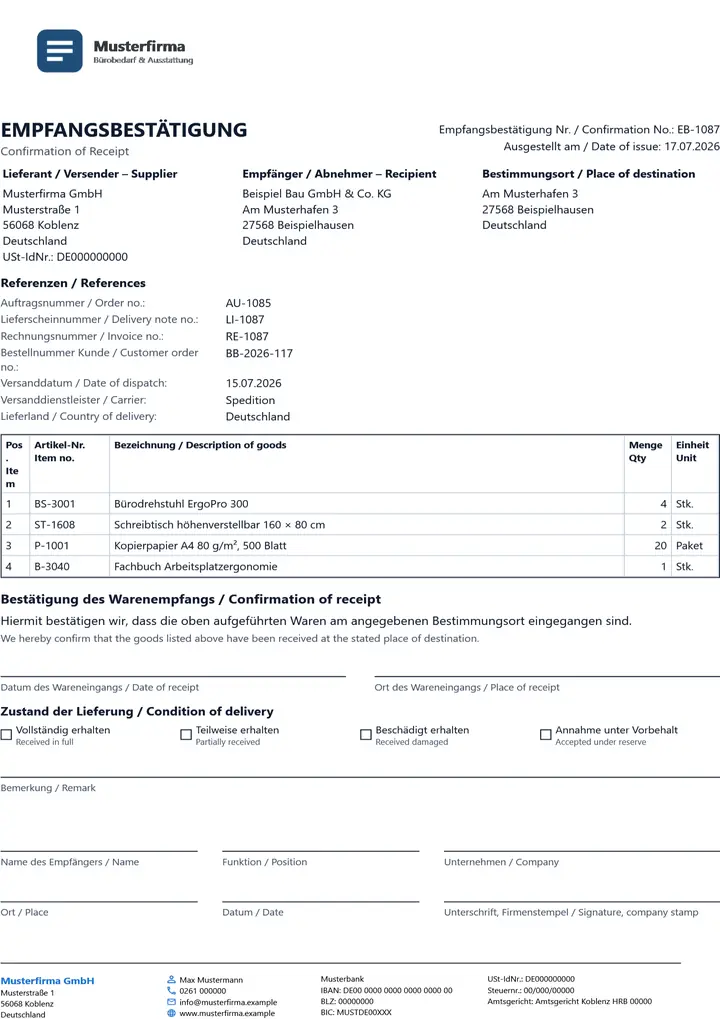 Empfangsbestätigung
Weist den Erhalt einer Lieferung nach, als Gelangensbestätigung für die EU oder als allgemeine Empfangsbestätigung.
Empfangsbestätigung
Weist den Erhalt einer Lieferung nach, als Gelangensbestätigung für die EU oder als allgemeine Empfangsbestätigung.Belege mit OfficeOmni schreiben
OfficeOmni läuft unter Windows. Der Download enthält eine Vorführung mit Beispieldaten, die ohne Konto startet.