
Handelsrechnung erstellen
Die Handelsrechnung ist der Beleg, der eine Warensendung ins Ausland begleitet. Sie nennt Absender, Empfänger, Warenwert, Gewichte und die Zollangaben je Position — und sie ist in OfficeOmni eine eigene Belegart mit eigenem Nummernkreis. Dieser Artikel beschreibt, wie Sie eine Handelsrechnung anlegen, welche Karten die Maske hat und was OfficeOmni vor dem Speichern prüft.
Wann eine Handelsrechnung nötig ist
OfficeOmni weist Sie von selbst darauf hin. Öffnen Sie eine Rechnung, einen Lieferschein oder einen Auftrag in der Belegvorschau und liegt das Lieferland außerhalb der EU, erscheint unter den Aktionsknöpfen ein gelber Kasten: „Für dieses Zielland (…) kann eine Handelsrechnung oder ein Zolldokument erforderlich sein.“ Der Hinweis blockiert nichts — er erinnert nur.
Eine Handelsrechnung anlegen
Es gibt zwei Wege.
Aus einem bestehenden Beleg
- Öffnen Sie die Rechnung, den Lieferschein oder den Auftrag in der Belegvorschau.
- Klicken Sie auf Handelsrechnung erstellen. Der Knopf erscheint nur bei diesen drei Belegarten.
- Der Belegeditor öffnet sich mit der Belegart Handelsrechnung.
Dieser Weg füllt die Maske weitgehend vor: Der Quellbeleg wird als Referenz gesetzt, die Absenderangaben kommen aus Ihren Firmenstammdaten, Rechnungs- und Lieferadresse aus dem Kunden und dem Quellbeleg, die Positionen aus dem Quellbeleg. Tracking-Nummer und Versanddienstleister werden übernommen, sofern der Quellbeleg sie trägt. Liegt das Lieferland außerhalb der EU, schlägt OfficeOmni zusätzlich die Lieferbedingung DAP vor und trägt Lieferort und Lieferland als benannten Ort ein.
Nach dem Speichern verknüpft OfficeOmni die Handelsrechnung mit ihrem Quellbeleg. Sie taucht danach in den verknüpften Dokumenten beider Belege auf.
Direkt im Belegeditor
Legen Sie einen Beleg an und wählen Sie oben in der Belegart-Auswahl Handelsrechnung. Absender- und Adressfelder werden dann aus Firma und gewähltem Kunden gefüllt, sobald ein Kunde gesetzt ist. Wechseln Sie den Kunden, lädt OfficeOmni Rechnungs- und Lieferadresse neu.
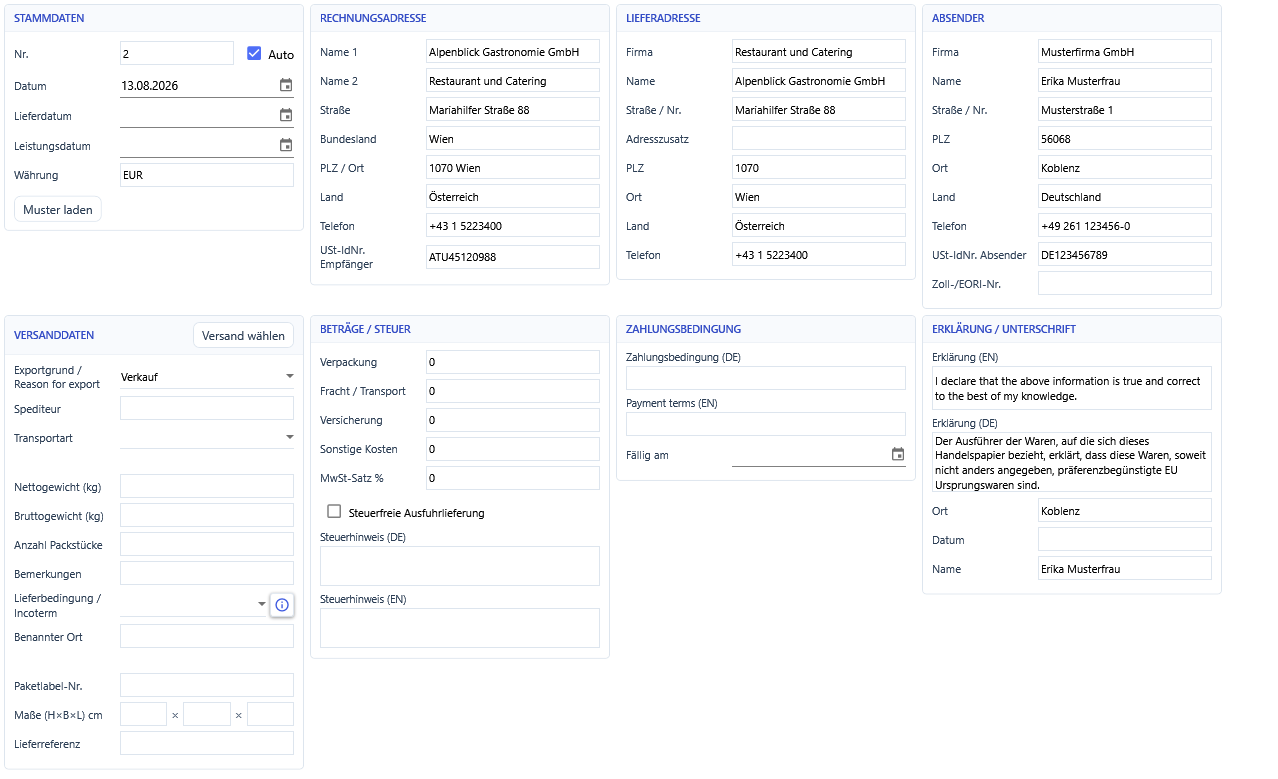
Die Karte STAMMDATEN
| Feld | Bedeutung |
|---|---|
| Nr. | Die Belegnummer der Handelsrechnung. Daneben steht das Häkchen Auto; ist es gesetzt, zieht OfficeOmni die nächste freie Nummer. |
| Datum | Das Belegdatum. Vorbelegt mit dem heutigen Tag. |
| Lieferdatum | Der Liefer- beziehungsweise Leistungszeitpunkt. Der Kurzhinweis lautet: „Liefer-/Leistungszeitpunkt (§ 14 Abs. 4 UStG). Leer = Rechnungs-/Referenzdatum wird verwendet.“ |
| Leistungsdatum | Optional. „Nur ausfüllen, wenn der Leistungszeitpunkt vom Lieferdatum abweicht.“ |
| Währung | Die Währung der Beträge. Vorbelegt mit EUR. |
Darunter liegt die Schaltfläche Muster laden. Sie füllt die ganze Maske mit Beispieldaten und aktualisiert die Vorschau. So sehen Sie das fertige Dokument, bevor Sie mit echten Daten arbeiten.
Die drei Adresskarten
Die Handelsrechnung trennt Rechnungsempfänger, Warenempfänger und Absender. Alle drei erscheinen auf dem Dokument als eigene Adressblöcke.
| Karte | Felder |
|---|---|
| RECHNUNGSADRESSE | Name 1, Name 2, Straße, Bundesland, PLZ / Ort, Land, Telefon, USt-IdNr. Empfänger |
| LIEFERADRESSE | Firma, Name, Straße / Nr., Adresszusatz, PLZ, Ort, Land, Telefon |
| ABSENDER | Firma, Name, Straße / Nr., PLZ, Ort, Land, Telefon, USt-IdNr. Absender, Zoll-/EORI-Nr. |
Die Zoll-/EORI-Nr. wird beim Laden aus den Firmenstammdaten nicht vorbelegt — das Feld bleibt leer und Sie tragen die Nummer selbst ein. Fehlt sie beim Speichern, meldet OfficeOmni „EORI-Nummer (Absender) fehlt.“
Das Lieferland entscheidet außerdem über die Steuerbehandlung: Erkennt OfficeOmni beim Laden aus dem Kunden ein Land außerhalb der EU und steht der MwSt-Satz auf 0, setzt es das Häkchen Steuerfreie Ausfuhrlieferung selbst.
Positionen, Zolltarifnummer und Ursprung
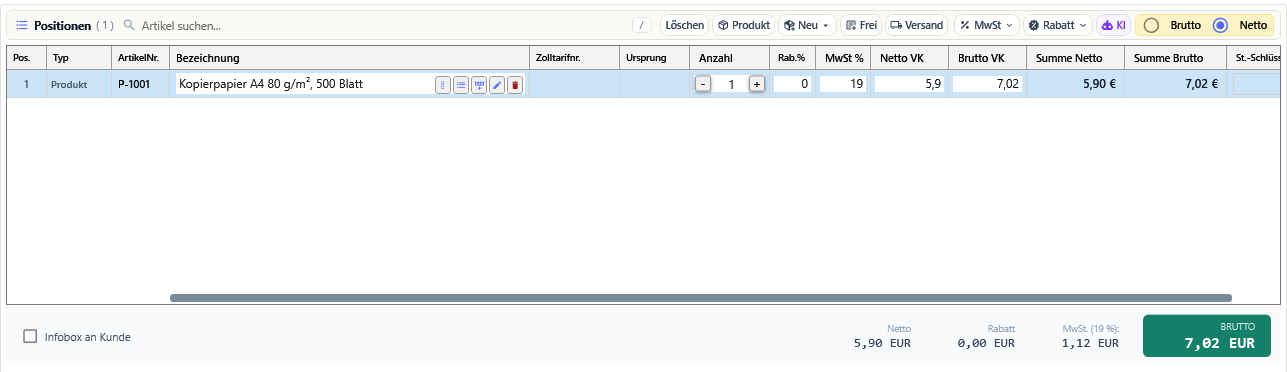
Die Positionen der Handelsrechnung erfassen Sie in der gewohnten Positionstabelle des Belegeditors — es gibt dafür keinen eigenen Block in der Handelsrechnungs-Maske. Bei dieser Belegart blendet OfficeOmni in der Tabelle zwei zusätzliche Spalten ein:
| Spalte | Bedeutung |
|---|---|
| Zolltarifnr. | Die Warennummer für die Zollabfertigung (HS-Code) dieser Position. |
| Ursprung | Das Ursprungsland der Ware, in der Regel als Länderkürzel wie DE oder CN. |
Beide Werte stammen aus den Artikelstammdaten: Was Sie dort unter Ursprungsland (DE, CN, PL …) und Zolltarifnr. / HS-Code pflegen, steht beim Einfügen der Position bereits in der Zeile. Sie können den Wert für diesen einen Beleg überschreiben. Pflegen Sie die Angaben besser einmal am Artikel — dann tragen alle künftigen Handelsrechnungen sie automatisch. Die beiden Felder stehen im Artikeleditor in der Karte Zoll & Ursprung.
Leerzeilen aus der Positionstabelle sind eine reine Layout-Hilfe der Standard-Rechnung. In die Handelsrechnung übernimmt OfficeOmni sie nicht.
Die Karte VERSANDDATEN
| Feld | Bedeutung |
|---|---|
| Exportgrund / Reason for export | Auswahlliste: Verkauf, Muster, Geschenk, Reparatur, Rücksendung, Austausch, Garantie, Messeware, Dokumente, Sonstiges. Vorbelegt ist Verkauf. Der Grund „erscheint zweisprachig auf der Handelsrechnung“. |
| Spediteur | Wer die Sendung befördert. |
| Transportart | Auswahlliste mit eigener Eingabe: Paketdienst / Parcel, Straße / Road, Luft / Air, See / Sea, Schiene / Rail, Kombination / Multimodal. |
| Nettogewicht (kg) · Bruttogewicht (kg) | Gewicht der Ware ohne beziehungsweise mit Verpackung. |
| Anzahl Packstücke | Wie viele Kolli die Sendung umfasst. |
| Bemerkungen | Freitext, erscheint in den Versanddaten des Dokuments. |
| Lieferbedingung / Incoterm · Benannter Ort | Die Lieferbedingung nach Incoterms® 2020. Ausführlich in Zollangaben und Incoterms. |
| Paketlabel-Nr. | Die Sendungs- oder Trackingnummer. |
| Maße (H×B×L) cm | Drei Felder für Höhe, Breite und Länge. |
| Lieferreferenz | Eine freie Referenz zur Sendung. |
Im Kopf der Karte liegt die Schaltfläche Versand wählen. Sie öffnet die Auswahl der angelegten Sendungen und übernimmt daraus „Spediteur, Gewicht, Packstücke und Tracking“. Sind zu einer Sendung mehrere Pakete mit Trackingnummern erfasst, schreibt OfficeOmni alle Nummern durch Komma getrennt in die Paketlabel-Nr.
Die Karte BETRÄGE / STEUER
Der Warenwert ergibt sich aus den Positionen. In dieser Karte kommen die Nebenkosten und die Steuer dazu.
| Feld | Bedeutung |
|---|---|
| Verpackung, Fracht / Transport, Versicherung, Sonstige Kosten | Nebenkosten. Ihre Summe bildet zusammen mit dem Warenwert die Zwischensumme — und damit die Bemessungsgrundlage für die Steuer. |
| MwSt-Satz % | Der Steuersatz. Der Kurzhinweis lautet: „0 % bei steuerfreier Ausfuhrlieferung. Bei EU-Lieferung mit MwSt. z. B. 19.“ |
| Steuerfreie Ausfuhrlieferung | Häkchen. Setzt den MwSt-Satz auf 0 und füllt beide Steuerhinweise vor, sofern sie leer sind. |
| Steuerhinweis (DE) · Steuerhinweis (EN) | Mehrzeilige Felder. Der deutsche Vorschlag lautet „Steuerfreie Ausfuhrlieferung gemäß § 4 Nr. 1a i. V. m. § 6 UStG. Umsatzsteuer 0,00 EUR.“ Beide Texte erscheinen auf dem Dokument im Block Steuerlicher Hinweis / Tax note — aber nur, wenn das Häkchen gesetzt ist. |
Zahlungsbedingung, Erklärung und Unterschrift
Die Karte ZAHLUNGSBEDINGUNG enthält Zahlungsbedingung (DE), Payment terms (EN) und Fällig am. Die Kurzhinweise nennen als Beispiele „Zahlung sofort ohne Abzug“ oder „14 Tage netto“. Sind alle drei leer, druckt OfficeOmni den Block gar nicht.
Die Karte ERKLÄRUNG / UNTERSCHRIFT trägt zwei vorbelegte Texte. Erklärung (DE) enthält die Ursprungserklärung („Der Ausführer der Waren, auf die sich dieses Handelspapier bezieht, erklärt, …“), Erklärung (EN) die englische Wahrheitserklärung. Beide sind frei überschreibbar. Darunter liegen Ort, Datum und Name für die Unterschriftszeile; Ort und Name werden aus den Firmenstammdaten vorbelegt.
Die Prüfung vor dem Speichern
Zwei Angaben sind Pflicht: eine Belegnummer und mindestens eine Position. Fehlen sie, bricht das Speichern mit „Handelsrechnungs-Nummer fehlt.“ beziehungsweise „Mindestens eine Position erforderlich.“ ab.
Alles Weitere prüft OfficeOmni als Hinweis. Fehlt etwas, erscheint das Fenster Handelsrechnung – fehlende Angaben mit dem Satz „Die Handelsrechnung kann erstellt werden, aber folgende Angaben fehlen oder sind unvollständig:“ und der Liste der Funde. Darunter steht „Trotzdem speichern und PDF erstellen? (Nein = zurück, um die fehlenden Daten zu bearbeiten.)“ Geprüft wird:
- EORI-Nummer des Absenders
- Zolltarifnummer und Ursprungsland je Position — mit Angabe, wie viele Positionen betroffen sind
- Brutto- oder Nettogewicht
- Währung
- Vollständigkeit der Lieferadresse (Name, Straße, PLZ, Ort, Land)
- Warenwert größer als 0,00 €
- Benannter Ort, sobald eine Lieferbedingung gewählt ist
- Liefer- oder Leistungsdatum
- Steuerbefreiungshinweis bei Drittland-Lieferung mit 0 % MwSt.
- Zahlungsbedingung
- Transportart
- Fracht- oder Versicherungskosten bei einem See-Incoterm
Nehmen Sie diese Liste ernst, auch wenn sie nichts blockiert. Genau diese Angaben sind es, wegen derer eine Sendung beim Zoll liegen bleibt.
Was auf dem fertigen Dokument steht
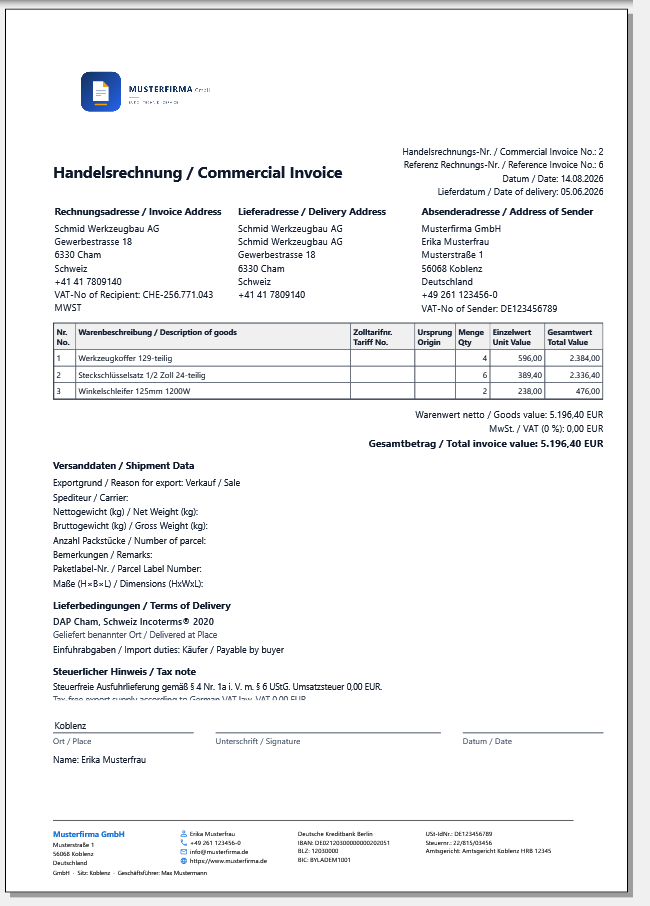
Die Handelsrechnung ist durchgehend zweisprachig beschriftet. Sie trägt die Überschrift „Handelsrechnung / Commercial Invoice“ und rechts daneben Nummer, Datum, Lieferdatum sowie — bei Einstieg aus einem Quellbeleg — dessen Nummer als „Referenz Rechnungs-Nr.“. Es folgen die drei Adressblöcke, die Positionstabelle mit den Spalten Nr., Warenbeschreibung, Zolltarifnr., Ursprung, Menge, Einzelwert und Gesamtwert, danach die Summenaufstellung von „Warenwert netto“ bis „Gesamtbetrag / Total invoice value“. Den Abschluss bilden die Versanddaten, gegebenenfalls die Blöcke Lieferbedingungen, Zahlungsbedingung und Steuerlicher Hinweis sowie die Erklärung mit der Unterschriftszeile aus Ort / Place, Unterschrift / Signature und Datum / Date.
Verwandte Themen
Weitere Artikel zu diesem Thema
Belege exportieren
Alle Ausgabewege der Belegliste: PDF-Stapel, Excel- und CSV-Export, E-Rechnung und Versanddaten.
Packliste erstellen
Die Packliste nennt Inhalt, Gewichte und Zollangaben einer Sendung und hängt immer an einem Basisdokument.
Zollangaben und Incoterms
Lieferbedingungen nach Incoterms 2020 und die Ausfuhrangaben auf der Rechnung: wo sie stehen und was sie bewirken.