
Rechnung erstellen
Die Rechnung ist der Beleg, an dem alles hängt: Zahlungsziel, Skonto, Fälligkeit, Umsatzsteuer, E-Rechnung und der Lagerabgang. Sie entsteht im selben Belegeditor wie jede andere Belegart, bringt aber zwei eigene Karten mit — STAMMDATEN und ZAHLUNG & KONDITIONEN. Dieser Artikel geht beide Karten Feld für Feld durch und beschreibt, was beim Speichern tatsächlich passiert.
Wie eine Rechnung entsteht
| Weg | Was zu tun ist |
|---|---|
| Als neuer Beleg | Im Belegeditor steht die Auswahlliste Typ beim Öffnen auf Rechnung. |
| Aus einem Vorbeleg | Öffnen Sie das Angebot, den Auftrag, den Lieferschein oder die Proforma-Rechnung in der Belegvorschau und klicken Sie auf Rechnung erstellen. |
| Aus der Belegliste | Rechtsklick auf den Beleg, dann Weiteres Dokument erstellen. Je nach Belegart heißt der Eintrag Rechnung aus Lieferschein, Rechnung aus Angebot oder Rechnung aus Proforma. |
Kommt die Rechnung aus einem Vorbeleg, übernimmt OfficeOmni dessen Positionen und Kopfdaten — darunter auch einen im Vorbeleg hinterlegten Skonto — und verknüpft beide Belege miteinander.
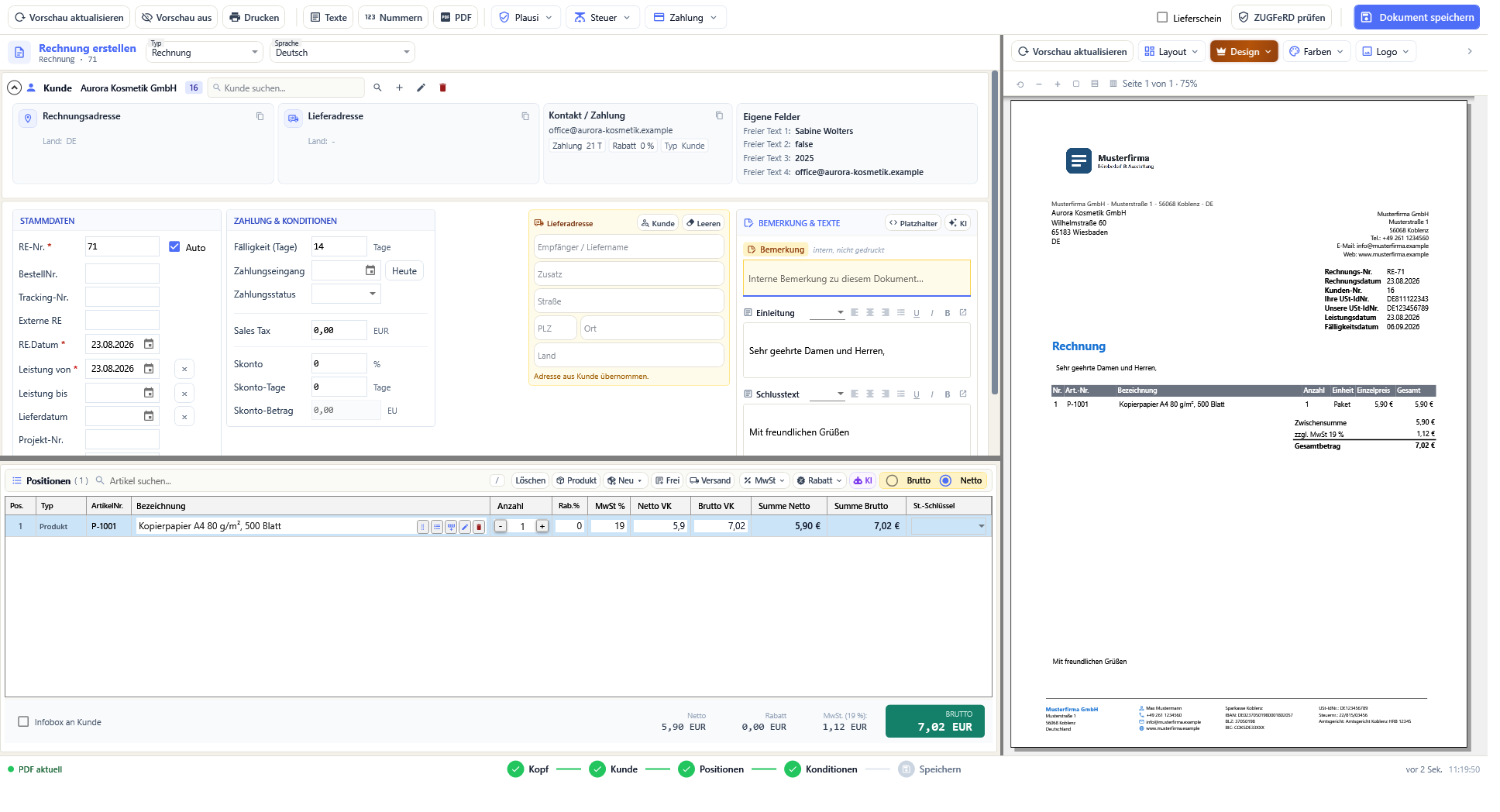
Die Karte STAMMDATEN
Zwei Felder sind Pflicht und mit einem roten Stern markiert: die Rechnungsnummer und das Rechnungsdatum.
| Feld | Bedeutung |
|---|---|
| RE-Nr. | Pflichtangabe. Daneben das Häkchen Auto: solange es gesetzt ist, vergibt OfficeOmni die nächste freie Nummer. Beim Speichern prüft OfficeOmni zusätzlich, ob die Nummer bereits vergeben ist. |
| BestellNr. | Die Bestellnummer des Kunden. Sie erscheint als eigene Zeile im Kopfblock des Belegs. |
| Tracking-Nr. | Sendungsnummer. Ist sie gefüllt, wird sie auf dem Beleg mit angedruckt. |
| Externe RE | Eine externe Rechnungsnummer, optional. Ist sie gefüllt, erscheint sie als eigene Zeile im Kopfblock des Belegs. |
| RE.Datum | Pflichtangabe. Das Rechnungsdatum ist zugleich die Grundlage der Fälligkeitsrechnung. |
| Leistung von | Beginn des Leistungszeitraums. Daneben liegen eine Schaltfläche zum Leeren des Datums und das Häkchen Auto. |
| Leistung bis | Ende des Leistungszeitraums, ebenfalls mit Schaltfläche zum Leeren. Ist nur Leistung von gefüllt, druckt OfficeOmni eine einzelne Leistungsdatumszeile statt einer Spanne. |
| Lieferdatum | Datum der Warenlieferung, mit Schaltfläche zum Leeren. |
| Projekt-Nr. | Freie Projektkennung zum Beleg. |
| Status | Der Belegstatus der Rechnung. Zur Auswahl stehen Offen, Teilweise bezahlt, Abgeschlossen, Storniert, Nicht bezahlt, Überfällig und Abgemahnt. |
Das Leistungsdatum und die Automatik
Das Leistungsdatum ist keine Formalie. Der Hinweis am Feld sagt: „Pflichtangabe nach § 14 Abs. 4 Satz 1 Nr. 6 UStG - ohne Angabe wird das Rechnungsdatum als Leistungsdatum verwendet. Ausnahme: Kleinbetragsrechnung bis 250 € Gesamtbetrag (§ 33 UStDV) - dort keine Pflichtangabe.“ Ist die Angabe für den vorliegenden Beleg zwingend, erscheint neben Leistung von ein roter Stern.
Das Häkchen Auto ermittelt den Zeitraum selbst: Es nimmt die Datumsangaben der freien Positionen, setzt das kleinste als Leistung von und das größte als Leistung bis. Gibt es nur ein Datum, wird nur von gefüllt. Der Zeitraum aktualisiert sich bei jeder Änderung an den Positionen. Sobald Sie eines der beiden Datumsfelder von Hand ändern oder leeren, schaltet sich die Automatik ab. Beim Bearbeiten einer bereits gespeicherten Rechnung bleibt die Automatik bewusst aus, damit sie einen gespeicherten Leistungszeitraum nicht überschreibt.
Die Karte ZAHLUNG & KONDITIONEN
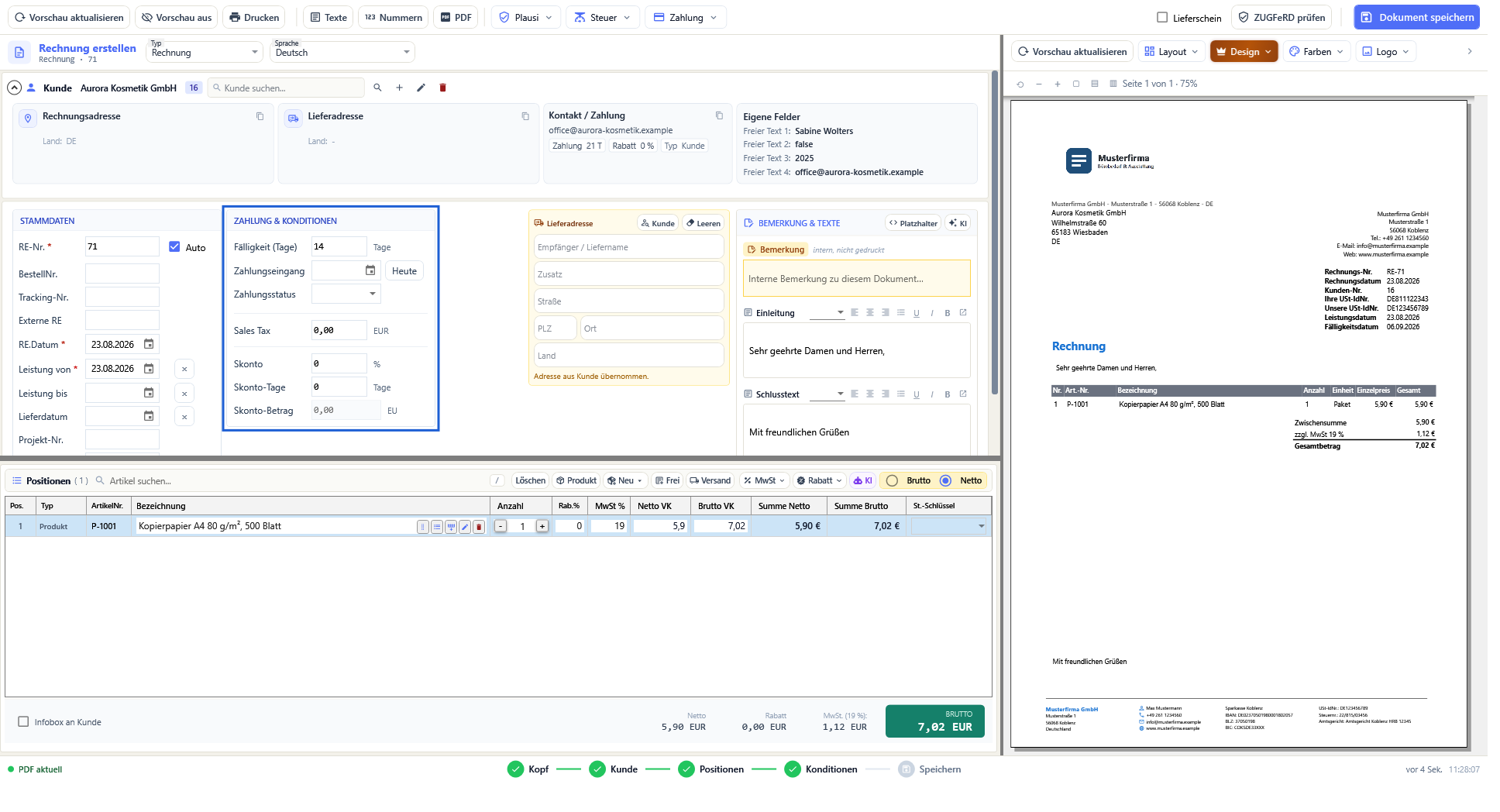
| Feld | Bedeutung |
|---|---|
| Fälligkeit (Tage) | Das Zahlungsziel in Tagen. Der Hinweis nennt als Standard 14 Tage. |
| Zahlungseingang | Das Datum, an dem die Zahlung einging. Die Schaltfläche Heute daneben setzt das heutige Datum. |
| Zahlungsstatus | Auswahl aus Offen, Teilbezahlt, Bezahlt, Überfällig, Storniert und Erstattet. |
| Sales Tax | Ein Betragsfeld in EUR. Der Hinweis: „Hinweis: Sales Tax wird i. d. R. von eBay erhoben/abgeführt (nur Info, nicht deutsche USt.).“ Es hat mit der deutschen Umsatzsteuer nichts zu tun. |
| Skonto | Der Skontosatz in Prozent. |
| Skonto-Tage | Die Frist in Tagen, innerhalb derer der Skontoabzug gilt. |
| Skonto-Betrag | Anzeige in EUR. Das Feld ist gesperrt — OfficeOmni rechnet den Betrag aus dem Rechnungsbetrag und dem Prozentsatz aus, sobald Sie den Prozentsatz ändern. |
Die Umsatzsteuer wird nicht mehr für das gesamte Dokument gesetzt, sondern je Position in der Positionstabelle gepflegt.
Woher das Zahlungsziel kommt
Beim Öffnen einer neuen Rechnung holt OfficeOmni die Standard-Zahlungsfrist aus den Einstellungen: zuerst aus dem als Standard markierten Eintrag der Zahlungsziele, ersatzweise aus dem Zahlungsziel der Firma. Findet sich dort kein gültiger Wert, bleibt der aktuelle Wert stehen. Sobald Sie die Tage selbst eintippen, gilt Ihr Wert — ein späterer Kundenwechsel setzt ihn nicht mehr zurück.
Fälligkeit und Skonto auf dem Beleg
Das Fälligkeitsdatum ist keine eigene Eingabe, sondern eine Rechnung: Rechnungsdatum plus Fälligkeit (Tage). Ändern Sie eines von beiden, zieht das Fälligkeitsdatum nach. Auf dem Beleg entsteht daraus eine Zeile im Kopfblock und ein Satz im Zahlungsteil:
| Lage | Was auf dem Beleg steht |
|---|---|
| Fälligkeit 0 Tage | „Zahlbar sofort ohne Abzug.“ |
| Fälligkeit gesetzt, kein Skonto | „Zahlbar innerhalb von n Tagen bis zum Datum.“ |
| Fälligkeit und Skonto gesetzt | „Bei einem Zahlungsziel bis zum Datum erhalten Sie n % Skonto. Der neue Betrag abzgl. des Skontos beträgt Betrag Euro.“ |
| Rechnung bereits bezahlt | „Das Fälligkeitsdatum wird nicht angezeigt, da die Rechnung bereits bezahlt wurde.“ |
Der Skontosatz wird nie automatisch aus einer Vorlage gesetzt. Skonto ist beim Öffnen einer Rechnung immer aus und gilt nur, wenn Sie ihn selbst eintragen. Der Skontohinweis erscheint zudem nur, wenn drei Bedingungen zusammenkommen: Der Prozentsatz ist größer als null, die Skonto-Tage sind größer als null, und die Skonto-Tage sind kürzer als das Zahlungsziel.
Ist ein Zahlungseingang eingetragen oder steht der Zahlungsstatus auf Bezahlt, unterdrückt OfficeOmni die Fälligkeitszeile auf dem Beleg. Das ist gewollt: Eine bezahlte Rechnung soll keine Zahlungsaufforderung mehr tragen.
Was beim Speichern passiert
Gespeichert wird mit Dokument speichern in der Kopfleiste. OfficeOmni arbeitet dabei eine feste Kette von vierzehn Schritten ab und zeigt sie einzeln an. Bricht ein Schritt ab, endet der Vorgang an dieser Stelle. Die vollständige Schrittkette und alle Prüfungen vor dem Schreiben stehen in Beleg speichern und Status setzen.
Zwei Schritte betreffen allein die Rechnung:
- Lagerbestand aktualisieren — reduziert die Bestände. Der Schritt läuft nur bei der Belegart Rechnung; bei allen anderen wird er als Nicht relevant für diese Dokumentart. übersprungen.
- E-Rechnung erzeugen — erstellt die XML-Datei der E-Rechnung.
Schon die Validierung kann die Rechnung aufhalten: Reicht der verfügbare Bestand für eine Position nicht, bricht das Speichern mit der Meldung „Nicht genug Lagerbestand“ und der Nennung der betroffenen Artikel ab.
Der Lagerabgang
Nur die Rechnung bucht Bestand ab, und zwar für Positionen mit einer Menge größer als null, die auf einem echten Artikel beruhen. Dienstleistungen, Vaterartikel und freie Positionen bleiben außen vor. Zu jeder Abbuchung schreibt OfficeOmni eine Lagerbewegung mit dem Vermerk Rechnung und der Belegnummer, damit der Abgang in den Lagerbewegungen sichtbar ist. Hat ein Artikel gar keinen Lagerbestandseintrag, meldet der Schritt das als Warnung, ohne das Speichern zu stoppen.
Die E-Rechnung
Für die Rechnung erzeugt OfficeOmni die E-Rechnung automatisch; es gibt dafür keinen Schalter zum Abwählen. Fehlt beim Kunden die E-Mail-Adresse, weist OfficeOmni darauf hin — die elektronische Käuferadresse gehört zu den Pflichtangaben —, speichert aber trotzdem weiter.
Vor dem Speichern können Sie das Ergebnis prüfen: Die Schaltfläche ZUGFeRD prüfen in der Kopfleiste trägt den Hinweis: „Prüft die E-Rechnung (ZUGFeRD CII / Profil XRechnung) aus dem aktuellen Formularstand mit dem amtlichen KoSIT-Validator — vor dem Speichern, ohne etwas zu speichern.“ Ist das Prüfmodul noch nicht vorhanden, bietet OfficeOmni den einmaligen Download an.
Gleich einen Lieferschein mitnehmen
Oben rechts, neben Dokument speichern, liegt bei der Belegart Rechnung das Häkchen Lieferschein. Ist es gesetzt, öffnet OfficeOmni nach dem Speichern ein neues Fenster mit einem Lieferschein, der die Positionen und die Bestellnummer der Rechnung bereits trägt, und verknüpft beide Belege. Das Rechnungsfenster schließt sich dabei. Das Häkchen ist beim Öffnen nicht gesetzt.
Verwandte Themen
- Zahlungseingang erfassen
- E-Rechnung: Grundlagen und Voraussetzungen
- Mahnung erstellen
- Fenster Beleg bearbeiten: Aufbau und Funktionen
- Lieferschein erstellen
- Proforma-Rechnung erstellen
- Summen, Steuern und Rundung
- Beleg speichern und Status setzen
- Rechnung stornieren
- Rechnungskorrektur erstellen
- Belegnummern und Belegstatus
- Automatisches Mahnwesen und offene Posten
- Rechnungen per DATEV-Export an die Buchhaltung
- E-Rechnung und XRechnung erstellen mit OfficeOmni
Weitere Artikel zu diesem Thema
Ankaufsformular: Kaufvertrag für den Ankauf
Der fertige Kaufvertrag für den Ankauf von Privat oder Gewerbe — mit Artikelliste, Vertragstexten und Unterschrift am Bildschirm.
Rücksendeschein für eine Retoure erstellen
Der Beleg, der die Rücksendung begleitet — mit eigener Nummernfolge und eigener Gruppe in der Belegliste.
Schreiben: ein Geschäftsbrief ohne Positionen
Der freie Brief auf Ihrem Briefpapier — mit Betreff, HTML-Text und KI-Assistent, aber ohne Positionstabelle.
Empfangsbestätigung und Gelangensbestätigung erstellen
Den Erhalt einer Lieferung nachweisen: Gelangensbestätigung für EU-Lieferungen, Empfangsbestätigung für alle übrigen.
Bestellung beim Lieferanten erstellen
Die Bestellung ist der einzige Beleg, der an den Lieferanten geht — mit Wunschtermin, Bestellstatus und Sendungsverfolgung.