
Beleg speichern und Status setzen
Speichern ist beim Beleg mehr als ein Schreibvorgang. OfficeOmni prüft zuerst, ob der Beleg vollständig und plausibel ist, rechnet die Summen ein letztes Mal, legt den Datensatz an, bucht bei einer Rechnung den Lagerbestand aus, erzeugt PDF und gegebenenfalls die E-Rechnung. Der Fortschrittsdialog zeigt jeden dieser Schritte einzeln. Dieser Artikel geht die Kette durch und erklärt, was ein Entwurf ist und wo Sie den Belegstatus setzen.
Speichern auslösen
Die Schaltfläche Dokument speichern steht rechts in der Kopfleiste des Belegeditors. Ein Klick öffnet den Fortschrittsdialog; die Schaltfläche ist so lange gesperrt, bis der Vorgang abgeschlossen ist.

Die Prüfungen vor dem Schreiben
Ein Teil der Prüfungen läuft schon vor dem Fortschrittsdialog: Steuerfall, Kundensperre und Lagerbestand. Der erste Schritt im Dialog heißt dann Validierung und beschreibt sich selbst mit „Kunde/Produkte prüfen“. Scheitert eine der Prüfungen, wird nichts gespeichert und der Beleg bleibt unverändert offen.
| Prüfung | Meldung |
|---|---|
| Kunde fehlt | „Es ist kein Kunde ausgewählt. Bitte einen Kunden auswählen.“ |
| Keine Position erfasst | „Es sind keine Produkte ausgewählt. Bitte mindestens ein Produkt hinzufügen.“ Ausgenommen sind Belegarten ohne Positionen — Schreiben, Packliste und Handelsrechnung. |
| Leistungsdatum fehlt | „Bitte das Leistungsdatum ausfüllen.“ Pflicht ist das Feld nur bei der Rechnung. |
| Lagerbestand reicht nicht | Über der Positionstabelle erscheint ein gelbes Band mit der Zahl der betroffenen Positionen, dem Hinweis „Es wurde nichts gespeichert — bitte die Mengen anpassen und erneut auf Speichern klicken.“ und einer Liste der Zeilen mit benötigter und verfügbarer Menge. Die Schaltfläche Mengen automatisch anpassen im Band räumt das in einem Zug auf. |
| Steuerfall ungeklärt | Das orange Band Steuerfall manuell prüfen blockiert das Speichern, bis Sie die gelisteten Punkte korrigiert oder mit Alles geprüft – freigeben bestätigt haben. |
| Kunde gesperrt | Bei einem neuen Beleg lässt sich nicht speichern; ein Band über dem Formular weist darauf hin. Ein bereits gespeicherter Beleg bleibt änderbar, auch wenn der Kunde inzwischen gesperrt ist. |
Zwei Rückfragen, die den Vorgang anhalten können
Betragsabweichung zum Quell-Dokument. Entsteht der Beleg aus einem anderen — etwa eine Rechnung aus einem Auftrag — und weichen Netto oder Brutto vom Ursprung ab, öffnet OfficeOmni das Fenster Betragsabweichung zum Quell-Dokument. Es stellt alten und neuen Betrag gegenüber und fragt: „Trotzdem speichern?“ Bei Nein bricht der Vorgang ab und alle Eingaben bleiben stehen.
Mögliches Duplikat. Vor dem Anlegen eines neuen Belegs sucht OfficeOmni nach einem sehr ähnlichen Beleg: gleicher Kunde, gleicher Bruttobetrag, gleicher Kalendertag. Wird einer gefunden, fragt OfficeOmni nach. Lehnen Sie ab, endet der Vorgang mit dem Vermerk „Abgebrochen – mögliches Duplikat“.
Ist die vorgesehene Belegnummer inzwischen von einem Kollegen vergeben worden, meldet OfficeOmni die Kollision und bricht ebenfalls ab, statt eine doppelte Nummer zu schreiben.
Die Schritte des Speichervorgangs
Der Fortschrittsdialog arbeitet vierzehn Schritte in fester Reihenfolge ab. Nicht jeder ist bei jeder Belegart nötig; überflüssige werden mit dem Vermerk „Nicht erforderlich.“ oder „Nicht relevant für diese Dokumentart.“ abgeschlossen.
| Schritt | Was dabei passiert |
|---|---|
| Validierung | Kunde, Positionen, Leistungsdatum, Lagerbestand. |
| Summen berechnen | Netto, Umsatzsteuer, Brutto, Versandkosten und Rabatt werden festgeschrieben. |
| Ansicht aktualisieren | Die Vorschau wird auf den Stand gebracht, der gespeichert wird. |
| In Datenbank speichern | Legt den Datensatz an — „Dokument-Datensatz anlegen“. |
| Lagerbestand aktualisieren | „Bestände reduzieren (nur Rechnung)“. Positionen ohne geführten Bestand werden übersprungen und gezählt. |
| Ordner vorbereiten | Legt den Ablageordner für den Beleg an und bestimmt den Dateinamen des PDFs. |
| E-Rechnung erzeugen | „XML erstellen (optional)“ — die XML-Datei der E-Rechnung. Einen Schalter zum Abwählen gibt es nicht; bei Belegarten ohne E-Rechnung wird der Schritt übersprungen. |
| PDF speichern | Schreibt das PDF des Belegs. |
| Cloud Upload | Lädt das PDF in den Cloud-Speicher. Im lokalen Betrieb entfällt der Schritt mit dem Vermerk „Lokaler Modus – kein Cloud-Upload.“ |
| Buchung/Beleg | „Buchen + Beleg verknüpfen (optional)“. |
| Zahlungseingänge | „Erfasste Zahlungen speichern (optional)“. |
| XML Upload | „E-Rechnung XML hochladen (optional)“. |
| Log schreiben | Hält den Vorgang im Protokoll fest. |
| Aufräumen | Setzt die Maske zurück und trägt den Beleg in die Belegliste ein. |
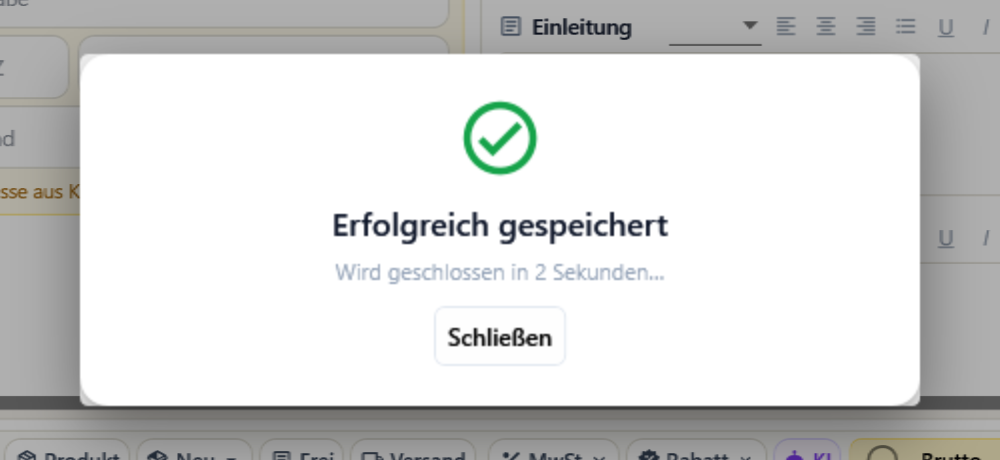
Bei einem kleinen Beleg laufen diese Schritte in weniger als einer Sekunde durch — die einzelnen Zeilen sind dann kaum zu lesen. Was stehen bleibt, ist die Erfolgsmeldung: der Dialog zählt herunter und schließt sich selbst, über Schließen geht es auch sofort weiter.
Scheitert ein Schritt, bleibt der Dialog stehen und benennt die Stelle. Alles, was Sie erfasst haben, bleibt im Editor erhalten — Sie können korrigieren und erneut speichern.
Was nach dem Speichern passiert
Der Beleg erscheint sofort oben in der Belegliste, und die Zähler der Filter werden neu gebildet. Haben Sie einen bestehenden Beleg bearbeitet, ersetzt die neue Fassung die alte Zeile.
Anschließend leert OfficeOmni Kunde und Positionen, damit Sie den nächsten Beleg anfangen können. Wer in Serie erfasst, schaltet in den Einstellungen Daten nach Speichern behalten ein: „Nach dem Speichern bleiben Kunde, Positionen und Eingaben in der Erstellen-Ansicht erhalten (praktisch für Serieneingaben).“ Ohne die Einstellung gilt: „Nach dem Speichern wird die Maske zurückgesetzt bzw. geschlossen – wie bisher.“ Bleiben die Daten stehen, setzt OfficeOmni die Belegnummer trotzdem auf die nächste freie Nummer — sonst liefe der nächste Beleg in eine Kollision.
Den Belegstatus setzen
Bei der Rechnung tragen die Belegdaten links im Editor das Auswahlfeld Status. Der dort gewählte Wert wird mit dem Beleg gespeichert und steuert die Filter und Kennzeichen der Belegliste.
| Status | Bedeutung |
|---|---|
| Offen | Die Forderung besteht, es ist noch nichts gezahlt. |
| Teilweise bezahlt | Ein Teilbetrag ist eingegangen. |
| Abgeschlossen | Der Vorgang ist erledigt. |
| Storniert | Die Rechnung wurde storniert. |
| Nicht bezahlt | Die Zahlung ist ausgeblieben. |
| Überfällig | Das Zahlungsziel ist verstrichen. |
| Abgemahnt | Es ist bereits gemahnt worden. |
Entwurf steht in dieser Auswahl bewusst nicht zur Verfügung. Eine Rechnung entsteht nie als Entwurf; sie beginnt mit dem Status, den Sie hier wählen.
Was ein Entwurf ist
Der Begriff meint in OfficeOmni zwei verschiedene Dinge — es lohnt, sie auseinanderzuhalten.
Die automatische Sicherung
Während Sie einen Beleg erfassen, schreibt OfficeOmni den Bearbeitungsstand in regelmäßigen Abständen auf die Festplatte. Endet die Sitzung unsauber, bietet OfficeOmni beim nächsten Öffnen derselben Belegart an, den Stand wiederherzustellen: „Es wurde ein nicht gespeichertes Dokument gefunden, das beim letzten Mal nicht ordnungsgemäß gespeichert wurde (z. B. durch Absturz oder Stromausfall)“.
- Ja übernimmt den Stand in den Editor; OfficeOmni bestätigt: „Das nicht gespeicherte Dokument wurde wiederhergestellt.“
- Nein führt zur Rückfrage Entwurf verwerfen? mit dem Hinweis, dass er sonst beim nächsten Öffnen erneut angeboten wird.
Diese Sicherung liegt nur auf Ihrem Rechner und ist kein gespeicherter Beleg. Sie erscheint in keiner Liste und hat keine Belegnummer.
Der Belegstatus „Entwurf“
Einige Belegarten werden vom Programm mit dem Status Entwurf abgelegt — die Proforma-Rechnung, das Schreiben und die rechnungsbezogene Gutschrift, solange sie nicht finalisiert ist. In der Belegliste erreichen Sie diese Belege über den Filter Entwürfe. Ein Entwurf in diesem Sinn mindert keine Forderung und wird nicht auf die Originalrechnung gebucht.
Den Editor ohne Speichern verlassen
Schließen Sie das Fenster, während ein Kunde oder Positionen erfasst sind, fragt OfficeOmni unter dem Titel Dokument schließen? nach. Erst ein Ja schließt das Fenster; bei Nein bleiben Sie im Beleg.
Ein bewusst geschlossenes Fenster gilt als sauberer Abschluss: OfficeOmni löscht die automatische Sicherung dabei sofort. Ein nie gespeicherter Beleg ist damit weg und wird beim nächsten Öffnen nicht mehr angeboten. Speichern Sie im Zweifel lieber einmal zu früh — bearbeiten lässt sich ein Beleg danach weiterhin.
Verwandte Themen
Weitere Artikel zu diesem Thema
Summen, Steuern und Rundung
Wie OfficeOmni von den Einzelpreisen zum Gesamtbetrag rechnet und welche Steuerregel im Beleg greift.
Rabatte im Beleg
Positionsrabatt, Gesamtrabatt und Kundenrabatt sauber getrennt - und welcher Weg wann greift.
Positionen erfassen
Artikel suchen und einfügen, Menge, Preis und Rabatt ändern, Zeilen umsortieren, ergänzen und löschen.
Kunde, Rechnungs- und Lieferadresse im Beleg
Wie der Kunde in den Beleg kommt, welche Angaben aus dem Kundenstamm übernommen werden — und welche ausdrücklich nicht.
Freie Position anlegen
Positionen ohne Artikelstamm erfassen: der Dialog Freie Position bearbeiten mit Preisen, Vorlagen und KI-Unterstuetzung.