
Einen Beleg anlegen
Jeder Verkaufsvorgang in OfficeOmni beginnt mit einem Beleg — einem Angebot, einem Auftrag, einem Lieferschein, einer Rechnung. Alle Belegarten entstehen im selben Fenster und nach demselben Muster: Belegart wählen, Kunde zuordnen, Positionen erfassen, speichern. Dieser Artikel zeigt, wo Sie starten, was OfficeOmni beim Öffnen bereits ausfüllt und welche Angaben Sie machen müssen, damit sich der Beleg speichern lässt.
Wo Sie einen Beleg starten
Der übliche Weg führt über die Belegliste im Bereich Rechnungen. Ganz links in der Werkzeugleiste steht eine geteilte Schaltfläche: der breite Teil heißt Neues Dokument, rechts daneben liegt ein schmaler Pfeil.
- Öffnen Sie den Bereich Rechnungen.
- Klicken Sie auf Neues Dokument. Es klappt die Liste der Belegarten auf.
- Wählen Sie die gewünschte Belegart. Das Fenster für diese Belegart öffnet sich.
Der Pfeil rechts daneben öffnet stattdessen das Menü Neu anlegen. Dort steht Dokument erstellen mit dem Zusatz Rechnung, Angebot, Auftrag … als erste Karte und führt in dieselbe Belegartenliste; darunter folgen Kunde anlegen, Lieferant anlegen, Produkt anlegen, Dienstleistung anlegen, Bestellung anlegen und Lager buchen.
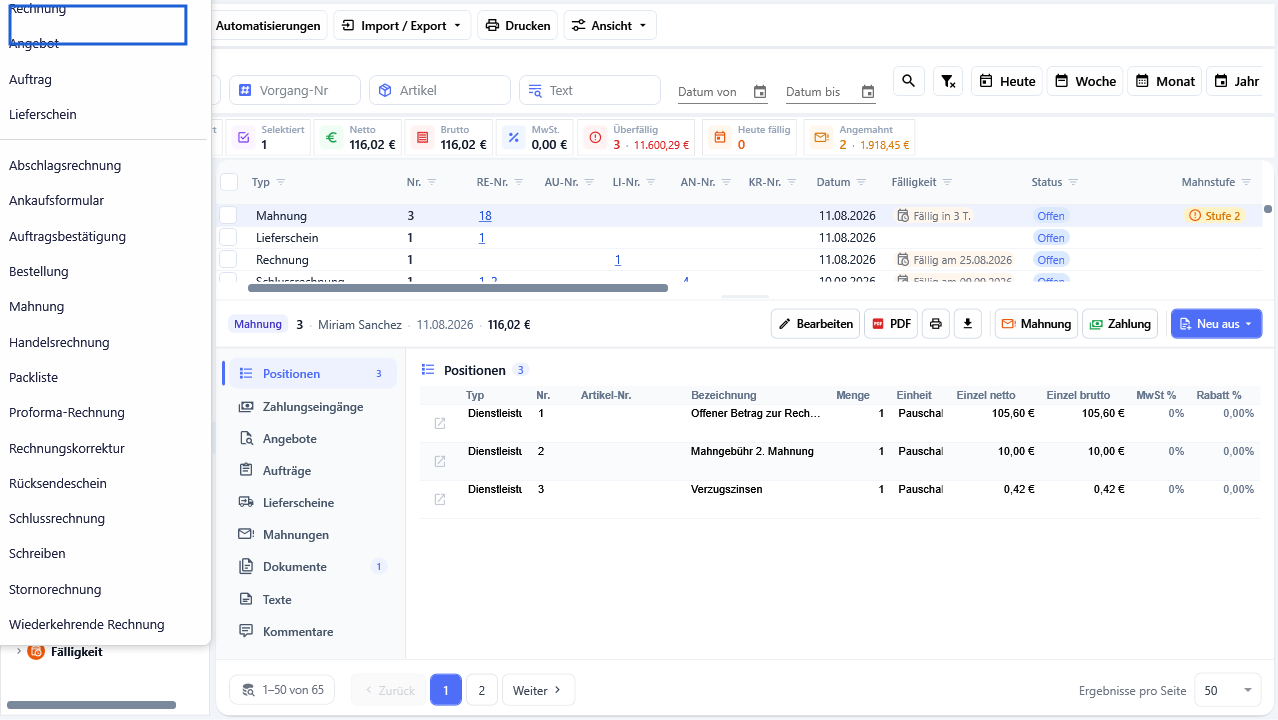
Die Belegarten im Auswahlmenü
Die Liste ist zweigeteilt. Oben stehen die vier häufigsten Belegarten, darunter — durch eine Trennlinie abgesetzt — alle übrigen in fester Reihenfolge.
| Gruppe | Einträge |
|---|---|
| Oben angepinnt | Rechnung, Angebot, Auftrag, Lieferschein |
| Darunter | Abschlagsrechnung, Ankaufsformular, Auftragsbestätigung, Bestellung, Mahnung, Handelsrechnung, Packliste, Proforma-Rechnung, Rechnungskorrektur, Rücksendeschein, Schlussrechnung, Schreiben, Stornorechnung, Wiederkehrende Rechnung |
Ankaufsformular ist der einzige Eintrag, der kein Belegfenster öffnet, sondern ein eigenes Formular.
Zum Anlegen eines Belegs brauchen Sie das Recht, Dokumente zu erstellen. Fehlt es, klappt die Belegartenliste gar nicht erst auf. Die Rechte werden in den Einstellungen unter Rollen & Rechte vergeben.
Ein zweiter Weg führt über die Kundenverwaltung: Dort erzeugen Sie einen Beleg direkt aus einem Kunden heraus, der Kunde ist dann von Anfang an zugeordnet.
Das Belegfenster im Überblick
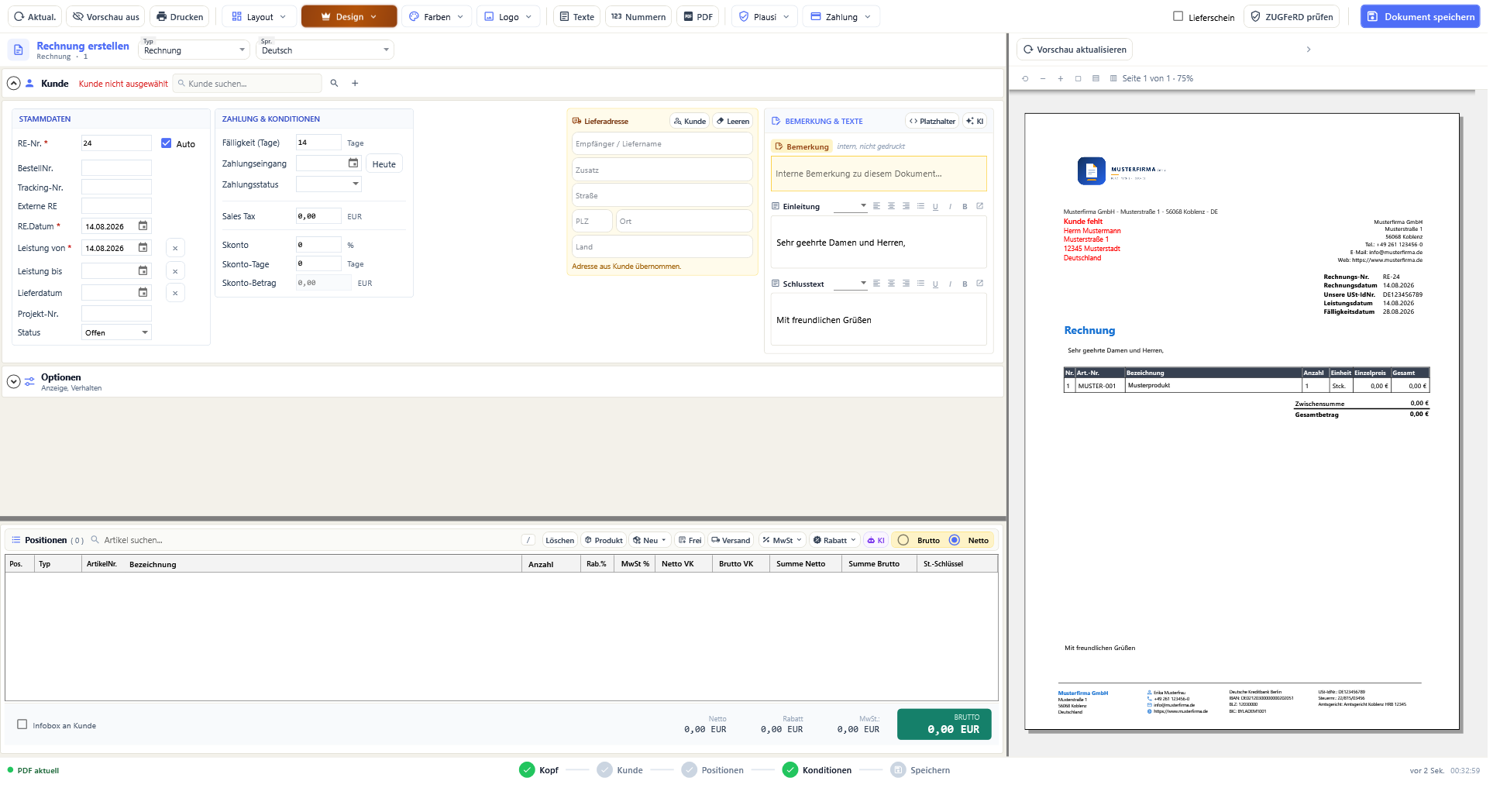
Die Kopfzeile trägt links den Titel — bei einer neuen Rechnung Rechnung erstellen — und darunter in kleiner Schrift die Belegart mit der Nummer, zum Beispiel Rechnung · NEU, solange noch keine Nummer feststeht. Daneben liegen zwei Auswahllisten: Typ für die Belegart und Spr. für die Sprache des Dokuments.
Darunter arbeiten Sie in diesen Bereichen:
| Bereich | Wofür er da ist |
|---|---|
| Kunde | Kundensuche, Anschrift, Lieferadresse, Ansprechpartner, Kontaktdaten. |
| Belegdaten | Die Karte STAMMDATEN mit Nummer, Datum und Status. Bei Rechnung, Auftrag, Rechnungskorrektur, Stornorechnung und Bestellung kommt die Karte ZAHLUNG & KONDITIONEN dazu. Die Felder unterscheiden sich je Belegart. |
| BEMERKUNG & TEXTE | Interne Bemerkung, Einleitung und Schlusstext. |
| Positionen | Die Positionstabelle mit Artikelsuche, Werkzeugleiste und Summenleiste. |
| Optionen | Eine zugeklappte Karte mit dem Zusatz Anzeige, Verhalten. Darin liegen Anzeige- und Layout-Einstellungen für das gedruckte Dokument sowie der QR-Code. |
Rechts liegt die Vorschau des Dokuments. Sie lässt sich mit Vorschau aus ausblenden und mit Vorschau aktualisieren (F5) neu zeichnen.
Am unteren Rand läuft eine Schrittkette: Kopf · Kunde · Positionen · Konditionen · Speichern. Jeder Schritt wird grün, sobald er erledigt ist — Kunde, wenn ein Kunde gewählt ist, Positionen, sobald mindestens eine Zeile erfasst ist, Konditionen, sobald eine Zahlungsbedingung gesetzt ist. Links davon steht der Zustand der Vorschau.
Es lässt sich immer nur ein Belegfenster gleichzeitig öffnen. Ist bereits eines offen, holt OfficeOmni dieses Fenster nach vorne, statt ein zweites zu erzeugen.
Was OfficeOmni vorbelegt
Ein frisch geöffneter Beleg ist nicht leer. Diese Werte stehen bereits drin:
| Feld | Vorbelegung |
|---|---|
| Typ | Die im Menü gewählte Belegart. |
| Spr. | Deutsch. |
| RE-Nr. (bzw. die Nummer der jeweiligen Belegart) | Die nächste freie Nummer. Daneben steht das Häkchen Auto: solange es gesetzt ist, vergibt OfficeOmni die Nummer selbst. Entfernen Sie es, um eine Nummer von Hand einzutragen. |
| RE.Datum | Das heutige Datum. |
| Fälligkeit (Tage) | Der Standardwert aus den Einstellungen, Abschnitt Fälligkeit / Zahlungsziele. Ist dort kein Eintrag als Standard markiert, gilt der erste Eintrag; ist gar keiner gepflegt, greift das Zahlungsziel aus den Firmendaten. Der Wert kommt nicht vom Kunden. |
| Skonto | Bleibt aus. Skonto wird nur berechnet, wenn Sie es selbst eintragen. |
| Versandart | Die in den Einstellungen als Standard markierte Versandart. Ist keine als Standard markiert, greift die erste in alphabetischer Reihenfolge. Ist gar keine gepflegt, bleibt das Feld leer. |
| Kunde | Leer. Im Kopf der Karte steht rot Kunde nicht ausgewählt. |
| Positionen | Leer, Zähler (0). |
Pflichtangaben
Beim Klick auf Dokument speichern prüft OfficeOmni zuerst die Pflichtangaben. Fehlt eine, bricht das Speichern ab und Ihre Eingaben bleiben unverändert stehen.
| Pflichtangabe | Meldung, wenn sie fehlt |
|---|---|
| Ein Kunde | „Es ist kein Kunde ausgewählt. Bitte einen Kunden auswählen.“ |
| Mindestens eine Position | „Es sind keine Produkte ausgewählt. Bitte mindestens ein Produkt hinzufügen.“ |
| Leistungsdatum (nur bei der Rechnung) | „Bitte das Leistungsdatum ausfüllen.“ |
Die Positionspflicht gilt nicht für Schreiben, Packliste und Handelsrechnung — diese drei Belegarten dürfen ohne Positionen gespeichert werden.
Felder, die die Belegart selbst zwingend braucht, sind in den Karten mit einem roten Stern gekennzeichnet; der Kurzhinweis dazu lautet „Pflichtfeld“. Bei der Rechnung sind das RE-Nr. und RE.Datum.
Ist der gewählte Kunde gesperrt, erscheint über dem Formular ein rotes Band: Kunde gesperrt – dieser Beleg kann nicht gespeichert werden. Als Administrator oder Hauptbesitzer lautet der Text stattdessen Kunde gesperrt – als Administrator beim Speichern übersteuerbar. Vier Belegarten bleiben ohnehin erlaubt, weil sie einen laufenden Vorgang abschließen oder berichtigen. Bei bereits gespeicherten Belegen erscheint das Band nicht.
Die Belegart nachträglich wechseln
Haben Sie die falsche Belegart erwischt, stellen Sie sie in der Kopfzeile über die Liste Typ um. Die Karte mit den Belegdaten wird dabei ausgetauscht, Kunde und Positionen bleiben erhalten. Auch die Positionstabelle passt sich an: Beim Lieferschein verschwinden alle Preis-, Rabatt- und Steuerspalten, bei der Handelsrechnung kommen Zolltarifnr. und Ursprung hinzu.
Nicht gespeicherte Belege
OfficeOmni sichert einen begonnenen Beleg im Hintergrund. Wurde die Arbeit unterbrochen — etwa durch einen Absturz oder einen Stromausfall —, bietet OfficeOmni beim nächsten Öffnen an, den Stand wiederherzustellen. Schließen Sie das Fenster, obwohl schon etwas erfasst ist, kommt eine Rückfrage mit dem Hinweis, dass nicht gespeicherte Eingaben verloren gehen.
Wie diese Sicherung arbeitet, wann sie gelöscht wird und worin sie sich vom Belegstatus Entwurf unterscheidet, steht in Beleg speichern und Status setzen.
Verwandte Themen
- Textbausteine im Beleg einsetzen
- Belegvorlagen und Layout
- Fenster Beleg bearbeiten: Aufbau und Funktionen
- Das Menü Verkauf: alle Einträge
- Kunde, Rechnungs- und Lieferadresse im Beleg
- Positionen erfassen
- Beleg speichern und Status setzen
- Die Belegarten im Überblick
- Belegnummern und Belegstatus
- Rechnung erstellen
- Angebot, Auftrag oder Rechnung direkt aus einem Kunden erstellen
Weitere Artikel zu diesem Thema
Beleg speichern und Status setzen
Welche Prüfungen vor dem Speichern laufen, was der Fortschrittsdialog zeigt und was ein Entwurf ist.
Summen, Steuern und Rundung
Wie OfficeOmni von den Einzelpreisen zum Gesamtbetrag rechnet und welche Steuerregel im Beleg greift.
Rabatte im Beleg
Positionsrabatt, Gesamtrabatt und Kundenrabatt sauber getrennt - und welcher Weg wann greift.
Positionen erfassen
Artikel suchen und einfügen, Menge, Preis und Rabatt ändern, Zeilen umsortieren, ergänzen und löschen.
Kunde, Rechnungs- und Lieferadresse im Beleg
Wie der Kunde in den Beleg kommt, welche Angaben aus dem Kundenstamm übernommen werden — und welche ausdrücklich nicht.