
Belegvorlagen und Layout
Wie ein Beleg aussieht, entscheiden Sie nicht in den Einstellungen, sondern direkt im Belegfenster. Die obere Werkzeugleiste trägt dafür vier Schaltflächen: Layout, Design, Farben und Logo. Dieser Artikel beschreibt die ersten drei und den dahinterliegenden Design-Editor; das Logo hat einen eigenen Artikel.
Die getroffene Auswahl gilt für Ihren Benutzer und für alle Belegarten gemeinsam. OfficeOmni merkt sich Design-Modus, gewähltes Layout, gewähltes eigenes Design und die Farbe — aber nicht getrennt nach Angebot, Rechnung oder Lieferschein. Wechseln Sie das Design, wechselt es überall.
Die Schaltfläche Layout
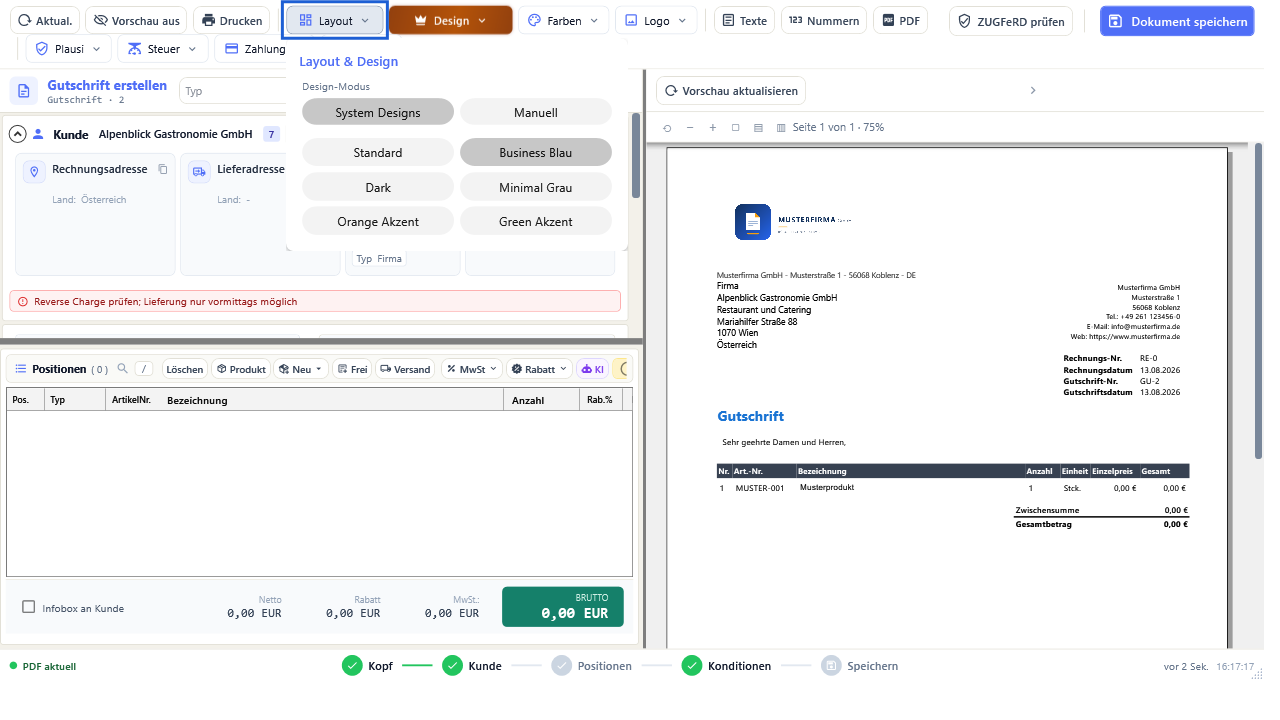
Layout öffnet die Karte Layout & Design. Ganz oben steht der Design-Modus mit zwei Feldern:
| Modus | Bedeutung |
|---|---|
| System Designs | Die mitgelieferten Vorlagen. Vorbelegt. |
| Manuell | Ein selbst gebautes Design aus dem Design-Editor. Darunter erscheinen das Auswahlfeld Design auswählen und die Schaltfläche Design-Editor öffnen. |
Im Modus System Designs stehen sechs Vorlagen als Kacheln zur Wahl:
- Standard — schwarzer Titel, heller Tabellenkopf, Arial
- Business Blau — blauer Titel und blauer Tabellenkopf mit weißer Schrift, Segoe UI
- Dark — dunkelgrauer Titel und Tabellenkopf, Segoe UI
- Minimal Grau — schwarzer Titel ohne Fettschrift, hellgrauer Tabellenkopf, Calibri
- Orange Akzent — oranger Titel und Tabellenkopf, Segoe UI
- Green Akzent — grüner Titel und Tabellenkopf, Segoe UI
Die Schriftfarbe im Tabellenkopf rechnet OfficeOmni selbst aus, damit sie auf der gewählten Hintergrundfarbe lesbar bleibt.
Die Schaltfläche Farben
Farben öffnet die Karte Farben mit zwei Blöcken. Unter Standardfarben liegen dreißig vorgegebene Farbpunkte: von Schwarz über die Grautöne zu Marineblau, Königsblau, Office-Blau, Blau, Hellblau, Sky, Cyan, Teal, den Grüntönen, Gold, Amber, Orange, Rot, Burgund, Pink, Lila, Violett, Indigo, Braun und Taupe; ein Kurzhinweis nennt jeweils den Namen. Darunter steht Eigene Farben mit dem Zusatz „(Rechtsklick zum Entfernen)“ und der Schaltfläche Farbe, die eine neue Farbe hinzufügt. Solange Sie keine gepflegt haben, steht dort „Noch keine eigenen Farben hinterlegt.“
Ein Klick auf einen Farbpunkt färbt das gerade gewählte System-Design ein: Titel und Tabellenkopf übernehmen die Farbe, die Kopfschrift wird passend hell oder dunkel gesetzt. Der gewählte Punkt bekommt einen grünen Ring.
Die Farbpalette wirkt auf die System-Designs. Arbeiten Sie im Modus Manuell, bestimmen die Farben des eigenen Designs das Bild — dort ändern Sie sie im Design-Editor.
Der Design-Editor
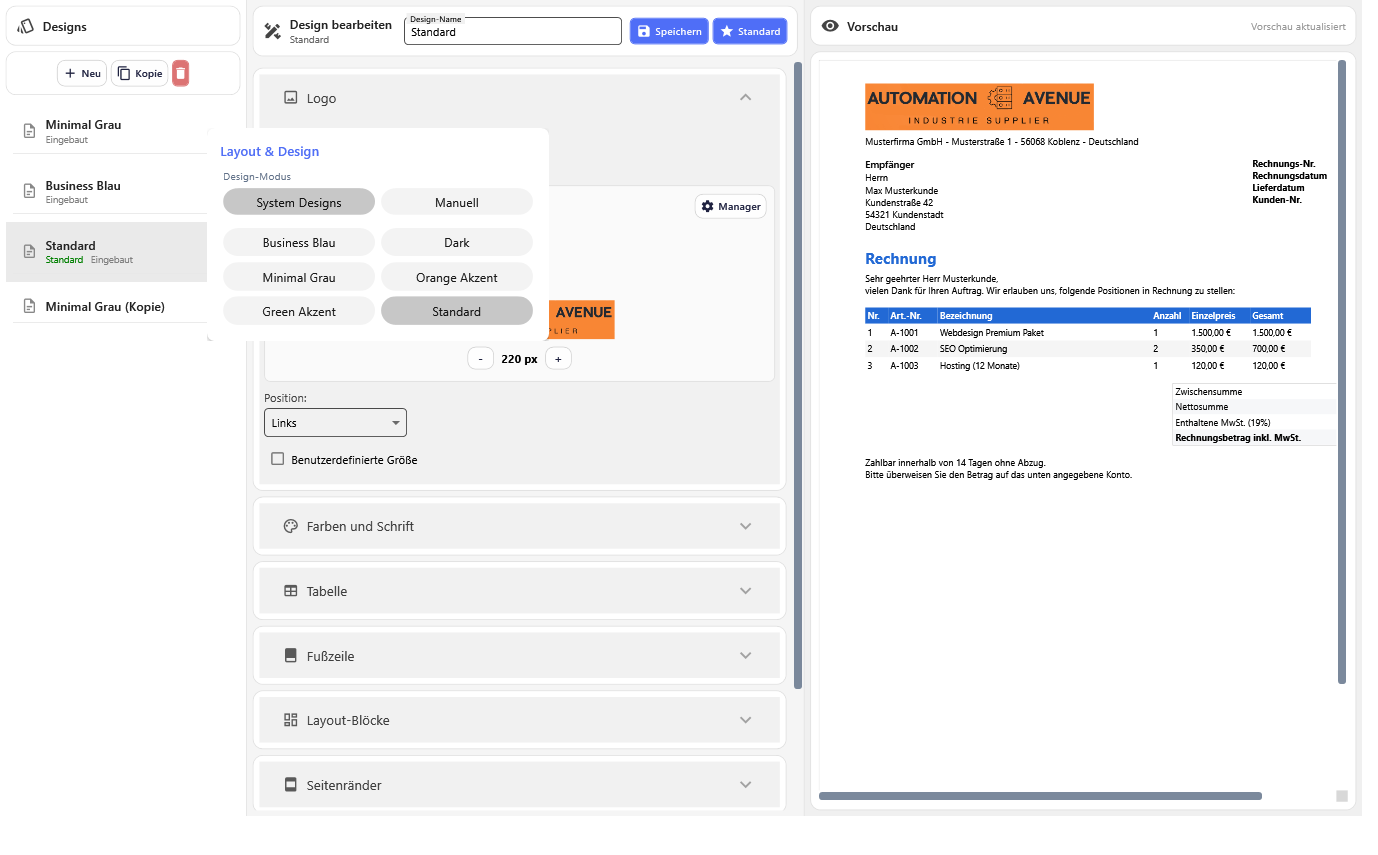
Im Modus Manuell führt Design-Editor öffnen in das Fenster Rechnungsdesign-Editor. Links liegt die Liste Designs mit den Schaltflächen Neu, Kopie und dem Entfernen. Mitgelieferte Einträge tragen das Kennzeichen Eingebaut, der Vorgabe-Eintrag zusätzlich Standard. Beim ersten Öffnen legt OfficeOmni drei eingebaute Designs an: Standard, Business Blau und Minimal Grau.
In der Mitte steht Design bearbeiten mit dem Feld Design-Name, der Schaltfläche Speichern und der Schaltfläche Standard, deren Kurzhinweis „Als Standard setzen“ lautet. Darunter folgen die Abschnitte als aufklappbare Bereiche:
| Bereich | Was Sie dort einstellen |
|---|---|
| Logo | Logo anzeigen, das Logo aus den Firmendaten mit Logo auswählen und der Schaltfläche Manager, sowie Benutzerdefinierte Größe mit Breite: und Höhe:. |
| Farben und Schrift | Primärfarbe:, Sekundärfarbe:, Überschriften-Farbe:, Linien-Farbe:, Summenbereich-Hintergrund:, Seiten-Hintergrund:, Schriftart: und Basis-Schriftgröße:. |
| Tabelle | Für den Tabellenkopf: Hintergrundfarbe:, Textfarbe: und Eckenradius:. Für die Zeilen: Textfarbe:, Rahmen anzeigen, Zebra-Streifen, Spaltenüberschriften anzeigen, Zebra-Hintergrundfarbe:, Zeilenhöhe: und Schriftgröße:. Darunter der Summenbereich mit Hintergrundfarbe:, Textfarbe: und Rahmen anzeigen. |
| Fußzeile | Fußzeile anzeigen, Trennlinie anzeigen, Logo in Fußzeile und die Liste Fußzeilen-Zeilen mit je einem Feld für Label und Wert. |
| Layout-Blöcke | Zehn Schalter für die Bereiche des Dokuments (siehe unten). |
| Seitenränder | Oben:, Unten:, Links: und Rechts: in Millimetern. Vorgabe sind 15 mm oben, unten und rechts sowie 20 mm links. |
| Kopfzeile | Absenderzeile anzeigen mit Schriftgröße: und Farbe: sowie Dokumenttitel anzeigen mit Titel-Schriftgröße:. |
| Platzhalter und Firmendaten | Je Feld ein Häkchen, dazu der Anzeigename, der Bereich und der echte Wert aus Ihren Firmendaten. Fehlt der Wert, steht dort blass der Platzhalter selbst. |
Rechts läuft die Vorschau mit, sodass jede Änderung sofort sichtbar wird.
Die zehn Layout-Blöcke
Jeder Block lässt sich einzeln abschalten: Header / Logo, Absenderblock, Empfängerblock, Dokumentinfos, Betreff / Titel, Einleitungstext, Positionstabelle, Summenbereich, Hinweistext / Zahlung und Fußzeile.
Die Layout-Blöcke greifen nur, solange ein eigenes Design aktiv ist. Im Modus System Designs werden alle Bereiche gezeichnet, unabhängig davon, was Sie im Design-Editor abgehakt haben.
Die Schaltfläche Design (Premium)
Design öffnet die Karte Design Premium mit dem Kennzeichen EXKLUSIV. Sie enthält fertige Druckvorlagen, die ein eigenes Seitenbild mitbringen — also nicht nur Farben und Schriften ändern, sondern den Aufbau des Dokuments.
Der erste Eintrag ist immer Standard-Vorlage (kein Premium); er schaltet zurück auf das normale Zeichnen. Darunter stehen die Vorlagen, die für die geöffnete Dokumentart gelten:
| Vorlage | Gilt für |
|---|---|
| OfficeOmni Lieferschein | Lieferschein. Firmenkopf mit Logo, Belegkopf mit Barcode und eine klare Positionstabelle. |
| OfficeOmni Premium-Belegdesign | Angebot, Auftragsbestätigung, Auftrag, Rechnung, Lieferschein, Gutschrift, Stornorechnung, Mahnung, Packliste und Handelsrechnung. |
Gibt es für die geöffnete Dokumentart keine Vorlage, meldet die Karte das im Klartext und ergänzt: „Weitere Vorlagen sind in Arbeit.“ Die aktive Wahl ist an einem grünen Haken zu erkennen.
Wo die Einstellungen liegen
Design-Modus, Layoutname, Farbe, eigene Farben und die gewählte Premium-Vorlage werden je Benutzer auf dem Arbeitsplatz gespeichert und beim nächsten Öffnen wieder gesetzt. Die selbst gebauten Designs des Design-Editors liegen ebenfalls auf dem Arbeitsplatz — sie stehen an einem anderen PC nicht automatisch zur Verfügung.
Eine Ausnahme ist die Akzentfarbe (Titel, Absender, Fußzeile) im Bereich Optionen: Sie gehört zur Firma und wirkt für alle Benutzer.
Verwandte Themen
Weitere Artikel zu diesem Thema
Druckoptionen je Belegart
Alle Optionen des Belegfensters im Überblick — und welche davon wirklich je Belegart unterschiedlich wirken.
Logo und Fußzeile
Woher Logo und Fußzeile kommen, wie Sie sie einrichten und warum beide immer gedruckt werden.
Textbausteine im Beleg einsetzen
Wie Einleitung und Schlusstext in den Beleg kommen — automatisch, per Übernahme oder direkt im Dokument getippt.
Textbausteine pflegen
Einleitungs- und Schlusstexte je Belegart anlegen, ordnen und mit Platzhaltern füllen.