
Logo und Fußzeile
Logo und Fußzeile sind die beiden Bereiche, die auf jedem Beleg gleich aussehen sollen. Im Bereich Optionen des Belegfensters gibt es keine Schalter mehr, um sie abzuschalten — beide werden dort immer gedruckt. Was Sie steuern, ist ihr Inhalt: welches Logo, wie groß, und was in der Fußzeile steht. Dieser Artikel zeigt, woher beides kommt und wo Sie es ändern.
Frühere Fassungen hatten im Bereich Optionen die Häkchen „Logo“ und „Fußzeile“. Sie wurden entfernt: Beides ist dort jetzt dauerhaft aktiv. Liegen keine Daten vor — kein Logo hinterlegt, keine Firmendaten gepflegt —, bleibt der Bereich einfach leer. Nur wenn Sie ein eigenes Design aus dem Design-Editor verwenden, können Sie beide über die Layout-Blöcke Header / Logo und Fußzeile weiterhin abschalten.
Das Logo im Beleg wählen
In der oberen Werkzeugleiste des Belegfensters liegt die Schaltfläche Logo. Sie öffnet die Karte Logo mit drei Elementen:
- Eine Galerie der hinterlegten Firmenlogos. Ein Klick setzt das Logo für den gerade gezeichneten Beleg; die Auswahl ist mit einem kräftigen Rahmen markiert. Dauerhaft legen Sie das Standardlogo in der Logo-Verwaltung fest. Sind noch keine Logos hinterlegt, weist ein Hinweistext auf die Einstellungen hin.
- Der Stepper Breite mit − und + und der aktuellen Breite in Pixeln.
- Der Verweis Logos verwalten..., der die Logo-Verwaltung öffnet.
Die Logo-Verwaltung
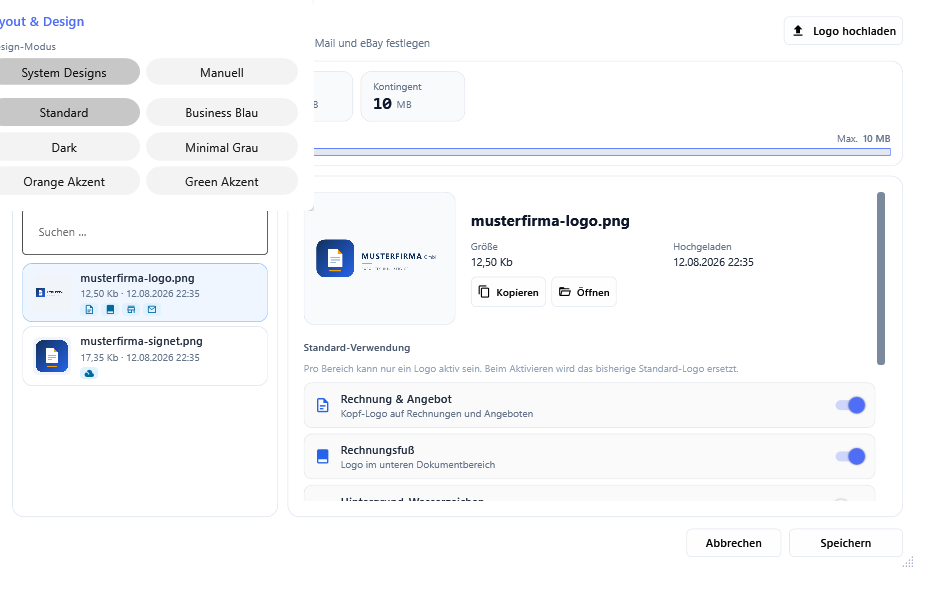
Das Fenster heißt Firmenlogos verwalten und zeigt oben die Logo-Verwaltung mit dem Untertitel „Logos hochladen und als Standard für Dokumente, E-Mail und eBay festlegen“.
Links liegen Logo hochladen, die Kennzahlen Logos, Verwendet, Frei und Kontingent, die Speichernutzung mit der Obergrenze und darunter Alle Logos mit einem Suchfeld. Rechts stehen zum markierten Logo Größe, Hochgeladen, Speicherpfad sowie Kopieren, Öffnen und Logo löschen.
Darunter liegt der Block Standard-Verwendung. Er entscheidet, wofür ein Logo als Vorgabe dient:
| Bereich | Bedeutung |
|---|---|
| Rechnung & Angebot | Kopf-Logo auf Rechnungen und Angeboten. |
| Rechnungsfuß | Logo im unteren Dokumentbereich. |
| Hintergrund-Wasserzeichen | Dezentes Logo über die ganze Seite. |
| eBay-Vorlagen | Standardlogo für eBay-Designs. |
| Logo in E-Mail-Vorlagen und Signaturen. |
Der Hinweis darüber ist eindeutig: „Pro Bereich kann nur ein Logo aktiv sein. Beim Aktivieren wird das bisherige Standard-Logo ersetzt.“
Das Hintergrund-Logo
Im Bereich Optionen des Belegfensters, Block Anzeige, liegt das Häkchen Hintergrund-Logo (Wasserzeichen). Der Kurzhinweis erklärt es als „Firmenlogo als sehr dezentes Wasserzeichen über die ganze Seite“. Ist es gesetzt, werden drei Auswahlfelder bedienbar:
| Feld | Auswahl |
|---|---|
| Intensität | Sehr dezent (4%), Dezent (6%), Mittel (8%), Stark (12%) |
| Größe | Klein (40%), Mittel (60%), Groß (75%), Sehr groß (85%), Maximal (95%) |
| Position | Zentriert, Oben, Unten, Diagonal |
Darunter führt Eigenes Logo wählen… in die Logo-Verwaltung; dort setzen Sie beim gewünschten Logo den Bereich Hintergrund-Wasserzeichen.
Woher die Fußzeile kommt
Für die Fußzeile gibt es drei Quellen. OfficeOmni prüft sie in dieser Reihenfolge und nimmt die erste, die etwas liefert:
- Eigene Fußzeile — die im Fußzeilen-Editor gebaute Tabelle. Sie hat Vorrang vor allem anderen.
- Fußzeile des eigenen Designs — sofern das aktive Design eine Zellen-Fußzeile mitbringt.
- Standard-Fußzeile — der klassische Aufbau aus Ihren Firmendaten in vier Spalten: Firmenname, Adresse, PLZ und Ort, Land · Ansprechpartner, Telefon, E-Mail und Webseite · Bank, IBAN, BLZ und BIC · USt-IdNr., Steuernummer sowie Amtsgericht und HRB.
Im Design-Editor gibt es unter Fußzeile die Häkchen Fußzeile anzeigen, Trennlinie anzeigen und Logo in Fußzeile sowie eine Liste Fußzeilen-Zeilen mit Label und Wert. Auf das gedruckte Dokument wirken davon nur Trennlinie anzeigen samt Trennlinien-Farbe: und die Textfarbe:. Fußzeile anzeigen, Logo in Fußzeile und die Fußzeilen-Zeilen bleiben ohne Wirkung. Inhalt und Aufbau der Fußzeile ändern Sie über die eigene Fußzeile, nicht dort.
Die eigene Fußzeile einrichten
- Klappen Sie im Belegfenster den Bereich Optionen auf.
- Setzen Sie im Block Anzeige das Häkchen Eigene Fußzeile verwenden. Der Kurzhinweis beschreibt sie als „Eigene, lokal gespeicherte Fußzeile (Spalten, Platzhalter, Logo) statt der Standard-Fußzeile“.
- Klicken Sie darunter auf Fußzeile konfigurieren….
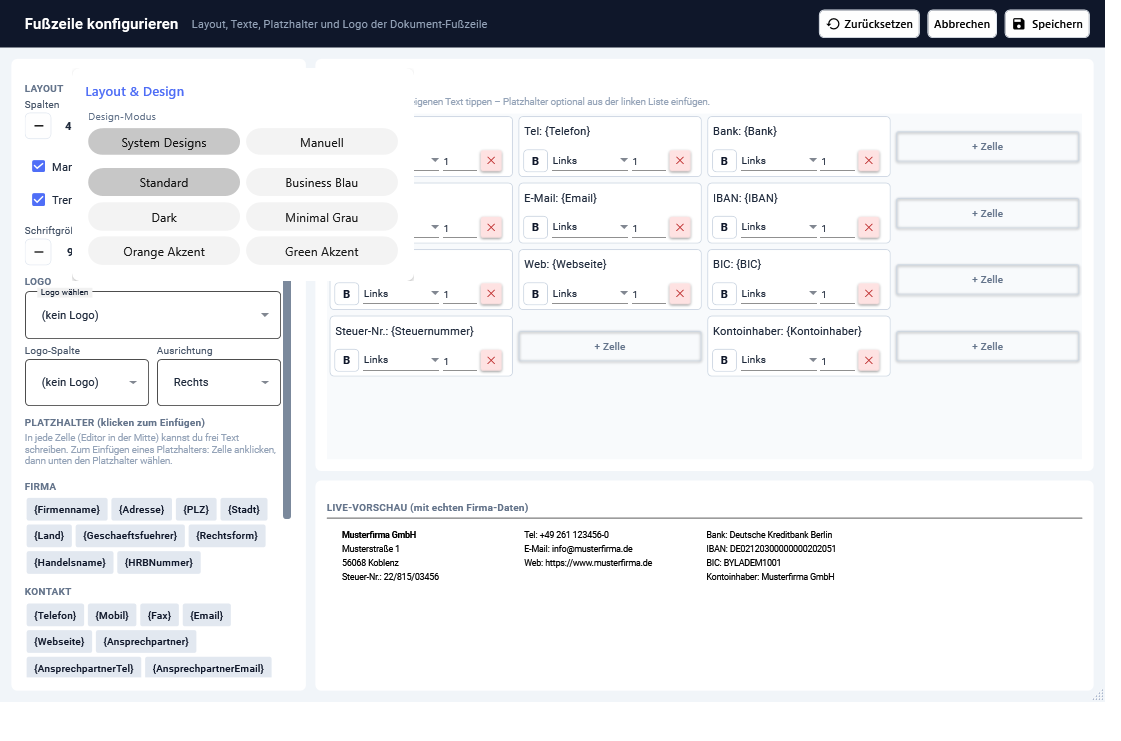
Es öffnet sich Fußzeile konfigurieren mit dem Untertitel „Layout, Texte, Platzhalter und Logo der Dokument-Fußzeile“. Das Fenster hat drei Spalten:
| Bereich | Inhalt |
|---|---|
| LAYOUT | Spalten und Zeilen der Fußzeilentabelle, Manuelles Layout aktivieren, Trennlinie über Fußzeile und Schriftgröße. |
| LOGO | Auswahl des Logos, die Logo-Spalte und die Ausrichtung mit Links, Mitte und Rechts. |
| PLATZHALTER (klicken zum Einfügen) | Die Platzhalterliste, gruppiert nach Firma, Kontakt, Bank und Steuer. |
| ZELLEN-EDITOR | Die Mitte: Sie klicken eine Zelle an und schreiben freien Text hinein. Platzhalter fügen Sie aus der linken Liste zu. |
| LIVE-VORSCHAU (mit echten Firma-Daten) | Zeigt die Fußzeile mit Ihren tatsächlichen Werten, nicht mit Platzhaltertexten. |
In der Kopfleiste liegen Zurücksetzen, Abbrechen und Speichern. Als Ausgangslage legt OfficeOmni eine Tabelle mit vier Spalten und vier Zeilen an, die genau die klassische Bankdaten-Fußzeile nachbildet.
Die Platzhalter der Fußzeile
| Gruppe | Platzhalter |
|---|---|
| Firma | Firmenname, Adresse, PLZ, Stadt, Land, Geschäftsführer, Rechtsform, Handelsname, HRB-Nummer |
| Kontakt | Telefonnummer, Mobil, Fax, E-Mail, Webseite, Ansprechpartner mit Telefon und E-Mail |
| Bank | Bank, IBAN, BIC, Kontoinhaber |
| Steuer | Steuer-Nr., USt-ID, Finanzamt |
Die Bankangaben ziehen die im Firmenprofil hinterlegte Standard-Bankverbindung.
Die Fußzeile als Bild drucken
Statt der Text-Fußzeile lässt sich ein Bild drucken. Dafür setzen Sie in den Optionen das Häkchen Fußzeile als Bild. Gedruckt wird dann das Logo, das in der Logo-Verwaltung dem Bereich Rechnungsfuß zugeordnet ist. Das ist der Weg, wenn Ihre Fußzeile aus einer gestalteten Grafik besteht und nicht aus Textzeilen.
Die Schriftgröße der Fußzeile
Im Bereich Optionen, Block Schrift & Tabelle, gibt es neben der allgemeinen Textgröße ein eigenes Feld Fußzeile. Sein Kurzhinweis lautet „Textgröße der Fußzeile (Bankdaten, Firma, Steuer-Nr.)“. Zur Wahl stehen Sehr klein (80%), Klein (90%), Normal (100%), Groß (110%) und Sehr groß (120%). So bekommen Sie eine lange Fußzeile auf eine Zeile weniger, ohne den restlichen Beleg zu verkleinern.
Wo die Einstellungen liegen
Die Logos gehören zur Firma und stehen allen Benutzern zur Verfügung. Die eigene Fußzeile dagegen wird zusammen mit den übrigen Anzeigeoptionen je Benutzer auf dem Arbeitsplatz gespeichert — an einem anderen PC greift wieder die Standard-Fußzeile, bis Sie sie dort ebenfalls einrichten.
Verwandte Themen
Weitere Artikel zu diesem Thema
Druckoptionen je Belegart
Alle Optionen des Belegfensters im Überblick — und welche davon wirklich je Belegart unterschiedlich wirken.
Belegvorlagen und Layout
System-Designs, eigene Designs aus dem Design-Editor und Premium-Vorlagen: So bestimmen Sie das Aussehen Ihrer Belege.
Textbausteine im Beleg einsetzen
Wie Einleitung und Schlusstext in den Beleg kommen — automatisch, per Übernahme oder direkt im Dokument getippt.
Textbausteine pflegen
Einleitungs- und Schlusstexte je Belegart anlegen, ordnen und mit Platzhaltern füllen.