
eBay-Anbindung für Bestellungen und Rechnungen
OfficeOmni holt neue und geänderte Bestellungen aus Ihrem eBay-Verkäuferkonto, zeigt Zahlung, Versand und Gebühren je Bestellung und erstellt daraus per Klick die Rechnung mit den Käuferdaten. Aktive Angebote übernehmen Sie als Artikel, der E-Commerce-Report wertet Umsatz, Gebühren und Stornos aus.
eBay-Bestellungen in OfficeOmni
Ihre eBay-Verkäufe dort, wo Rechnung, Lager und Versand schon sind.
Mit der eBay-Anbindung verbinden Sie Ihr eBay-Verkäuferkonto mit OfficeOmni. Ein Klick auf Abgleichen holt neue und geänderte Bestellungen — bezahlt, versendet, storniert oder erstattet. Aus jeder Bestellung entsteht per Klick die Rechnung mit Positionen, Preisen und Anschrift des Käufers, und der E-Commerce-Report zeigt, was eBay nach Gebühren wirklich bringt.
Sie suchen den Gesamtablauf für Ihren eBay-Handel mit Tarif und Einführung? Den beschreibt die Seite Warenwirtschaft für eBay-Händler. Hier sehen Sie die Funktionen im Detail:
eBay-Konto verbinden — ohne Entwicklerschlüssel
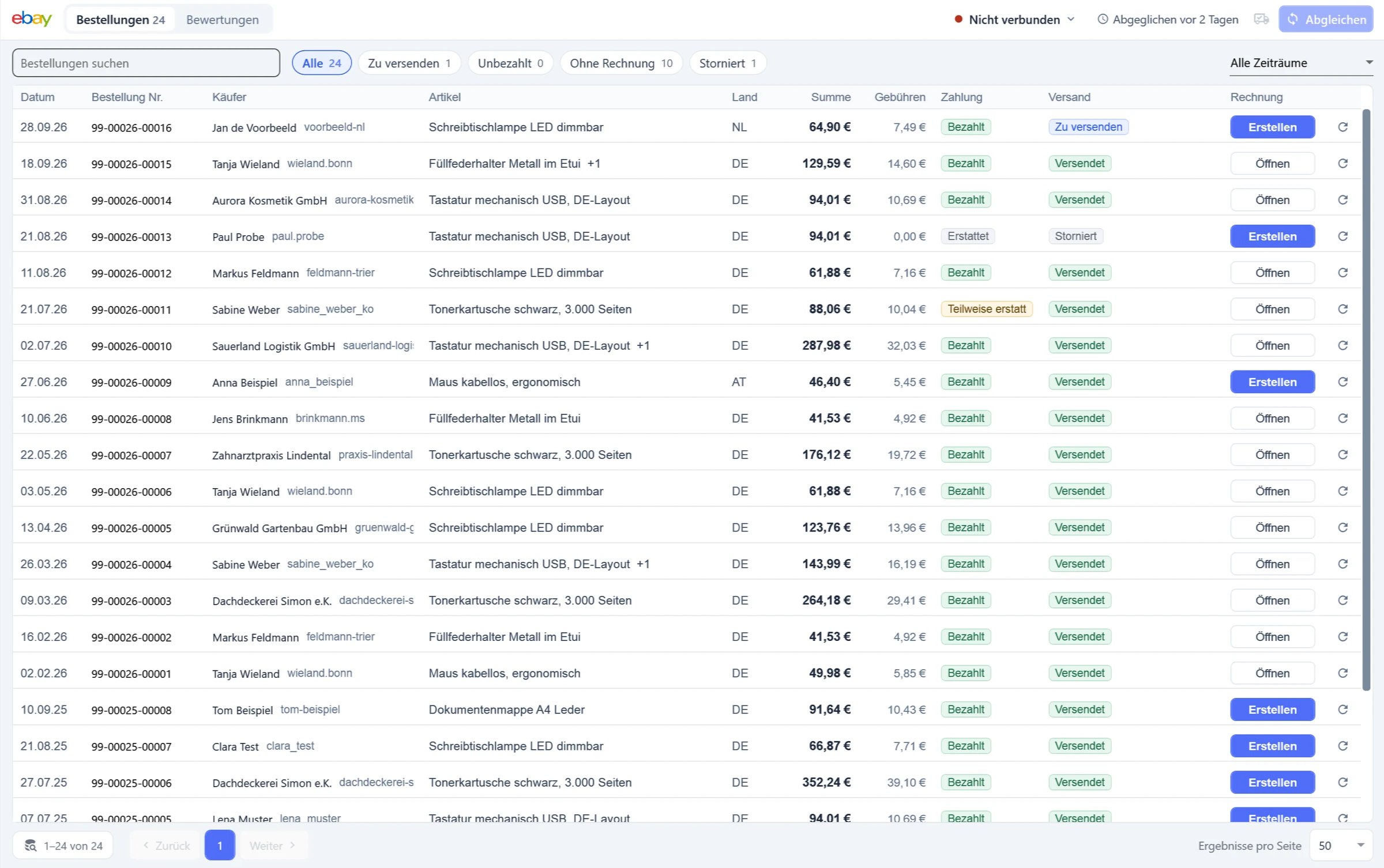
Sie öffnen in Bestellungen die Kontoanzeige und klicken Mit eBay verbinden. Die Anmeldung bei eBay läuft in einem OfficeOmni-Fenster, Sie bestätigen den Zugriff — fertig. OfficeOmni sieht und speichert kein eBay-Passwort, sondern einen Zugriffsschlüssel, der rund 18 Monate gilt. 30 Tage vor Ablauf weist das Programm darauf hin.
Eigene eBay-Entwicklerschlüssel brauchen Sie nicht. „Verbindung prüfen“ zeigt, mit welchem eBay-Konto OfficeOmni verbunden ist und bis wann die Anmeldung gilt; mit „Trennen“ lösen Sie die Verbindung wieder.
Bestellungen abgleichen und im Blick behalten
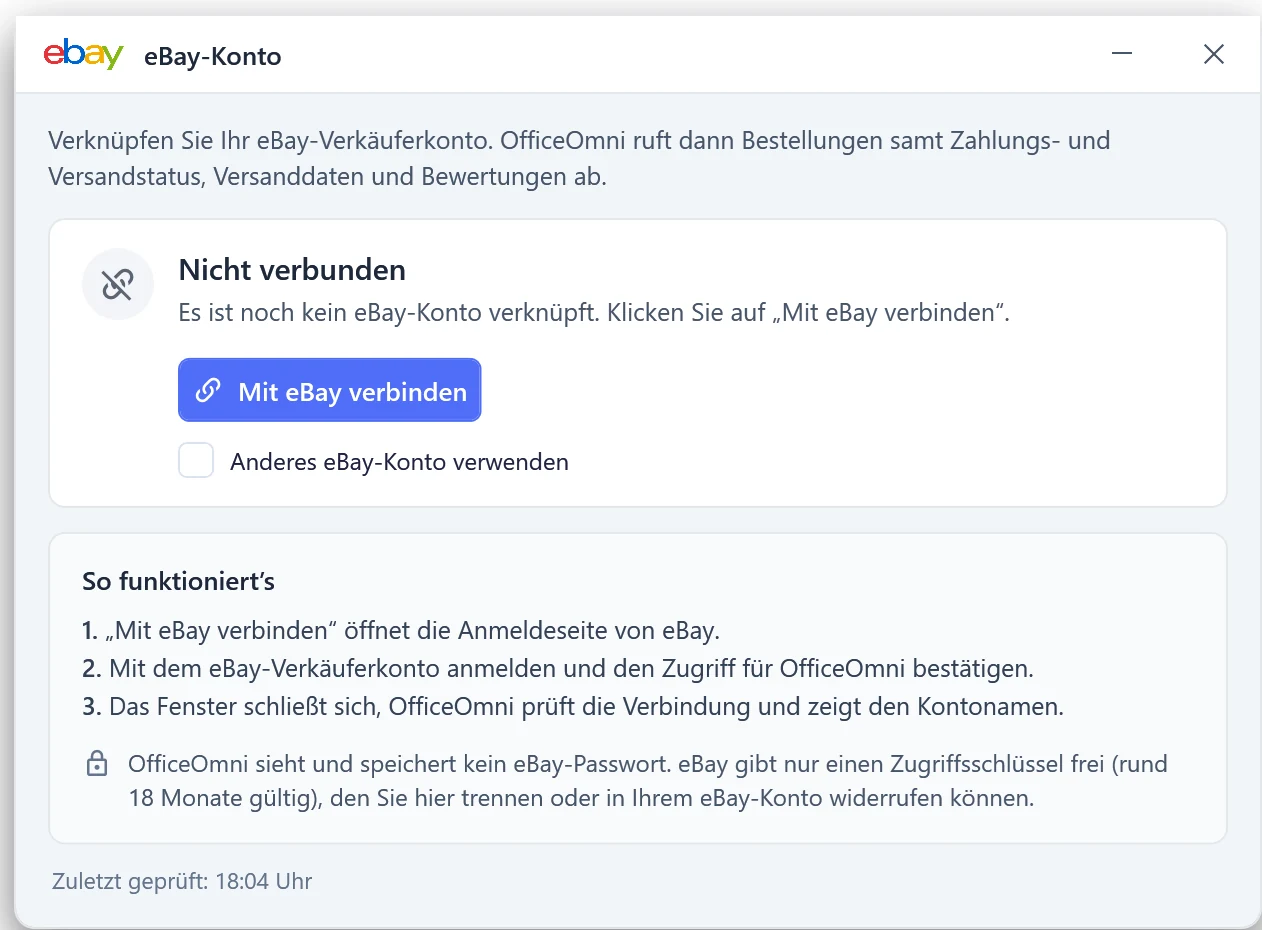
Abgleichen holt neue und geänderte Bestellungen samt Zahlung, Versand, Storno und Erstattung; beim ersten Lauf die letzten 90 Tage, offene ältere Bestellungen kommen mit. Die Tabelle zeigt je Bestellung Datum, Nummer, Käufer mit eBay-Namen, Artikel, Land, Summe und die eBay-Gebühren, dazu Zahlung und Versand als farbige Marken. Die Positionen klappen Sie direkt unter der Zeile auf.
Die Filter Zu versenden, Unbezahlt, Ohne Rechnung und Storniert zeigen jeweils die Anzahl — so sehen Sie morgens, was zu tun ist. Die Suche findet Bestellnummer, Käufer, eBay-Name, E-Mail, Bezeichnung, Artikelnummer und SKU. Scheitert ein Abgleich, nennt ein Hinweis den Grund und bietet „Neu verbinden“ an.
- Zeitraum nach Bestelldatum: 30 oder 90 Tage, 12 Monate oder alle.
- Versanddienstleister und Sendungsnummer liest OfficeOmni von eBay mit.
- Im Cloud-Betrieb holt der eBay-Auto-Import Bestellungen zu festen Uhrzeiten, die Sie eintragen.
Aus der eBay-Bestellung wird die Rechnung
In der Spalte Rechnung steht bei jeder Bestellung Erstellen — oder Öffnen, wenn es die Rechnung schon gibt. Die neue Rechnung übernimmt Positionen, Bruttopreise, Rabatte aus eBay-Aktionen, Rechnungs- und Lieferadresse, E-Mail und eBay-Namen des Käufers. Kennt OfficeOmni den Käufer schon — an E-Mail, eBay-Name oder Name und Postleitzahl —, bietet es die Übernahme des vorhandenen Kunden an.
Für die Umsatzsteuer zählen das Lieferland aus der Versandanweisung und der Artikelstandort. Tritt eBay als fiktiver Lieferer auf, geht der Umsatz nicht in Ihre eigene OSS-Meldung. An eBay-Adressen verschickt OfficeOmni keine E-Rechnungs-XML, sondern die normale PDF-Rechnung.
- Der Filter Ohne Rechnung zeigt alle Bestellungen, für die noch keine Rechnung existiert.
- Den Versandauftrag legen Sie ebenfalls aus der eBay-Bestellung an — weiter geht es im Versand.
- Die Rechnung selbst ist eine ganz normale OfficeOmni-Rechnung: mit Zahlungseingang, Mahnung und Lieferschein.
eBay-Angebote als Artikel übernehmen und Beschreibungen gestalten
Mit eBay Produkte importieren übernehmen Sie Ihre aktiven Angebote als Artikel: Die eBay-Artikelnummer wird zur Artikelnummer, das Custom Label zur SKU, und die eBay-Menge landet im Lagerbestand auf dem Lagerplatz aus dem Custom Label. Ein erneuter Import aktualisiert nur die eBay-eigenen Felder. Die Richtung ist dabei immer eBay → OfficeOmni.
In der Artikelliste zeigt eine Kanalmarke, ob das Angebot läuft, beendet ist oder der Stand veraltet — samt Zahl der Beobachter; ein Klick öffnet das Angebot bei eBay. Für die Angebotsbeschreibung gibt es den eBay Design Manager mit Designs, Logo und Live-Vorschau; „eBay Vorlage updaten“ ersetzt die Beschreibung des laufenden Angebots.
Was eBay wirklich bringt: der E-Commerce-Report
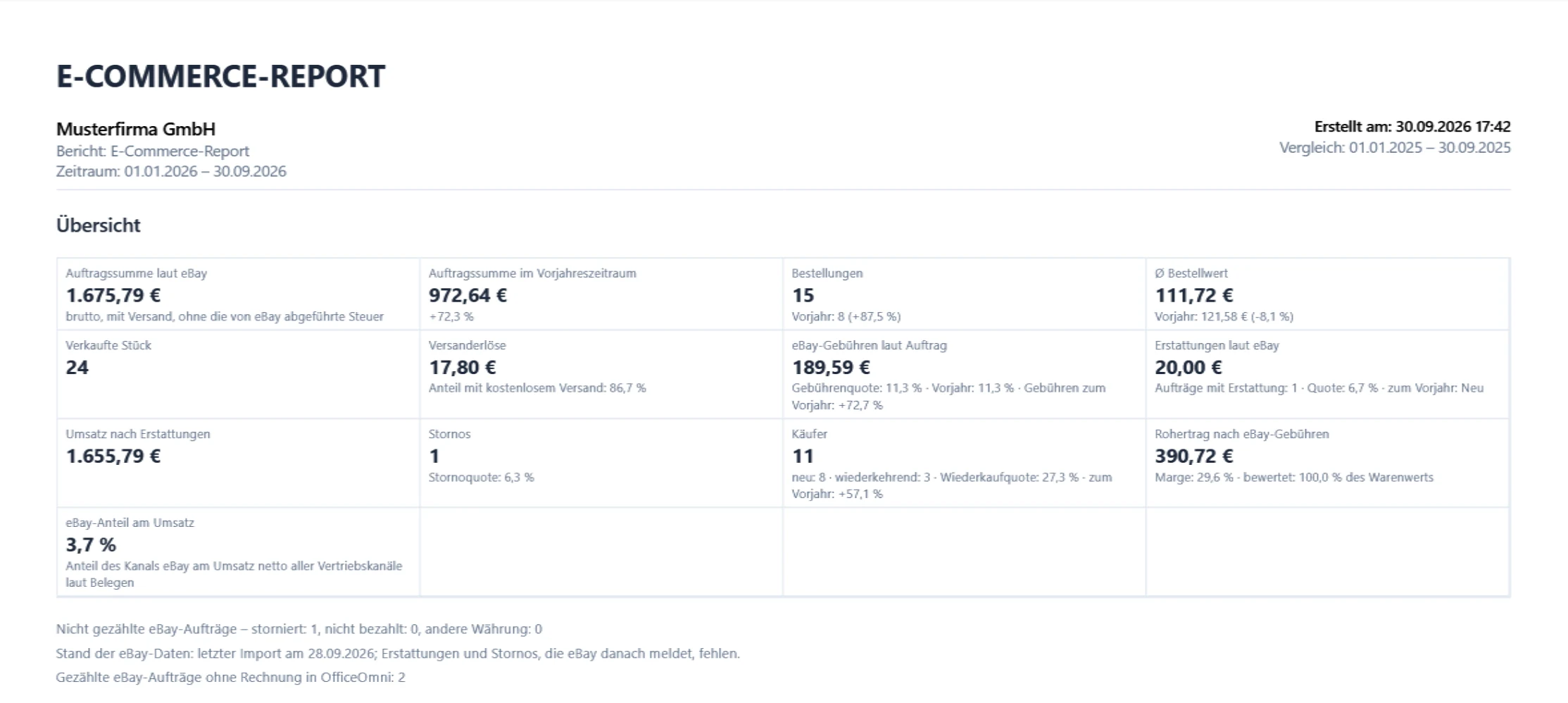
Im Fenster Reports & Analysen wertet der E-Commerce-Report Ihre gespeicherten eBay-Aufträge aus: Auftragssumme laut eBay, Bestellungen und durchschnittlicher Bestellwert, verkaufte Stück, Versanderlöse, eBay-Gebühren mit Gebührenquote, Erstattungen, Stornos, neue und wiederkehrende Käufer und den Rohertrag nach eBay-Gebühren.
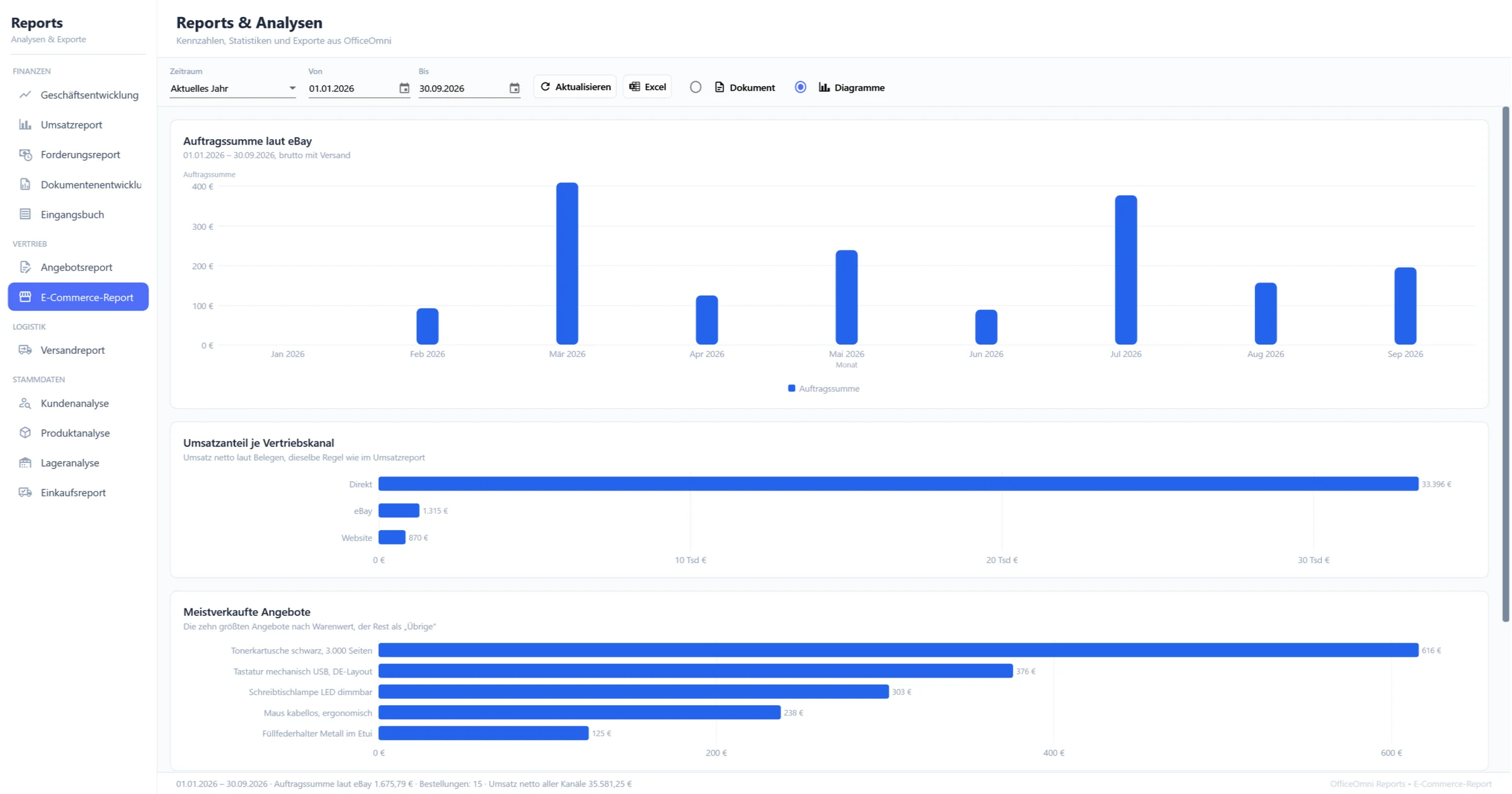
Die Diagrammansicht stellt die Auftragssumme je Monat dar, den Umsatzanteil je Vertriebskanal und die meistverkauften Angebote. Der Bericht zeigt außerdem, welche eBay-Aufträge noch keine Rechnung in OfficeOmni haben — und gibt alles als PDF, Ausdruck oder Excel-Datei aus.
Und außerdem
Was sonst noch dazugehört
Bewertungen
Der Reiter Bewertungen lädt Ihre eBay-Bewertungen, zeigt die Gesamtbewertung und die Verteilung der Sterne.
eBay-Daten am Artikel
„eBay Daten abrufen“ ergänzt Custom Label, Postleitzahl, MPN, Hersteller und EAN am Artikel.
Versand aus der Bestellung
Den Versandauftrag legen Sie direkt aus der eBay-Bestellung an, im Dialog „Auftrag für Versand auswählen“.
wlw.de und Automa.Net
Upload-Vorlagen als Excel-Datei direkt aus dem Artikelstamm.
Rechte je Rolle
Ansehen, Importieren, Abgleich starten und Vorlagen bearbeiten sind eigene Rechte — etwa für die Rolle Vertrieb / eBay.
Auto-Import (Cloud)
Im Cloud-Betrieb holt der eBay-Auto-Import Artikel und Bestellungen zu Uhrzeiten, die Sie festlegen.
So geht’s
In vier Schritten von eBay zur Rechnung
- Konto verbinden: In Bestellungen die Kontoanzeige öffnen und „Mit eBay verbinden“ wählen.
- Abgleichen: Neue und geänderte Bestellungen holen — beim ersten Mal die letzten 90 Tage.
- Rechnung erstellen: Mit dem Filter „Ohne Rechnung“ die offenen Bestellungen abarbeiten, je Zeile „Erstellen“.
- Auswerten: Im E-Commerce-Report Umsatz, Gebühren und Rohertrag je Zeitraum prüfen.
Häufige Fragen
Häufige Fragen zur eBay-Anbindung
Wie verbinde ich mein eBay-Konto mit OfficeOmni?
Holt OfficeOmni eBay-Bestellungen automatisch ab?
Kann ich aus einer eBay-Bestellung eine Rechnung erstellen?
Sehe ich die eBay-Gebühren?
Überträgt OfficeOmni Bestände oder Sendungsnummern an eBay?
Kann ich neue eBay-Angebote in OfficeOmni anlegen?
Welche Marktplätze außer eBay unterstützt OfficeOmni?
Wie wird die Umsatzsteuer bei eBay-Verkäufen behandelt?
Bereit, eBay-Anbindung für Bestellungen und Rechnungen produktiv zu nutzen?
Testen Sie OfficeOmni unverbindlich – alle Module in einer Software.