
Artikel aus eBay importieren
Wenn Ihre Angebote bereits bei eBay stehen, müssen Sie den Artikelstamm nicht noch einmal von Hand aufbauen. OfficeOmni ruft Ihre eBay-Angebote ab und legt daraus Artikel mit Preis, Bestand, Bildern und Kategorie an. Der Abruf läuft im Hintergrund, Sie können in der Zwischenzeit weiterarbeiten.
Den Import starten
- Öffnen Sie den Bereich Produkte.
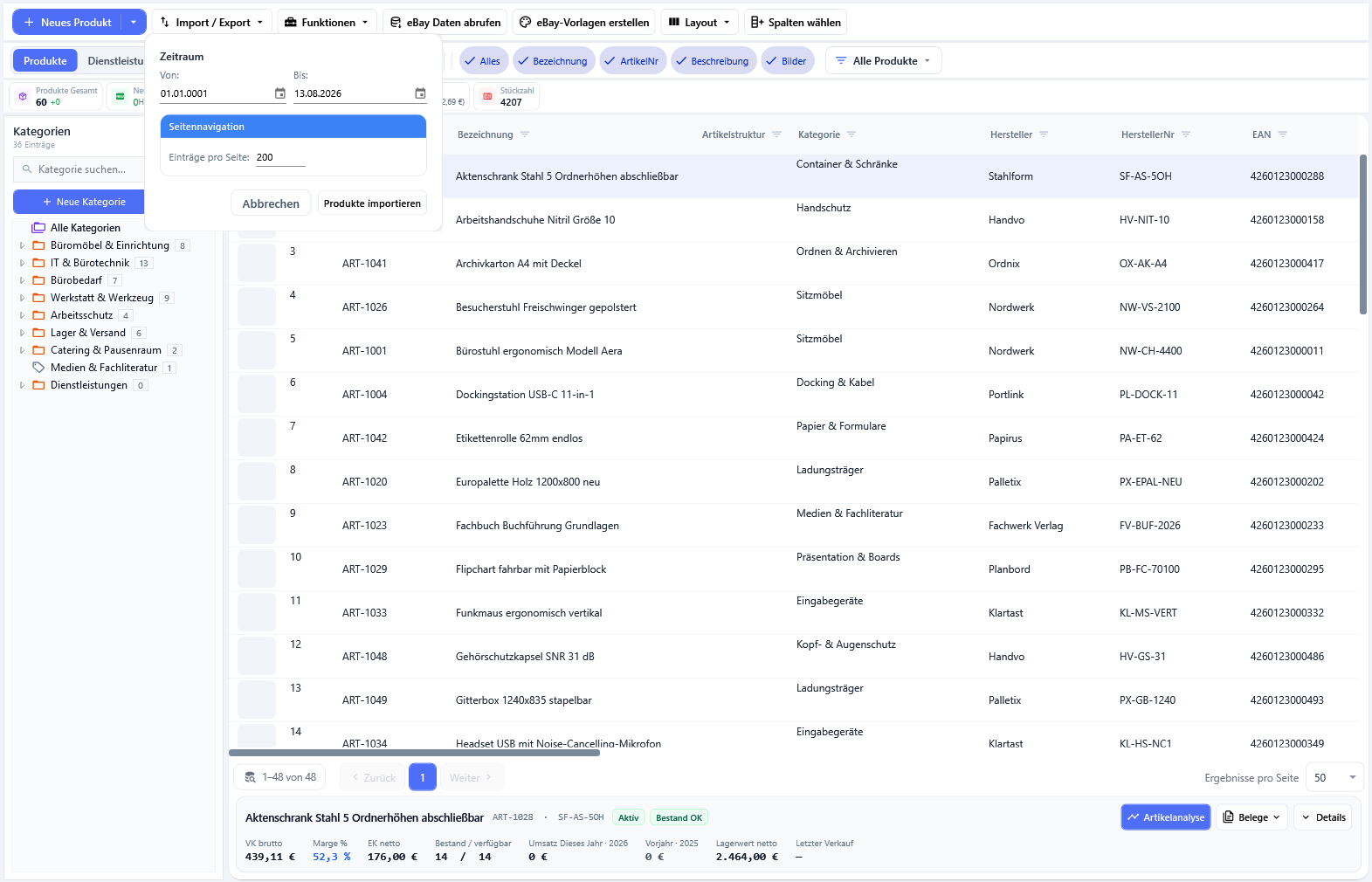
- Klicken Sie auf Import / Export und wählen Sie eBay Produkte importieren…. Der Kurzhinweis dazu lautet „Aktive eBay-Listings abrufen und als Produkte importieren“.
- Unter der Schaltfläche klappt ein kleines Fenster auf. Prüfen Sie dort den Zeitraum.
- Klicken Sie auf Produkte importieren.
Das Fenster enthält zwei Blöcke:
| Feld | Bedeutung |
|---|---|
| Zeitraum mit Von: und Bis: | Der Zeitraum, aus dem Angebote geholt werden. |
| Seitennavigation mit Einträge pro Seite: | Wie viele Angebote je Abruf von eBay geholt werden. Vorbelegt sind 200. |
Die Datumsfelder sind bereits gefüllt: Bis: steht auf dem heutigen Tag. Von: steht auf dem Importdatum des zuletzt eingelesenen eBay-Artikels — so schließt jeder Lauf lückenlos an den vorherigen an. Gibt es noch keinen solchen Artikel, liegt Von: 90 Tage zurück. Ein Klick außerhalb des Fensters schließt es wieder.
Der Lauf im Hintergrund
Mit dem Start entsteht eine Aufgabe für den Produkt-Import in der Aufgabenliste; der Bereich der laufenden Aufgaben klappt dafür auf. Die Aufgabe zeigt den Zeitraum, den Fortschritt und den gerade verarbeiteten Artikel mit Nummer und Bezeichnung.
OfficeOmni arbeitet den gewählten Zeitraum in Abschnitten von jeweils 120 Tagen ab. Je Abschnitt werden die Angebote von eBay geholt, in Artikel umgesetzt und sofort geschrieben. Der Ablauf durchläuft dabei die Phasen Abruf, Aufbau der Artikel und Schreiben in die Datenbank.
Ist der Lauf fertig, wandert die Aufgabe in den Bereich der abgeschlossenen Aufgaben. Sie trägt dann den Text Import beendet, ergänzt um die Anzahl der Artikel. Zusätzlich erscheint die Benachrichtigung Produkt importiert.
Die importierten Artikel ansehen
Ein Klick auf die abgeschlossene Aufgabe wechselt in den Bereich Produkte und blendet dort genau die Artikel dieses Laufs ein. Über der Liste steht dann das Band im Muster Import „…“ · 128 Produkte, mit dem Namen der Aufgabe und der Anzahl. Solange dieser Filter aktiv ist, sehen Sie nur die eingelesenen Artikel; er lässt sich wieder aufheben, danach zeigt die Liste erneut den gesamten Bestand.
Was aus dem Angebot übernommen wird
| Feld im Artikel | Herkunft aus dem Angebot |
|---|---|
| Bezeichnung | Der Angebotstitel. |
| ArtikelNr | Die eBay-Artikelnummer. Sie wird zugleich als eBay-Produktkennung gespeichert. |
| Einheit | Fest Stck. |
| Zustand | Die Zustandsangabe des Angebots, etwa „Neu“ oder „Gebraucht“. |
| Währung | Die Währung des Startpreises; ohne Angabe EUR. |
| Preise | Der aktuelle Angebotspreis wird als Sofortkauf- und Startpreis übernommen. Daraus errechnet OfficeOmni mit 19 Prozent Umsatzsteuer die Netto- und Bruttopreise für Einkauf und Verkauf. |
| Bestand | Angebotsmenge abzüglich der bereits verkauften Menge. |
| Bilder | Alle Bild-Adressen des Angebots, in der Reihenfolge des Angebots und ohne Dubletten. |
| Kategorie | Die eBay-Hauptkategorie. Der Pfad wird im Kategoriebaum angelegt, falls er fehlt, und dem Artikel zugeordnet. |
| Beschreibung | Nur wenn im Angebot ein HTML-Design erkannt wird: Daraus wird ein gekürzter Beschreibungstext gezogen und der Artikel als Artikel mit eBay-Vorlage gekennzeichnet. |
| Laufzeit und Links | Start- und Endzeit des Angebots sowie die Adressen zur Angebotsseite. |
| Weitere Angaben | Zahl der Beobachter und die Versandkosten der ersten hinterlegten Versandoption. |
Der Steuersatz wird beim eBay-Import fest mit 19 Prozent angesetzt. Für Artikel mit ermäßigtem Satz korrigieren Sie den Wert danach im Artikel; künftige Läufe setzen ihn allerdings erneut auf 19 Prozent.
Der Abgleich mit vorhandenen Artikeln
OfficeOmni erkennt einen bereits vorhandenen Artikel an der Artikelnummer — und die ist beim eBay-Import die eBay-Artikelnummer. Findet sich ein Treffer, wird dieser Artikel aktualisiert statt ein zweiter angelegt.
Damit dabei Ihre eigene Pflegearbeit nicht verloren geht, werden bestimmte Felder aus dem vorhandenen Datensatz übernommen und nicht von eBay überschrieben:
- Die SEO-Angaben: Titel, Beschreibung, Volltext, Schlagworte und URL.
- Hersteller und HerstellerNummer.
- EAN.
- Standort, Land und Postleitzahl des Angebots sowie die eBay-Plattform.
- Das Kennzeichen, ob eine eBay-Vorlage vorliegt, und Ihr eigenes Artikeletikett.
Alle übrigen Felder kommen bei jedem Lauf frisch aus dem Angebot. Preis, Bestand, Titel, Zustand und Bilder spiegeln danach wieder den Stand bei eBay.
Haben Sie einen importierten Artikel umbenannt oder den Preis in OfficeOmni angepasst, macht der nächste eBay-Import diese Änderung rückgängig. Pflegen Sie solche Angaben entweder im Angebot bei eBay oder grenzen Sie den Zeitraum so ein, dass der betroffene Artikel nicht erneut geholt wird.
Wenn der Import nicht startet
| Fall | Was OfficeOmni meldet |
|---|---|
| Kein Netzwerk beim Start | Es wird gar keine Aufgabe angelegt. Läuft die Aufgabe bereits, endet sie mit Keine Internetverbindung. |
| Tageskontingent erreicht | Die Meldung Tägliche API-Call-Grenze überschritten mit dem Text „Sie haben das tägliche API-Kontingent bereits ausgeschöpft.“ Die Aufgabe endet mit Import abgebrochen: Keine Berechtigung zum Importieren von Produkten. |
| Fehler bei einem Artikel | Der Lauf geht weiter, der Fehlerzähler der Aufgabe steigt, und die letzte Meldung wird an der Aufgabe vermerkt. |
Lassen Sie den Zeitraum so, wie OfficeOmni ihn vorschlägt. Der Startwert ist das Importdatum des letzten Laufs — damit holen Sie nur Neues und schonen Ihr Tageskontingent bei eBay.
Verwandte Themen
Weitere Artikel zu diesem Thema
Export nach wlw.de und Automa.Net
So erzeugen Sie die Upload-Vorlagen für wlw.de und Automa.Net direkt aus Ihrem Artikelstamm.
Artikel nach Excel oder CSV exportieren
So geben Sie Ihre Artikel als Excel-, CSV- oder PDF-Datei aus und bestimmen Format, Spalten und Layout selbst.
KI-Massenimport für Artikel
So erkennt OfficeOmni Artikel aus Freitext — aus E-Mails, Listen oder Tabellen — und legt sie nach Ihrer Prüfung an.
Artikel aus Excel oder CSV importieren
So lesen Sie eine Artikelliste aus Excel, CSV oder TXT über den Import-Assistenten in den Artikelstamm ein.
Kundenstammdaten drucken
Wie aus dem Kundenbestand ein PDF im Firmenlayout wird, was darauf steht und welche Spalten sich lohnen.