
Der Reiter eBay am Artikel
Jeder Artikel, der bei eBay steht oder von dort eingelesen wurde, trägt seine Angebotsdaten im Reiter eBay der Artikelmaske: Startpreis, Sofortkaufpreis, Laufzeit, Aufrufe, Beobachter und die Links auf das Angebot. Dieser Artikel geht die beiden Karten des Reiters Feld für Feld durch und erklärt, woher die Werte kommen und was sie bewirken. Wie die eBay-Anbindung als Ganzes arbeitet — Bestellungen, Listings, Lagerabgleich —, steht in einem eigenen Beitrag; hier geht es nur um die Artikelseite.
Wo der Reiter liegt
- Öffnen Sie den Bereich Produkte.
- Öffnen Sie einen Artikel mit einem Doppelklick auf die Zeile.
- Wechseln Sie in der Reiterleiste auf eBay. Er ist der vierte Reiter — nach Stammdaten, Lager und Einkauf & Lieferanten, vor Bilder, SEO, Intern, Aktivität und Kommunikation.
Der Reiter ist bei jedem Artikel vorhanden, auch bei solchen, die nie bei eBay standen. Dann sind die Felder schlicht leer.
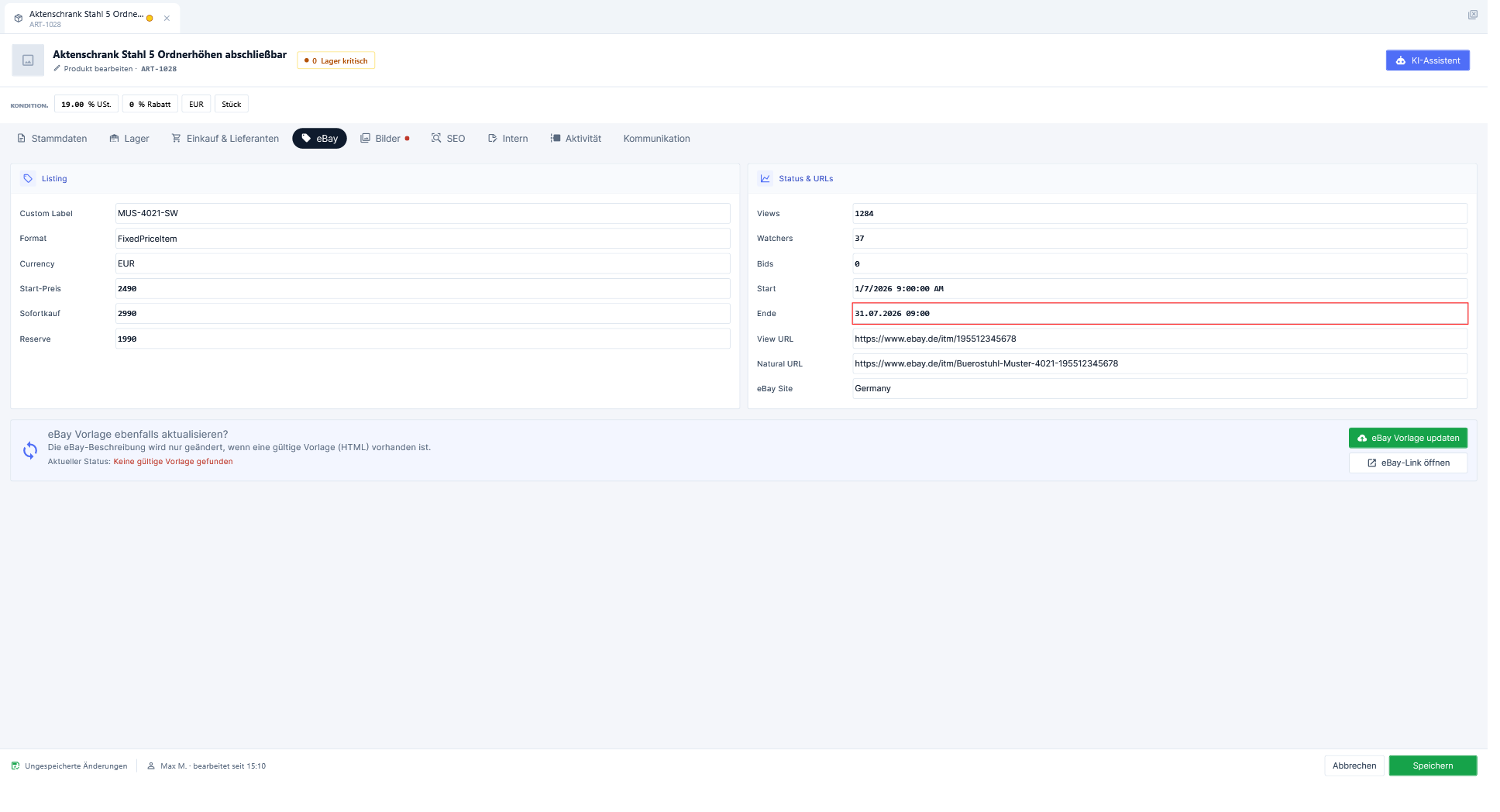
Die Karte Listing
Links stehen die Angebotsdaten, mit denen der Artikel bei eBay eingestellt ist.
| Feld | Bedeutung |
|---|---|
| Custom Label | Das Händlerkennzeichen des Angebots — bei eBay die SKU. In der Produktliste heißt die zugehörige Spalte SKU / Label. |
| Format | Angebotsformat des Listings, etwa Auktion oder Festpreis. |
| Currency | Währung des Angebots. |
| Start-Preis | Startpreis des Angebots. |
| Sofortkauf | Preis für den Sofortkauf. |
| Reserve | Mindestpreis, unterhalb dessen nicht verkauft wird. |
Die Karte Status & URLs
Rechts steht, wie das Angebot läuft und wo es zu finden ist.
| Feld | Bedeutung |
|---|---|
| Views | Zahl der Aufrufe des Angebots. In der Produktliste: Spalte Aufrufe. |
| Watchers | Zahl der Beobachter. In der Produktliste: Spalte Beobachter. |
| Bids | Zahl der Gebote. |
| Start | Beginn der Angebotslaufzeit. In der Produktliste: Spalte Startdatum. |
| Ende | Ende der Angebotslaufzeit, Spalte Enddatum. |
| View URL | Direkter Link auf die Angebotsseite. |
| Natural URL | Zweite, sprechende Adresse des Angebots. |
| eBay Site | Der Marktplatz, auf dem das Angebot läuft. |
Alle Felder beider Karten sind Textfelder und lassen sich von Hand ändern. Eine Änderung wird mit Speichern in die Artikeldaten von OfficeOmni geschrieben — zu eBay zurück geht aus diesem Reiter nur die Artikelbeschreibung, und zwar über eBay Vorlage updaten.
Das Band zur eBay-Vorlage
Unter den beiden Karten liegt ein blau hinterlegtes Band mit der Frage eBay Vorlage ebenfalls aktualisieren? und dem Zusatz Die eBay-Beschreibung wird nur geändert, wenn eine gültige Vorlage (HTML) vorhanden ist. Das Band erscheint erst, wenn der Artikel schon einmal gespeichert wurde; bei einer Neuanlage bleibt es ausgeblendet.
Hinter Aktueller Status: steht entweder Vorlage vorhanden in Grün oder Keine gültige Vorlage gefunden in Rot. Rechts liegen zwei Schaltflächen:
- eBay Vorlage updaten öffnet den Vorlagen-Designer für genau diesen Artikel. Nach dem Schließen prüft OfficeOmni, ob eine brauchbare Vorlage entstanden ist, speichert den Artikel und fragt anschließend, ob die eBay-Beschreibung jetzt mit dieser Vorlage aktualisiert werden soll. Erst ein Ja schickt die Beschreibung an eBay; danach meldet OfficeOmni Die eBay-Beschreibung wurde erfolgreich aktualisiert. Einzelheiten stehen im Artikel zu den eBay-Vorlagen.
- eBay-Link öffnen ruft die Adresse aus View URL im Browser auf; ist sie leer, wird Natural URL genommen. Fehlt beides, meldet OfficeOmni Es ist kein gültiger eBay-Link für dieses Produkt hinterlegt.
Ohne Artikelnummer lässt sich keine Vorlage aktualisieren. Die Meldung lautet dann: „Für dieses Produkt existiert keine gültige Artikelnummer. Die eBay-Vorlage kann nicht aktualisiert werden.“
Fehlende eBay-Daten nachladen
Sind die Felder des Reiters lückenhaft, holen Sie die Werte direkt bei eBay. Die Schaltfläche dazu sitzt nicht in der Artikelmaske, sondern in der Kopfleiste der Produktliste: eBay Daten abrufen.
- Schließen Sie den Artikel und gehen Sie zurück in die Produktliste.
- Klicken Sie auf eBay Daten abrufen. OfficeOmni sucht in der aktuellen Ansicht nach Artikeln aus eBay, bei denen SKU, PLZ, Herstellernummer, Hersteller oder EAN fehlen. Gibt es keine, meldet es Es wurden keine eBay-Produkte mit fehlenden Daten gefunden.
- Es öffnet sich das Fenster Fehlende eBay-Daten ergänzen. Klicken Sie dort auf Daten aus eBay abrufen.
- Gehen Sie die Artikel mit den Pfeilschaltflächen oder über die Auswahlliste durch. Je Feld sehen Sie drei Spalten: Aktuell, Neu (eBay) und Übernehmen. Die Felder sind in die Abschnitte Stammdaten, Preis & Menge und URLs & Sonstiges gegliedert.
- Setzen Sie die Häkchen in der Spalte Übernehmen und klicken Sie auf Speichern.
Beim Speichern schreibt OfficeOmni die angehakten Werte der Felder SKU, Hersteller, Herstellernummer, PLZ, Ort und Land in den Artikel zurück.
Die eBay-Werte in der Produktliste
Sie müssen nicht jeden Artikel einzeln öffnen, um die Angebotsdaten zu sehen. In der Kopfleiste der Produktliste liegt hinter der Schaltfläche Layout der Eintrag eBay. Er zeigt die Spalten Artikelnr., Bezeichnung, SKU / Label, eBay-Status, eBay-Vorlage, Startpreis, Sofort-Kaufen-Preis, Versandkosten, Aufrufe, Beobachter, Gebote, Angebotsbeginn, Angebotsende und eBay-Link. Über Spalten wählen lassen sich diese Felder auch einzeln zuschalten: die meisten stehen dort in der Gruppe eBay, Startpreis, Sofort-Kaufen-Preis und Versandkosten dagegen in der Gruppe Preise.
Verwandte Themen
Weitere Artikel zu diesem Thema
eBay-Vorlagen erstellen
Wie Sie die HTML-Beschreibung Ihrer eBay-Angebote gestalten — für einen einzelnen Artikel oder für die ganze Liste.
SEO und Sichtbarkeit am Artikel
Titel, Keywords, Beschreibung, URL und Vollbeschreibung am Artikel pflegen — und wissen, wo diese Werte wirken.
Webshop-Inhalte zum Artikel pflegen
Artikel in den Webshop übernehmen und dort Texte, Bilder, SEO und Übersetzungen je Sprache pflegen.