
SEO und Sichtbarkeit am Artikel
Damit ein Artikel im Netz gefunden wird, braucht er mehr als Bezeichnung und Preis: einen Titel für die Trefferliste, eine kurze Beschreibung darunter, Suchbegriffe und einen sauberen Textkörper. OfficeOmni sammelt diese Angaben im Reiter SEO der Artikelmaske. Dieser Artikel zeigt, welche Felder es gibt, wie Sie sie füllen und an welchen Stellen die Werte anschließend auftauchen.
Wo die SEO-Felder liegen
- Öffnen Sie den Bereich Produkte.
- Öffnen Sie einen Artikel mit einem Doppelklick.
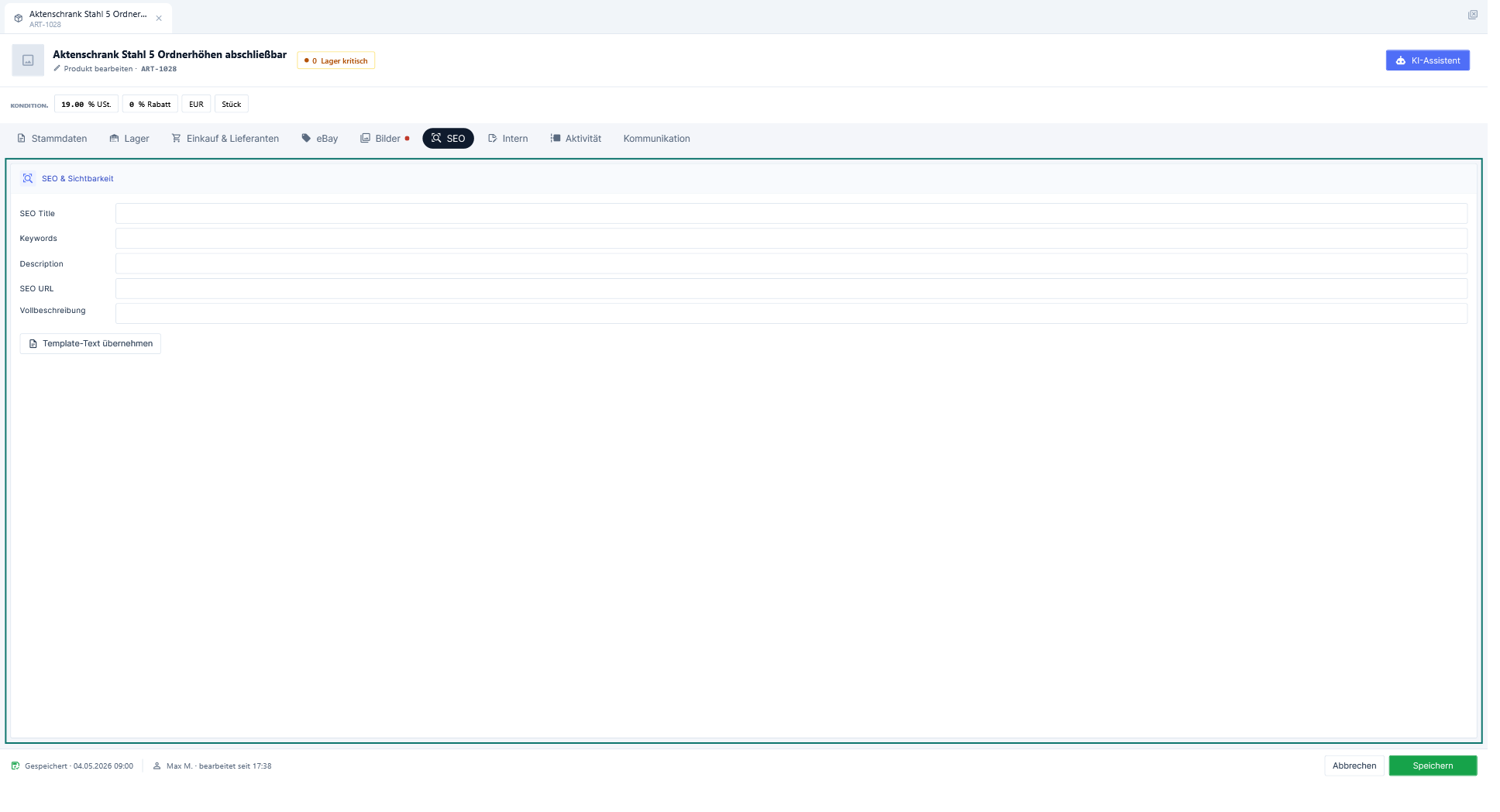
- Wechseln Sie auf den Reiter SEO. Er liegt hinter Bilder und trägt eine einzige Karte: SEO & Sichtbarkeit.
Die fünf Felder
| Feld | Bedeutung |
|---|---|
| SEO Title | Die Überschrift, die in der Trefferliste einer Suchmaschine erscheint. In der Produktliste heißt die zugehörige Spalte SEO-Titel. |
| Keywords | Die Suchbegriffe zum Artikel. Spalte SEO-Keywords. |
| Description | Der kurze Text unter dem Titel im Suchergebnis. Spalte SEO-Beschreibung. |
| SEO URL | Der URL-Pfad, unter dem der Artikel geführt werden soll. Spalte SEO-URL. |
| Vollbeschreibung | Der ausführliche Text zum Artikel, mehrzeilig. Spalte SEO-Vollbeschreibung. Der Hinweistext im Feld lautet SEO Vollbeschreibung. |
Alle fünf sind freie Textfelder. OfficeOmni prüft hier weder eine Höchstlänge noch das Format der Adresse. Gespeichert wird alles zusammen mit dem Artikel über Speichern in der Fußzeile.
Text aus der Vorlage übernehmen
Unter den Feldern liegt die Schaltfläche Template-Text übernehmen. Sie ist für den Fall gedacht, dass die Beschreibung eines Artikels bislang nur als HTML-Vorlage existiert — etwa aus einem eBay-Angebot — und Sie daraus einen lesbaren Fließtext brauchen.
Der Klick nimmt den Inhalt der Vollbeschreibung; ist sie leer, nimmt er stattdessen die Beschreibung des Artikels. Aus diesem HTML entfernt OfficeOmni alle Auszeichnungen und schreibt den reinen Text in das Feld Beschreibung auf dem Reiter Stammdaten, in der Karte Beschreibung. Sehr lange Texte werden gekürzt.
Findet OfficeOmni nichts zu übernehmen, meldet es Es wurde kein Template (CSS+HTML) gefunden.; bleibt nach dem Entfernen der Auszeichnungen kein Text übrig, lautet die Meldung Aus dem Template konnte kein lesbarer Text extrahiert werden. In beiden Fällen bleibt die vorhandene Beschreibung unverändert.
Die Beschreibung selbst hat eine eigene Schrittfolge zum Zurücknehmen: Die kleinen Pfeilschaltflächen in der Kopfzeile der Karte Beschreibung machen eine Übernahme rückgängig oder stellen sie wieder her.
SEO-Texte von der KI vorschlagen lassen
In der Kopfleiste der Artikelmaske sitzt die Schaltfläche KI-Assistent. Im Fenster, das sich öffnet, wählen Sie in der Auswahlliste die Aktion SEO generieren; der Hinweis dazu lautet SEO-Titel, Keywords und URL vorschlagen lassen. Für Marktplatztexte gibt es daneben die Aktion eBay-Texte.
Die Vorschläge landen nicht sofort im Datensatz. Stattdessen werden die betroffenen Felder gelb hinterlegt, und über der Maske legt sich das Band KI-Vorschau im Formular mit dem Hinweis Prüfe die markierten Felder in den Tabs – nichts ist gespeichert, bis du Speichern klickst. Welche Schaltflächen im Band stehen, hängt davon ab, ob die KI Felder verändert hat:
- Hat sie Felder verändert, stehen dort Übernehmen und Verwerfen. Übernehmen bestätigt die Vorschläge, Verwerfen setzt die Felder auf ihren alten Stand zurück.
- Hat sie nichts verändert, steht dort Schließen; es blendet nur das Band aus.
Prüfen Sie die vorgeschlagenen Texte, bevor Sie speichern. Die KI arbeitet mit den Daten, die am Artikel stehen — sind Bezeichnung, Hersteller und Beschreibung dünn, wird auch der SEO-Text dünn.
Viele Artikel auf einmal prüfen
Um den Pflegestand des ganzen Sortiments zu sehen, brauchen Sie die Artikel nicht einzeln zu öffnen:
- Öffnen Sie den Bereich Produkte.
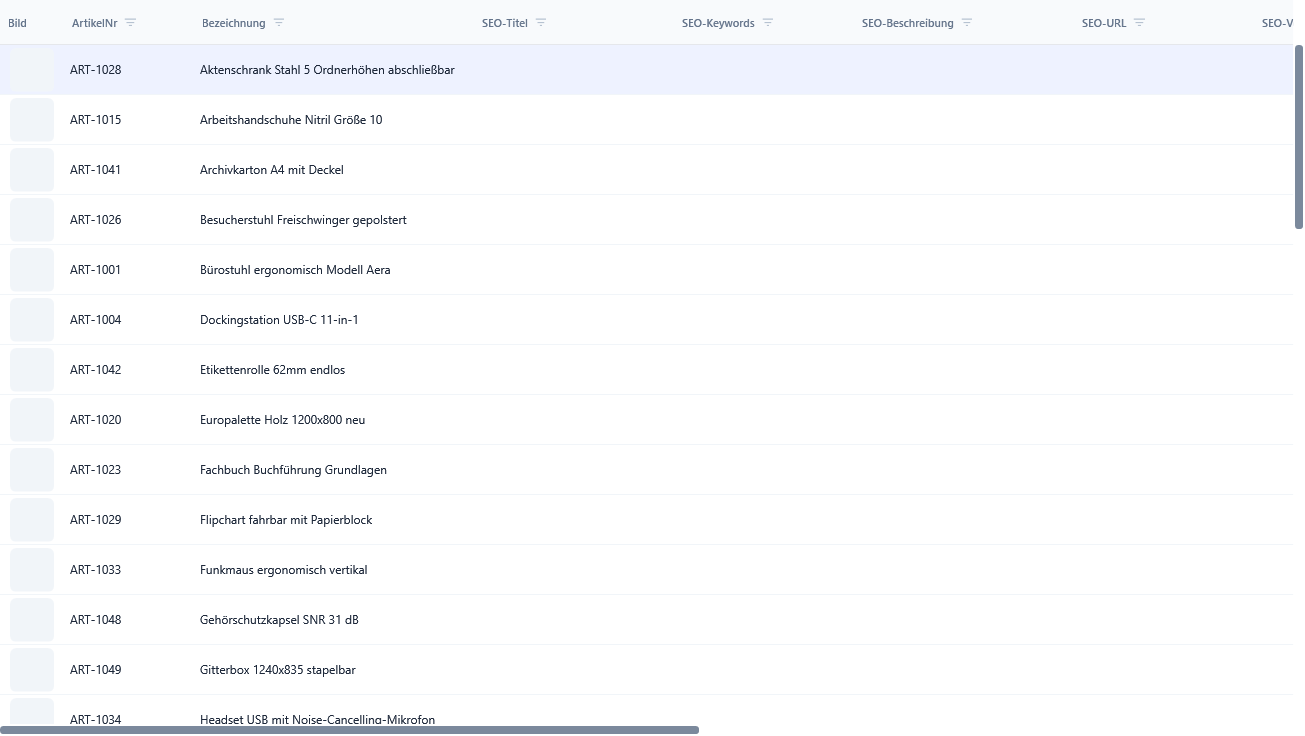
- Klicken Sie in der Kopfleiste auf Layout und wählen Sie SEO. Der Kurzhinweis dazu lautet Website / Shop / SEO.
Die Liste zeigt dann Artikelnr., Bezeichnung, die fünf SEO-Spalten sowie Hersteller, Kategorie, Barcode und EAN. Leere Zellen sind sofort zu sehen. Über Spalten wählen lassen sich dieselben Felder einzeln zuschalten; sie stehen dort in der Gruppe SEO. Mit Standardlayout wiederherstellen im selben Menü kommen Sie zur gewohnten Ansicht zurück.
Wo die Werte wirken
- Im Webshop. Beim Import eines Artikels in den Webshop übernimmt OfficeOmni SEO Title, Description und Keywords in die Fassung des Shop-Artikels in der Standardsprache; die Vollbeschreibung landet dort im Feld Image Alt-Text. Der Adresspfad im Shop entsteht dort allerdings aus der Bezeichnung und nicht aus dem Feld SEO URL. Bei einem erneuten Import werden im Shop nur leere Felder aufgefüllt — vorhandene Shop-Texte bleiben stehen.
- Beim erneuten eBay-Import. Wird ein Artikel noch einmal aus eBay eingelesen, bleiben die fünf SEO-Felder erhalten. Der Import überschreibt sie nicht.
- In der Artikelmaske. Die Vollbeschreibung ist zugleich die Quelle für Template-Text übernehmen.
Pflegen Sie die SEO-Felder, bevor Sie Artikel in den Webshop übernehmen. Danach ergänzt der Import nur noch, was im Shop leer ist — nachgereichte Texte kommen dort nicht mehr an und müssten im Shop selbst nachgetragen werden.
Verwandte Themen
Weitere Artikel zu diesem Thema
eBay-Vorlagen erstellen
Wie Sie die HTML-Beschreibung Ihrer eBay-Angebote gestalten — für einen einzelnen Artikel oder für die ganze Liste.
Der Reiter eBay am Artikel
Welche Angebotsdaten der Reiter eBay in der Artikelmaske führt und wie Sie fehlende Werte direkt bei eBay nachladen.
Webshop-Inhalte zum Artikel pflegen
Artikel in den Webshop übernehmen und dort Texte, Bilder, SEO und Übersetzungen je Sprache pflegen.