
CRM & Kundenverwaltung für KMU
Kundenstammdaten pflegen und alles zu einem Kunden in einer Kundenakte finden: Ansprechpartner, Lieferadressen, Belege, Zahlungen, E-Mails und Verlauf.
Kundenverwaltung & CRM
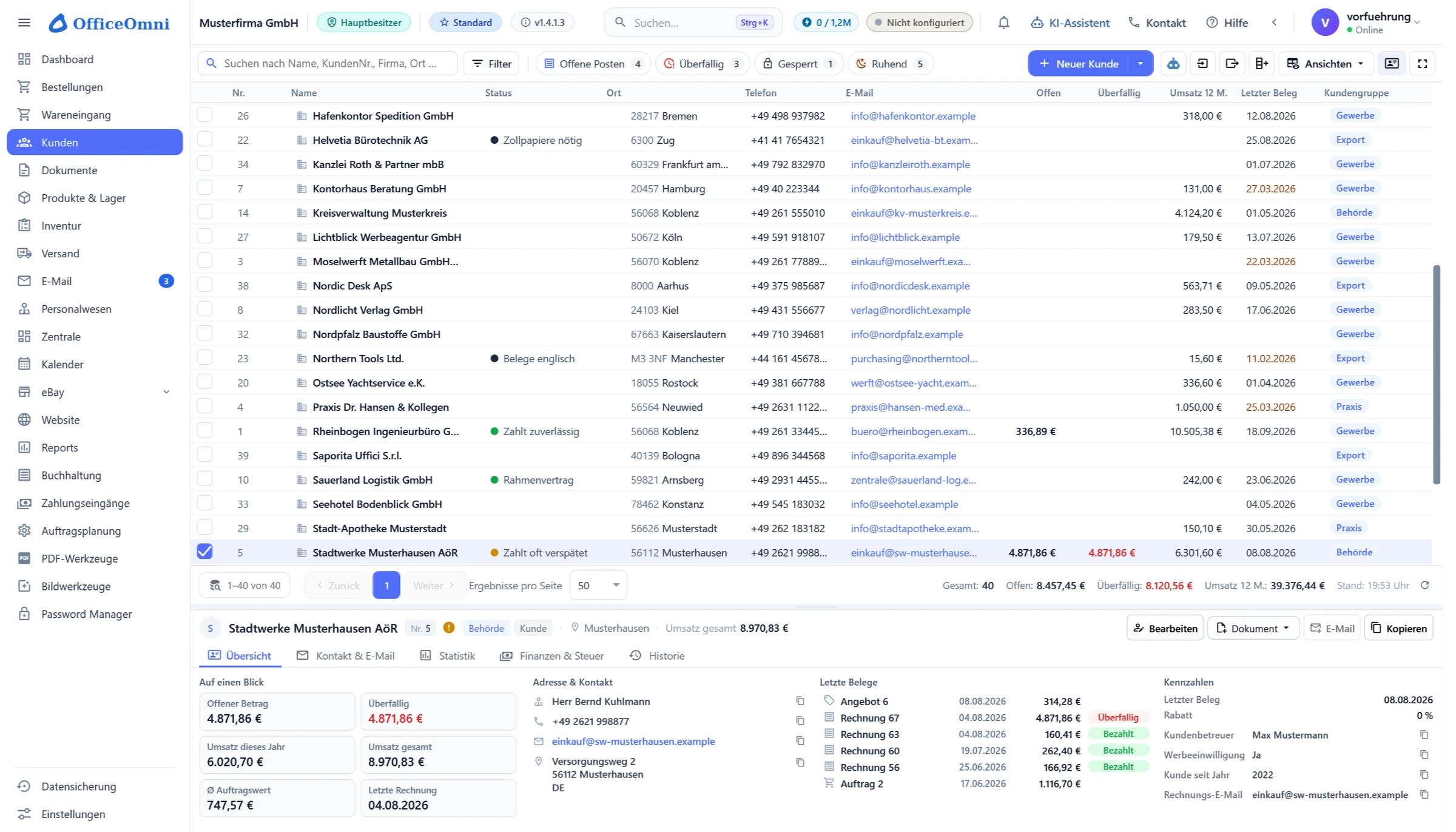
Eine zentrale Kundenakte für Ihr gesamtes Unternehmen.
Kundenstammdaten, Ansprechpartner, Lieferadressen, Konditionen, Dokumente, E-Mails, Umsätze und Historie: Die OfficeOmni-Kundenverwaltung bündelt alle wichtigen Kundeninformationen an einem Ort. So arbeiten Verkauf, Verwaltung und Buchhaltung mit demselben aktuellen Datenstand.
Für wen eignet sich das Modul?
Kundenverwaltung für Teams, die nicht mehr mit getrennten Listen arbeiten möchten.
OfficeOmni eignet sich für kleine und mittelständische Unternehmen, die Kundeninformationen, Kommunikation und Belege nachvollziehbar zusammenführen möchten.
Handel & E-Commerce
Kunden, Käuferkonten, Lieferadressen, Bestellungen und Belege zentral zuordnen.
Dienstleister & Handwerk
Ansprechpartner, Konditionen, Angebote, Aufträge und Rechnungen direkt aus der Kundenakte starten.
Mehrere Mitarbeiter
Alle berechtigten Benutzer arbeiten mit denselben Kundendaten und einer gemeinsamen Historie.
Excel-Ablösung
Verteilte Tabellen durch strukturierte Stammdaten, Filter, Statushinweise und nachvollziehbare Vorgänge ersetzen.
Kundenstammdaten
Was gehört zu den Kundenstammdaten?
Kundenstammdaten sind die Angaben, die sich selten ändern und in fast jedem Vorgang wieder gebraucht werden: wer der Kunde ist, wohin Rechnung und Ware gehen, wen Sie ansprechen und zu welchen Bedingungen Sie liefern. Angebote, Rechnungen und Zahlungen entstehen dagegen laufend neu und greifen auf diese Angaben zurück.
In OfficeOmni stehen die Kundenstammdaten im Reiter Stammdaten der Kundenakte: ein Blatt in drei Spalten, gegliedert in Abschnitte. Die Tabelle nennt Abschnitte und Felder so, wie sie im Programm heißen.
| Abschnitt | Felder im Programm | Wofür |
|---|---|---|
| Identität | Typ / Gruppe (Kunde oder Lieferant, dazu die Kundengruppe), Kundenart, Anrede / Titel, Name / Firma, Zusatz, Vorname, Kontaktname, Kunden-Nr. / intern, Tags, Status / Hinweis mit Statusfarbe sowie die Schalter Name nicht auf Belege drucken, Mahnstopp und Gesperrt | Wer der Kunde ist, wie er eingeordnet wird und worauf Ihr Team achten soll. Pflichtfeld ist Name / Firma; die Anrede bestimmt, welche Namensfelder zusätzlich Pflicht sind. |
| Rechnungsadresse | Straße + Nr., PLZ / Ort, Bundesland, Land | Die Anschrift für Rechnungen. Maps öffnet sie in Google Maps, Adresse kopieren legt sie in die Zwischenablage. |
| Kommunikation | E-Mail, Rechnungen an, E-Rechnungen an, E-Mail Zusatz, Telefon 1 / 2, Fax, Website | Die Kontaktwege, auch abweichende Empfänger für Rechnungen und E-Rechnungen. |
| Weitere Angaben | Notiz, Gegründet / geboren, Partner seit, Username | Interne Notiz, Beginn der Geschäftsbeziehung und der Benutzername des Kunden auf der Handelsplattform. |
| Konditionen | Rabatt (%), Skonto (%), Ziel (Tage), Zahlungsart, Währung / Sprache, Zahlungsbedingung, Lieferbedingung | Die Bedingungen, die Sie mit diesem Kunden vereinbart haben. Rabatt und Zahlungsziel werden in neue Belege übernommen. |
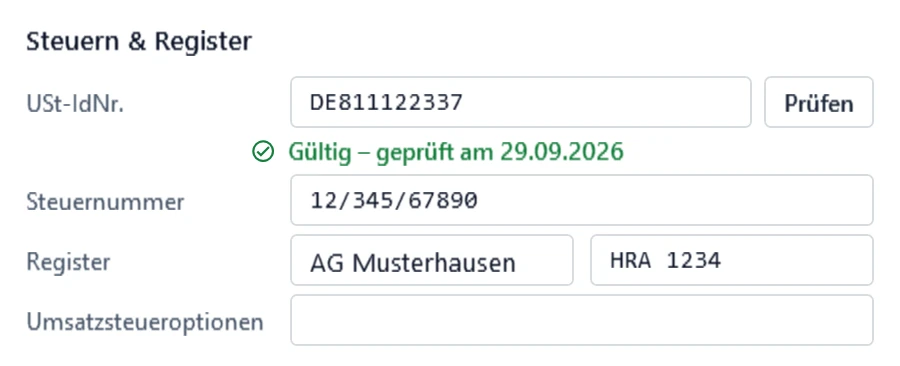
| Steuern & Register | USt-IdNr., Steuernummer, Register, Umsatzsteueroptionen | Steuerliche Angaben. Prüfen fragt die USt-IdNr. beim Dienst VIES ab; ein gültiges oder ungültiges Ergebnis wird mit dem Kunden gespeichert. |
| E-Rechnung | Leitweg-ID, Lief.-Nr. / Referenz, Käuferadresse (BT-49) | Angaben für elektronische Rechnungen. Die Akte prüft die Leitweg-ID und warnt, wenn keine E-Mail-Adresse für die E-Rechnung eingetragen ist. |
| Bank / SEPA | IBAN, BIC / Bank, Kontoinhaber, Mandat: Ref. / Datum, SEPA-Hinweis | Bankverbindung und Lastschriftmandat. Eine falsche Prüfziffer der IBAN meldet die Akte direkt am Feld. |
| Ansprechpartner | Mehrere Personen, jeweils mit Name, Funktion / zuständig, E-Mail, Telefon / Mobil und Notiz | Wen Sie für welches Thema erreichen. Eine Person markieren Sie als Standard. |
| Lieferadressen | Mehrere Anschriften, jeweils mit Bezeichnung / Name, Zusatz, Straße, PLZ / Ort, Land, Telefon / USt-IdNr., E-Mail und Notiz | Abweichende Empfänger der Ware. Die als Standard markierte Anschrift ist die Lieferadresse der Belege. |
| Eigene Felder | Zusatzfelder, die Ihr Betrieb selbst anlegt | Alles, was Ihr Betrieb darüber hinaus festhalten möchte. |
| System | Erstelldatum, Änderungsdatum, Kunde seit, eBay Benutzer | Angaben, die OfficeOmni selbst führt. Nur zum Lesen. |
Kundenakte
Was steht in der Kundenakte?
Die Kundenakte ist das Fenster, in dem Sie einen einzelnen Kunden vollständig pflegen. Sie öffnet sich mit einem Doppelklick auf den Kunden in der Kundenliste. Der Kopf nennt Name, Kundennummer und, sofern gesetzt, Sperre, Mahnstopp und Status-Hinweis. Daneben stehen die Geschäftszahlen Offen, Überfällig, Umsatz 12 Monate und Letzter Beleg. Darunter liegen sieben Reiter.
Stammdaten
Das Stammblatt mit den Abschnitten aus der Tabelle oben. Eine Sprungleiste führt zu jedem Abschnitt.
Dokumente
Alle Belege des Kunden mit Typ, Nummer, Datum, Fälligkeit, Status und Mahnstufe. Zum markierten Beleg zeigt der Detailbereich Positionen und Zahlungseingänge.
Zahlungen
Die verbuchten Zahlungen mit Datum, Zahlungsart, Bemerkung und Betrag.
Versand
Die Versandaufträge des Kunden mit Auftrag, Status, Versanddienstleister und Versandzeitpunkt.
E-Mails
Empfangene und gesendete Nachrichten dieses Kunden, jeweils als Eingang oder Ausgang gekennzeichnet.
Verlauf
Belege, Zahlungen und E-Mails in zeitlicher Folge, jeweils mit Datum und, wo vorhanden, Betrag.
Kommentare
Die Kommentare Ihres Teams zu diesem Kunden und das Änderungsprotokoll des Datensatzes.
Beim Anlegen eines neuen Kunden gibt es nur den Reiter Stammdaten; die übrigen Reiter erscheinen, sobald der Kunde gespeichert ist. Das Suchfeld Feld suchen … im Kopf (Strg+K) findet ein Feld über seine Beschriftung, in allen Reitern der Akte. Die Beträge im Kopf setzen das Recht für die Buchhaltung voraus.
Kundenakte und Kundendetails sind zwei Ansichten. Die Kundendetails stehen in der Kundenverwaltung unter der Liste und zeigen zum markierten Kunden die Reiter Übersicht, Kontakt & E-Mail, Statistik, Finanzen & Steuer und Historie, ohne dass Sie die Akte öffnen. Mit Bearbeiten gelangen Sie von dort in die Kundenakte.
Jedes Feld aller Reiter beschreibt der Handbuchartikel Fenster Kundenakte: alle Reiter im Detail.
Im Team arbeiten
Kundenstammdaten im Team pflegen
Liegen Ihre Kunden heute verteilt in Excel-Listen, im E-Mail-Programm und in der Buchhaltung, führen diese Schritte sie in einem gemeinsamen Kundenstamm zusammen. Sie halten den Bestand auch dann sauber, wenn mehrere Personen daran arbeiten.
-
Vorhandene Kundenlisten übernehmen
Importieren in der Kundenverwaltung öffnet einen Import-Assistenten für Excel-, CSV- und TXT-Dateien. Sie sehen eine Vorschau und ordnen jede Dateispalte einem Kundenfeld zu, bevor die Datensätze geschrieben werden.
Liegen Kunden nur als Text vor, etwa in einer E-Mail, in Signaturen oder als kopierte Tabelle, erkennt der KI-Massenimport daraus einzelne Kunden. In einer Prüfansicht kontrollieren Sie jeden erkannten Kunden und legen ihn erst dann an.
Anleitungen: Kunden aus einer CSV-Datei importieren und KI-Massenimport aus Liste, E-Mail oder Tabelle
-
Doppelte Kunden vermeiden
Schon während Sie einen neuen Kunden anlegen, gleicht OfficeOmni den Namen mit dem Bestand ab. Bei gleichem Namen erscheint Kunde existiert bereits (gleicher Name), bei ähnlichen Schreibweisen die Liste Ähnliche Kunden mit bis zu fünf Vorschlägen. Speichern Sie bei exakt gleichem Namen trotzdem, fragt OfficeOmni nach; vorbelegt ist Nein.
Der Datei-Import gleicht dagegen nicht mit dem Bestand ab und legt jede Zeile als neuen Kunden an. Bereinigen Sie doppelte Einträge deshalb vorher in der Datei.
-
Kundennummern vergeben
Beim Anlegen schlägt OfficeOmni die nächste freie Kundennummer vor. Sie können den Vorschlag überschreiben und Ihre eigene Systematik verwenden. Ist eine Nummer schon vergeben, speichert OfficeOmni nicht und meldet die doppelte Nummer. Gibt es zu einem Kunden bereits Belege, ist seine Kundennummer gegen Änderungen gesperrt; das Schloss am Feld hebt die Sperre nach einer Rückfrage auf.
-
Kundenarten, Kundengruppen und ABC-Klassen nutzen
Der Kundentyp trennt Kunden von Lieferanten. Die Kundenart ist Firma oder Privat; in der Einstellung Automatisch leitet OfficeOmni sie aus Anrede und Firmenname ab. Die Kundengruppe wählen Sie aus einer Liste, die Sie selbst anlegen, etwa nach Branche oder Vertriebsgebiet. Diese Liste gilt für die ganze Firma, an jedem Arbeitsplatz gleich.
Aus den Belegen rechnet OfficeOmni zusätzlich eine ABC-Klasse nach dem Netto-Umsatz des laufenden Kalenderjahres (A bis 80 %, B bis 95 %, Rest C) und einen Aktivitätsstatus, zum Beispiel Aktiv, Inaktiv oder Verloren. Beides blenden Sie als Kennzahl-Spalten in der Kundenliste ein.
Anleitungen: Kundengruppen und Kundenarten festlegen und ABC-Klassifizierung und Kundenstatus verstehen
-
Hinweise, Sperre und Mahnstopp für alle sichtbar machen
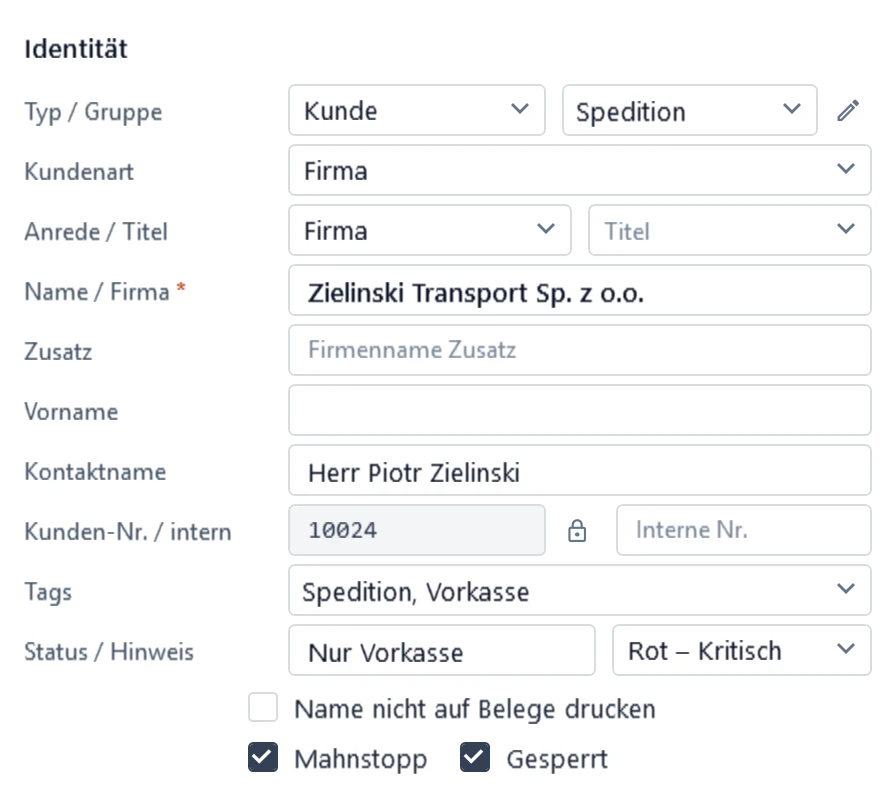
Was Ihr Team über einen Kunden wissen muss, gehört in Status / Hinweis mit einer Statusfarbe; ohne Farbe zeigt die Kundenliste den Hinweis nicht. Bei Rot – Kritisch wird der Hinweis beim Erstellen eines Belegs für diesen Kunden geprüft. Gesperrt sperrt den Kunden für neue Belege und Aufträge, Mahnstopp nimmt ihn aus den automatischen Mahnungen. Beide Schalter gehören zum Kundendatensatz und gelten damit für alle Benutzer.
Anleitung: Kundensperre und Mahnstopp im Zusammenspiel
-
Eigene Felder ergänzen
Fehlt ein Feld, legen Sie es in den Einstellungen im Bereich Eigene Felder für das Modul Kunden an und wählen einen Feldtyp. Das Feld erscheint im Abschnitt Eigene Felder der Kundenakte und als Spalte in der Kundenliste.
Anleitung: Eigene Felder für Kunden anlegen
-
Rechte und gemeinsame Ansichten festlegen
Was eine Rolle bei Kunden darf, steuern die Rechte: Ohne das Recht, Kunden zu bearbeiten, sind Felder und Schaltflächen der Akte gesperrt; Beträge wie Offen, Überfällig und Umsatz setzen das Recht für die Buchhaltung voraus. Spaltenansichten der Kundenliste speichern Sie für sich oder geben sie mit Für die gesamte Firma freigeben allen frei. Dafür braucht es das Recht Ansichten firmenweit verwalten.
-
Kommunikation am Kunden festhalten
Kommentare im Reiter Kommentare und E-Mails, die Sie im E-Mail-Bereich einem Kunden zuordnen, stehen danach in der Kundenakte bereit. Zu einer Nachricht ohne verknüpften Kunden blendet OfficeOmni in vielen Fällen einen Kunden-Vorschlag ein; bestätigen müssen Sie ihn selbst.
Anleitung: Eingehende E-Mails einem Kunden zuordnen
Weitere Anleitungen zu Anlegen, Adressen, Steuerangaben und Zahlungsdaten sammelt die Handbuch-Kategorie Kundenstammdaten.
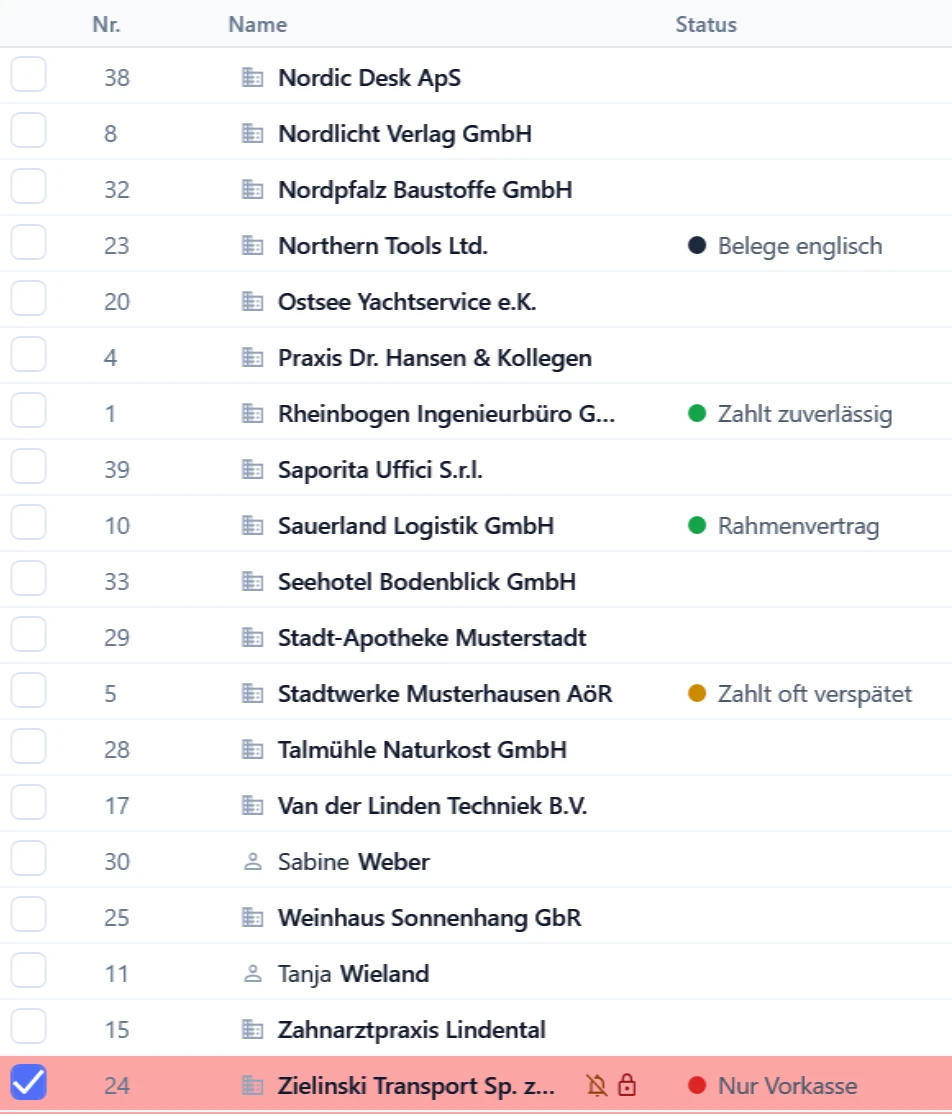
Kundendaten schneller aus Freitext übernehmen
E-Mail-Signatur, Briefkopf oder Webseiten-Impressum einfügen: Der KI-Assistent erkennt mögliche Namen, Adressen, Ansprechpartner und Kontaktdaten und bereitet das Kundenformular vor. Gelb markierte Felder bleiben transparent als Vorschläge erkennbar und werden erst nach Ihrer Prüfung übernommen.
- KI-Massenimport: Mehrere Kunden aus Freitext erkennen, prüfen und in einem Schritt importieren.
- Kontrollierte KI-Vorschau: Vorschläge werden nicht ohne Ihre Bestätigung als Kundendaten gespeichert.
- Auch Lieferadressen und Ansprechpartner werden erkannt und zugeordnet.
Status-Ampel, Mahnstopp & Sperren
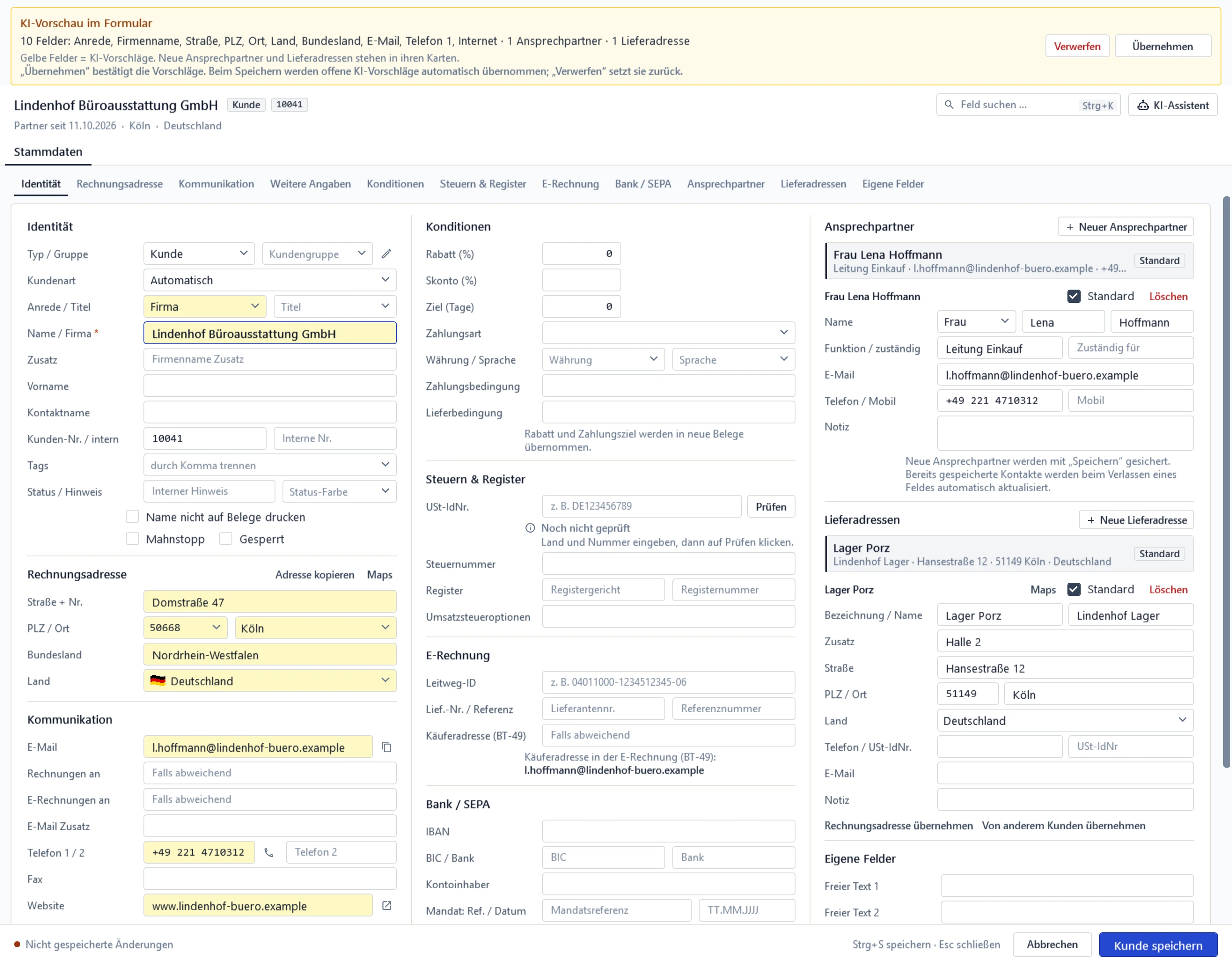
Jeder Kunde kann eine Statusfarbe mit frei definierbarem Hinweis erhalten — zum Beispiel „Zahlt zuverlässig“, „Zahlt oft verspätet“ oder „Offene Mahnungen“. Der Hinweis bleibt in der Kundenliste, in der Kundenakte und beim Erstellen neuer Belege sichtbar.
- Gesperrte Kunden werden deutlich rot markiert, damit versehentliche neue Vorgänge vermieden werden.
- Mahnstopp pausiert das Mahnwesen für einzelne Kunden, ohne Daten zu ändern.
- Nach Status filtern und kritische Kunden gezielt anzeigen; Schnellfilter zeigen Kunden mit offenen Posten, überfälligen Rechnungen, Sperre oder ohne Beleg seit einem halben Jahr.
Vom Kunden direkt zum Dokument
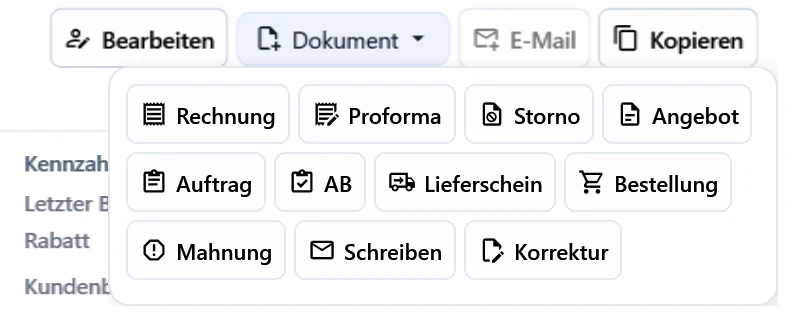
Rechnung, Angebot, Auftrag oder Mahnung starten Sie direkt beim Kunden: über „Dokument erstellen“ im Kontextmenü der Kundenliste oder über „Dokument“ in den Kundendetails unter der Liste. In der geöffneten Kundenakte legt „Neuer Beleg“ Angebot, Auftrag, Rechnung oder Lieferschein an. Adresse, Konditionen und hinterlegte Steuereinstellungen werden in den neuen Vorgang übernommen. Zusätzlich können USt-IdNr. über VIES geprüft und Adressen in Google Maps geöffnet werden.
- Bis zu 11 Dokumenttypen direkt aus der Kundenliste oder den Kundendetails starten.
- USt-IdNr. über VIES prüfen und das Prüfergebnis am Kunden dokumentieren.
- Rechnungs- und Lieferadressen direkt in Google Maps öffnen.
Und außerdem
Werkzeuge für jeden Tag
Gespeicherte Ansichten
Eigene Ansichten mit Spalten, Filtern und Kennzahlen speichern — persönlich oder als gemeinsame Firmenansicht.
Spalten nach Maß
Spalten auswählen, anordnen und fixieren. Wichtige Angaben bleiben beim horizontalen Scrollen sichtbar; bei Bedarf steht eine Vollbildansicht zur Verfügung.
Historie & Timeline
Änderungen, Dokumente und E-Mails chronologisch am Kunden nachvollziehen und nach Kategorie oder Zeitraum filtern.
Schnell kopieren
Name, Adresse, E-Mail-Adressen oder zusammengefasste Kundendaten mit wenigen Klicks in die Zwischenablage übernehmen.
Duplikat-Erkennung
Beim Anlegen weist OfficeOmni auf mögliche Dubletten hin, damit vorhandene Datensätze zuerst geprüft werden können.
Import & Export
Kundendaten importieren und exportieren. Importierte eBay-Käufer können automatisch als Kunden angelegt und dem jeweiligen Vorgang zugeordnet werden.
Durchgängige Prozesse
Von der Kundenakte bis zum vollständigen Belegablauf.
Die Kundenverwaltung ist kein isoliertes Adressbuch. Sie verbindet Stammdaten mit Angeboten, Aufträgen, Lieferscheinen, Rechnungen und elektronischen Rechnungsformaten.
Häufige Fragen
Fragen zur OfficeOmni-Kundenverwaltung
Was ist der Unterschied zwischen Kundenstammdaten und Kundenakte?
Kundenstammdaten sind die dauerhaften Angaben zu einem Kunden: Name, Anschriften, Ansprechpartner, Kontaktwege, Konditionen, Steuer- und Bankdaten. Die Kundenakte ist in OfficeOmni das Fenster, das diese Stammdaten zusammen mit Dokumenten, Zahlungen, Versand, E-Mails, Verlauf und Kommentaren in sieben Reitern zeigt.
Welche Kundendaten kann OfficeOmni verwalten?
Sie können unter anderem Namen, Firmenangaben, Rechnungs- und Lieferadressen, Ansprechpartner, Kontaktdaten, Kundengruppen, Konditionen, Steuerinformationen, Statushinweise und interne Notizen hinterlegen. Dokumente, E-Mails, Umsätze und Vorgänge werden in der Kundenakte zusammengeführt.
Können mehrere Ansprechpartner und Lieferadressen hinterlegt werden?
Ja. Einem Kunden können mehrere Ansprechpartner und abweichende Lieferadressen zugeordnet werden. Beim Erstellen eines Vorgangs wählen Sie die passende Adresse und Kontaktperson aus.
Lassen sich bestehende Kundendaten importieren?
Ja. Kundendaten können importiert, geprüft und anschließend in OfficeOmni übernommen werden. Zusätzlich unterstützt der KI-Assistent das Erkennen strukturierter Kundendaten aus Freitext, beispielsweise aus einer E-Mail-Signatur oder einem Briefkopf.
Werden Dokumente und E-Mails einem Kunden zugeordnet?
Ja. Angebote, Aufträge, Lieferscheine, Rechnungen, Mahnungen, Schreiben und zugeordnete E-Mails können direkt in der Kundenakte nachvollzogen werden. Dadurch bleibt die Kommunikation auch für andere berechtigte Mitarbeiter verständlich.
Können Kunden gesperrt oder vom Mahnwesen ausgenommen werden?
Ja. Kunden können deutlich gekennzeichnet und für neue Vorgänge gesperrt werden. Ein separater Mahnstopp pausiert das Mahnwesen für den jeweiligen Kunden, ohne bestehende Belege oder Stammdaten zu verändern.
Kann die Umsatzsteuer-Identifikationsnummer geprüft werden?
OfficeOmni kann eine hinterlegte USt-IdNr. über VIES prüfen und das Ergebnis am Kunden dokumentieren. Die steuerliche Einordnung und die Vollständigkeit der Rechnungsangaben sollten weiterhin anhand des konkreten Geschäftsvorgangs geprüft werden.
Kann direkt aus der Kundenakte ein Angebot oder eine Rechnung erstellt werden?
Ja. Über „Dokument“ in den Kundendetails unter der Kundenliste legen Sie für den gewählten Kunden Rechnung, Proforma-Rechnung, Stornorechnung, Angebot, Auftrag, Auftragsbestätigung, Lieferschein, Bestellung, Mahnung, Schreiben oder Rechnungskorrektur an. Anschrift, Konditionen und hinterlegte Steuereinstellungen werden in den neuen Beleg übernommen. In der geöffneten Kundenakte bietet „Neuer Beleg“ Angebot, Auftrag, Rechnung und Lieferschein.
Welche Kundenarten und Kundengruppen gibt es?
OfficeOmni unterscheidet drei Merkmale. Der Kundentyp trennt Kunden und Lieferanten. Die Kundenart ist Firma oder Privat; in der Einstellung „Automatisch“ leitet OfficeOmni sie aus Anrede und Firmenname ab. Kundengruppen legen Sie selbst an, etwa nach Branche, Region oder Vertriebsweg; die Liste gilt für die ganze Firma. Nach Kundentyp, Kundenart und Status filtern Sie die Kundenliste.
Wie funktioniert die ABC-Klassifizierung der Kunden?
OfficeOmni sortiert die Kunden nach ihrem Netto-Umsatz im laufenden Kalenderjahr und summiert die Umsätze von oben nach unten. Solange der bereits erreichte Anteil unter 80 Prozent liegt, ist ein Kunde A, unter 95 Prozent B, danach C. Kunden ohne Umsatz erhalten keine Klasse. Die Klasse blenden Sie als Kennzahl-Spalte in der Kundenliste ein; sie setzt das Recht für die Buchhaltung voraus.
Kann ich mir die Kundenverwaltung vorab ansehen?
Ja. OfficeOmni ist eine Windows-Anwendung. Nach der Installation öffnet im Anmeldefenster „Vorführung ansehen“ eine Beispielumgebung mit Kunden, Produkten und Belegabläufen, ohne Eingabe von Zugangsdaten. Ihre Firmendaten werden dafür nicht verwendet. Den Installer und die Schritte finden Sie unter Vorführung mit Beispieldaten.
In welchem Tarif ist die Kundenverwaltung enthalten?
Kunden / CRM und die Rollen- und Rechteverwaltung gehören laut Modulvergleich zu jedem Tarif und zur Demo. Demo, Basis und Starter enthalten einen Benutzerplatz, Professional fünf. Welche Erweiterungen in welchem Tarif enthalten sind, zeigt der Modulvergleich der Tarife.
Handbuch
Schritt für Schritt: Anleitungen zur Kundenverwaltung
Wie Sie die einzelnen Funktionen in OfficeOmni bedienen, beschreibt das Handbuch mit den Beschriftungen aus dem Programm.
Kunden anlegen
Anrede-Logik, Pflichtfelder, automatische Kundennummer und Dubletten-Hinweise.
Fenster Kundenakte
Kopf, Reiter und Stammblatt der Kundenakte mit ihren Feldern im Detail.
Ansprechpartner verwalten
Mehrere Ansprechpartner je Kunde anlegen, bearbeiten und einen Standard bestimmen.
Lieferadressen verwalten
Abweichende Lieferadressen pflegen, Standard setzen und in Belege übernehmen.
Kundengruppen und Kundenarten
Kundentyp, Kundenart und Kundengruppe unterscheiden und die Gruppenliste pflegen.
ABC-Klassifizierung und Kundenstatus
Wie ABC-Klasse und Aktivitätsstatus aus den Belegen berechnet werden.
Suchen und filtern
Suche über viele Felder, Filter für Kundenart und Status, gespeicherte Ansichten.
Beleg aus einem Kunden erstellen
Angebot, Auftrag oder Rechnung direkt aus Kundenliste und Kundenkarte starten.
Alle Anleitungen zu Kundenstammdaten · Übersicht Kunden & CRM im Handbuch
Bereit, CRM & Kundenverwaltung für KMU produktiv zu nutzen?
Testen Sie OfficeOmni unverbindlich – alle Module in einer Software.