
Fenster Kundenakte: alle Reiter im Detail
Die Kundenakte ist das Fenster, in dem ein einzelner Kunde vollständig gepflegt wird. Sie öffnet sich mit einem Doppelklick auf eine Zeile der Kundenliste, über Bearbeiten in den Kundendetails oder über Kunde bearbeiten im Kontextmenü. Der Fenstertitel lautet dann Kunde bearbeiten, gefolgt von Name, Straße, Postleitzahl, Ort und Land des Kunden. Dieser Artikel geht jeden Reiter durch und listet die Feldgruppen samt Feldern auf.
Der Rahmen des Fensters
Der Aufbau ist in jedem Reiter gleich:
- Die Reiterleiste oben schaltet zwischen den acht Bereichen um.
- Die Feldsuche rechts daneben trägt den Hinweistext Feld suchen… Strg+K.
- KI-Assistent ganz rechts öffnet die Freitext-Erkennung.
- Die Fußzeile unten trägt Abbrechen und Kunde speichern.
Die acht Reiter heißen Stammdaten, Erweitert, Kommentare, Dokumente, Versand, ZAHLUNGEN, E-MAILS und VERLAUF. Bei der Neuanlage sind Dokumente, Versand, ZAHLUNGEN und E-MAILS ausgeblendet, weil es zu einem noch nicht gespeicherten Kunden keine verknüpften Daten geben kann.
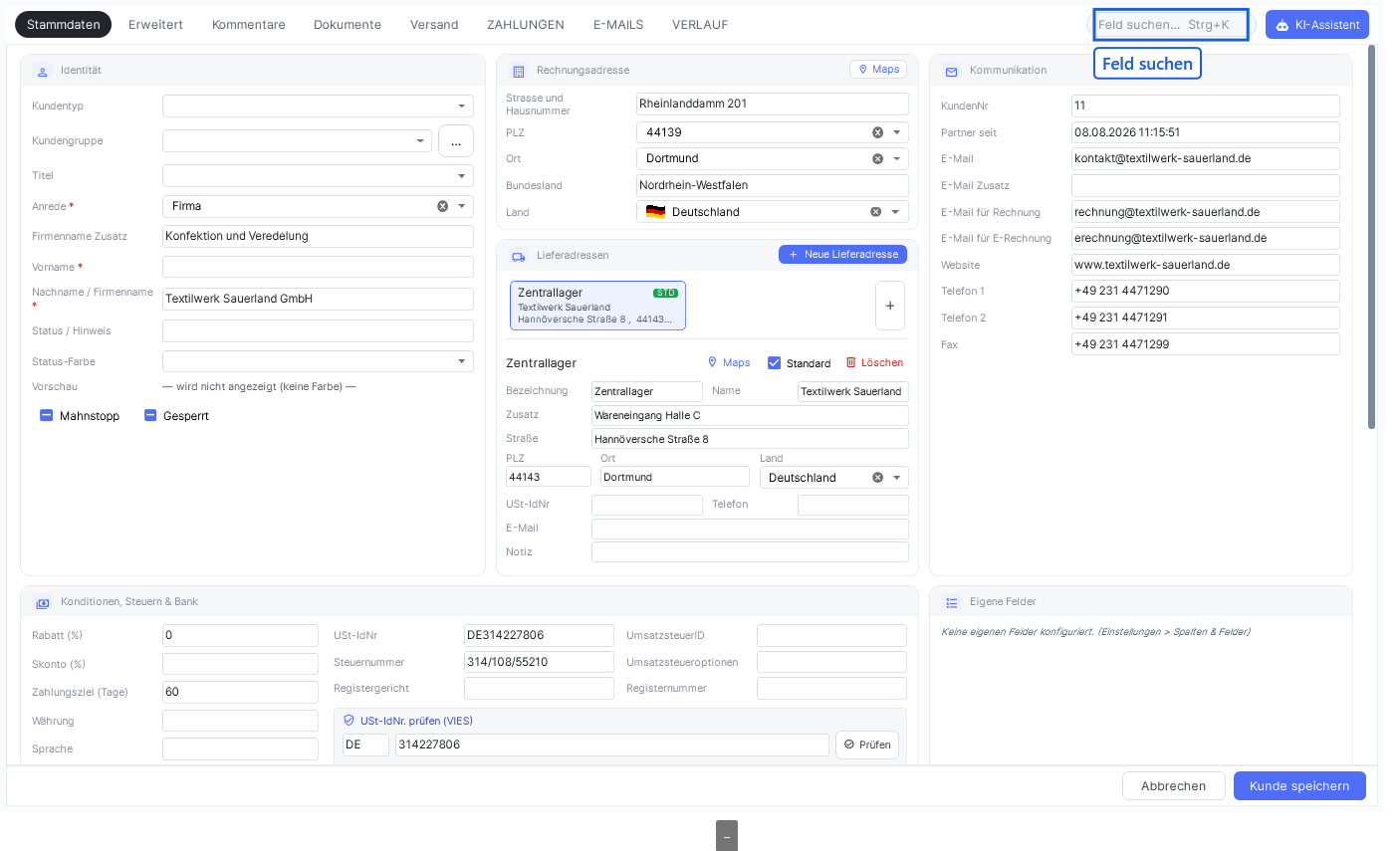
Reiter Stammdaten
Der erste Reiter trägt alles, was einen Kunden ausmacht, verteilt auf sieben Karten.
Identität
| Feld | Bedeutung |
|---|---|
| Kundentyp | Auswahl zwischen Kunde und Lieferant. Der Wert steuert, unter welchem Filter der Datensatz in der Liste erscheint. |
| Kundengruppe | Auswahl aus den angelegten Gruppen. Die Schaltfläche … daneben öffnet Kundengruppen verwalten. |
| Titel | Auswahlliste mit einem leeren Eintrag sowie Dipl.-Ing., Dipl.-Kfm., Dr., Prof. und Prof. Dr. |
| Anrede | Firma, Herr, Frau, Familie. Das Feld entscheidet, ob der Datensatz als Person oder als Firma behandelt wird, und damit auch, welche Namensfelder Pflicht sind. |
| Firmenname Zusatz | Zweite Zeile des Firmennamens, etwa eine Rechtsform-Ergänzung oder ein Zusatz wie „Werk Nord". |
| Vorname | Vorname der Person. Bei Firmen bleibt das Feld in der Regel leer. |
| Nachname / Firmenname | Nachname der Person oder der Firmenname. Dieses Feld darf nie leer bleiben. |
| Status / Hinweis | Freier Hinweistext zum Kunden, der in der Liste in der Spalte Status erscheint — etwa „zahlt oft verspätet" oder „sehr zuverlässig". |
| Status-Farbe | Keine, Rot – Kritisch, Gelb – Vorsicht, Grün – Positiv, Schwarz – Info. Ohne Farbe wird der Hinweis in der Liste nicht angezeigt. |
| Vorschau | Zeigt, wie Hinweis und Farbe später in der Liste aussehen. |
| Mahnstopp | Gesetzt bedeutet: Für diesen Kunden werden keine automatischen Mahnungen mehr erstellt. |
| Gesperrt | Gesetzt bedeutet: Für diesen Kunden lassen sich keine neuen Belege und Aufträge anlegen. |
Während Sie Namen eintippen, prüft OfficeOmni den Bestand. Bei einer exakten Übereinstimmung erscheint Kunde existiert bereits (gleicher Name), bei ähnlichen Schreibweisen die Liste Ähnliche Kunden. Mit dem Häkchen Ähnliche Kunden ausblenden – ich habe geprüft, das ist ein neuer Kunde bestätigen Sie, dass es sich um einen anderen Geschäftspartner handelt.
Rechnungsadresse
| Feld | Bedeutung |
|---|---|
| Strasse und Hausnummer | Straße mit Hausnummer. |
| PLZ | Postleitzahl. |
| Ort | Ort. |
| Bundesland | Bundesland beziehungsweise Region. |
| Land | Auswahl mit eigenem Suchfeld (Land suchen…). |
Die Schaltfläche Maps in der Kopfzeile der Karte öffnet die eingetragene Adresse in Google Maps. Fehlen Straße, PLZ und Ort, meldet OfficeOmni das statt zu öffnen.
Lieferadressen
Die Karte ist zweigeteilt: links die Liste der hinterlegten Anschriften, rechts die Felder der links markierten Anschrift. Neue Lieferadresse beziehungsweise + Hinzufügen legt einen weiteren Eintrag an, Diese Lieferadresse löschen entfernt ihn nach Rückfrage. Die als Standard gesetzte Anschrift trägt die Marke STD. Sind noch keine Anschriften erfasst, steht dort Noch keine Lieferadressen.
| Feld | Bedeutung |
|---|---|
| Bezeichnung | Interner Name der Anschrift, etwa „Lager Süd". Er steht in der Liste links. |
| Name | Empfängername auf dem Lieferschein. |
| Zusatz | Zusatzzeile, etwa Abteilung oder Torangabe. |
| Straße, PLZ, Ort, Land | Die Anschrift selbst. |
| USt-IdNr | Abweichende Umsatzsteuer-Identifikationsnummer dieser Anschrift. |
| Telefon, E-Mail | Kontaktdaten für die Zustellung. |
| Notiz | Freier Text, etwa Anlieferzeiten. |
| Standard | Markiert die Anschrift, die in neuen Belegen vorbelegt wird. |
Ansprechpartner
Auch diese Karte ist zweigeteilt. Neuer Ansprechpartner legt einen Eintrag an, Diesen Ansprechpartner löschen entfernt ihn nach Rückfrage. Ohne Einträge steht dort Noch keine Ansprechpartner.
| Feld | Bedeutung |
|---|---|
| Anrede | Herr, Frau oder Divers. |
| Position | Funktion im Unternehmen, etwa „Einkaufsleitung". |
| Vorname, Nachname | Name der Person. |
| Zuständig für | Sachgebiet, für das diese Person angesprochen wird. |
| E-Mail, Telefon, Mobil | Kontaktdaten. |
| Notiz | Freier Text zu dieser Person. |
| Standard | Markiert den Ansprechpartner, der in Belegen und Anschreiben vorbelegt wird. |
Kommunikation
| Feld | Bedeutung |
|---|---|
| KundenNr | Die Kundennummer. Sie ist frei änderbar, muss aber im Betrieb eindeutig bleiben. |
| Partner seit | Beginn der Geschäftsbeziehung. |
| Haupt-E-Mail-Adresse. | |
| E-Mail Zusatz | Zweite Adresse, etwa ein Sammelpostfach. |
| E-Mail für Rechnung | Adresse, an die Rechnungen gehen, wenn sie von der Hauptadresse abweicht. |
| E-Mail für E-Rechnung | Adresse für elektronische Rechnungen. |
| Website | Internetadresse des Kunden. |
| Telefon 1, Telefon 2, Fax | Telefon- und Faxnummern. |
Konditionen, Steuern & Bank
Diese Karte fasst drei Themen zusammen. Zuerst die Konditionen:
| Feld | Bedeutung |
|---|---|
| Rabatt (%) | Kundenrabatt in Prozent. Über 100 Prozent sind nicht möglich; höhere Eingaben werden auf 100 Prozent begrenzt. |
| Skonto (%) | Freies Textfeld für die vereinbarte Skontoregel, etwa „2 % / 8 Tage". |
| Zahlungsziel (Tage) | Zahlungsfrist in Tagen. |
| Währung | Freies Textfeld für die mit diesem Kunden vereinbarte Währung. |
| Sprache | Freies Textfeld für die mit diesem Kunden vereinbarte Sprache. |
| Zahlungsart | Überweisung, Barzahlung, EC-Karte, Kreditkarte, PayPal, SEPA-Lastschrift, Rechnung, Vorkasse, Nachnahme, Sonstiges. |
Danach die Steuer- und Registerangaben:
| Feld | Bedeutung |
|---|---|
| USt-IdNr | Umsatzsteuer-Identifikationsnummer. |
| UmsatzsteuerID | Ergänzendes Feld für eine zweite Kennung. |
| Steuernummer | Steuernummer des Kunden. |
| Umsatzsteueroptionen | Freies Textfeld für steuerliche Sonderfälle dieses Kunden. |
| Registergericht, Registernummer | Handelsregisterangaben. |
Der Block USt-IdNr. prüfen (VIES) darunter nimmt Ländercode und Nummer entgegen. Prüfen fragt beim amtlichen Dienst nach. Bis dahin steht dort Noch nicht geprüft. Das Ergebnis erscheint als Gültig mit Datum und zurückgemeldeten Namens- und Adressdaten, als Ungültig, als Format prüfen, als Prüfdienst nicht erreichbar oder als Land nicht unterstützt. Ein gültiges Ergebnis wird beim Speichern des Kunden mit übernommen; weicht die geprüfte Nummer vom Feld USt-IdNr ab, wird sie nicht gespeichert.
Die Untersektion BANK / SEPA:
| Feld | Bedeutung |
|---|---|
| Kontoinhaber | Name auf dem Konto, falls er vom Kundennamen abweicht. |
| Bank | Name des Kreditinstituts. |
| IBAN, BIC | Internationale Kontoverbindung. |
| Kontonummer, Bankleitzahl | Klassische Kontoangaben. |
| SEPA | Freies Textfeld für Angaben zum SEPA-Mandat. |
| Eingangsdatum Mandat | Datum, an dem das SEPA-Mandat eingegangen ist. |
| Mandatsreferenz | Kennzeichen des SEPA-Mandats. |
Und die Untersektion E-Rechnung:
| Feld | Bedeutung |
|---|---|
| Leitweg-ID | Adressierungskennung des Empfängers für die elektronische Rechnung. |
| Lieferantennummer | Ihre Nummer in den Systemen des Kunden. |
| Referenznummer | Referenz, die der Kunde auf der Rechnung erwartet. |
| Zahlungsbedingung | Text der Zahlungsbedingung für den Beleg. |
| Lieferbedingung | Text der Lieferbedingung für den Beleg. |
| E-Rechnungs-E-Mail | Zustelladresse für die elektronische Rechnung. |
Eigene Felder
Die letzte Karte des Reiters zeigt die Zusatzfelder, die Ihr Betrieb für Kunden eingerichtet hat. Sie erscheinen genau so, wie sie konfiguriert wurden, und werden zusammen mit dem Kunden gespeichert.
Reiter Erweitert
Zwei Bereiche. Links Zusatz / Notiz:
| Feld | Bedeutung |
|---|---|
| Notiz | Mehrzeiliger interner Text zum Kunden. |
| Gründungsdatum | Gründungsdatum des Unternehmens. |
| Geburtsdatum | Geburtsdatum der Person. |
Rechts System / eBay:
| Feld | Bedeutung |
|---|---|
| Username | Benutzername des Kunden auf der Handelsplattform. |
| eBay Benutzer | Kennzeichnet den Datensatz als aus eBay stammend. |
| Erstelldatum | Wann der Datensatz angelegt wurde. |
| Änderungsdatum | Wann er zuletzt geändert wurde. |
Reiter Kommentare
Der Reiter Kommentare und Logs stellt zwei Spalten nebeneinander: links die Kommentare, die Ihr Team zu diesem Kunden hinterlässt, rechts das Protokoll der Änderungen am Datensatz. Solange der Kunde noch nicht gespeichert ist, steht links der Hinweis Kommentare können erst nach dem Anlegen des Kunden hinzugefügt werden.
Reiter Dokumente
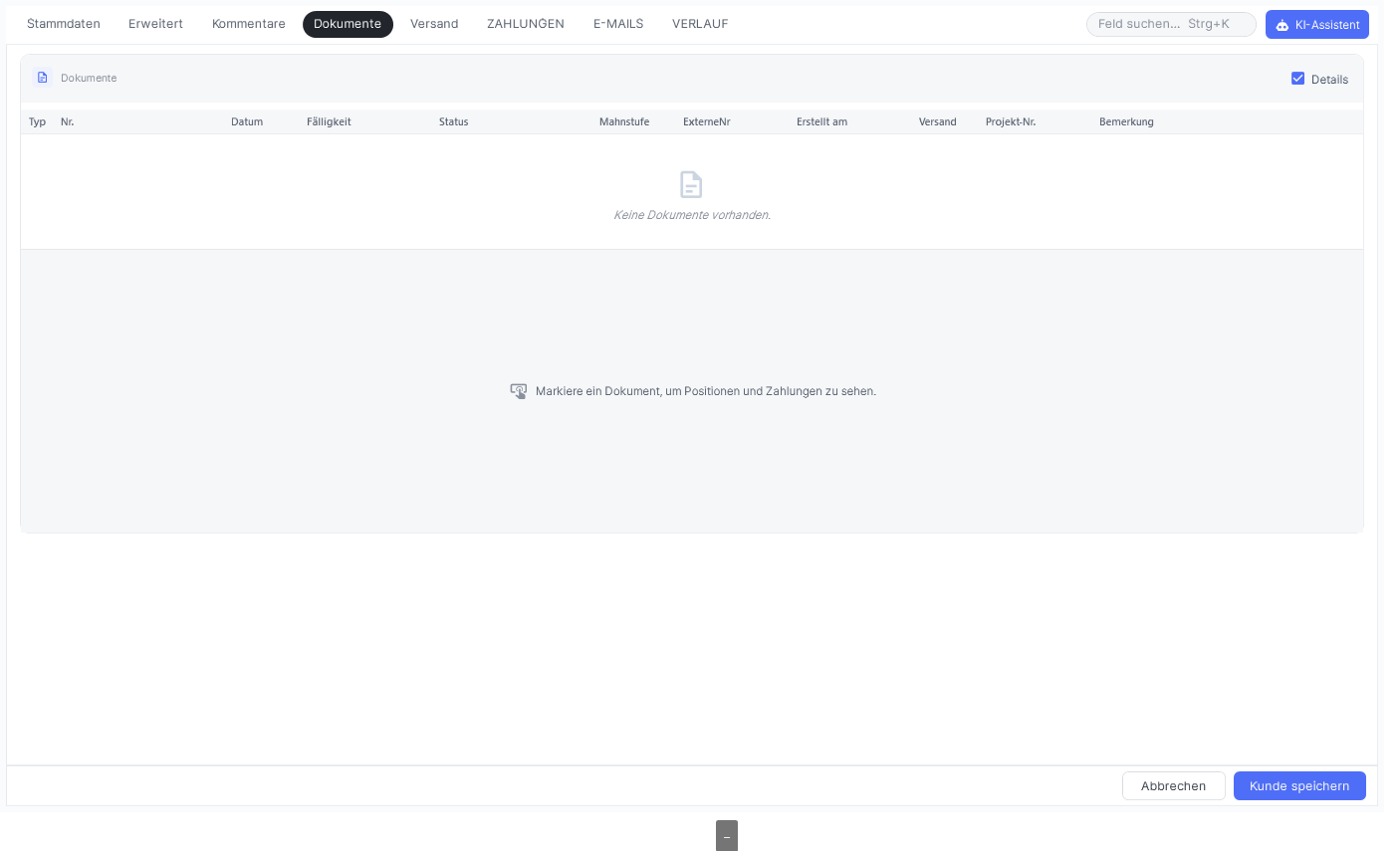
Hier stehen alle Belege dieses Kunden in einer Tabelle.
| Spalte | Inhalt |
|---|---|
| Typ | Belegart, abgekürzt — RE Rechnung, AU Auftrag, RK Rechnungskorrektur, ST Storno, MA Mahnung. |
| Nr. | Belegnummer. |
| Datum | Belegdatum. |
| Fälligkeit | Fälligkeitsdatum. |
| Status | Entwurf, Nicht bezahlt, Teilweise bezahlt, Bezahlt, Überfällig, Storniert und weitere Zustände je nach Belegart. |
| Mahnstufe | Erreichte Mahnstufe. |
| ExterneNr | Nummer aus einem Fremdsystem, etwa der Plattform-Bestellnummer. |
| Erstellt am | Anlagedatum des Belegs. |
| Versand | Versanddienstleister des Belegs. |
| Projekt-Nr. | Zugeordnete Projektnummer. |
| Bemerkung | Bemerkung aus dem Beleg. |
Symbole in der Zeile zeigen, ob eine Rechnung storniert wurde, ob eine Mahnung vorliegt und ob der Versand der Beleg-E-Mail geklappt hat. Verknüpfte Rechnungen und Aufträge werden ebenfalls angezeigt.
Das Häkchen Details in der Kopfzeile schaltet den unteren Teil der Ansicht ein. Dort erscheinen zum markierten Beleg zwei Blöcke: die Positionen mit den Spalten Nr., Typ, Artikel-Nr., Bezeichnung, Menge, Einheit, Einzel netto, MwSt % und Rabatt % sowie die Zahlungseingänge mit Datum, Zahlungsart und Betrag, dazu die Summen Brutto, Bezahlt und Offen. Solange kein Beleg markiert ist, weist der Bereich darauf hin, dass zuerst ein Dokument zu markieren ist.
Reiter Versand
Der Reiter VERSANDAUFTRÄGE listet die Sendungen dieses Kunden.
| Spalte | Inhalt |
|---|---|
| Shipment-Nr | Nummer des Versandauftrags. |
| Auftrag | Der zugehörige Auftrag. |
| Status | Stand der Sendung. |
| Versanddienstleister | Der beauftragte Dienstleister. |
| Versendet | Datum der Übergabe. |
Reiter ZAHLUNGEN
Alle verbuchten Zahlungen dieses Kunden mit den Spalten Datum, Zahlungsart, Bemerkung und Betrag. Ein Doppelklick auf eine Zeile öffnet den zugehörigen Vorgang. Sind keine Zahlungen erfasst, steht dort Keine Zahlungen vorhanden.
Reiter E-MAILS
Der Reiter sammelt die empfangenen und gesendeten Nachrichten dieses Kunden. Jeder Eintrag ist als Eingang oder Ausgang gekennzeichnet. Bei Zustellproblemen erscheinen die Vermerke Unzustellbar, Teilweise unzustellbar oder Verzögert — die Einzelheiten stehen in der Mail-Liste des E-Mail-Moduls. Ohne Nachrichten steht dort Keine E-Mails vorhanden.
Reiter VERLAUF
Der Verlauf zeigt die Ereignisse rund um den Kunden in zeitlicher Folge: angelegte Belege, versendete Lieferscheine, stornierte Dokumente und eingegangene Zahlungen. Zahlungseinträge tragen die Form Zahlung zu …. Gibt es noch nichts zu zeigen, steht dort Noch keine Aktivitäten. Bei einer Neuanlage weist das Fenster darauf hin, dass der Verlauf erst nach dem Anlegen des Kunden zur Verfügung steht.
Die Feldsuche
Das Suchfeld neben der Reiterleiste findet ein Feld im aktiven Reiter — nicht im ganzen Fenster. Tippen genügt, die Treffer werden gelb hinterlegt. Strg+K springt aus jedem Feld heraus in die Feldsuche, Enter geht zum nächsten Treffer, Esc leert das Suchfeld.
Wenn Sie ein Feld nicht finden: Die Feldsuche durchsucht nur den Reiter, der gerade offen ist. Wechseln Sie den Reiter und suchen Sie erneut.
Der KI-Assistent
Die Schaltfläche KI-Assistent öffnet ein Fenster, in das Sie unstrukturierten Text einfügen — eine E-Mail-Signatur, eine Visitenkarte, Firmenangaben. Die erkannten Werte erscheinen anschließend gelb hinterlegt im Formular, und oben legt sich das Band KI-Vorschau im Formular über die Maske. Dort haben Sie drei Möglichkeiten: Übernehmen bestätigt die Vorschläge, Verwerfen setzt sie zurück, Schließen blendet nur das Band aus. Ansprechpartner und Lieferadressen aus der Erkennung prüfen Sie in den jeweiligen Karten.
Speichern Sie den Kunden, während eine KI-Vorschau noch offen ist, werden die Vorschläge automatisch übernommen. Wollen Sie das nicht, klicken Sie vorher auf Verwerfen.
Speichern und Verlassen
Kunde speichern in der Fußzeile schreibt alle Reiter in einem Zug. Vorher prüft OfficeOmni die Pflichtangaben und die Kundennummer: Ist die Nummer bereits vergeben, erscheint die Meldung Die KundenNr „…" ist bereits vergeben., und es wird nichts gespeichert. Abbrechen schließt das Fenster ohne zu speichern.
Verwandte Themen
- Fenster Kundenverwaltung: Aufbau und Funktionen
- Fenster Neuer Kunde: Felder und Pflichtangaben
- Das Menü Kunden: alle Einträge
- Ansprechpartner eines Kunden verwalten
- Mehrere Lieferadressen eines Kunden verwalten
- Zahlungsdaten und Bankverbindung hinterlegen
- Steuerinformationen und USt-IdNr. hinterlegen
- Eigene Felder für Kunden anlegen
- Kunden sperren
- Übersicht: Kunden & CRM
- Kundenverwaltung in OfficeOmni: Stammdaten, Belege, Zahlungen, E-Mails und Verlauf in einer Kundenakte
Weitere Artikel zu diesem Thema
Die Menüs im Verkauf: alle Einträge
Jeder Menüeintrag rund um die Belege — von Neues Dokument bis zur Aktionsleiste der Vorschau — mit Verweis auf die Anleitung.
Der Korrektur-Assistent im Detail
Das Fenster Rechnung korrigieren Schritt für Schritt: Korrekturarten, Gründe, Rückgabeschritt und die geführten Masken.
Fenster Belege: Aufbau und Funktionen
Werkzeugleiste, Suchzeile, Kennzahlen, Filterbaum, alle Spalten, Kontextmenü und Detailbereich der Belegliste.
Fenster Belegvorschau im Detail
Alle Bedienelemente der Belegvorschau: Aktionsleiste je Belegart, die sechs Reiter und die Dateiablage zum Beleg.
Fenster Beleg bearbeiten: Aufbau und Funktionen
Alle Bereiche des Belegfensters: Werkzeugleiste, Karten je Belegart, Positionstabelle, Summenband und Tastenkürzel.