
Das Menü Kunden: alle Einträge
Alle Befehle rund um Kunden verteilen sich auf vier Stellen: den Eintrag Kunden in der Navigation, die Werkzeugleiste der Kundenverwaltung, das Kontextmenü einer Listenzeile und die Schaltflächen in den Kundendetails. Dieser Artikel führt jeden Eintrag auf, erklärt ihn in einem Satz und verweist auf die passende Anleitung.
Der Eintrag Kunden in der Navigation
In der Navigationsleiste am linken Rand öffnet Kunden die Kundenverwaltung. Der Eintrag erscheint nur, wenn Ihre Rolle das Recht hat, Kunden zu sehen. Lieferanten haben keinen eigenen Navigationseintrag; sie werden im Einkauf geführt und sind in der Kundenverwaltung über den Filter Typ ▸ Lieferanten erreichbar.
Die Werkzeugleiste der Kundenverwaltung
| Eintrag | Was er tut | Anleitung |
|---|---|---|
| Neuer Kunde | Öffnet die Neuanlage eines Kunden. | Kunden in OfficeOmni anlegen |
| KI-Massenimport | Erkennt mehrere Kunden aus eingefügtem Freitext und legt sie nach Prüfung an. | KI-Massenimport aus Liste, E-Mail oder Tabelle |
| Importieren | Öffnet den Import-Assistenten für Dateien: Datei wählen, Zielfelder zuordnen, Vorschau prüfen, importieren. | Kunden aus einer CSV-Datei importieren |
| Exportieren | Öffnet die Auswahl Kunden exportieren; danach folgen Format und Spalten. | Kunden exportieren: Auswahl, Format und Spalten |
| Spalten wählen | Öffnet Spalten anpassen zum Ein- und Ausblenden und Umsortieren der Listenspalten. | Spalten der Kundenliste wählen und anordnen |
| Ansichten | Klappt die gespeicherten Ansichten auf, dazu Standard, Kennzahl-Spalten wählen … und Aktuelle Ansicht speichern …. | Eigene Ansichten speichern und wiederverwenden |
| Vollbild | Schaltet die Liste auf Vollbild und zurück; F11 tut dasselbe. | Fenster Kundenverwaltung: Aufbau und Funktionen |
Das Menü Neu anlegen
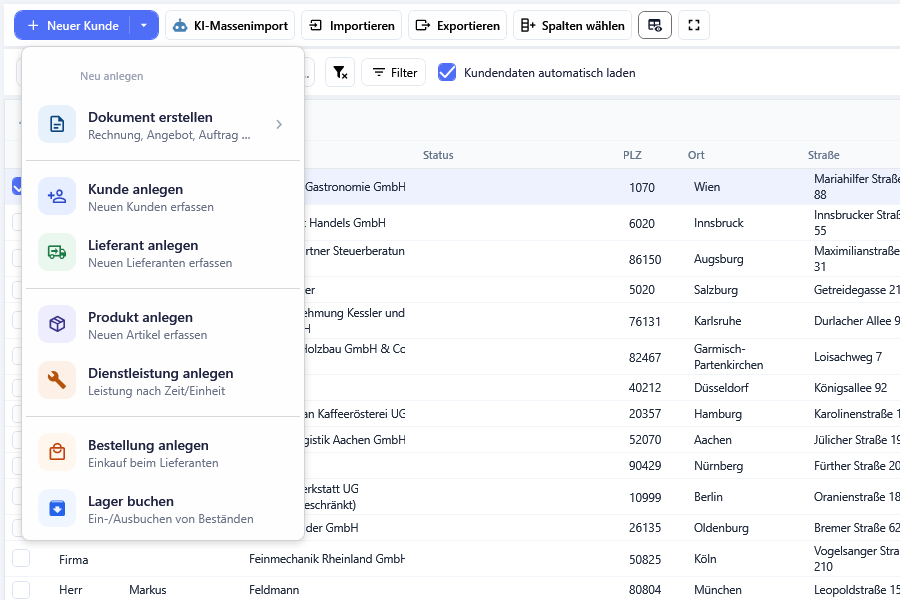
Der Pfeil rechts an der Schaltfläche Neuer Kunde öffnet das Menü Neu anlegen. Es ist in allen Modulen gleich; im Kundenmodul ist Kunde anlegen die vorbelegte Aktion.
| Eintrag | Was er tut |
|---|---|
| Dokument erstellen | Öffnet ein Untermenü mit den Belegarten — Rechnung, Angebot, Auftrag und die übrigen. |
| Kunde anlegen | Erfasst einen neuen Kunden. |
| Lieferant anlegen | Erfasst einen neuen Lieferanten. |
| Produkt anlegen | Erfasst einen neuen Artikel. |
| Dienstleistung anlegen | Erfasst eine Leistung nach Zeit oder Einheit. |
| Bestellung anlegen | Startet einen Einkauf beim Lieferanten. |
| Lager buchen | Öffnet den Dialog zum Ein- und Ausbuchen von Beständen. |
Das Kontextmenü einer Listenzeile
| Eintrag | Was er tut | Anleitung |
|---|---|---|
| Kunde bearbeiten | Öffnet die Kundenakte des markierten Kunden. | Fenster Kundenakte: alle Reiter im Detail |
| Kunde löschen | Löscht den Datensatz nach Rückfrage. Bestehen noch verknüpfte Belege, verweigert OfficeOmni das Löschen. | Kunden löschen |
| Neue E-Mail senden | Öffnet einen E-Mail-Entwurf an diesen Kunden. Ohne eingerichtetes Postfach ist der Eintrag gesperrt. | Eingehende E-Mails einem Kunden zuordnen |
| Dokument erstellen | Untermenü mit Rechnung, Proforma-Rechnung, Gutschrift, Stornorechnung, Rechnungskorrektur, Angebot, Auftrag, Auftragsbestätigung, Lieferschein, Bestellung, Mahnung und Schreiben. | Angebot, Auftrag oder Rechnung direkt aus einem Kunden erstellen |
Für einen gesperrten Kunden bricht Dokument erstellen mit der Meldung Kunde gesperrt ab. Ausgenommen sind Stornorechnung, Rechnungskorrektur, Gutschrift und Mahnung — sie wickeln bestehende Vorgänge ab und bleiben möglich. Administratoren dürfen die Sperre nach ausdrücklicher Rückfrage übersteuern. Näheres unter Kunden sperren.
Die Schaltflächen der Kundendetails
Im unteren Bereich der Kundenverwaltung liegen drei weitere Befehle für den markierten Kunden.
| Eintrag | Was er tut |
|---|---|
| Bearbeiten | Öffnet die Kundenakte — dasselbe wie ein Doppelklick auf die Zeile. |
| Dokument | Klappt eine Kachelleiste mit den Belegarten auf und startet die Belegerfassung. |
| Kopieren | Legt die komplette Kundenkarte als Text in die Zwischenablage. Im Reiter Übersicht stehen zusätzlich die Einzelknöpfe Name, Alles, Adresse, E-Mails und Telefon. |
Kundendaten aus anderen Masken erreichen
| Fenster | Wann es erscheint |
|---|---|
| Kunde wählen | Beim Erfassen eines Belegs, beim Verknüpfen einer E-Mail mit einem Kunden oder beim Anlegen eines Objekts in der Auftragsplanung. Das Fenster sucht über Name, Firma, Kundennummer, Ort und E-Mail, zeigt die zuletzt verwendeten Kunden und trägt oben rechts die Schaltfläche Neu für eine sofortige Anlage. Ein Doppelklick übernimmt den Kunden sofort. |
| Kunden Details | Aus der Rechnungsvorschau heraus. Es zeigt die Kundendaten zum Lesen — Anschrift, Kontaktwege, Firmen- und Steuerangaben, Zahlungsbedingungen und Bankverbindung — samt einem vorhandenen Guthaben. |
Berichte zu Kunden
Auswertungen liegen nicht im Kundenmodul, sondern unter Reports in der Navigation. Das Fenster Reports & Analysen führt in der Gruppe STAMMDATEN den Bericht Kundenanalyse. Er wertet den gesamten Kundenbestand eines Zeitraums aus und lässt sich exportieren.
- Die Kundenanalyse lesen
- Umsätze und Top-Kunden auswerten
- ABC-Klassifizierung und Kundenstatus verstehen
Kennzahlen zu einzelnen Kunden brauchen den Umweg über die Berichte nicht: Sie stehen im Reiter Statistik der Kundendetails und als Kennzahl-Spalten in der Liste.
Was Ihre Rolle freischaltet
| Recht | Was ohne es fehlt |
|---|---|
| Kunden sehen | Der Navigationseintrag Kunden erscheint nicht. |
| Kunden anlegen | Neuer Kunde, KI-Massenimport und Importieren fehlen in der Werkzeugleiste. |
| Kunden bearbeiten | Kunde bearbeiten fehlt im Kontextmenü. |
| Kunden löschen | Kunde löschen fehlt im Kontextmenü. |
| Kunden exportieren | Exportieren fehlt in der Werkzeugleiste; ein Aufruf auf anderem Weg wird abgewiesen. |
| Ansichten firmenweit verwalten | Fremde gespeicherte Ansichten lassen sich nicht löschen. |
Verwandte Themen
Weitere Artikel zu diesem Thema
Die Menüs im Verkauf: alle Einträge
Jeder Menüeintrag rund um die Belege — von Neues Dokument bis zur Aktionsleiste der Vorschau — mit Verweis auf die Anleitung.
Der Korrektur-Assistent im Detail
Das Fenster Rechnung korrigieren Schritt für Schritt: Korrekturarten, Gründe, Rückgabeschritt und die geführten Masken.
Fenster Belege: Aufbau und Funktionen
Werkzeugleiste, Suchzeile, Kennzahlen, Filterbaum, alle Spalten, Kontextmenü und Detailbereich der Belegliste.
Fenster Belegvorschau im Detail
Alle Bedienelemente der Belegvorschau: Aktionsleiste je Belegart, die sechs Reiter und die Dateiablage zum Beleg.
Fenster Beleg bearbeiten: Aufbau und Funktionen
Alle Bereiche des Belegfensters: Werkzeugleiste, Karten je Belegart, Positionstabelle, Summenband und Tastenkürzel.