
Die Menüs im Verkauf: alle Einträge
Der ganze Verkauf hängt an einem einzigen Menüpunkt: Dokumente im Hauptmenü links. Dahinter liegen die Belegliste und alle Menüs, aus denen Belege entstehen. Dieser Artikel führt jeden Eintrag dieser Menüs auf — mit einem Satz, was er tut, und dem Verweis auf die passende Anleitung.
Der Menüpunkt heißt Dokumente, nicht „Verkauf“. Die Anwendung spricht durchgehend von Dokument oder Beleg für den einzelnen Vorgang.
Das Menü Neues Dokument
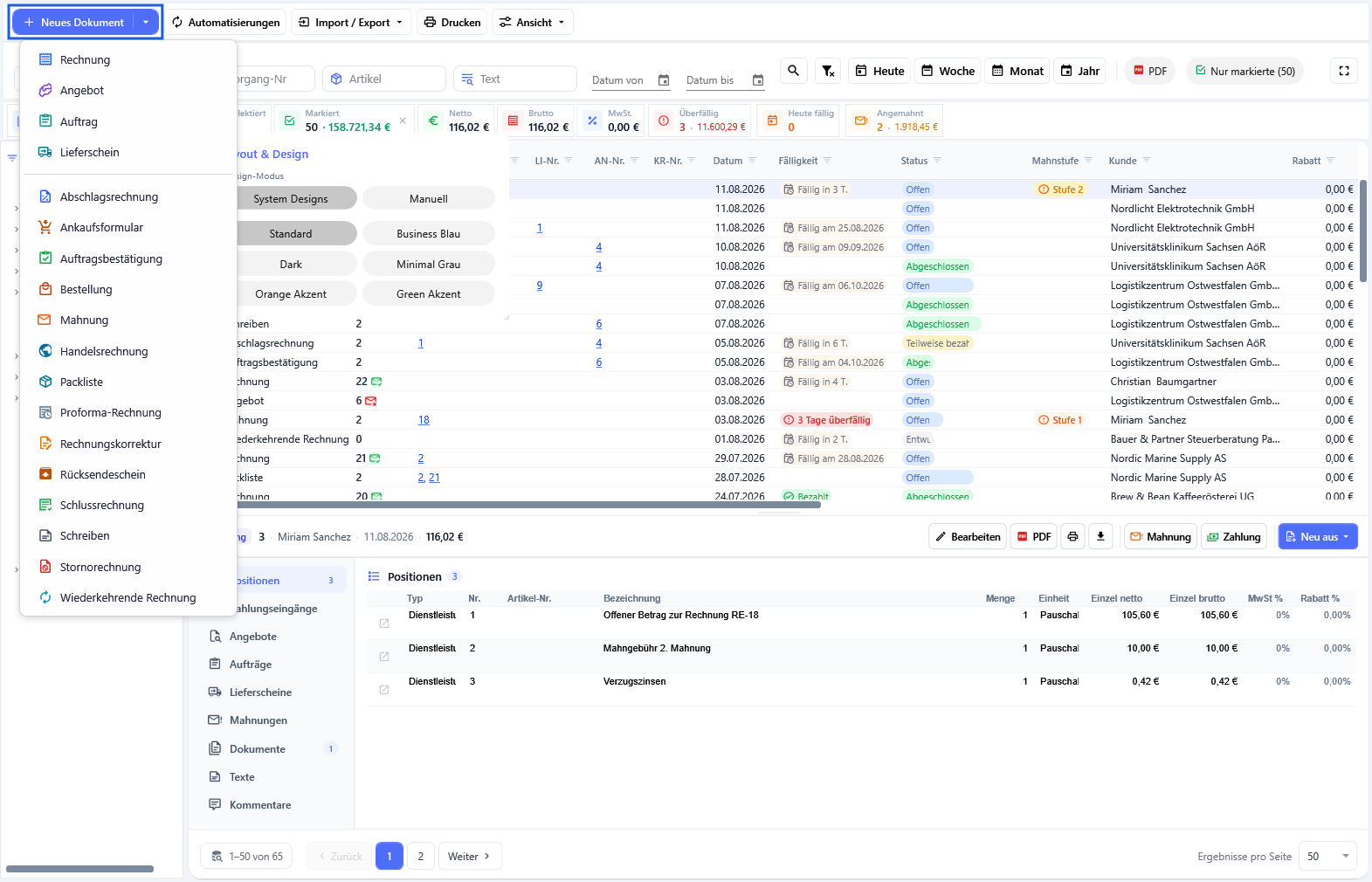
In der Werkzeugleiste der Belegliste liegt links die geteilte Schaltfläche Neues Dokument. Ihr linker Teil klappt die Liste der Belegarten auf. Oben stehen die vier häufigsten, darunter — durch eine Trennlinie abgesetzt — alle weiteren in fester Reihenfolge.
Angepinnt: die vier häufigsten
| Eintrag | Was er anlegt | Anleitung |
|---|---|---|
| Rechnung | Die Forderung an den Kunden — der Beleg, aus dem Zahlungseingang, Mahnwesen und E-Rechnung entstehen. | Rechnung erstellen |
| Angebot | Das unverbindliche Angebot mit Gültigkeitsdauer und Konditionen. | Angebot erstellen |
| Auftrag | Der angenommene Auftrag; er trägt den Lieferstand und ist die Grundlage für Lieferscheine. | Auftrag erstellen |
| Lieferschein | Der Warenbegleitschein ohne Preisausweis, auch als Teillieferung aus einem Auftrag. | Lieferschein erstellen |
Weitere Belegarten
| Eintrag | Was er anlegt | Anleitung |
|---|---|---|
| Abschlagsrechnung | Eine Teilrechnung auf ein Referenzdokument, mit Abschlagsart, Abschlagsbetrag und der Kette der bisherigen Abschläge. | Abschlagsrechnung erstellen |
| Ankaufsformular | Öffnet nicht den Belegeditor, sondern ein eigenes Fenster für den Ankauf. | — |
| Auftragsbestätigung | Die schriftliche Bestätigung eines Auftrags mit Konditionen und Lieferzeit. | Auftragsbestätigung erstellen |
| Bestellung | Eine Bestellung beim Lieferanten; das Häkchen Im Einkaufsmodul anlegen übergibt sie an den Einkauf. | — |
| Mahnung | Die Zahlungserinnerung zu einer offenen Rechnung, mit Mahnstufe, Mahngebühr und Verzugszinsen. | Mahnung erstellen |
| Handelsrechnung | Die Ausfuhrrechnung mit Zoll- und EORI-Nummer, Incoterm, Gewichten und zweisprachiger Erklärung. | Handelsrechnung erstellen |
| Packliste | Die Packliste mit Kollis, Verpackung, Gewichten und Unterschriftsbereich. | Packliste erstellen |
| Proforma-Rechnung | Die Vorabrechnung ohne Zahlungsforderung. | Proforma-Rechnung erstellen |
| Rechnungskorrektur | Der Korrekturbeleg mit Bezug auf eine Original-Rechnung. | Rechnungskorrektur erstellen |
| Rücksendeschein | Legt einen Beleg dieser Art an. Eine eigene Kopfdaten-Karte bringt er nicht mit. | — |
| Schlussrechnung | Die Endabrechnung mit Verrechnung der geleisteten Abschläge. | Schlussrechnung erstellen |
| Schreiben | Ein freies Anschreiben mit Betreff und Fließtext, ohne Positionen. | — |
| Stornorechnung | Hebt eine Rechnung vollständig auf und trägt den Bezug auf sie. | Rechnung stornieren |
| Wiederkehrende Rechnung | Eine Vorlage, aus der wiederkehrend Rechnungen entstehen. Buchung, Lieferschein und Lagerabzug sind dabei bewusst abgeschaltet. | Wiederkehrende Dokumente einrichten |
Der Eintrag Gutschrift fehlt in diesem Menü — er ist in der ausgelieferten Fassung ausgeblendet. Der Regelweg für eine Minderung ist die Rechnungskorrektur; ältere Gutschriften bleiben weiterhin anzeigbar und druckbar, und über Weiteres Dokument erstellen in der Belegliste lässt sich zu einer nicht stornierten Rechnung weiterhin eine Gutschrift anlegen. Siehe Gutschrift erstellen.
Das Menü Neu anlegen
Der Pfeil rechts an derselben Schaltfläche öffnet ein zweites, breiteres Menü mit der Überschrift Neu anlegen. Es reicht über den Verkauf hinaus und zeigt jeden Eintrag als Karte mit Titel und Untertitel.
| Karte | Untertitel | Wirkung |
|---|---|---|
| Dokument erstellen | Rechnung, Angebot, Auftrag … | Klappt die Liste der Belegarten von oben als Untermenü auf. |
| Kunde anlegen | Neuen Kunden erfassen | Öffnet die Neuanlage im Kundenstamm. |
| Lieferant anlegen | Neuen Lieferanten erfassen | Öffnet die Neuanlage eines Lieferanten. |
| Produkt anlegen | Neuen Artikel erfassen | Legt einen Artikel in der Artikelverwaltung an. |
| Dienstleistung anlegen | Leistung nach Zeit/Einheit | Legt eine Dienstleistung an. |
| Bestellung anlegen | Einkauf beim Lieferanten | Öffnet die Bestellung im Einkauf. |
| Lager buchen | Ein-/Ausbuchen von Beständen | Öffnet die Lagerbuchung. |
Das Menü Import / Export
| Eintrag | Wirkung | Anleitung |
|---|---|---|
| Generischer Import… | „Daten aus Datei importieren (CSV/Excel)“. | — |
| Daten exportieren (Excel/CSV)… | „Die aktuell gefilterte Dokumentenliste als Excel- oder CSV-Datei speichern“. | Belege exportieren |
| Dokumente herunterladen (PDF) | „Ausgewählte Dokumente als PDF-Dateien speichern“. | Belege als PDF ausgeben |
Das Menü Ansicht
| Eintrag | Wirkung | Anleitung |
|---|---|---|
| KPI-Kacheln | Schaltet die Kacheln Überfällig, Angemahnt und Heute fällig einzeln ein und aus; Alle KPI-Kacheln anzeigen holt sie zurück. | Offene Posten im Blick behalten |
| Spalten wählen… | „Sichtbare Tabellenspalten anpassen“. | Die Spalten der Belegliste |
| Spalten wiederherstellen | Setzt Auswahl und Reihenfolge auf die Standardanordnung zurück. | Eigene Ansichten für Belege |
| Spaltenbreiten zurücksetzen | „Nur die Breiten auf den Standard setzen — Auswahl und Reihenfolge bleiben erhalten“. | Eigene Ansichten für Belege |
| Fehlende Nummern anzeigen… | „Lücken in den Dokument-Nummern anzeigen“. | Belegnummern und Status |
Das Kontextmenü der Belegliste
Ein Rechtsklick auf eine Zeile der Belegliste öffnet das größte Menü des Moduls.
| Eintrag | Wirkung | Anleitung |
|---|---|---|
| PDF öffnen | Öffnet die PDF-Datei des Belegs. | Belege als PDF ausgeben |
| Im Ordner anzeigen | Zeigt die Datei im Dateisystem; nur bei lokaler Datenbank. | — |
| Bearbeiten | Öffnet den Beleg im Belegfenster. | Fenster Beleg bearbeiten |
| Status ändern | Setzt den Belegstatus, abhängig von der Belegart. | Belegstatus schnell setzen |
| Druckt den Beleg. | Belege drucken | |
| Empfängerkopie erstellen… | Kopiert den Beleg inhaltsgleich für einen anderen Empfänger — neue Nummer, Empfänger leer. | — |
| Exportieren | Untermenü mit E-Rechnung (XML), PDF, E-Rechnung-in-PDF und Versanddaten (CSV). | XRechnung erzeugen und versenden |
| Markierte als E-Rechnung prüfen (Excel) | Prüft die gemerkten Rechnungen im Stapel und schreibt einen Bericht. | E-Rechnung prüfen |
| Weiteres Dokument erstellen | Untermenü für Folgebelege — siehe unten. | Vom Angebot zur Rechnung |
| Stornieren | Hebt den Beleg auf. | Rechnung stornieren |
| Mahnung erstellen | Legt die nächste Mahnstufe zur Rechnung an. | Mahnung erstellen |
| Mahnhistorie anzeigen | Zeigt alle Mahnungen zur Rechnung mit Stufe, Datum, Gebühr und offenem Betrag. | Mahnstufen und Mahnvorschläge |
| Zahlungseingänge verwalten | Öffnet die Zahlungen zur Rechnung. | Zahlungseingang erfassen |
| An KI-Assistent übergeben | Übergibt die markierten Belege als Kontext an den Assistenten. | — |
| Löschen | Löscht den Beleg. Für Aufträge und Rechnungskorrekturen gibt es eigene Einträge. | Fenster Belege |
Sind Zeilen über die Merkspalte gemerkt, kommt oben ein Block für die Mehrfachauswahl hinzu: Bearbeiten…, Drucken, Als E-Rechnung prüfen (Excel) und An KI-Assistent übergeben. Was Bearbeiten… ändern kann, steht in Massenbearbeitung von Belegen.
Das Menü Weiteres Dokument erstellen
Ein fast gleiches Untermenü erreichen Sie über die Schaltfläche Neu aus im Detailbereich unter der Tabelle. Es erzeugt aus dem markierten Beleg den nächsten. Wo ein Eintrag nur an einer der beiden Stellen steht, ist das in der Tabelle vermerkt.
| Eintrag | Wirkung | Anleitung |
|---|---|---|
| Lieferschein | Erzeugt einen Lieferschein zum Beleg. | Lieferschein erstellen |
| Packliste | Erzeugt eine Packliste zum Beleg. | Packliste erstellen |
| Gutschrift | Erzeugt eine Gutschrift zur Rechnung. | Gutschrift erstellen |
| Stornorechnung | Hebt die Rechnung mit einem eigenen Beleg auf. | Rechnung stornieren |
| Rechnung aus Proforma | Macht aus der Proforma-Rechnung eine Rechnung. | Proforma-Rechnung erstellen |
| Rechnung aus Lieferschein | Rechnet den Lieferschein ab. | Rechnung erstellen |
| Rechnung aus Angebot | Überspringt Auftrag und Lieferschein und rechnet direkt ab. | Vom Angebot zur Rechnung |
| Auftrag aus Angebot | Macht aus dem angenommenen Angebot einen Auftrag. | Auftrag erstellen |
| Serviceauftrag anlegen… | Legt aus den Positionen eines Auftrags Servicefälle für die Werkstatt an. Nur im Kontextmenü, nicht unter Neu aus. | — |
| Proforma-Rechnung | Erzeugt eine Proforma-Rechnung zum Beleg. | Proforma-Rechnung erstellen |
| Wiederkehrende Rechnung (Vorlage) | Nur im Menü Neu aus: „Neue Vorlage für eine wiederkehrende Rechnung anlegen“. | Wiederkehrende Dokumente einrichten |
Die Aktionsleiste der Belegvorschau
Der dritte Ort, an dem Folgebelege entstehen, ist die Belegvorschau. Ihre Aktionsleiste ist kein aufklappendes Menü, sondern eine Reihe von Schaltflächen — und sie zeigt nur, was zur Belegart passt.
| Schaltfläche | Bei welcher Belegart | Anleitung |
|---|---|---|
| Drucken · Versenden · Rechnung erzeugen (Als neue PDF) | immer | Belege per E-Mail versenden |
| Exportieren | bei allen Belegarten mit PDF | Belege exportieren |
| Auftrag erstellen · Angebot duplizieren · Automatisierung planen | Angebot | Angebot erstellen |
| Lieferschein erstellen · Serviceauftrag anlegen · Auftrag duplizieren | Auftrag | Auftrag erstellen |
| Rechnung korrigieren | Rechnung | Der Korrektur-Assistent im Detail |
| Rechnung stornieren | Rechnung | Rechnung stornieren |
| Mahnung erstellen | Rechnung sowie Mahnung Stufe 1 und 2 | Mahnung erstellen |
| Weitere Abschlagsrechnung erstellen · Schlussrechnung erstellen | Abschlagsrechnung | Schlussrechnung erstellen |
| Handelsrechnung erstellen | Rechnung, Lieferschein, Auftrag | Handelsrechnung erstellen |
| E-Rechnung prüfen | Rechnung, im Reiter E-Rechnung-Prüfung | E-Rechnung prüfen |
Die Werkzeuge im Belegfenster
Im Belegfenster selbst gibt es keine klassische Menüleiste, sondern eine Werkzeugleiste mit aufklappenden Feldern. Der Vollständigkeit halber:
| Feld | Wirkung | Anleitung |
|---|---|---|
| Layout · Design · Farben · Logo | Die Gestaltung des Belegs. | Belegvorlagen und Layout |
| Texte | Öffnet die Textbausteine. | Textbausteine pflegen |
| Nummern | Öffnet die Nummernkreise. | Belegnummern und Status |
| Plausi | Zeigt Hinweise zu Qualität und Plausibilität des Belegs. | Beleg speichern und Status setzen |
| Steuer | Steuerregel prüfen, USt-IdNr. prüfen, Neu berechnen. | Summen, Steuern und Rundung |
| Zahlung | Zahlungsbedingung und Bankhinweise. | Skonto und Teilzahlungen |
| ZUGFeRD prüfen | Prüft die E-Rechnung vor dem Speichern. | E-Rechnung: Grundlagen und Voraussetzungen |
| PDF · Drucken · Dokument speichern | Ausgabe und Speichern. | Beleg speichern und Status setzen |
Verwandte Themen
Weitere Artikel zu diesem Thema
Der Korrektur-Assistent im Detail
Das Fenster Rechnung korrigieren Schritt für Schritt: Korrekturarten, Gründe, Rückgabeschritt und die geführten Masken.
Fenster Belege: Aufbau und Funktionen
Werkzeugleiste, Suchzeile, Kennzahlen, Filterbaum, alle Spalten, Kontextmenü und Detailbereich der Belegliste.
Fenster Belegvorschau im Detail
Alle Bedienelemente der Belegvorschau: Aktionsleiste je Belegart, die sechs Reiter und die Dateiablage zum Beleg.
Fenster Beleg bearbeiten: Aufbau und Funktionen
Alle Bereiche des Belegfensters: Werkzeugleiste, Karten je Belegart, Positionstabelle, Summenband und Tastenkürzel.
Das Menü Produkte: alle Einträge
Jeder Befehl des Produktbereichs mit einem Satz Erklärung und dem Verweis auf die passende Anleitung.