
Mehrere Belege auf einmal bearbeiten
Dreißig Lieferscheine auf Abgeschlossen setzen, bei zwölf Rechnungen dieselbe interne Bemerkung nachtragen, alle Belege einer Lieferung als versendet kennzeichnen: Für solche Aufgaben hat die Belegliste die Massenbearbeitung. Sie arbeitet mit einer Vorschau — Sie sehen vor dem Speichern Zeile für Zeile, was passieren wird.
Markieren ist etwas anderes als Auswählen
Die Belegliste kennt zwei Arten, mehrere Zeilen zu erfassen. Das lässt sich leicht verwechseln, entscheidet aber darüber, welche Aktion greift.
| Weg | Wie | Wofür |
|---|---|---|
| Markieren (Merk-Häkchen) | Kontrollkästchen in der schmalen Spalte ganz links. | Massenbearbeitung, Drucken, E-Rechnungsprüfung, Übergabe an den KI-Assistenten. |
| Auswählen (blaue Zeile) | Zeile anklicken, mit Strg oder Umschalt mehrere. | Drucken über die Werkzeugleiste, PDF-Download, Sammellöschung. |
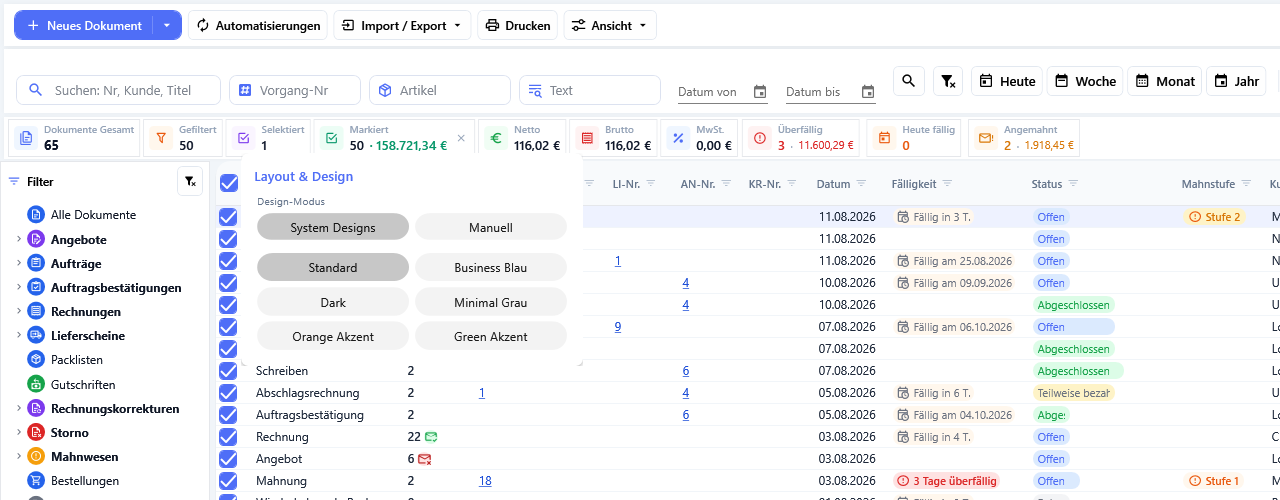
Die Kennzahlen über der Tabelle zeigen beides getrennt an: Selektiert zählt die blauen Zeilen, Markiert die Merk-Häkchen.
Belege markieren
- Eine Zeile: Klick auf das Kontrollkästchen links. Die blaue Zeilenauswahl bleibt dabei stehen, wo sie ist.
- Ein Bereich: Erstes Kästchen anklicken, dann mit gehaltener Umschalt-Taste das letzte. Der Kurzhinweis am Kästchen sagt es: „Zeile merken (Shift+Klick: Bereich)“.
- Die ganze Seite: Das Kästchen im Spaltenkopf. Sein Kurzhinweis lautet „Alle Zeilen dieser Seite merken bzw. abwählen“. Es zeigt drei Zustände an: alle, keine oder teilweise markiert.
Sobald mindestens ein Beleg markiert ist, erscheint über der Tabelle die Kachel Markiert mit der Anzahl und der Bruttosumme; ihr Kurzhinweis nennt zusätzlich die Nettosumme. Das Kreuz in der Kachel hebt alle Markierungen auf.
Die Markierung überlebt das Blättern und das Umstellen von Filtern — sie hängt am Beleg, nicht an der Zeile. Sie überlebt aber nicht das Beenden der Anwendung. Das Kennzeichen Nur markierte in der Suchleiste blendet alles andere aus, solange Sie sammeln.
Was auf markierte Belege geht
Ein Rechtsklick in die Tabelle öffnet das Kontextmenü. Ganz oben steht dann ein Eintrag, der die Anzahl nennt — etwa 7 markierte Belege. Er erscheint nur, wenn mindestens ein Häkchen gesetzt ist, und enthält vier Aktionen:
| Aktion | Wirkung |
|---|---|
| Bearbeiten… | Öffnet den Dialog Massenbearbeitung. Der Kurzhinweis: „Status, Kennzeichen oder Bemerkung für alle markierten Belege gemeinsam ändern — mit Vorschau vor dem Speichern“. |
| Druckt alle markierten Belege in einem Zug. | |
| Als E-Rechnung prüfen (Excel) | Prüft die markierten Rechnungen und legt einen Prüfbericht als Excel-Datei ab. |
| An KI-Assistent übergeben | „Übergibt die markierten Belege als Kontext an den OfficeOmni KI-Assistenten“. |
Der Dialog Massenbearbeitung
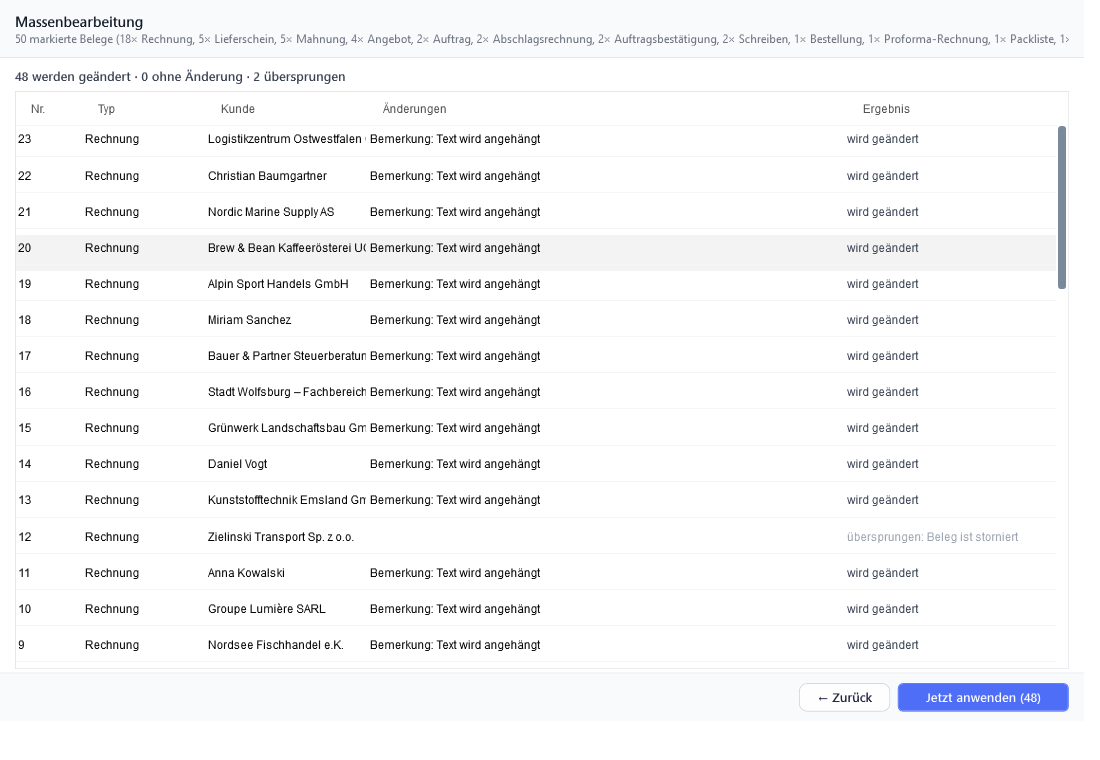
Das Fenster heißt Massenbearbeitung. Unter dem Titel steht, wie viele Belege betroffen sind und wie sie sich auf die Belegarten verteilen — etwa „12 markierte Belege (8× Rechnung, 4× Lieferschein)“. Es führt in zwei Schritten durch die Änderung.
Schritt 1: Was geändert werden soll
Drei Gruppen, die Sie einzeln oder gemeinsam einschalten. Was Sie nicht ankreuzen, bleibt an jedem Beleg unangetastet.
| Gruppe | Inhalt |
|---|---|
| Belegstatus ändern | Eine Auswahlliste mit den Status, die jede markierte Belegart annehmen kann. |
| Kennzeichen | Zwei Schalter: »Geliefert« setzen auf und »Dokument gesendet« setzen auf, jeweils mit Ja oder Nein. |
| Interne Bemerkung ändern | Ein Textfeld und die Wahl zwischen Anhängen (verlustfrei) — Vorbelegung — und Ersetzen. |
Wählen Sie Ersetzen, blendet der Dialog eine rote Warnung ein: „Achtung: Vorhandene Bemerkungen aller gewählten Belege werden überschrieben.“ Anhängen (verlustfrei) stellt den neuen Text statt dessen in eine neue Zeile unter den vorhandenen.
Haben die markierten Belege keinen gemeinsamen Status, ist die Statusgruppe gesperrt, und es erscheint der Hinweis: „Kein gemeinsamer Status für die markierten Belegtypen (…). Für Statusänderungen bitte nur Belege gleichen Typs markieren.“ Kennzeichen und Bemerkung bleiben trotzdem möglich.
Der Knopf Vorschau anzeigen wird erst aktiv, wenn mindestens eine Gruppe vollständig ausgefüllt ist. Eine angekreuzte, aber leere Gruppe blockiert ihn — halbe Wünsche entstehen nicht.
Schritt 2: Vorschau und Anwenden
OfficeOmni lädt jeden Beleg frisch aus der Datenbank und stellt das Ergebnis in einer Tabelle dar:
| Spalte | Inhalt |
|---|---|
| Nr. | Belegnummer. |
| Typ | Belegart. |
| Kunde | Vor- und Nachname. |
| Änderungen | Was sich ändert, im Klartext — etwa „Status: Offen → Abgeschlossen · Geliefert: Nein → Ja“. |
| Ergebnis | Vor dem Lauf wird geändert beziehungsweise der Grund fürs Auslassen; danach ✔ gespeichert, ✘ Fehler oder nicht ausgeführt. |
Über der Tabelle steht die Bilanz nach dem Muster „5 werden geändert · 3 ohne Änderung · 4 übersprungen“. Der Knopf trägt die Zahl im Namen — Jetzt anwenden (5) — und ist gesperrt, wenn nichts zu tun ist. ← Zurück führt ins Formular zurück.
Übersprungen wird ein Beleg, wenn
- er inzwischen gelöscht wurde,
- er storniert ist,
- er sich nicht laden ließ,
- der gewählte Status für seine Belegart nicht vorgesehen ist.
Stehen bereits alle Zielwerte, meldet die Zeile „Alle Zielwerte sind bereits gesetzt“ und bleibt unangetastet.
Während des Laufs
OfficeOmni speichert Beleg für Beleg und zeigt den Fortschritt links unten an. Abbrechen beendet den Lauf nach dem gerade laufenden Beleg; die restlichen Zeilen erhalten das Ergebnis nicht ausgeführt. Solange gespeichert wird, lässt sich das Fenster nicht schließen. Am Ende steht die Bilanz — etwa „5 gespeichert · 1 fehlgeschlagen“ —, und Schließen beendet den Dialog.
Jede Änderung wird im Änderungsprotokoll des Belegs mit dem Vermerk „Massenbearbeitung“ und der Liste der geänderten Felder festgehalten. Sie können also später nachvollziehen, woher ein Status stammt.
Was auf ausgewählte Zeilen geht
Diese Aktionen arbeiten mit der blauen Zeilenauswahl. Ist keine Zeile ausgewählt, nehmen sie den zuletzt angeklickten Beleg.
| Aktion | Wo |
|---|---|
| Werkzeugleiste. Druckt die ausgewählten Belege zusammen. | |
| Dokumente herunterladen (PDF) | Import / Export in der Werkzeugleiste: „Ausgewählte Dokumente als PDF-Dateien speichern“. Am Ende meldet OfficeOmni, wie viele Dateien aus wie vielen Belegen gespeichert wurden. |
| Ausgewählte Aufträge löschen / Ausgewählte Rechnungskorrekturen löschen | Kontextmenü, nur im Super-Admin-Modus und mit Löschrecht. Die Rückfrage trägt den Titel Sammellöschung; anschließend wird gefragt, ob die zugehörigen PDF-Dateien ebenfalls gelöscht werden sollen. |
Daten exportieren (Excel/CSV)… ist der Sonderfall: Dieser Eintrag arbeitet weder mit der Markierung noch mit der Auswahl, sondern speichert „die aktuell gefilterte Dokumentenliste“. Was Sie zuvor gefiltert haben, landet in der Datei.
Rechte
Für die Massenbearbeitung brauchen Sie das Recht, Dokumente zu bearbeiten. Fehlt es, meldet OfficeOmni Zugriff verweigert mit dem Text „Sie haben nicht die erforderliche Berechtigung zum Bearbeiten von Dokumenten.“ Für Drucken und PDF-Download gilt entsprechend das Recht für den PDF-Export, fürs Löschen das Löschrecht.
Verwandte Themen
Weitere Artikel zu diesem Thema
Belegstatus schnell setzen
Status ändern per Rechtsklick: welche Status je Belegart zur Wahl stehen und warum Storniert dort bewusst fehlt.
Spalten der Belegliste wählen und anordnen
Alle Spalten der Belegliste mit ihrer Bedeutung — dazu ein- und ausblenden, verschieben, Breiten setzen und zurücksetzen.
Belege suchen und filtern
Schnellsuche, Vorgang-Nr, Artikel und Text, der Filterbaum links und die Spaltenfilter der Kopfzeile — und wie Sie alles wieder…
Eigene Ansichten der Belegliste
Welche Einstellungen der Belegliste OfficeOmni je Benutzer speichert — und welche bei jedem Öffnen wieder auf Anfang stehen.