
Belege als PDF ausgeben
Jeder gespeicherte Beleg bekommt eine PDF. Sie ist das, was der Kunde sieht, was gedruckt wird und was an einer E-Mail hängt. Dieser Artikel zeigt, wo die Datei liegt, wie sie heißt, wie Sie eine Kopie an einen anderen Ort speichern und wie Sie aus einem bestehenden Beleg eine frische PDF erzeugen.
Wo die PDF landet
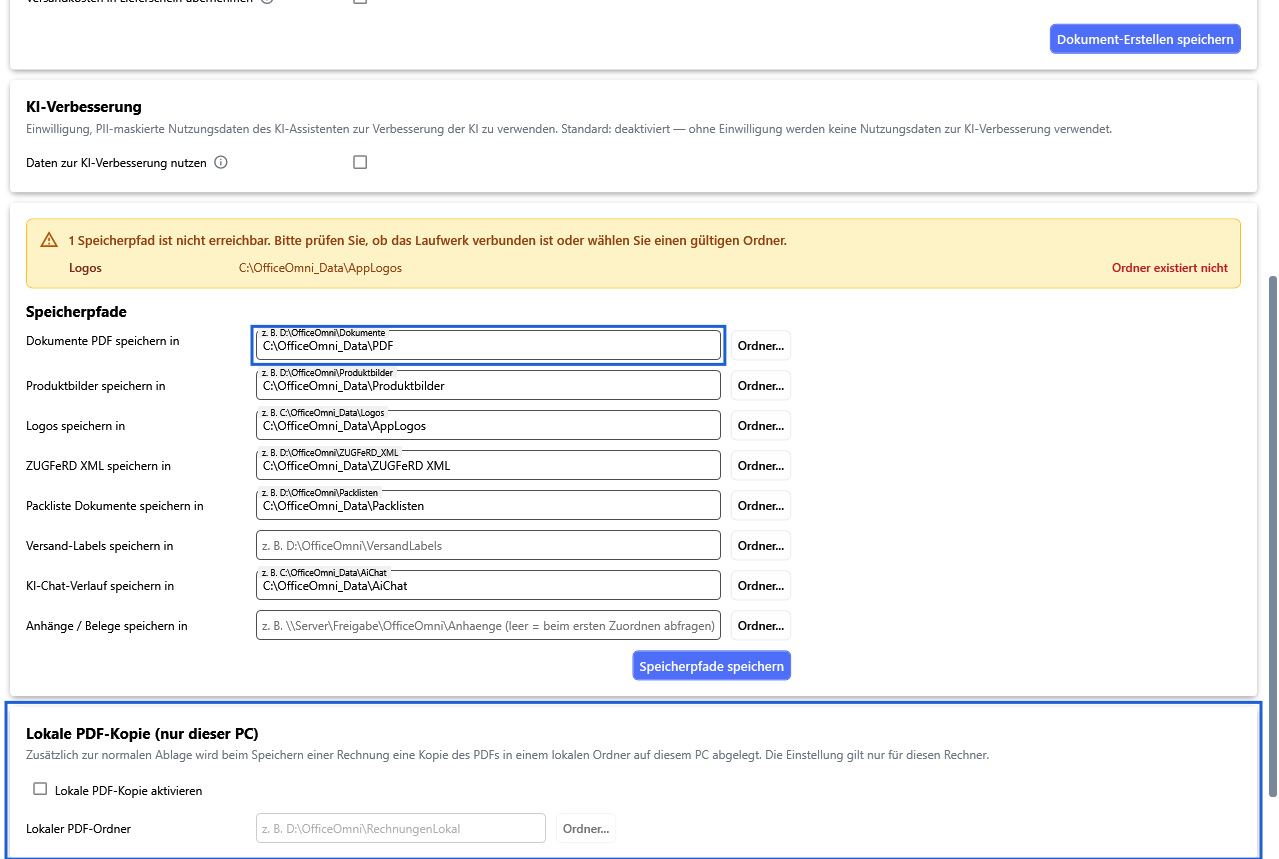
Den Ablageort legen Sie einmal für den ganzen Betrieb fest: im Bereich Einstellungen unter Speicherpfade im Feld Dokumente PDF speichern in. Die Schaltfläche Ordner... daneben öffnet die Ordnerauswahl.
Innerhalb dieses Ordners sortiert OfficeOmni nach Belegart, Jahr und Monat und legt die Datei unter dem Namen aus Belegart und Belegnummer ab:
Dokumentenordner\Belegart\Jahr\Monat\Belegart_Nummer.pdf
Eine Rechnung mit der Nummer 4711 vom März 2026 liegt also unter Rechnung\2026\03\Rechnung_4711.pdf. Die benötigten Ordner legt OfficeOmni beim Speichern selbst an.
Ältere Belege können noch flach direkt im Dokumentenordner liegen — so wurde früher abgelegt. OfficeOmni sucht dort weiterhin, wenn die Datei im Jahres- und Monatsordner nicht auftaucht. Stornorechnungen tragen zusätzlich einen Hinweis auf die zugehörige Rechnung im Dateinamen; auch diese Schreibweise wird gefunden.
Die PDF beim Speichern
Beim Speichern eines Belegs läuft ein Fortschrittsfenster mit benannten Schritten durch. Zwei davon betreffen die Datei: Ordner vorbereiten und PDF speichern. Arbeiten Sie mit der Cloud-Ablage, folgt danach der Schritt Cloud Upload.
Zwei Einstellungen bestimmen, was dabei noch geschieht:
| Einstellung | Wirkung |
|---|---|
| PDF nach Speichern öffnen (im Belegeditor im Abschnitt Verhalten) | Öffnet die frisch geschriebene PDF direkt im Standardprogramm. |
| Lokale PDF-Kopie aktivieren (in den Einstellungen unter Lokale PDF-Kopie (nur dieser PC)) | Legt zusätzlich zur normalen Ablage eine Kopie im Feld Lokaler PDF-Ordner ab. Der Beschreibungstext lautet: „Zusätzlich zur normalen Ablage wird beim Speichern einer Rechnung eine Kopie des PDFs in einem lokalen Ordner auf diesem PC abgelegt. Die Einstellung gilt nur für diesen Rechner.“ Die Kopie heißt wie das Original: Belegart_Nummer.pdf. |
Eine Kopie speichern: Herunterladen
Wollen Sie die vorhandene PDF an einen anderen Ort legen — auf den Desktop, in einen Projektordner, auf einen Stick —, nutzen Sie in der Fußleiste der Belegvorschau die Schaltfläche Herunterladen mit dem Kurzhinweis „PDF in einem Zielordner speichern“.
- Öffnen Sie den Beleg in der Belegvorschau.
- Klicken Sie auf Herunterladen.
- Im Dialog PDF speichern unter ist der Dateiname bereits mit Belegnummer und Belegart vorbelegt. Wählen Sie den Zielordner und bestätigen Sie.
OfficeOmni kopiert die Datei, zeigt sie anschließend markiert im Explorer und öffnet sie zusätzlich im Standardprogramm. Der Beleg selbst bleibt unverändert. Liegt die PDF in der Cloud, lädt OfficeOmni sie vorher herunter.
Findet sich keine Datei, meldet OfficeOmni: „Es konnte keine PDF-Datei zu diesem Dokument gefunden werden.“
Die Nachbarschaltfläche Im Ordner anzeigen ändert nichts, sondern zeigt nur, wo die Datei liegt: Sie öffnet den Explorer mit der markierten Datei. Fehlt sie, lautet die Meldung „PDF-Datei nicht gefunden.“
Eine frische PDF erzeugen: Exportieren
Bei Belegarten, die sich neu rendern lassen, steht in der Schaltflächenleiste der Belegvorschau Exportieren mit dem Kurzhinweis „Dieses Dokument in verschiedene Formate exportieren“. Der Eintrag PDF in diesem Menü nimmt nicht die alte Datei, sondern zeichnet den Beleg aus seinen gespeicherten Daten neu — Kunde, Einleitungstext, Schlusstext, Positionen — und schreibt das Ergebnis an den Ort Ihrer Wahl.
- Klicken Sie in der Belegvorschau auf Exportieren.
- Wählen Sie PDF.
- Im Dialog PDF speichern unter ist
Belegart_Nummer.pdfvorgeschlagen. Wählen Sie den Zielordner. - Nach dem Schreiben öffnet OfficeOmni den Zielordner und markiert die Datei.
In der Datenbank ändert sich dabei nichts: Es ist ein reiner Ausgabevorgang, kein Speichern.
Für welche Belegarten es geht
Die Schaltfläche Exportieren erscheint nur bei den Belegarten, die OfficeOmni neu rendern kann: Rechnung, Angebot, Auftrag, Lieferschein, Gutschrift und die Proforma-Belege. Bei allen anderen bleibt sie ausgeblendet; dort bleibt der Weg über Herunterladen.
Die weiteren Einträge im Export-Menü
| Eintrag | Was dabei entsteht |
|---|---|
| E-Rechnung (XML) | Die elektronische Rechnung als XML-Datei, vorgeschlagener Name Belegart_Nummer.xml. Nur bei Rechnung, Rechnungskorrektur und Stornorechnung. |
| Die neu gezeichnete PDF des Belegs. | |
| E-Rechnung-in-PDF | Eine PDF mit eingebetteter Rechnungs-XML — eine Datei, die sich lesen und maschinell verarbeiten lässt. Nur bei Rechnung, Rechnungskorrektur und Stornorechnung. |
| Versanddaten (CSV) | Die Versandangaben des Belegs samt Sendung und Paket als CSV, vorgeschlagener Name Belegart_Nummer_Versand.csv. |
Vor den beiden E-Rechnungs-Exporten prüft OfficeOmni die erzeugte Datei. Findet die Prüfung Fehler, wechselt die Anzeige in den Reiter E-Rechnung-Prüfung und fragt, ob trotzdem exportiert werden soll. Ist das Prüfmodul noch nicht vorhanden, bietet OfficeOmni den einmaligen Download an.
Den Beleg noch einmal ausgeben lassen
Soll die PDF nicht nur neu gezeichnet, sondern vorher noch am Layout oder an den Texten angefasst werden, führt der Weg über Rechnung erzeugen (Als neue PDF) in der Schaltflächenleiste. Der Kurzhinweis lautet: „Erzeugt aus allen Daten dieses Dokuments (Kunde, Einleitung, Schluss, Positionen) eine neue PDF für den aktuellen Dokumenttyp“.
OfficeOmni öffnet den Beleg mit allen Daten im gewohnten Belegeditor — mit einem Unterschied: Das Speichern ist in diesem Fenster gesperrt. Der Fenstertitel weist darauf hin, dass es um die PDF-Erzeugung ohne Speichern geht. Über die Schaltfläche PDF im Editor erzeugen Sie die Datei; sie landet im temporären Ordner unter Belegart_Nummer_Vorschau.pdf und öffnet sich sofort im Standardprogramm.
Der Beleg in der Datenbank bleibt dabei unverändert, und die abgelegte PDF im Dokumentenordner ebenfalls. Wollen Sie den neuen Stand dauerhaft, öffnen Sie den Beleg regulär zum Bearbeiten und speichern ihn.
Mehrere Belege auf einmal ablegen
Aus der Belegliste heraus speichern Sie ganze Stapel: Der Eintrag Dokumente herunterladen (PDF) im Menü der Schaltfläche Import / Export trägt den Kurzhinweis „Ausgewählte Dokumente als PDF-Dateien speichern“.
- Markieren Sie die Belege in der Merk-Spalte. Ohne Häkchen nimmt OfficeOmni den gerade ausgewählten Beleg.
- Öffnen Sie in der Werkzeugleiste das Menü Import / Export und wählen Sie Dokumente herunterladen (PDF).
- Wählen Sie einmal den Zielordner aus.
OfficeOmni legt je Beleg einen Unterordner aus Belegnummer und Belegart an und kopiert die Dateien hinein. Zum Schluss meldet eine Einblendung, wie viele Dateien zu wie vielen Belegen gesichert wurden, und der Zielordner öffnet sich. Belege ohne Datei zählt OfficeOmni gesondert; ihre Anzahl steht in derselben Meldung hinter Fehlgeschlagen. Wurde gar nichts gefunden, erscheint ein entsprechender Hinweis.
Ist gar kein Beleg gewählt, meldet OfficeOmni „Keine Dokumente ausgewählt.“ Dieser Weg setzt — wie das Drucken — das Recht PDF-Export im Bereich Dokumente voraus; ohne das Recht erscheint der Eintrag gar nicht.
Die PDF nur anschauen
Für den schnellen Blick genügt der Detailbereich unter der Belegliste: Die Schaltfläche PDF mit dem Kurzhinweis „PDF öffnen“ öffnet die Datei des markierten Belegs im Standardprogramm, ohne etwas zu kopieren. Fehlt sie, meldet OfficeOmni das.
Verwandte Themen
Weitere Artikel zu diesem Thema
Belege per E-Mail versenden
Wie aus einem Beleg eine fertige E-Mail mit PDF-Anhang wird und welche Adresse OfficeOmni dafür nimmt.
Belege drucken
Wie Sie einen einzelnen Beleg oder einen ganzen Stapel aus OfficeOmni auf den Drucker bringen.
Die Belegvorschau
Was die Belegvorschau zeigt, wie Sie darin navigieren und was Sie von dort aus mit einem Beleg tun können.