
Rechnungskorrektur erstellen
Die Rechnungskorrektur berichtigt eine bestehende Rechnung. Sie ist ein eigener Beleg mit eigenem Nummernkreis und trägt immer einen Bezug auf die Original-Rechnung. OfficeOmni führt Sie über einen Assistenten dorthin: Sie sagen, was korrigiert werden soll und warum — den Rest rechnet die Anwendung aus. Dieser Artikel geht den Assistenten Schritt für Schritt durch und beschreibt anschließend jedes Feld des Korrekturbelegs.
Wann die Rechnungskorrektur der richtige Weg ist
| Fall | Weg |
|---|---|
| Ein Preis, eine Menge oder ein Steuersatz war falsch | Rechnungskorrektur |
| Ware kam zurück, ein Nachlass wird nachträglich gewährt | Rechnungskorrektur |
| Nur eine Angabe ist falsch, der Betrag stimmt | Rechnungskorrektur, Korrekturart Angaben berichtigen |
| Die ganze Rechnung ist hinfällig | Stornorechnung |
| Ein eigenständiger Beleg zugunsten des Kunden ohne Rechnungsbezug | Gutschrift |
Der Assistent Rechnung korrigieren
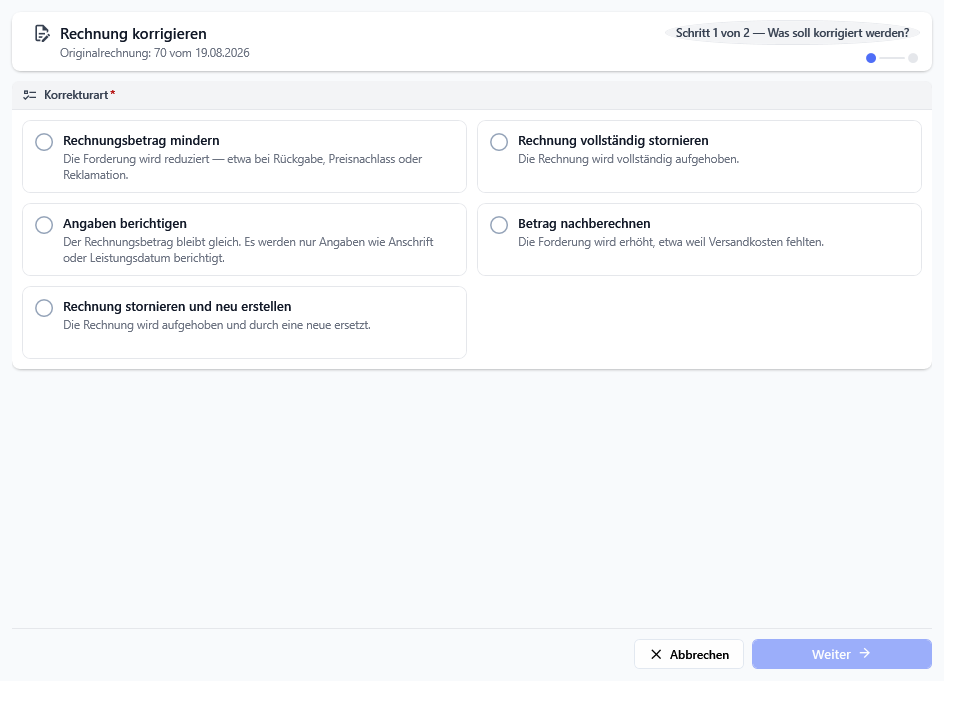
Öffnen Sie die Rechnung in der Belegvorschau und klicken Sie auf Rechnung korrigieren. Das gleichnamige Fenster stellt Ihnen zwei bis drei Fragen und bereitet danach den Korrekturbeleg vor.
- Was soll korrigiert werden? Sie wählen eine der fünf Korrekturarten: Rechnungsbetrag mindern, Rechnung vollständig stornieren, Angaben berichtigen, Betrag nachberechnen oder Rechnung stornieren und neu erstellen. Aus dieser Wahl leitet OfficeOmni die Richtung der Korrektur, die zulässigen Gründe und den Belegweg ab.
- Warum wird korrigiert? Sie wählen den Korrekturgrund. Er ist Pflichtangabe und erscheint auf dem Beleg. Je nach Grund kommt eine Rückfrage dazu — bei Reklamation oder Mangel, wie die Reklamation gelöst wird, bei Sonstiger Grund unter einer Minderung, wie gerechnet werden soll.
- Wie lief die Rückgabe? Diesen dritten Schritt hängt der Assistent nur beim Grund Artikel zurückgegeben an. Alles Weitere dazu steht in Warenrückgabe erfassen.
Am Ende heißt der Fußknopf Korrektur vorbereiten. Führt die gewählte Lösung bewusst zu keinem Beleg — etwa bei einem wertgleichen Austausch oder einer Nachbesserung —, heißt er stattdessen Schließen — keine Korrektur nötig.
Welche Gründe zu welcher Korrekturart gehören, warum eine Kachel gesperrt sein kann und was jede Pflichtkarte im Einzelnen abfragt, führt Der Korrektur-Assistent im Detail vollständig auf.
Zwei Sperren begegnen Ihnen in Schritt 1 häufig: Eine bereits stornierte Rechnung lässt sich nicht erneut korrigieren, und für eine Rechnung, auf die schon Geld gebucht ist, sind die beiden Storno-Wege gesperrt — mindern, berichtigen und nachberechnen bleiben wählbar. Gibt es zur Rechnung bereits Mahnungen, weist der Assistent darauf hin: Bereits erstellte Mahnungen bleiben unverändert, künftige rechnen mit dem nach der Korrektur reduzierten offenen Betrag.
Die geführten Masken
Nach Korrektur vorbereiten zeigt das Fenster kurz „Korrektur wird vorbereitet…“ und blendet danach — je nach Grund — eine geführte Maske als nächste Seite ein. Die Grundregel ist überall dieselbe: Sie tragen den richtigen Zustand ein, OfficeOmni rechnet die Differenz.
| Grund | Maske | Was Sie dort eintragen |
|---|---|---|
| Preisfehler, Preisnachlass, Reklamation mit Preisminderung | Preise berichtigen | Je Position den richtigen Preis. „Unveränderte Positionen erscheinen nicht auf dem Korrekturbeleg.“ |
| Artikel zurückgegeben, Mengenabweichung, Reklamation mit Rückgabe | Mengen berichtigen | Je Position die tatsächlich richtige Menge. OfficeOmni rechnet gegen den ursprünglichen effektiven Einzelpreis. |
| Leistung nicht erbracht | Leistung nicht erbracht | Je Leistungsposition, was tatsächlich erbracht wurde. OfficeOmni ermittelt den nicht erbrachten Anteil. |
| Steuerfehler | Steuerfehler korrigieren | Die richtige steuerliche Behandlung. OfficeOmni hebt die betroffenen Positionen mit der alten Behandlung auf und bucht sie mit der neuen wieder ein. |
| Kundenanschrift falsch, Rechnungsanschrift falsch | Adresse berichtigen | Die richtige Anschrift. Die Berichtigung bleibt wertneutral: Betrag, Umsatzsteuer, Zahlungsstatus und Fälligkeit bleiben unverändert. |
| Leistungsdatum falsch und weitere Angaben | Rechnungsangaben berichtigen | Je Angabe den richtigen Wert. Jede berichtigte Angabe erscheint als eigene Zeile mit 0,00 € auf dem Beleg. |
| Sonstiger Grund ohne Mengenminderung, Versandkosten vergessen, Vergessene Leistung | keine Maske | Der Belegeditor startet mit den vollen Originalpositionen (Expertenweg). |
Der Zurück-Pfeil im Kopf führt aus der Maske in den Assistenten zurück. Esc verwirft die Maske und lässt den Expertenweg stehen. Übernehmen Sie die Maske, ersetzen die gerechneten Zeilen die vollen Originalpositionen im Belegeditor.
Hebt eine Korrektur mit dem Grund Leistung nicht erbracht den ganzen noch offenen Wert auf, fragt OfficeOmni unter dem Titel Vollständiges Storno statt Teilkorrektur? nach. Ein Ja verwirft die Korrektur, damit Sie den Storno-Weg selbst starten — gewechselt wird nie automatisch.
Das Fenster der Rechnungskorrektur
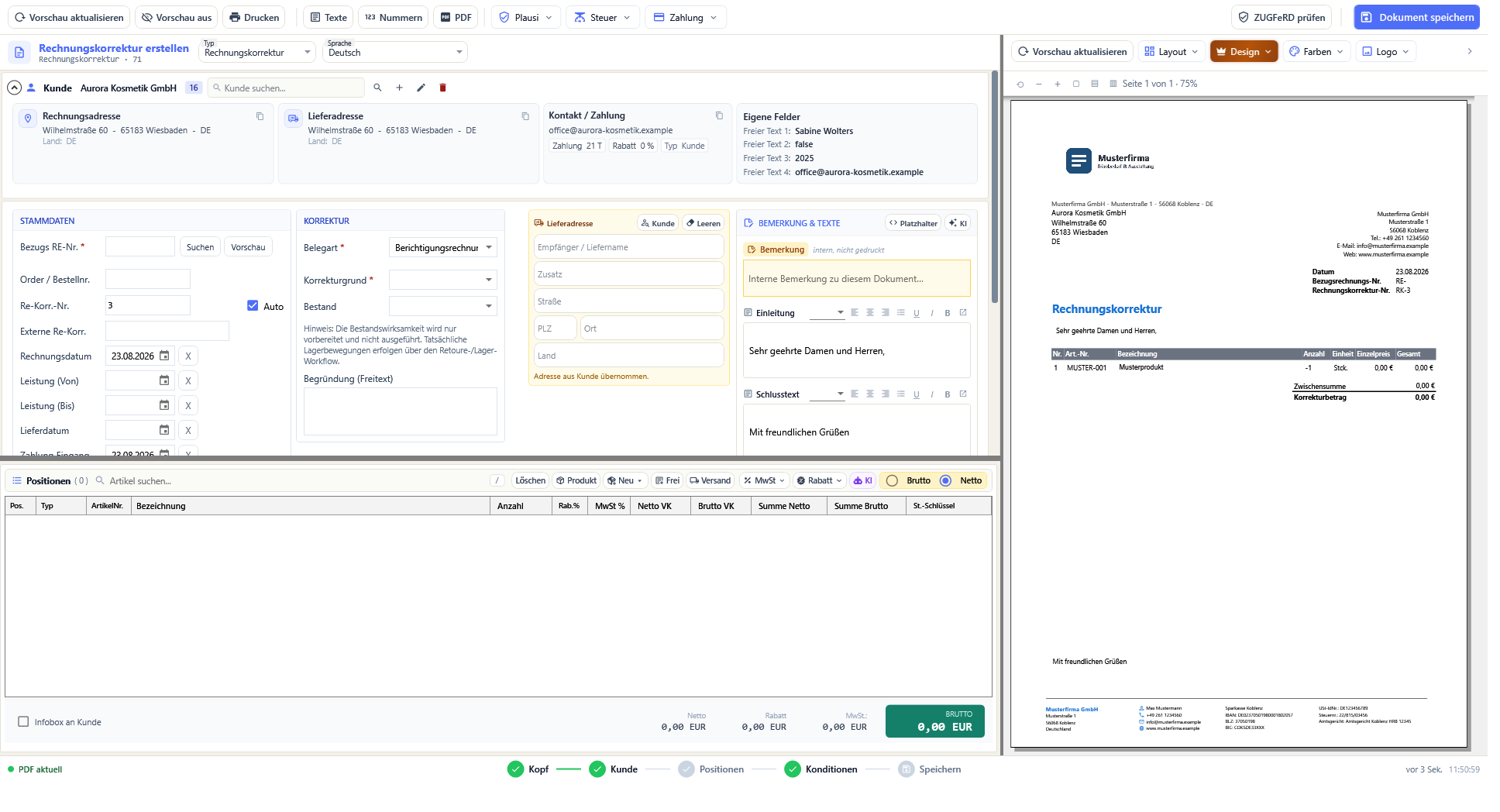
Der Belegeditor zeigt drei Karten: links STAMMDATEN und darunter ZAHLUNG & KONDITIONEN, daneben KORREKTUR.
Karte STAMMDATEN
| Feld | Bedeutung |
|---|---|
| Bezugs RE-Nr. | Pflichtangabe. Nummer der Original-Rechnung. Der Kurzhinweis lautet „Pflichtfeld — eine Rechnungskorrektur muss sich immer auf eine Original-Rechnung beziehen.“ Daneben liegen Suchen und Vorschau. |
| Order / Bestellnr. | Bestellnummer des Kunden, optional. |
| Re-Korr.-Nr. | Die Belegnummer der Korrektur. Auto zieht die nächste freie Nummer. |
| Externe Re-Korr. | Belegnummer aus einem fremden System, optional. |
| Rechnungsdatum | Das Belegdatum der Korrektur. |
| Leistung (Von) · Leistung (Bis) | Der Leistungszeitraum. Beim Einstieg aus der Vorschau erbt die Korrektur die Daten der Bezugsrechnung. |
| Lieferdatum | Das Lieferdatum, ebenfalls von der Bezugsrechnung geerbt. |
| Zahlung Eingang | Datum eines Zahlungseingangs. |
| Status | Der Lebenszyklus der Korrektur: Entwurf, Geprüft, Freigegeben, Versendet, Gebucht, Storniert. Vorbelegt ist Entwurf. |
| Freigegeben durch | Reine Anzeige. Erscheint erst, wenn die Freigabe einen Namen gestempelt hat. |
| Zustellnachweis | Erscheint nur, wenn der Steuerfehler-Assistent eine Steuerkorrektur dokumentiert hat. Der Kurzhinweis lautet „Worauf sich der Nachweis stützt, dass die Steuerberichtigung dem Empfänger zugegangen ist (z. B. Einschreiben, Lesebestätigung).“ |
Jedes Datumsfeld hat rechts eine kleine Schaltfläche mit dem Kurzhinweis „Datum entfernen“, die das Feld wieder leert. Unter der Bezugsnummer liegt der Block der verknüpften Dokumente.
Ist eine Bezugsnummer eingetragen, erscheint darunter ein gelb hinterlegter Kasten mit dem Satz, der auf dem Beleg steht: „Diese Korrektur bezieht sich auf Rechnung Nr. … vom …“
Suchen übernimmt nicht nur die Nummer, sondern die ganze Rechnung: Kunde, Lieferadresse, Positionen, Steuersatz, Versandkosten, Rabatt und die Datumsangaben. Wurde die Sitzung bereits über den Assistenten gestartet, steht der Bezug fest — OfficeOmni meldet dann: „Die Bezugsrechnung steht in dieser Korrektursitzung bereits fest. Für eine Korrektur zu einer anderen Rechnung starten Sie bitte einen neuen Korrekturvorgang.“ Wählen Sie eine Rechnungskorrektur statt einer Rechnung, erscheint Ungültiger Bezug.
Karte ZAHLUNG & KONDITIONEN
Sie enthält Fälligkeit (Tage), Zahlungsstatus (Offen, Teilbezahlt, Bezahlt, Überfällig, Storniert, Erstattet), Skonto in Prozent, Skonto-Tage und den errechneten Skonto-Betrag in EUR.
Karte KORREKTUR
| Feld | Bedeutung |
|---|---|
| Belegart | Pflichtangabe. Sie steuert den Titel auf dem PDF: Berichtigungsrechnung oder Stornorechnung. Vorbelegt ist Berichtigungsrechnung. |
| Korrekturgrund | Pflichtangabe. Der Kurzhinweis lautet „Pflicht: fachlicher Grund der Rechnungskorrektur (erscheint auf dem Beleg).“ Beim Einstieg über den Assistenten ist er bereits gesetzt. |
| Bestand | Die vorgesehene Lagerwirkung: Keine Bestandsbewegung, Zurück ins Hauptlager, Zurück ins Sperrlager, Nur Reservierung freigeben. |
| Urspr. Leistung: | Reine Anzeige des Leistungszeitraums der Originalrechnung. Erscheint nur mit gesetztem Bezug. |
| Begründung (Freitext) | Mehrzeiliges Feld. Der Kurzhinweis lautet „Optionale Begründung der Korrektur (erscheint auf dem Beleg).“ |
Unter dem Feld Bestand steht der Hinweis: „Hinweis: Die Bestandswirksamkeit wird nur vorbereitet und nicht ausgeführt. Tatsächliche Lagerbewegungen erfolgen über den Retoure-/Lager-Workflow.“
Je nach Grund erscheinen in dieser Karte bis zu drei zusätzliche Blöcke:
- Reklamationsdokumentation — bei Reklamationsgründen. Felder: Datum, Mangel, Seriennummer, Kundenforderung, Entscheidung. Der Hinweis darüber lautet: „Interne Dokumentation des Reklamationsfalls — erscheint nicht auf dem Beleg.“
- Leistung nicht erbracht — reine Anzeige dessen, was in der gleichnamigen Maske erfasst wurde. Ohne Erfassung steht dort: „Noch nicht erfasst - die Angaben entstehen in der Maske "Leistung nicht erbracht".“
- Mengenvergleich zur Originalrechnung — eine Tabelle mit den Spalten Position, Original, Verbraucht, Aktuell und Verbleibend. Verbraucht meint die „bereits durch wirksame frühere Korrekturen verbrauchte Menge“, Aktuell die „Mengenwirkung dieses Korrekturbelegs“. Warnungen erscheinen darunter.
Was auf dem Korrekturbeleg erscheint
Über den Positionen druckt OfficeOmni einen Block aus mehreren Zeilen, in dieser Reihenfolge:
- Der Bezugstitel, gebildet aus der gewählten Belegart: „Berichtigungsrechnung zu Rechnung … vom …“
- Bei einer Warenrückgabe die Rückgabezeilen mit Datum und Rückgabegrund.
- „Korrekturgrund: …“ mit dem Klartext des Grundes.
- Bei einer Retoure: „Diese Rechnungskorrektur erfolgt aufgrund einer Warenrückgabe.“
- Ihre Freitext-Begründung, sofern gefüllt.
- Der Betragshinweis — bei mindernder Richtung „Minderungsbetrag zugunsten des Kunden: … €“, bei erhöhender „Nachberechnungsbetrag zulasten des Kunden: … €“. Eine wertneutrale Berichtigung trägt keinen Betragshinweis.
Nutzen Sie die geführten Masken statt des Expertenwegs, wo OfficeOmni sie anbietet. Nur dort erscheinen ausschließlich die geänderten Positionen auf dem Korrekturbeleg — der Expertenweg startet mit allen Originalpositionen, die Sie selbst zurückrechnen müssen.
Verwandte Themen
Weitere Artikel zu diesem Thema
Warenrückgabe erfassen
Wo Sie Rückgabedatum, Rückgabegrund, Warenzustand und Abwicklung erfassen — und warum sich der Lagerbestand dabei nicht von selbst bewegt.
Gutschrift erstellen
Wie eine Gutschrift in OfficeOmni entsteht, wie Sie eine Rechnung als Bezug übernehmen und wann stattdessen die Rechnungskorrektur greift.
Rechnung stornieren
Wie Sie eine Rechnung mit einer Stornorechnung vollständig aufheben, welche Pflichtfelder der Beleg braucht und wann OfficeOmni das Storno…