
Summen, Steuern und Rundung
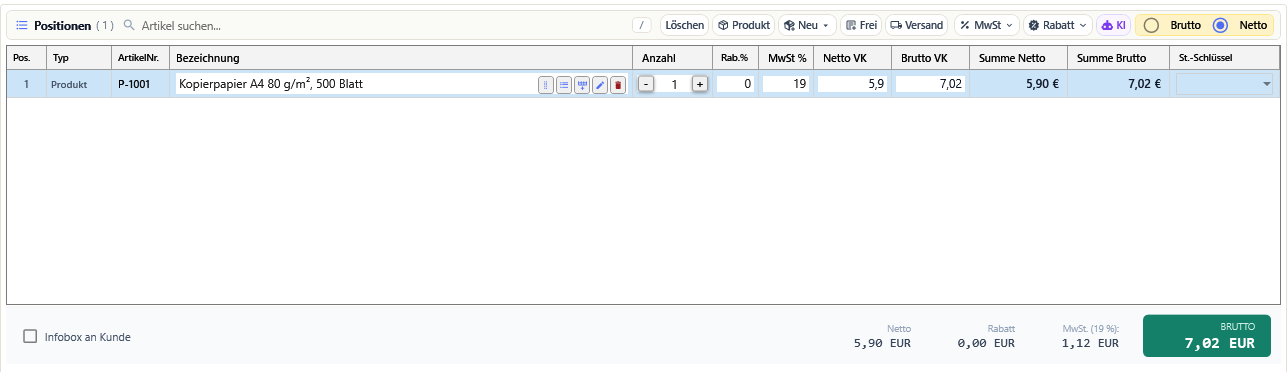
Unter der Positionstabelle steht der Summenblock, und rechts daneben zeigt die Vorschau denselben Fuß auf dem Beleg. Beide Zahlen stammen aus derselben Rechnung — sie können nicht auseinanderlaufen. Dieser Artikel erklärt, wie OfficeOmni von den Einzelpreisen zum Gesamtbetrag kommt, wann Netto und wann Brutto der feste Anker ist und welche Steuerregel im konkreten Beleg greift.
Der Summenblock
Der Block liegt als schmales Band unter den Positionen und führt von links nach rechts:
| Feld | Inhalt |
|---|---|
| Netto | Warensumme ohne Umsatzsteuer, einschließlich der anteiligen Versandkosten und nach Abzug aller Rabatte. |
| Rabatt | Betrag des Gesamtrabatts, mit Minuszeichen. Rabatte einzelner Positionen stecken bereits in Netto und erscheinen hier nicht. |
| MwSt. | Summe der Umsatzsteuer. Die Beschriftung nennt den Satz, sobald er eindeutig ist: MwSt. (19 %):. Kommen mehrere Sätze im Beleg vor, steht dort MwSt. (gemischt):. |
| Sales Tax | Erscheint nur, wenn für den Beleg ein Sales-Tax-Betrag erfasst ist. |
| Skonto | Erscheint nur, wenn am Beleg Skonto gesetzt ist. Die Beschriftung nennt Satz und Frist: Skonto (2 % / 10 Tage):. |
| BRUTTO | Der Gesamtbetrag, grün hinterlegt. Das ist der Betrag, den der Kunde zahlt. |
Netto- oder Bruttopreise
Über der Positionstabelle liegt ein Schalter mit den beiden Stellungen Brutto und Netto. Er entscheidet, wie die eingetippten Preise zu verstehen sind:
- Netto — „Eingegebene Preise verstehen sich OHNE Mehrwertsteuer (Geschäftskunden / B2B).“
- Brutto — „Eingegebene Preise verstehen sich INKLUSIVE Mehrwertsteuer (Endkunden / B2C).“
Die Wahl wirkt nicht nur auf die Anzeige, sondern auf die Rechnung selbst: Im Netto-Modus ist der Nettobetrag die feste Größe und die Steuer wird daraufgerechnet. Im Brutto-Modus ist der Bruttobetrag fest und der Nettobetrag wird herausgerechnet. Deshalb kann derselbe Beleg je nach Stellung um einen Cent abweichen — das ist kein Fehler, sondern die Folge der Frage, welcher Betrag glatt sein soll.
Ihr Betrieb kann in den Einstellungen eine Preisansicht fest vorgeben. Dann ist das jeweils andere Preisfeld gesperrt, bis Sie es mit Alles bearbeiten für den Vorgang freischalten.
Wie gerechnet wird
OfficeOmni geht in dieser Reihenfolge vor. Wer eine Abweichung von einem Cent nachvollziehen will, findet die Ursache fast immer in Schritt 3.
- Zeilensumme. Einzelpreis mal Menge, auf zwei Stellen gerundet.
- Positionsrabatt. Die Zeilensumme wird um den Prozentsatz aus Rab.% gekürzt und erneut auf zwei Stellen gerundet.
- Zusammenfassen je Steuersatz. Alle Zeilen mit demselben Steuersatz und derselben steuerlichen Einordnung werden zu einer Gruppe addiert. Die Umsatzsteuer wird anschließend auf die Gruppensumme neu berechnet — nicht aus den einzeln gerundeten Zeilenbeträgen aufaddiert. Das ist der übliche Weg in der Buchhaltung und vermeidet den bekannten Ein-Cent-Versatz bei krummen Einzelpreisen.
- Gesamtrabatt. Der Prozentsatz wird auf jede Steuersatzgruppe angewendet. Der ausgewiesene Rabattbetrag ist die Differenz der Warensummen vor und nach diesem Schritt.
- Versandkosten verteilen. Die Versandkosten werden im Verhältnis der Warensummen auf die Steuersatzgruppen aufgeteilt. Der Rundungsrest landet vollständig in der größten Gruppe, damit der eingegebene Versandbetrag am Ende auf den Cent genau erhalten bleibt.
- Summieren. Netto, Umsatzsteuer und Brutto sind die Summen über alle Gruppen.
Rundung
Gerundet wird durchgehend auf zwei Nachkommastellen. Bei der Steuerberechnung je Gruppe rundet OfficeOmni kaufmännisch — die Hälfte geht vom Null weg, aus 0,125 wird also 0,13 und nicht 0,12.
Der Anker bleibt dabei immer die Größe, die Sie eingegeben haben:
| Preismodus | Feste Größe | Abgeleitet |
|---|---|---|
| Netto | Nettobetrag der Gruppe | Umsatzsteuer = Netto × Satz, Brutto = Netto + Steuer |
| Brutto | Bruttobetrag der Gruppe | Netto = Brutto ÷ (1 + Satz), Steuer = Brutto − Netto |
Steuerfreie Positionen — Reverse Charge, innergemeinschaftliche Lieferung, Ausfuhr, Kleinunternehmer — werden von dieser Umrechnung ausgenommen: dort sind Netto und Brutto identisch.
Der Steuersatz sitzt an der Position
Jede Position trägt ihren eigenen Satz in der Spalte MwSt %. So können 7 % und 19 % in einem Beleg nebeneinander stehen; der Summenblock weist die Steuer dann als MwSt. (gemischt): aus, und der Fuß des Belegs zeigt die Aufteilung nach Sätzen.
Für den schnellen Griff gibt es über der Positionstabelle die Schaltfläche MwSt mit dem Kurzhinweis „MwSt-Satz auf alle Positionen anwenden“. Sie klappt eine Karte MwSt auf alle Positionen mit drei Knöpfen auf: 0 %, 7 % und 19 %. Der gewählte Satz wird auf sämtliche Positionen geschrieben.
Steht der Beleg insgesamt auf 0 % — innergemeinschaftliche Lieferung, Ausfuhr, Reverse Charge oder Kleinunternehmerregelung —, zieht OfficeOmni alle Positionen auf 0 %. Rechnet der Beleg dagegen mit Steuer, behält jede Position ihren eigenen Satz.
Welche Steuerregel greift
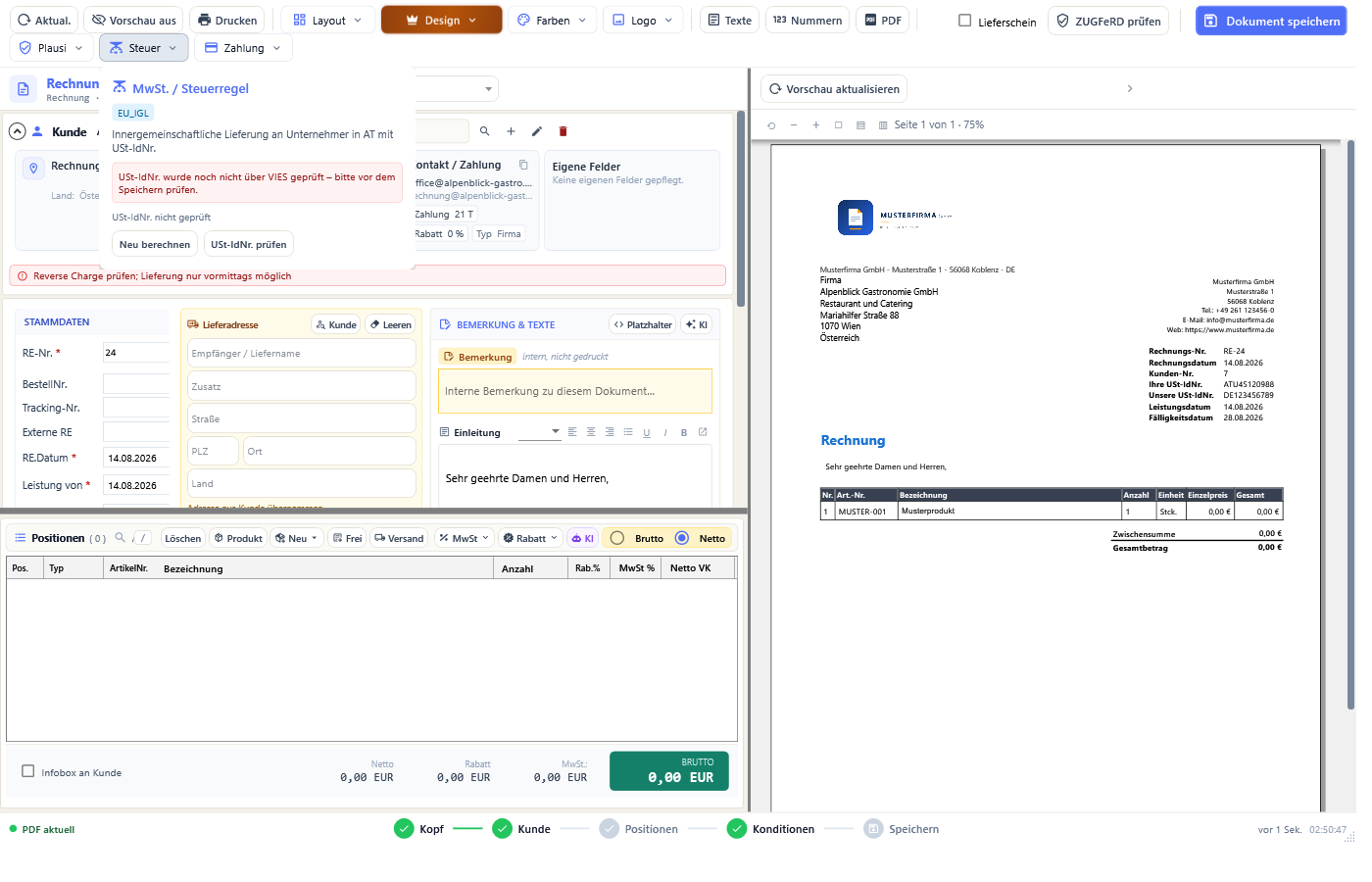
In der Kopfleiste des Belegs steht die Schaltfläche Steuer; ihr Kurzhinweis lautet „MwSt. / Steuerregel prüfen und neu berechnen“. Sie ist sichtbar, sobald ein Kunde gewählt ist, und öffnet die Karte MwSt. / Steuerregel.
| Element der Karte | Bedeutung |
|---|---|
| Blaues Kennzeichen | Das Kürzel der aktiven Steuerregel. |
| Gelbes Kennzeichen manuell | Erscheint nur, wenn Sie den Steuerfall von Hand übersteuert haben. |
| Begründungstext | Ein Satz, warum diese Regel gewählt wurde — etwa „Inland: Regelsteuersatz (19 %).“ oder „Innergemeinschaftliche Lieferung an Unternehmer in … mit USt-IdNr.“ |
| Rotes Feld | Warnung zum Steuerfall, sofern eine vorliegt. |
| Prüfstatus | Stand der Prüfung der USt-IdNr. |
| Neu berechnen | Bestimmt den Steuerfall aus den aktuellen Daten neu. Eine zuvor erteilte manuelle Freigabe verfällt dabei. |
| USt-IdNr. prüfen | Fragt die USt-IdNr. beim europäischen Prüfdienst VIES ab und rechnet den Steuerfall anschließend neu. Ohne brauchbare Nummer meldet OfficeOmni „Keine USt-IdNr. vorhanden.“, sonst „Gültig: …“ oder „VIES meldet: NICHT gültig.“ |
Die Regeln der Reihe nach
OfficeOmni arbeitet eine feste Reihenfolge ab und nimmt die erste Regel, die passt. Maßgeblich sind das Lieferland, das Land Ihres Betriebs und die USt-IdNr. des Kunden.
- Manuell gesetzt. Haben Sie den Steuerfall selbst bestimmt oder das Häkchen Ausfuhrlieferung (Drittland) gesetzt, gilt Ihre Entscheidung — vor allem anderen.
- Kleinunternehmer. 0 % mit dem Vermerk „Gemäß §19 UStG wird keine Umsatzsteuer berechnet.“
- Inland. Lieferland gleich Firmenland: Regelsteuersatz 19 %. Sind ausnahmslos alle Positionen mit 7 % geführt, wird der ermäßigte Satz genommen.
- EU mit USt-IdNr. Lieferland in der EU und am Kunden ist eine USt-IdNr. hinterlegt: 0 % als innergemeinschaftliche Lieferung mit Reverse-Charge-Vermerk.
- EU ohne USt-IdNr. Lieferland in der EU, keine USt-IdNr.: der deutsche Steuersatz wird berechnet.
- Drittland. Lieferland außerhalb der EU: 0 % als steuerfreie Ausfuhrlieferung.
Lässt sich das Lieferland nicht bestimmen, rechnet OfficeOmni wie im Inland weiter — der Beleg wird deswegen nie blockiert.
Die beiden Häkchen im Beleg
In den Belegdaten stehen zwei Schalter, die den Steuerfall festschreiben und dazu die passenden Pflichtangaben einblenden:
- Innergemeinschaftliche Lieferung — blendet den Block EU-Pflichtangaben mit der USt-IdNr. ein.
- Ausfuhrlieferung (Drittland) — blendet die Ausfuhrdaten ein: Bestimmungsland, Ausfuhrverfahren, Ausgangsvermerk-Nr., das Häkchen für den vorhandenen Ausfuhrnachweis und die Adresse des Nachweisdokuments.
Wenn OfficeOmni eine Prüfung verlangt
Erkennt OfficeOmni einen Steuerfall, den es nicht eindeutig entscheiden kann, legt sich über das Formular ein oranges Band Steuerfall manuell prüfen mit dem Kennzeichen STEUERPRÜFUNG ERFORDERLICH. Darunter steht: „Das Dokument kann nicht gespeichert werden. Bitte folgende Punkte prüfen und korrigieren – Eingaben bleiben erhalten.“ Es folgt eine Liste der konkreten Punkte, etwa der fehlende Ausfuhrnachweis oder die noch nicht erfasste USt-IdNr.
Das Band trägt drei Schaltflächen: Steuern neu berechnen, USt-IdNr. prüfen und Alles geprüft – freigeben. Die Freigabe bestätigt, dass Sie die gelisteten Punkte geprüft haben; danach lässt sich der Beleg speichern. Ändert sich der Steuerfall oder rechnen Sie neu, verfällt die Freigabe und muss erneut erteilt werden.
Verwandte Themen
Weitere Artikel zu diesem Thema
Beleg speichern und Status setzen
Welche Prüfungen vor dem Speichern laufen, was der Fortschrittsdialog zeigt und was ein Entwurf ist.
Rabatte im Beleg
Positionsrabatt, Gesamtrabatt und Kundenrabatt sauber getrennt - und welcher Weg wann greift.
Positionen erfassen
Artikel suchen und einfügen, Menge, Preis und Rabatt ändern, Zeilen umsortieren, ergänzen und löschen.
Kunde, Rechnungs- und Lieferadresse im Beleg
Wie der Kunde in den Beleg kommt, welche Angaben aus dem Kundenstamm übernommen werden — und welche ausdrücklich nicht.
Freie Position anlegen
Positionen ohne Artikelstamm erfassen: der Dialog Freie Position bearbeiten mit Preisen, Vorlagen und KI-Unterstuetzung.