
Rabatte im Beleg
Ein Beleg kennt zwei Rabattebenen: den Rabatt je Position in der Spalte Rab.% und den Gesamtrabatt auf den ganzen Beleg. Dazu kommen zwei Rabattwerte, die am Kunden hinterlegt sein können und auf Knopfdruck in den Beleg wandern. Dieser Artikel trennt die Wege sauber und sagt, welcher wann greift.
Die drei Wege im Überblick
| Weg | Wo Sie ihn setzen | Worauf er wirkt |
|---|---|---|
| Positionsrabatt | Spalte Rab.% in der Positionstabelle | Nur auf diese eine Zeile |
| Gesamtrabatt | Schaltfläche Rabatt über den Positionen, Feld Eigener Rabatt | Auf die Warensumme des ganzen Belegs, nach den Positionsrabatten |
| Kundenrabatt | Schaltfläche Rabatt, Eintrag Kundenrabatt anwenden | Setzt den Gesamtrabatt auf den am Kunden hinterlegten Prozentsatz |
Beide Ebenen lassen sich kombinieren. Gerechnet wird von unten nach oben: erst zieht jede Position ihren eigenen Rabatt ab, dann wird auf die so entstandene Warensumme der Gesamtrabatt angewendet.
Positionsrabatt in der Spalte Rab.%
Die Spalte Rab.% steht in der Positionstabelle zwischen Menge und MwSt %, also vor den Preisspalten. Sie tragen dort einen Prozentsatz ein und verlassen das Feld; die Summen rechnen sich sofort neu. Lassen Sie das Feld leer, trägt OfficeOmni beim Verlassen 0 ein.
Im Belegeditor bleibt die Spalte dauerhaft sichtbar, damit es immer eine Stelle zum Eintippen gibt — nur beim Lieferschein ist sie ausgeblendet, zusammen mit den übrigen Preisspalten. Auf dem gedruckten Beleg erscheint die Rabattspalte nur, wenn tatsächlich ein Rabatt größer null erfasst ist.
Der Wert kommt aus der Rabatt-Staffel des Artikels
Hat ein Artikel eine Rabatt-Staffel hinterlegt, füllt OfficeOmni die Spalte beim Erfassen selbst. Das Feld ist dann hellblau hinterlegt. Der Kurzhinweis zeigt alle Stufen und markiert die greifende mit einem Häkchen und dem Zusatz (aktiv):
Rabatt-Staffel des Artikels
ab 10 Stck. → 5 %
✓ ab 50 Stck. → 10 % (aktiv)
Es gilt immer die höchste erreichte Schwelle. Sie können den Wert von Hand übersteuern; die nächste Mengenänderung rechnet die Staffel dann wieder neu.
Der Wert kommt aus dem Komplett-Rabatt des Kunden
In den eigenen Feldern eines Kunden kann ein Feld mit dem Namen Komplett-Rabatt gepflegt sein. Der Wert daraus landet in der Spalte Rab.% — auf zwei Wegen.
Automatisch. Jede Position, die Sie neu hinzufügen, bekommt den Komplett-Rabatt, sofern dort noch 0 % steht. Ein bereits gesetzter Wert — aus der Rabatt-Staffel oder von Hand — wird nie überschrieben; die Automatik füllt nur Lücken. Wählen Sie den Kunden erst, nachdem die Positionen schon erfasst sind, zieht OfficeOmni den Rabatt einmalig auf die vorhandenen Zeilen nach.
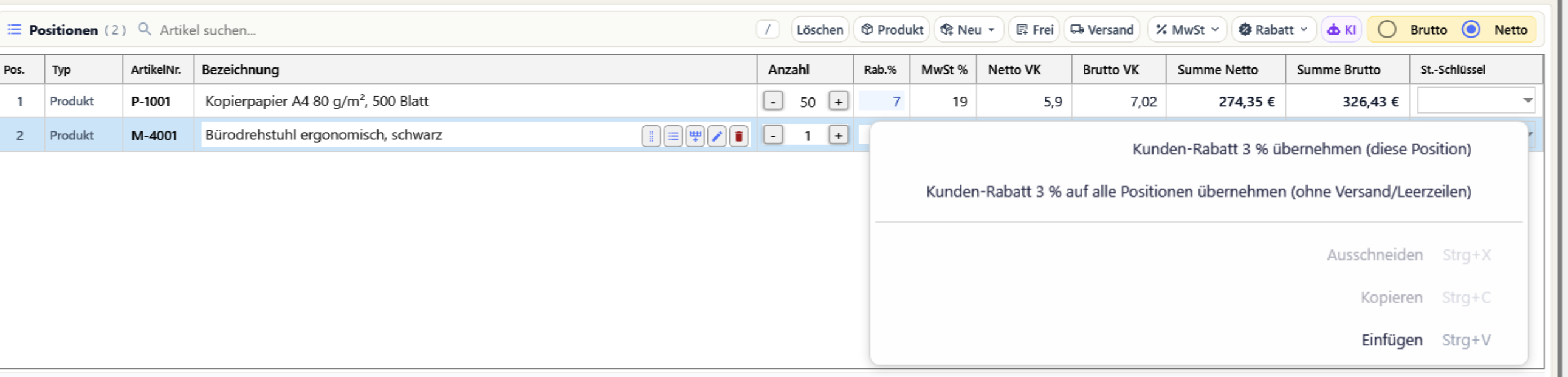
Auf Zuruf. Solange eine Zeile 0 % trägt und keine Staffel greift, ist ihr Rab.%-Feld dezent gelb hinterlegt. Hat der Kunde einen Komplett-Rabatt, öffnet ein Rechtsklick auf ein Rab.%-Feld ein Menü, das über den üblichen Befehlen Ausschneiden, Kopieren und Einfügen zwei Übernahme-Einträge zeigt:
- Kunden-Rabatt … übernehmen (diese Position)
- Kunden-Rabatt … auf alle Positionen übernehmen (ohne Versand/Leerzeilen)
Denselben Sammelbefehl finden Sie als kleine Schaltfläche ↳ alle neben dem Feld Komplett-Rabatt in der Karte mit den eigenen Feldern des Kunden. Ihr Kurzhinweis lautet: „Setzt den Komplett-Rabatt des Kunden in die Rab.%-Spalte aller Positionen (ohne Versand und Leerzeilen). Einzelne Position: Rechtsklick auf deren Rab.%-Feld.“
Von der Sammelübernahme ausgenommen bleiben Leerzeilen, Versandzeilen und alle Positionen, deren Bezeichnung nach Versand klingt — sie enthält „Versand“, „Porto“ oder „Fracht“. Diese Zeilen erreichen Sie weiterhin einzeln per Rechtsklick. Anders als die Automatik überschreibt die Sammelübernahme auch bereits gesetzte Werte; das ist gewollt, weil Sie sie ausdrücklich auslösen.
Gesamtrabatt und Kundenrabatt
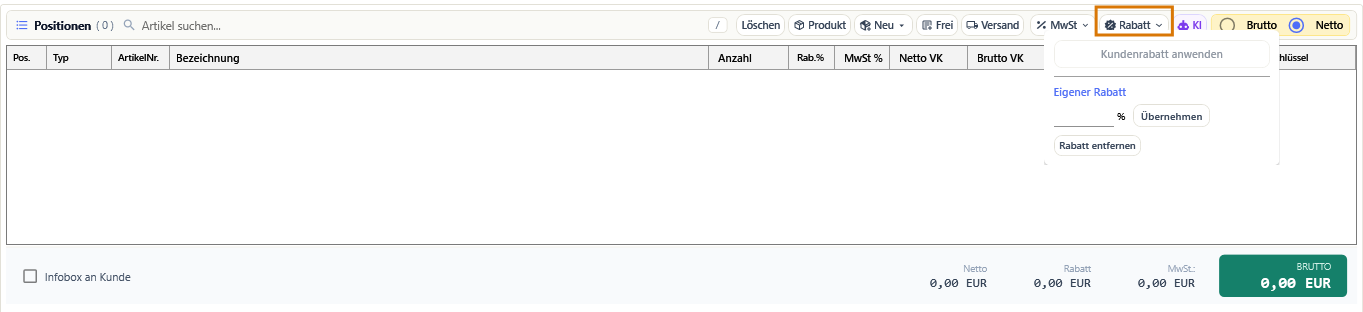
Beide sitzen hinter derselben Schaltfläche. In der Leiste über den Positionen finden Sie Rabatt, der Kurzhinweis lautet „Rabatt wählen (Kundenrabatt oder eigener %-Satz)“. Ein Klick klappt eine kleine Karte auf.
| Element | Wirkung |
|---|---|
| Kundenrabatt anwenden | Setzt den Gesamtrabatt auf den Prozentsatz, der im Kundenstamm im Feld Rabatt steht. Hat der Kunde einen Rabatt, nennt die Schaltfläche ihn: Kundenrabatt anwenden (10 %). Ohne hinterlegten Rabatt ist sie ausgegraut. |
| Eigener Rabatt | Ein Eingabefeld mit Prozentzeichen und der Schaltfläche Übernehmen. Damit setzen Sie den Gesamtrabatt frei — unabhängig davon, was am Kunden steht. |
| Rabatt entfernen | Setzt den Gesamtrabatt auf 0 zurück. Positionsrabatte bleiben unberührt. |
Erlaubt sind Werte von 0 bis 100. Komma und Punkt gelten beide als Dezimaltrennzeichen, ein angehängtes Prozentzeichen wird ignoriert — 7,5, 7.5 und 7,5 % führen zum selben Ergebnis. Passt die Eingabe nicht, meldet OfficeOmni: „Bitte einen gültigen Rabatt zwischen 0 und 100 % eingeben (z. B. 10 oder 7,5).“
Der Kundenrabatt wird beim Kundenwechsel nicht mehr von selbst gesetzt. Er greift nur, wenn Sie ihn im Rabatt-Menü ausdrücklich anwenden.
Zwei Rabattfelder am Kunden — nicht dasselbe
Die Unterscheidung führt am Anfang leicht in die Irre, deshalb hier nebeneinander:
| Feld am Kunden | Wohin es wirkt | Wie es in den Beleg kommt |
|---|---|---|
| Rabatt aus den Stammdaten | Gesamtrabatt des Belegs | Über Kundenrabatt anwenden im Rabatt-Menü |
| Komplett-Rabatt aus den eigenen Feldern | Spalte Rab.% der einzelnen Positionen | Automatisch bei neuen Positionen, sonst per Rechtsklick oder ↳ alle |
Der Stammdaten-Rabatt wird Ihnen in den Kundendaten des Belegs als kleine Pille angezeigt: Rabatt 10 %. Beim Komplett-Rabatt lautet der Kurzhinweis am Feld: „Komplett-Rabatt des Kunden – kann per Rechtsklick auf ein Rab.%-Feld in die Positionen übernommen werden.“
Wie sich Rabatte in den Summen zeigen
Der Summenblock unter der Positionstabelle führt eine eigene Zeile Rabatt und weist den Betrag mit Minuszeichen aus. Dort steht der Betrag des Gesamtrabatts. Positionsrabatte stecken dagegen bereits in der Zeilensumme und damit in Netto — sie werden in der Summenzeile nicht noch einmal ausgewiesen.
Beide Rabattarten wirken auf die Waren, nicht auf die Versandkosten: die Versandkosten werden erst nach dem Gesamtrabatt auf die Steuersätze verteilt.
Wenn ein Kunde dauerhaft dieselbe Vergünstigung bekommt, pflegen Sie sie am Kunden statt in jedem Beleg. Betrifft sie nur bestimmte Artikel oder Mengen, ist die Rabatt-Staffel am Artikel der richtige Ort — sie greift dann automatisch mit der erfassten Menge.
Verwandte Themen
Weitere Artikel zu diesem Thema
Beleg speichern und Status setzen
Welche Prüfungen vor dem Speichern laufen, was der Fortschrittsdialog zeigt und was ein Entwurf ist.
Summen, Steuern und Rundung
Wie OfficeOmni von den Einzelpreisen zum Gesamtbetrag rechnet und welche Steuerregel im Beleg greift.
Positionen erfassen
Artikel suchen und einfügen, Menge, Preis und Rabatt ändern, Zeilen umsortieren, ergänzen und löschen.
Kunde, Rechnungs- und Lieferadresse im Beleg
Wie der Kunde in den Beleg kommt, welche Angaben aus dem Kundenstamm übernommen werden — und welche ausdrücklich nicht.
Freie Position anlegen
Positionen ohne Artikelstamm erfassen: der Dialog Freie Position bearbeiten mit Preisen, Vorlagen und KI-Unterstuetzung.