
Fenster Beleg bearbeiten: Aufbau und Funktionen
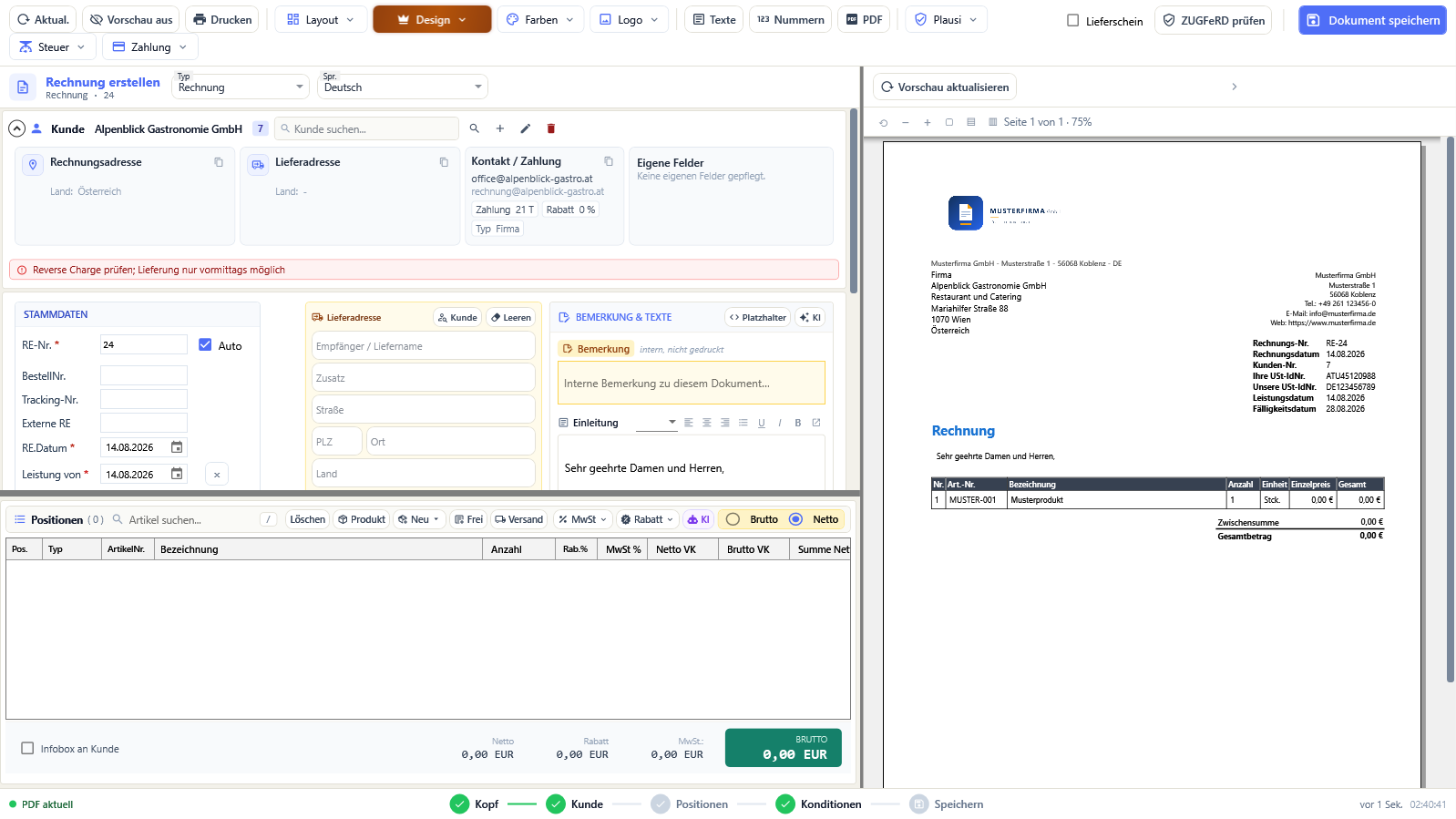
Das Fenster, in dem Sie jeden Beleg schreiben, heißt Dokument erstellen. Es ist für alle Belegarten dasselbe Fenster — vom Angebot bis zur Rechnungskorrektur. Was sich je Belegart ändert, ist die mittlere Karte mit den Kopfdaten und ein paar Spalten der Positionstabelle. Dieser Artikel ist das Nachschlagewerk dazu: alle Bereiche, alle Werkzeuge, alle Felder, alle Tastenkürzel — Bereich für Bereich.
Wie Sie einen Beleg anlegen und speichern, steht in Einen Beleg anlegen und Beleg speichern und Status setzen. Hier geht es um die Maske selbst.
Der Aufbau des Fensters
Das Fenster gliedert sich in fünf feste Zonen:
| Zone | Inhalt |
|---|---|
| Werkzeugleiste (oben, über die ganze Breite) | Links die Vorschau- und Gestaltungswerkzeuge, rechts die Speicheroptionen und Dokument speichern. |
| Inhaltsspalte (links oben) | Kopfzeile mit Belegart und Sprache, darunter die Karten Kunde, die belegartabhängige Kopfdaten-Karte, BEMERKUNG & TEXTE und Optionen. |
| Vorschau (rechts) | Die laufende Ansicht des fertigen Belegs. |
| Positionsbereich (unten, über die ganze Breite) | Positionsleiste, Positionstabelle und Summenband. |
| Fußleiste (ganz unten) | Links der Zustand der Vorschau, in der Mitte die Schrittanzeige. |
Zwei Ziehstreifen teilen die Fläche auf: ein senkrechter zwischen Inhaltsspalte und Vorschau, ein waagerechter zwischen dem oberen Bereich und dem Positionsbereich. Der Kurzhinweis lautet „Bereich ziehen zum Vergrößern/Verkleinern“. Der Positionsbereich bleibt immer sichtbar — er wird nie ausgeblendet.
Die Kopfzeile: Belegart, Sprache, Vorgang
Über der Inhaltsspalte steht eine schmale Kopfzeile. Sie trägt links den Titel — beim neuen Beleg Dokument erstellen, sonst „<Belegart> erstellen“ beziehungsweise „<Belegart> bearbeiten“ — und darunter die aktuelle Belegart.
| Element | Bedeutung |
|---|---|
| Typ | Die Belegart. Der Kurzhinweis lautet „Dokumenttyp auswählen“. Zur Wahl stehen Rechnung, Proforma-Rechnung, Stornorechnung, Angebot, Auftrag, Auftragsbestätigung, Lieferschein, Bestellung, Schreiben, Rechnungskorrektur, Mahnung, Abschlagsrechnung, Schlussrechnung, Handelsrechnung, Packliste und Wiederkehrende Rechnung. |
| Spr. | Die Sprache des gedruckten Belegs: Deutsch, Englisch, Französisch, Italienisch, Spanisch, Niederländisch, Polnisch, Portugiesisch. Der Kurzhinweis lautet „Dokumentsprache auswählen“. |
| Verknüpfte Dokumente | Ein Block rechts in der Kopfzeile. Er zählt die Belege desselben Vorgangs — „3 Dokumente im Vorgang“ — und führt zu ihnen. Ohne Treffer steht dort „Keine verknüpften Dokumente gefunden“. |
Ein Wechsel der Belegart mitten in der Arbeit ist zulässig, aber folgenreich: Kopfdaten-Karte, Nummernkreis und die Spalten der Positionstabelle wechseln mit. Entstand der Beleg aus einem anderen, weist ein Banner darauf hin: „Dieses Dokument wurde aus einem … erstellt. Bitte überprüfen Sie die Dokumentart, Positionen und Summen des aktuellen Dokuments.“
Die Werkzeugleiste
Linke Gruppe: Vorschau und Gestaltung
| Schaltfläche | Wirkung |
|---|---|
| Aktual. | Zeichnet die Vorschau neu. Kurzhinweis: „Vorschau aktualisieren (F5)“. |
| Vorschau aus / Vorschau ein | Blendet die Vorschauspalte aus und wieder ein. |
| Druckt direkt aus der Vorschau. | |
| Layout | Öffnet Layout & Design: Layout, Standard-Designs und eigene Designs. Enthält auch Design-Editor öffnen. |
| Design | Öffnet Design Premium — die belegartabhängigen Vorlagen. Gibt es für die Belegart keine, steht dort „Für diese Dokumentart gibt es noch keine Premium-Vorlage.“ |
| Farben | „Farbpalette - Standard- und benutzerdefinierte Farben“ mit den Abschnitten Standardfarben und Eigene Farben. Bei einer eigenen Farbe lautet der Kurzhinweis „Linksklick: auswählen • Rechtsklick: entfernen“. |
| Logo | „Logo auswählen, anzeigen und Größe einstellen“, dazu Logos verwalten... und Eigenes Logo wählen…. |
| Texte | Öffnet die Textbausteine. |
| Nummern | Öffnet die Nummernkreise. |
| „PDF erstellen / Druckvorschau“. | |
| Plausi | Öffnet Qualität / Plausibilität — Hinweise zum aktuellen Dokument. |
| Steuer | Öffnet MwSt. / Steuerregel mit der aktiven Steuerregel, USt-IdNr. prüfen und Neu berechnen. |
| Zahlung | Öffnet Zahlung & Bank mit der Zahlungsbedingung und den Bank-Hinweisen. Ohne Auswahl steht dort „— nicht gesetzt —“. |
Rechts daneben liegt das Feld QR-Code Prüfung. Es zeigt Bild und Zahlungsdaten des erzeugten QR-Codes und meldet im Klartext, was fehlt: RechnungsNr. enthalten oder RechnungsNr. fehlt im Verwendungszweck, Kein Betrag kodiert, „PayPal-QR enthält veralteten Betrag.“
Rechte Gruppe: speichern
| Element | Bedeutung |
|---|---|
| Lieferschein | Häkchen. Erzeugt beim Speichern zusätzlich einen Lieferschein. Erscheint nur bei der Belegart Rechnung. |
| ZUGFeRD prüfen | Prüft die E-Rechnung aus dem aktuellen Formularstand mit dem amtlichen Prüfmodul — vor dem Speichern, ohne etwas zu speichern. Erscheint nur bei Belegarten, für die eine E-Rechnung erzeugt wird. |
| Dokument speichern | Startet das Speichern. Es läuft in Stufen ab — Validierung, Summen berechnen, Datenbank speichern, PDF speichern, E-Rechnung, Lagerbestand, Zahlungseingänge speichern, Upload, Aufräumen — und zeigt jede Stufe im Fortschrittsfenster. |
Die E-Rechnung wird bei Rechnung, Gutschrift, Stornorechnung, Rechnungskorrektur und Proforma-Rechnung automatisch erzeugt; ein Häkchen zum Abschalten gibt es bewusst nicht. Der Lagerabzug beim Speichern läuft ebenfalls ohne eigenes Häkchen — steuerbar ist er über die Belegart.
Die Karte Kunde
Die oberste Karte der Inhaltsspalte heißt Kunde. Ohne Zuordnung steht dort Kunde nicht ausgewählt.
| Element | Bedeutung |
|---|---|
| Kunde suchen... | Das Suchfeld. Daneben liegen Kunde suchen, Kunde bearbeiten, Kunde anlegen und Kunde entfernen. |
| Kunden-Nr. | Die Nummer des zugeordneten Kunden. |
| Rechnungsadresse | Die Anschrift, an die der Beleg geht. Rechnungsadresse kopieren legt sie in die Zwischenablage. |
| Lieferadresse | Abweichende Lieferanschrift. Lieferadresse kopieren, „Lieferadresse in diesem Dokument nicht anzeigen“ und „Auswahl entfernen, Standard-Lieferadresse verwenden“ stehen daneben. Ohne eigene Wahl steht dort — Standard —. |
| Ansprechpartner | Auswahl aus den Ansprechpartnern des Kunden. Ohne Wahl — keiner —; Ansprechpartner-Auswahl entfernen setzt zurück. |
| Kontakt / Zahlung | Ein Unterabschnitt mit E-Mail kopieren, der Zahlungsbedingung als Kurzzeichen und der USt-IdNr. |
| Eigene Felder | Die selbst gepflegten Kundenfelder. Ohne Pflege steht dort „Keine eigenen Felder gepflegt.“ |
Die Karte trägt außerdem Statuskennzeichen, sobald es etwas zu melden gibt:
- Neuer Kunde mit dem Hinweis „Dieser Kunde wird beim Speichern der Rechnung neu angelegt.“
- Kunde noch nicht in der Datenbank — ergänzt um „ – bitte im Kundenstamm anlegen, bevor Sie speichern.“
- GESPERRT beziehungsweise Kunde gesperrt. Als Banner heißt es „Kunde gesperrt – dieser Beleg kann nicht gespeichert werden“; mit Administratorrecht „Kunde gesperrt – als Administrator beim Speichern übersteuerbar“.
- Mahnstopp mit „Mahnstopp aktiv – Kunde erhält keine Mahnungen“.
- USt-IdNr. fehlt → 19 % MwSt bei einer EU-Firma ohne Umsatzsteuer-Identifikationsnummer.
- Rabatt … — der Komplett-Rabatt des Kunden. Der Kurzhinweis erklärt: „Komplett-Rabatt des Kunden – kann per Rechtsklick auf ein Rab.%-Feld in die Positionen übernommen werden.“
Die Karte je Belegart
Unter der Kundenkarte sitzt die Karte mit den Kopfdaten. Sie ist das einzige Element der Maske, das für jede Belegart eine eigene Bauform hat. Die Karte ist immer ausgeklappt.
| Belegart | Abschnitte der Karte | Kennzeichnende Felder |
|---|---|---|
| Rechnung | STAMMDATEN, ZAHLUNG & KONDITIONEN, LIEFERUNG & EXPORT, EU-PFLICHTFELDER, AUSFUHR-DATEN | RE-Nr., RE.Datum, Leistung von / Leistung bis, Lieferdatum, Fälligkeit (Tage), Skonto, Skonto-Tage, Skonto-Betrag, Zahlungsstatus, Geliefert, Tracking-Nr., Projekt-Nr., Zahlungseingang |
| Angebot | STAMMDATEN, STEUERN & RABATT, ALTERNATIVE PREISGESTALTUNG | Angebots-Nr., Angebotsdatum, Gültig (Tage), Gültig bis:, Lieferzeit, Hinweistext, dazu Fester Gesamtpreis, Unverbindlicher Preisrahmen mit Preisrahmen von/bis und Abrechnung nach tatsächlichem Aufwand |
| Auftrag | STAMMDATEN, ZAHLUNG & KONDITIONEN (Überschrift: Stammdaten, Konditionen & Versand) | Auftrags-Nr., Auftragsdatum, Bezugsangebot-Nr., Order / Bestellnr., Externe Nr., Lieferdatum, Lieferzeit, Fälligkeit (Tage), Zahlungsstatus |
| Auftragsbestätigung | STAMMDATEN, KONDITIONEN | wie beim Auftrag, ohne Zahlungsstatus und ohne Fälligkeit (Tage) |
| Lieferschein | STAMMDATEN, OPTIONEN (Überschrift: Stammdaten, Referenzen & Versand) | Lieferschein-Nr., Datum, Lieferdatum, Bestellnummer, Externe Nr., Art, Lieferant, dazu Nur Lieferadresse anzeigen und Alle Positionen anzeigen |
| Proforma-Rechnung | STAMMDATEN (Untertitel: Vorabrechnung ohne Zahlungsforderung) | Proforma-Nr., Datum, Bestellnummer, Externe Nr. |
| Rechnungskorrektur | STAMMDATEN, ZAHLUNG & KONDITIONEN, KORREKTUR | Bezugs RE-Nr., Re-Korr.-Nr., Belegart, Korrekturgrund, Bestand, Begründung (Freitext); je nach Grund Reklamationsdokumentation, Leistung nicht erbracht, Mengenvergleich zur Originalrechnung |
| Stornorechnung | BEZUG, STAMMDATEN | Storno-Nr., Storno-Datum, Bezug RE-Nr., Bezug RE-Datum, Externe Nr |
| Gutschrift | VERKNÜPFTER BELEG, BELEG-POSITIONEN (Untertitel: Bezug, Stammdaten & Konditionen) | Gutschrift-Nr., Gutschriftdatum, Rechnungsnr., Externe RE-Nr., Brutto, Offen |
| Mahnung | MAHN-DETAILS (Untertitel: Referenz, Stammdaten & Beträge) | Mahnstufe, Mahndatum, Mahngebühr, Frist (Tage), Zahlbar bis, Offener Betrag, Verzugszinsen, dazu Unternehmer / B2B und „40 € Verzugspauschale nach § 288 Abs. 5 BGB berechnen“ |
| Abschlagsrechnung | STAMMDATEN, BETRÄGE, BISHERIGE ABSCHLÄGE | Abschlagsrechnung-Nr., Referenzdokument, Abschlagsart, Abschlags-%, Abschlagsbetrag, Gesamtsumme Basis, Bereits abgerechnet, Kumulierte Summe, Restbetrag nach Abschlag, Abschlags-Nr. in Serie |
| Schlussrechnung | REFERENZDOKUMENT, BERECHNUNG | Schlussrechnung-Nr., Gesamtsumme, Summe Abschläge |
| Handelsrechnung | ABSENDER, RECHNUNGSADRESSE, LIEFERADRESSE, VERSANDDATEN, BETRÄGE / STEUER, ZAHLUNGSBEDINGUNG, ERKLÄRUNG / UNTERSCHRIFT | Zoll-/EORI-Nr., Lieferbedingung / Incoterm, Benannter Ort, Exportgrund / Reason for export, Anzahl Packstücke, Brutto- und Nettogewicht (kg), Maße (H×B×L) cm, Fracht / Transport, Versicherung, Währung, Erklärung (DE) / Erklärung (EN) |
| Packliste | POSITIONEN, VERPACKUNG / GEWICHT, HINWEISTEXT, STEMPEL / UNTERSCHRIFT | PL-Nr., Kollis, Verpackung, Gew. (kg), Maße, Zolltarifnummer, Ursprung, Seriennr., dazu Stempel-/Unterschriftsbereich anzeigen |
| Bestellung | EINKAUF, VERSAND & LIEFERUNG | Bestell-Nr., Bestelldatum, Wunsch-Lieferdat., Lieferstatus, Transporteur, Sendungsnr., Zahlungsart, dazu Im Einkaufsmodul anlegen |
| Schreiben | eine Karte mit Betreff und Fließtext | Schreiben-Nr., Betreff |
Bei der Belegart Packliste erscheint zusätzlich rechts die Karte Packliste Dokumente. Sie führt die Dateien des Packlisten-Ordners und meldet: „Ordner ist bereit — PDFs werden beim Aktualisieren automatisch ergänzt. Fehlende Dokumente können Sie oben zuweisen.“ Fehlt der Ordner noch, steht dort „Legen Sie zuerst den Packlisten-Ordner an — danach werden PDFs dort abgelegt.“
Bei den Belegarten Auftrag, Rechnung, Rechnungskorrektur und Lieferschein blendet OfficeOmni neben der Karte einen gelben Block Lieferadresse ein. Er trägt Empfänger / Liefername, Zusatz, Straße, PLZ, Ort und Land sowie die Schaltflächen Kunde („Adresse aus Kundenstamm wählen (Rechnung / Lieferadresse / Weitere)“) und Leeren. Darunter steht, woher die Anschrift stammt: „Adresse aus Kunde übernommen.“ oder „Manuell geändert – gilt nur für diesen Beleg.“
Die Karte BEMERKUNG & TEXTE
Rechts neben der Kopfdaten-Karte liegt der Textblock. Er enthält drei Felder:
| Feld | Bedeutung |
|---|---|
| Bemerkung | „Interne Bemerkung zu diesem Dokument…“ — der Zusatz lautet intern, nicht gedruckt. |
| Einleitung | Der Text über den Positionen. Formatierbar mit Fett (Strg+B), Kursiv (Strg+I), Unterstrichen (Strg+U), den Ausrichtungen Linksbündig, Zentriert, Rechtsbündig, Aufzählung (Liste), Textfarbe und Schriftgröße. |
| Schlusstext | Der Text unter den Positionen, mit denselben Werkzeugen. |
Über beide Textfelder wirken die Textbausteine. Vorlage ▾ setzt einen gespeicherten Text ein; Platzhalter sucht und fügt einen Platzhalter ein, der „als gelbe Box mit dem Wert aus dem aktuellen Beleg“ erscheint. Ist ein Platzhalter im Baustein enthalten, das zugehörige Feld aber leer, warnt OfficeOmni: „Im Textbaustein wird … verwendet – aber dieses Feld ist leer.“
Unterscheidet sich ein Textbaustein vom Text im Beleg, öffnet OfficeOmni Textbausteine übernehmen: links Aktuell im Dokument, rechts Neu aus Textbaustein. Je Bereich wählen Sie Aus Textbaustein übernehmen, Unverändert lassen, Beide behalten oder Beide übernehmen.
Rechts in dieser Karte sitzt die Schaltfläche KI mit dem Kurzhinweis Einleitung & Schlusstext mit KI verbessern. Sie öffnet ein eigenes Fenster, das beide Texte in ihrem aktuellen Stand übernimmt — auch das, was Sie gerade eben getippt und noch nicht gespeichert haben. Der Vorschlag ersetzt nichts von selbst: Sie übernehmen ihn bewusst oder verwerfen ihn.
Der Assistent arbeitet mit dem Text dieses einen Belegs. Soll die Verbesserung dauerhaft gelten, gehört sie in den Textbaustein — siehe Textbausteine pflegen.
Die Karte Optionen
Die unterste Karte heißt Optionen mit dem Untertitel Anzeige, Verhalten. Sie steuert, wie der Beleg aussieht — nicht, was er enthält.
| Abschnitt | Einstellungen |
|---|---|
| Anzeige | Lieferadresse, Telefonnummern, Fußzeile als Bild, Eigene Fußzeile verwenden mit Fußzeile konfigurieren…, Hintergrund-Logo (Wasserzeichen) samt Intensität (Sehr dezent (4%) bis Stark (12%)), Größe (Klein (40%) bis Maximal (95%)) und Position (Zentriert, Oben, Unten, Diagonal) |
| Positionen & Kunde | Positionsbeschreibung, Positionszustand, Produktbilder mit Größe, z. Hd. Ansprechpartner („Ansprechpartner in der Anschrift als z. Hd. anzeigen“), Personennamen bei Firmenkunden weglassen — dann steht in der Anschrift nur die Firma — und Firmenname-Zusatz nicht auf Beleg drucken, ausdrücklich mit dem Zusatz (firmenweit): diese Einstellung gilt nicht nur für den offenen Beleg, sondern für alle |
| Schrift & Tabelle | Textgröße von Sehr klein (80%) bis Sehr groß (120%), Fußzeile in derselben Staffelung, Dichte mit Sehr klein, Kompakt, Normal — „Reduziert die Abstände zwischen den Zeilen der Positionstabelle“ |
| Verhalten | Nach Änderungen neu zeichnen, PDF nach Speichern öffnen, Fenster oben fixieren |
| Farben | Akzentfarbe (Titel, Absender, Fußzeile) mit Farbe wählen… |
| QR-Code | Die Einstellungen zum Zahlungs-QR-Code auf dem Beleg |
Der Positionsbereich
Der untere Bereich trägt die Überschrift Positionen. Über der Tabelle liegt die Positionsleiste mit dem Suchfeld Artikel suchen... und den Schaltflächen Löschen, Produkt, Neu, Frei, Versand, MwSt, Rabatt und KI, ganz rechts der Umschalter Brutto / Netto. Der Umgang damit steht ausführlich in Positionen erfassen.
Jede dieser Schaltflächen hat einen eigenen Zweck:
| Schaltfläche | Was sie tut |
|---|---|
| Löschen | Räumt die Positionstabelle vollständig leer — der Kurzhinweis lautet Alle Positionen löschen. Für eine einzelne Zeile ist die Taste Entf der schnellere Weg. |
| Produkt | Produkt aus Katalog auswählen — öffnet die Artikelsuche. |
| Neu | Legt einen Artikel an, der noch nicht im Katalog steht, und setzt ihn direkt auf den Beleg: wahlweise als neues Produkt oder als neue Dienstleistung. |
| Frei | Leere Position für manuelle Eingabe hinzufügen — eine Zeile ohne Artikelbezug. |
| Versand | Setzt eine Versandposition. Die Versandart lässt sich hier wählen, neu anlegen und verwalten. |
| MwSt | Öffnet MwSt %-Satz auf alle Positionen übernehmen. Sie tragen einen Satz ein und bestätigen mit Auf alle anwenden — praktisch, wenn ein ganzer Beleg auf einen anderen Steuersatz umgestellt werden muss. |
| Rabatt | Rabatt wählen (Kundenrabatt oder eigener %-Satz). Hat der Kunde einen Komplett-Rabatt hinterlegt, bietet OfficeOmni ihn an — entweder für diese Position oder über ↳ alle für den ganzen Beleg. Der Kurzhinweis nennt die Ausnahme: ohne Versand und Leerzeilen. Derselbe Weg steht per Rechtsklick auf ein Rab.%-Feld offen. |
| KI | KI-Assistent: Positionen aus Freitext. Sie beschreiben, was auf den Beleg soll, der Assistent macht Positionen daraus. Der Chat-Verlauf bleibt sichtbar, sodass sich nachbessern lässt. |
Zwei weitere Zeilentypen sind keine Artikel: die Leerzeile (Abstand) — sie zählt nicht zur Summe — und der Aufzählungspunkt, der am Zeilenanfang ein • setzt und wieder entfernt. Beide dienen der Lesbarkeit langer Belege.
Alle Spalten der Positionstabelle
| Spalte | Bedeutung | Sichtbar bei |
|---|---|---|
| Pos. | Laufende Nummer der Zeile | immer |
| Typ | Herkunft der Zeile: Produkt, Dienstleistung, Freie Position oder LV | immer |
| ArtikelNr. | Artikelnummer | immer |
| Bezeichnung | Der Text auf dem Beleg; trägt am rechten Rand die Zeilenwerkzeuge | immer |
| Anzahl | Die Menge | immer; heißt Jetzt liefern, wenn ein Lieferschein aus einem Auftrag entsteht |
| Rab.% | Positionsrabatt in Prozent | außer Lieferschein |
| MwSt % | Steuersatz der Position | außer Lieferschein |
| Netto VK · Brutto VK | Einzelpreis netto und brutto | außer Lieferschein |
| Summe Netto · Summe Brutto | Zeilensumme | außer Lieferschein |
| St.-Schlüssel | Steuerschlüssel der Position | außer Lieferschein |
| Zolltarifnr. · Ursprung | Zollangaben je Position | nur Handelsrechnung |
| Austausch | „Der Artikel wird im Austausch geliefert und kommt anschließend wieder zurück - z. B. Leih- oder Ersatzgerät bei einer Reklamation.“ | nur Lieferschein |
| Ausliefern | Häkchen je Zeile: „abgewählte Positionen bleiben offen“ | nur Lieferschein aus Auftrag |
| Bestellt | „Ursprünglich im Auftrag bestellte Gesamtmenge dieser Position“ | nur Lieferschein aus Auftrag |
| Bereits geliefert | „Menge, die über frühere Lieferscheine bereits an den Kunden ausgeliefert wurde“ | nur Lieferschein aus Auftrag |
| Noch offen | „Restmenge, die nach Abzug der bereits gelieferten Menge noch aussteht“ | nur Lieferschein aus Auftrag |
| Einheit | Mengeneinheit der Position | nur Lieferschein aus Auftrag |
Ist ein Preisfeld durch die Firmen-Einstellung zur Preisansicht gesperrt, meldet der Kurzhinweis: „Gesperrt durch Firmen-Einstellung 'Preisansicht'. Aktiviere 'Alles bearbeiten', um den Wert manuell zu ändern.“
Die Zeilenwerkzeuge
In der markierten Zeile erscheinen am rechten Rand der Spalte Bezeichnung sechs kleine Schaltflächen: Zeile verschieben, Aufzählungspunkt, Leerzeile einfügen, Position duplizieren, Produkt bearbeiten und Position löschen. Eine Leerzeile ist grau hinterlegt und trägt den Hinweis „Leerzeile (Abstand) — zählt nicht zur Summe“.
Das Summenband
Unter der Tabelle läuft das Summenband. Links steht das Häkchen Infobox an Kunde — „Hinweistext links neben den Summen. Eigenen Text tippen oder Vorlage wählen.“ Rechts stehen die Summen:
| Wert | Bedeutung |
|---|---|
| Netto | Summe der Positionen ohne Steuer |
| Rabatt | Summe aller gewährten Nachlässe |
| MwSt. | Die Umsatzsteuer. Bei einem einheitlichen Satz steht der Satz dabei („MwSt. (19 %):“), bei gemischten Sätzen „MwSt. (gemischt):“. |
| Skonto | Erscheint nur mit gesetztem Skonto, mit Satz und Frist: „Skonto (2 % / 10 Tage):“ |
| BRUTTO | Der Endbetrag, hervorgehoben |
Die Fußleiste
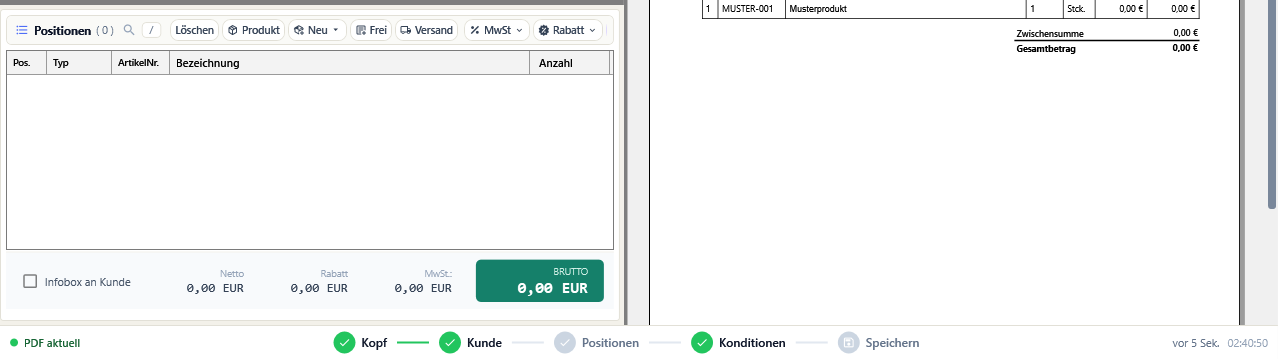
Der schmale Streifen am unteren Fensterrand meldet links den Zustand der Vorschau: Vorschau wird vorbereitet…, Aktualisierung erforderlich oder PDF aktuell, dazu rechts das Alter der Vorschau („vor 3 Min.“). Ist die Vorschau veraltet, lautet der Kurzhinweis: „Die Dokument-Vorschau ist veraltet. Bitte ‚Vorschau aktualisieren‘ (F5) ausführen.“
In der Mitte der Fußleiste läuft die Schrittanzeige Kopf · Kunde · Positionen · Konditionen · Speichern. Ein erledigter Schritt bekommt einen grünen Haken. Ein Klick auf einen der ersten vier Schritte springt in den zugehörigen Bereich.
Banner und Hinweise im Fenster
| Banner | Wann es erscheint |
|---|---|
| BEARBEITUNGSMODUS | Beim Öffnen eines bestehenden Belegs. Der Text lautet „Die Dokumentnummer kann nicht geändert werden. Beim Speichern wird das Original überschrieben.“ Für Lieferschein und Packliste gibt es eigene Fassungen. |
| Steuerprüfung erforderlich | Wenn Steuerangaben fehlen, die vor dem Speichern zu klären sind. Das Banner nennt die fehlenden Angaben einzeln. |
| Kunde gesperrt | Sobald der zugeordnete Kunde gesperrt ist. |
| Aus anderem Beleg erstellt | Wenn der Beleg aus einem anderen entstanden ist. |
| Gleichzeitige Änderung | „Dieser Datensatz wurde gerade von jemand anderem geändert. Deine Eingaben wurden nicht überschrieben.“ Das Banner meldet nur — es überschreibt nichts. |
Tastenkürzel
Im ganzen Fenster
| Taste | Wirkung |
|---|---|
| F5 | Vorschau aktualisieren |
| Strg+F | Springt in das Feld Artikel suchen... |
| / | Springt ebenfalls in die Artikelsuche — außer Sie tippen gerade in einem Feld |
| Strg+K | Öffnet den Assistenten. |
In der Positionstabelle
| Taste | Wirkung |
|---|---|
| Strg+P | Öffnet den Auswahldialog für Produkte und Dienstleistungen |
| Strg+Plus | Fügt eine freie Position hinzu |
| Strg+D | Dupliziert die markierte Position |
| Alt+Pfeil hoch / Alt+Pfeil runter | Verschiebt die Position nach oben oder unten |
| Strg+M | Springt in das Feld Anzahl |
| Strg+R | Springt in das Feld Rab.% |
| Strg+B | Schaltet zwischen Netto- und Bruttopreisen um |
| Strg+Z / Strg+Y | Macht die letzte Änderung an den Positionen rückgängig beziehungsweise stellt sie wieder her |
| F2 | Setzt den Schreibcursor in die aktuelle Zelle |
| Entf | Löscht die markierten Positionen |
| Esc | Schließt die Trefferliste und bricht die Bearbeitung ab |
Strg+Z und Strg+Y wirken nur, solange der Schreibcursor nicht in einem Eingabefeld steht. Klicken Sie vorher einmal auf eine Zeile, dann greifen sie.
Verwandte Themen
- Plausibilitätsprüfung vor dem Speichern
- Einen Beleg anlegen
- Positionen erfassen
- Kunde, Rechnungs- und Lieferadresse im Beleg
- Summen, Steuern und Rundung
- Beleg speichern und Status setzen
- Fenster Belegvorschau im Detail
- Fenster Belege: Aufbau und Funktionen
- Das Menü Verkauf: alle Einträge
- Die Belegarten im Überblick
Weitere Artikel zu diesem Thema
Die Menüs im Verkauf: alle Einträge
Jeder Menüeintrag rund um die Belege — von Neues Dokument bis zur Aktionsleiste der Vorschau — mit Verweis auf die Anleitung.
Der Korrektur-Assistent im Detail
Das Fenster Rechnung korrigieren Schritt für Schritt: Korrekturarten, Gründe, Rückgabeschritt und die geführten Masken.
Fenster Belege: Aufbau und Funktionen
Werkzeugleiste, Suchzeile, Kennzahlen, Filterbaum, alle Spalten, Kontextmenü und Detailbereich der Belegliste.
Fenster Belegvorschau im Detail
Alle Bedienelemente der Belegvorschau: Aktionsleiste je Belegart, die sechs Reiter und die Dateiablage zum Beleg.
Das Menü Produkte: alle Einträge
Jeder Befehl des Produktbereichs mit einem Satz Erklärung und dem Verweis auf die passende Anleitung.